
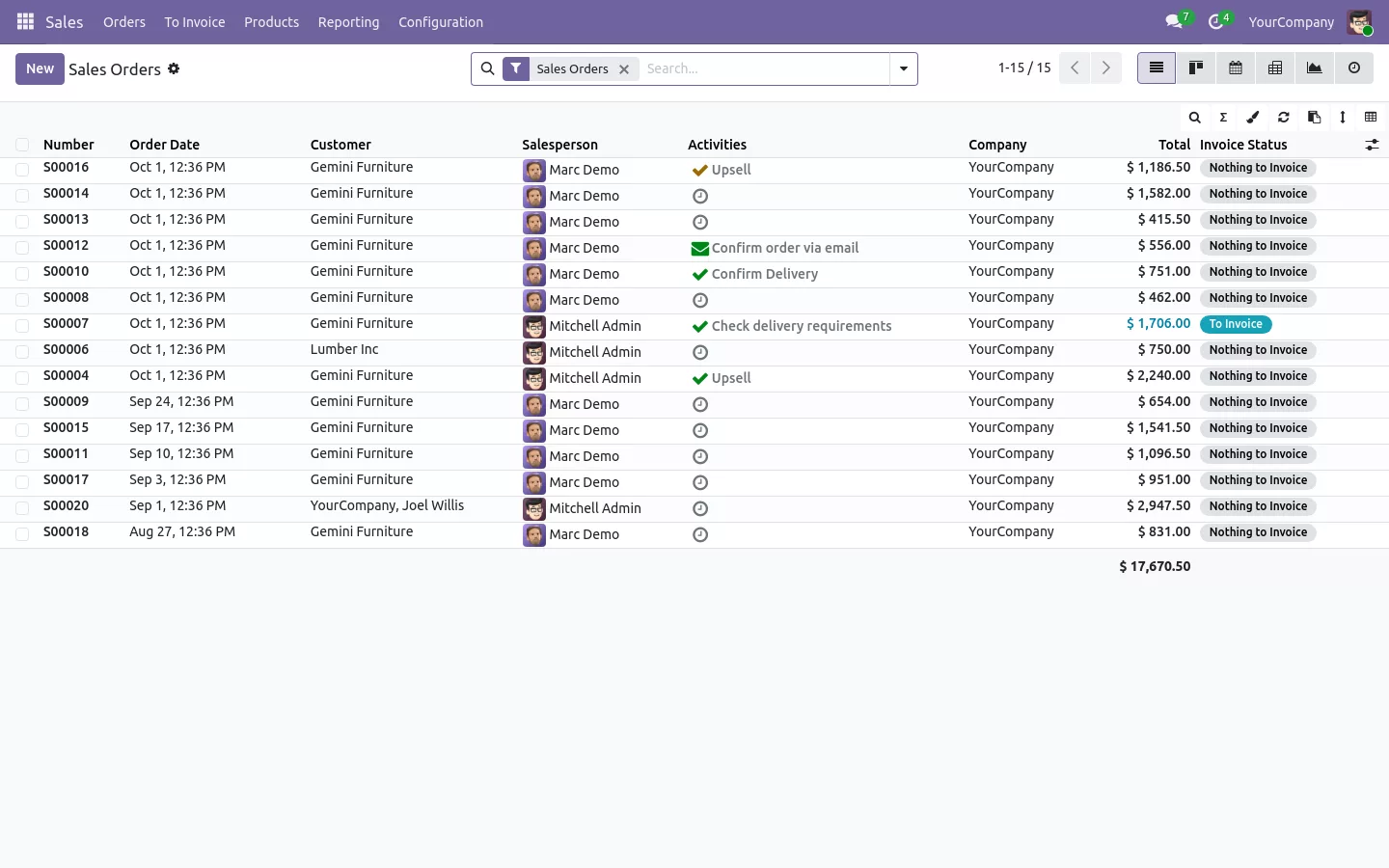
Abre los pedidos de venta, las facturas o las entregas, y la lista casi sirve. Falta la columna que necesita, tres columnas que nunca lee ocupan el espacio, y el total de abajo solo cuenta la página en pantalla. Para personalizar una vista de lista en Odoo, normalmente hace falta Studio o un desarrollador.
Si trabaja en las listas de Odoo todo el día, seguramente esto le suena:
- Las condiciones de pago o el país del cliente no están en la lista, así que abre los registros uno por uno.
- Solo puede ocultar las columnas opcionales, en el orden que da la vista.
- El pie dice 4.200 cuando los 80 pedidos de su búsqueda valen 61.000, porque solo suma la página.
- Encontrar los pedidos de un cliente por encima de 1.000 obliga a crear un filtro personalizado cada vez.
Personalizar vistas de lista de Odoo sin Studio: antes y después
List View Manager añade una pequeña barra de herramientas encima de cada vista de lista de Odoo. Cada usuario organiza las columnas a su manera, y Odoo lo guarda en el servidor para la próxima vez, en cualquier ordenador.
Antes
Pedir un cambio en Studio. Abrir registros para leer un campo. Crear un filtro. Exportar a una hoja de cálculo para obtener el total real.
Después
Añada la columna, escriba bajo el encabezado, lea el total de todos los registros.
La vista en sí nunca se modifica: los demás usuarios conservan su propio diseño, y una actualización de Odoo no borra el suyo.
Conseguirla en la Odoo Apps Store
Encuentre cualquier registro escribiendo bajo la columna
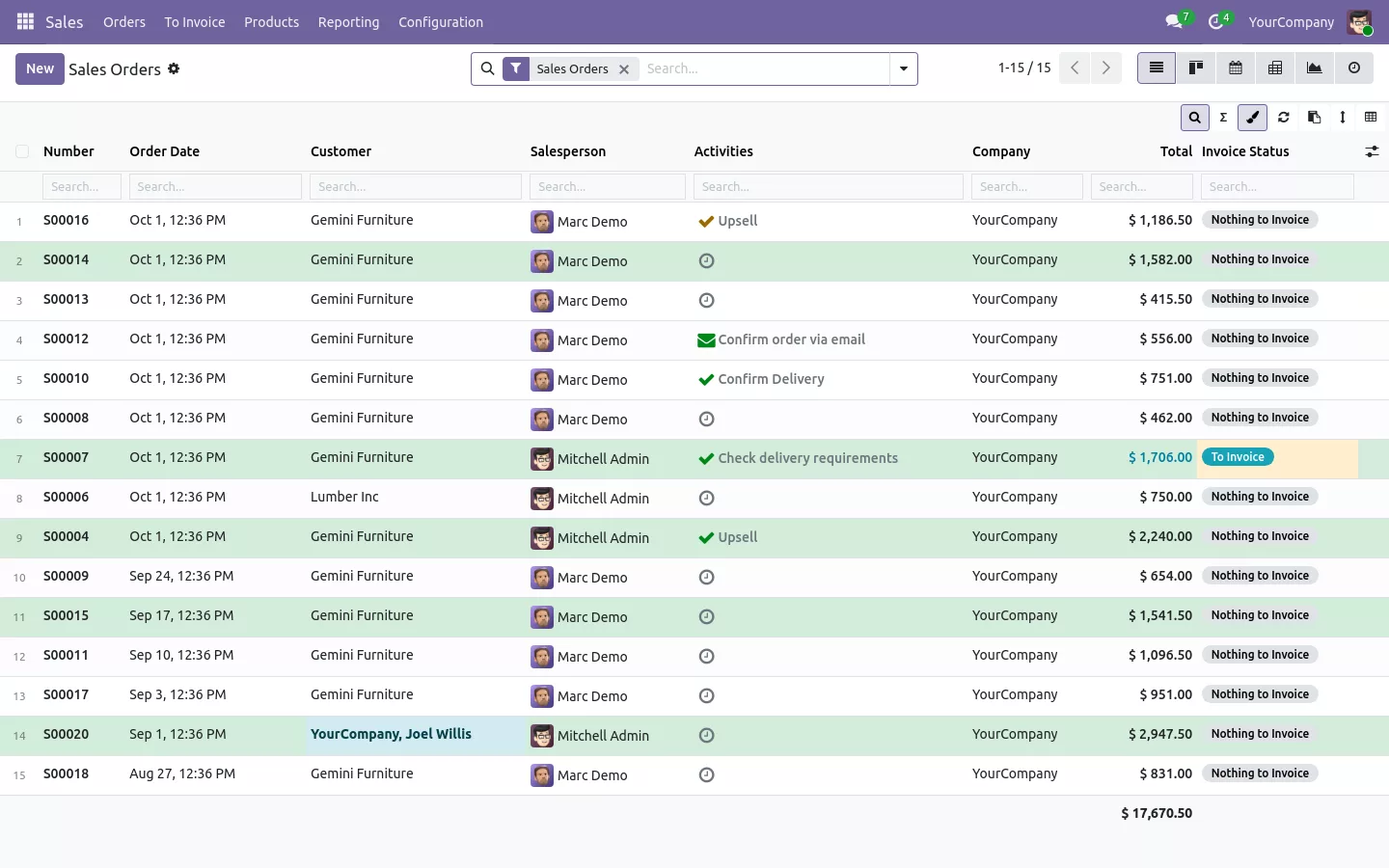
Haga clic en el botón de búsqueda y aparece una fila de campos bajo los títulos de las columnas. Escriba el nombre de un cliente y la lista se filtra mientras escribe. Los números entienden >1000, <=50 o un rango como 500..2000, las fechas también aceptan un rango, y varios valores caben en un solo campo, como Gemini; Lumber. Los clientes, estados y campos de sí o no se sugieren mientras escribe. Pulse Intro para conservar la búsqueda como un filtro normal de Odoo, listo para guardar en sus favoritos.
Vea el total real de la lista, no el de la página
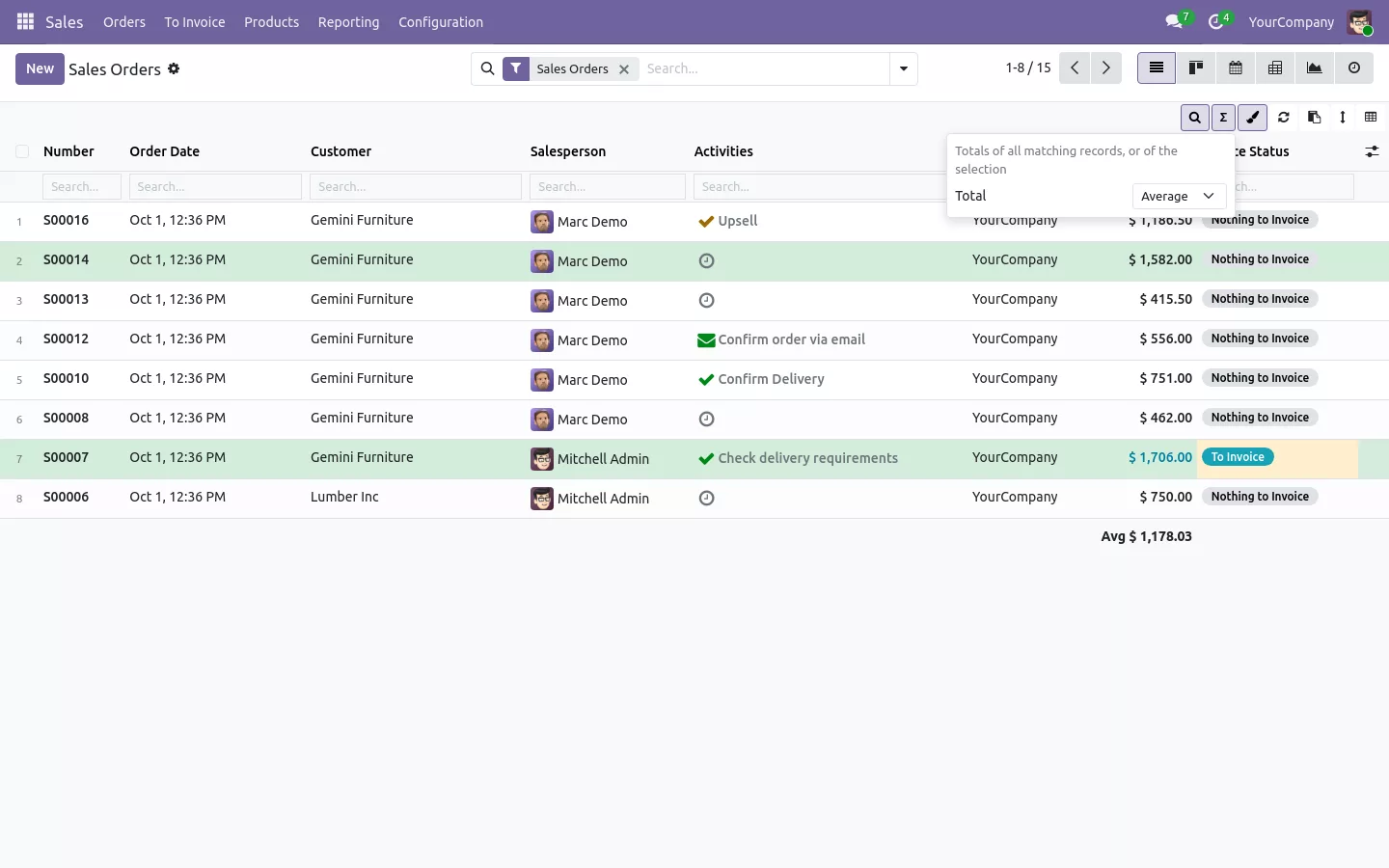
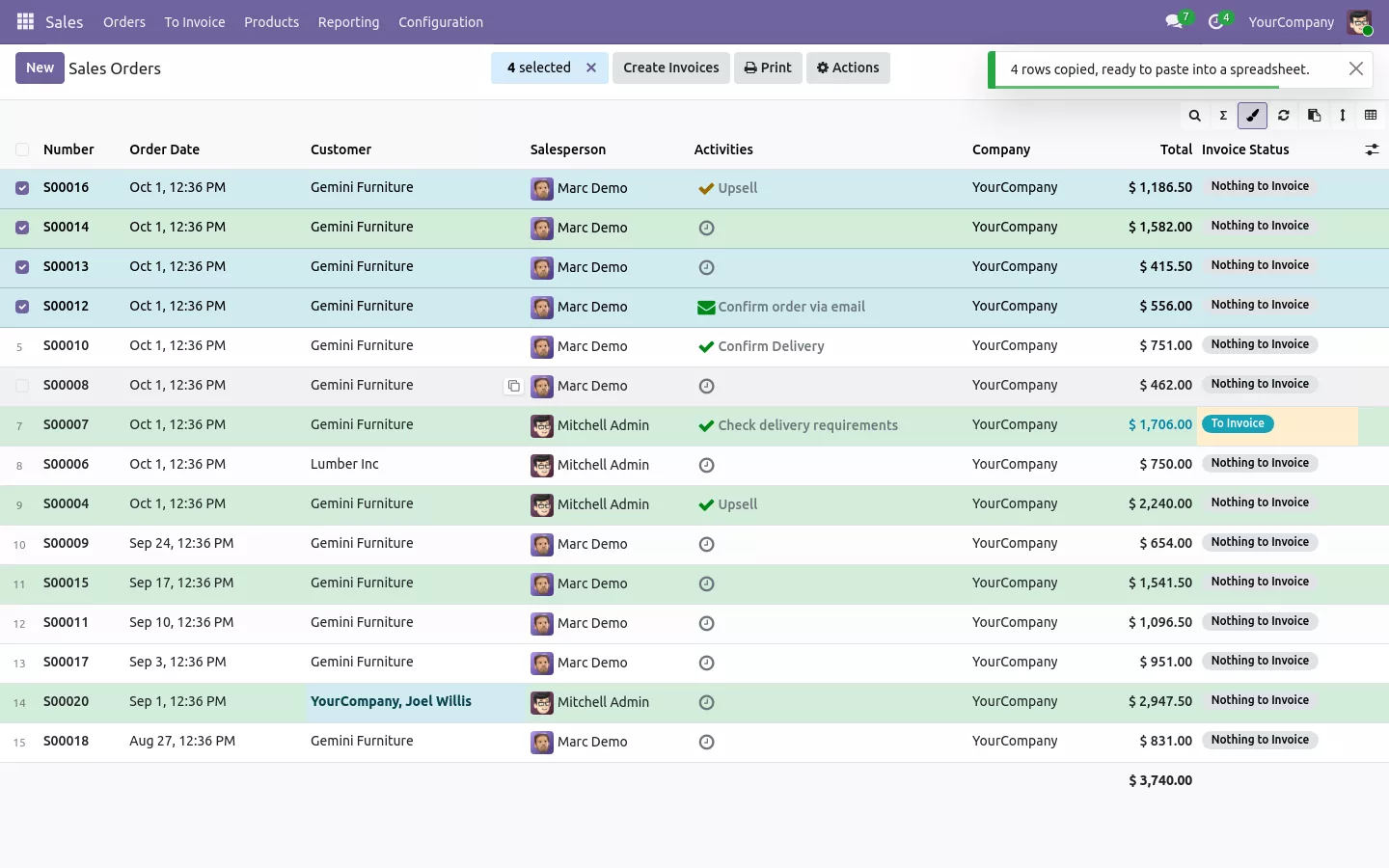
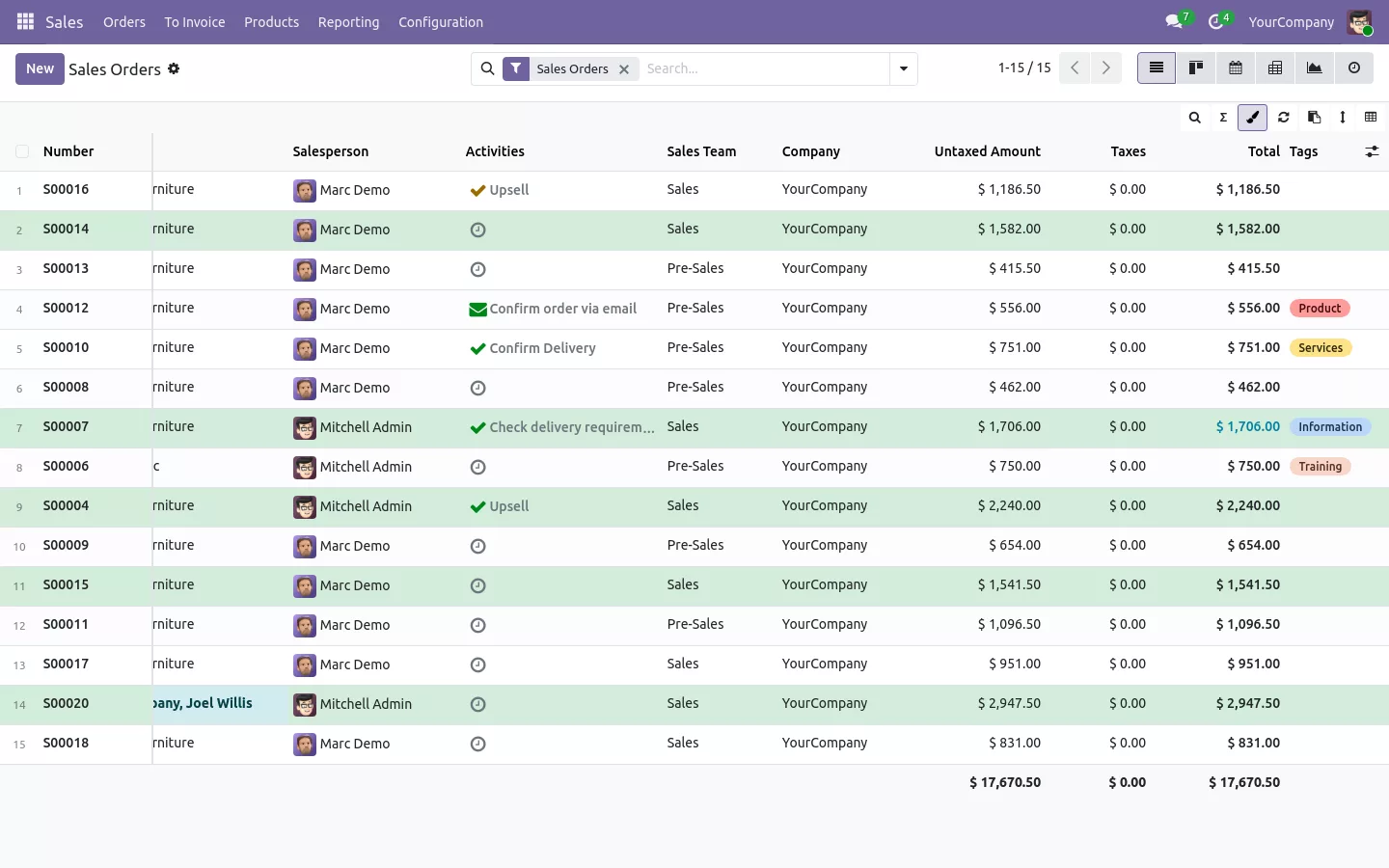
Odoo estándar suma las filas mostradas. Aquí, el pie cuenta todos los registros que coinciden con su búsqueda, aunque el paginador muestre solo 5, y una ayuda emergente indica cuántos son. Elija Suma, Promedio, Mínimo o Máximo para cada columna. Las listas agrupadas siguen la misma elección, y las filas seleccionadas tienen su propio total.
Añada cualquier campo a una vista de lista de Odoo, incluso de un registro relacionado
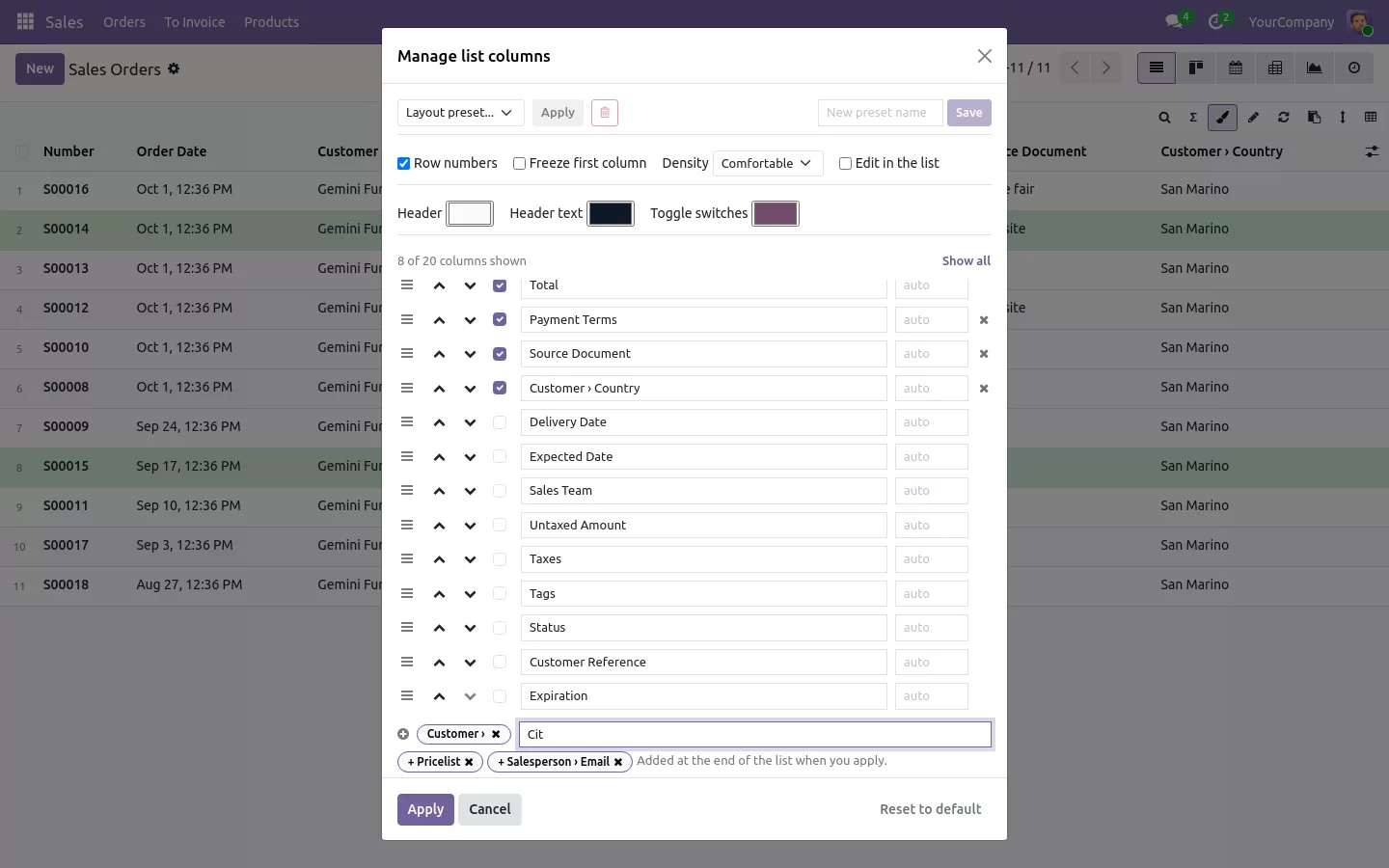
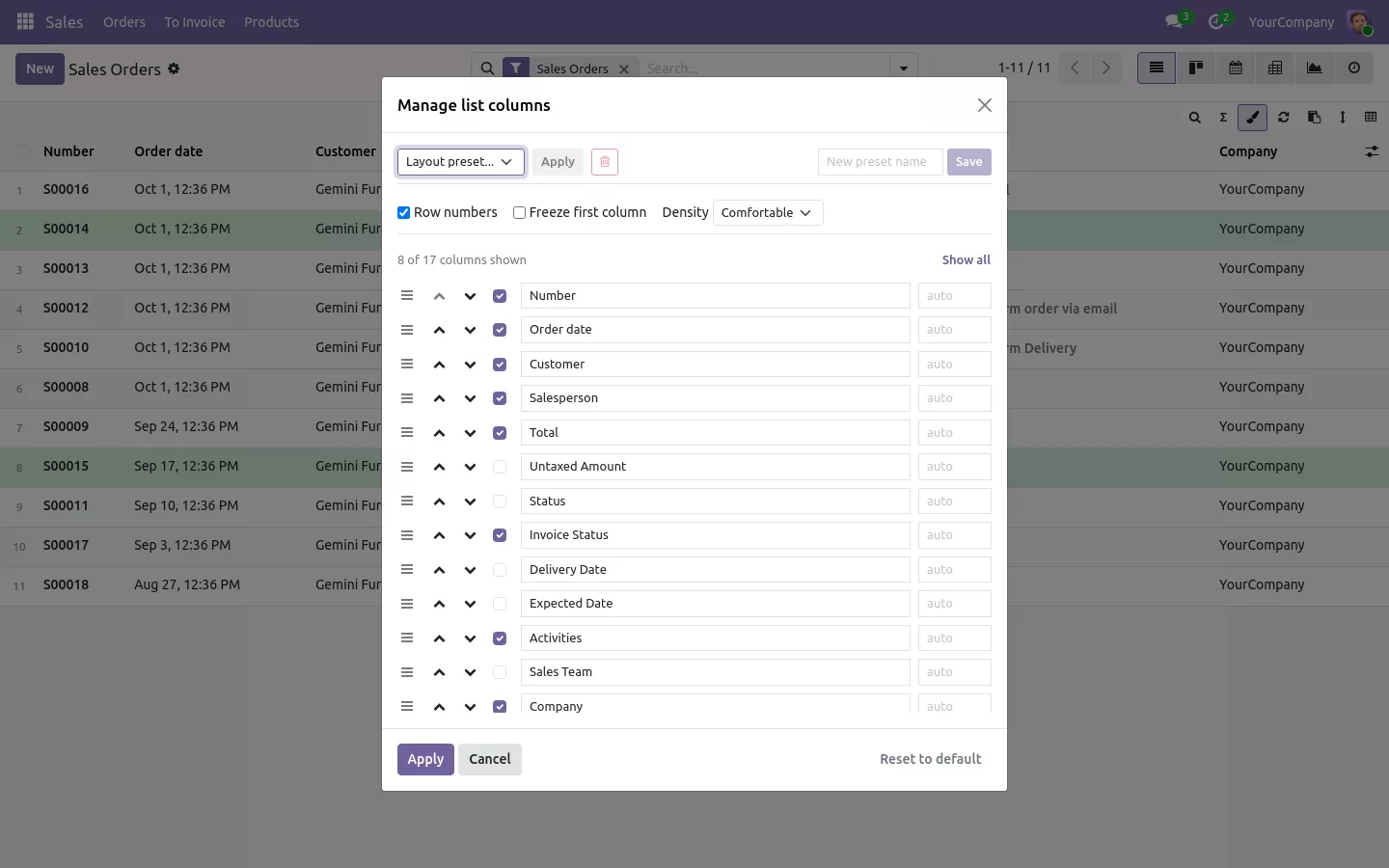
La ventana de columnas muestra los campos que aún no están en la lista: condiciones de pago, documento origen, fecha de entrega. También puede mostrar un campo de un registro relacionado, como Cliente > País o Comercial > Correo electrónico. La nueva columna se puede buscar y colorear como las demás, en Community como en Enterprise, y los usuarios solo ven los campos que pueden leer.
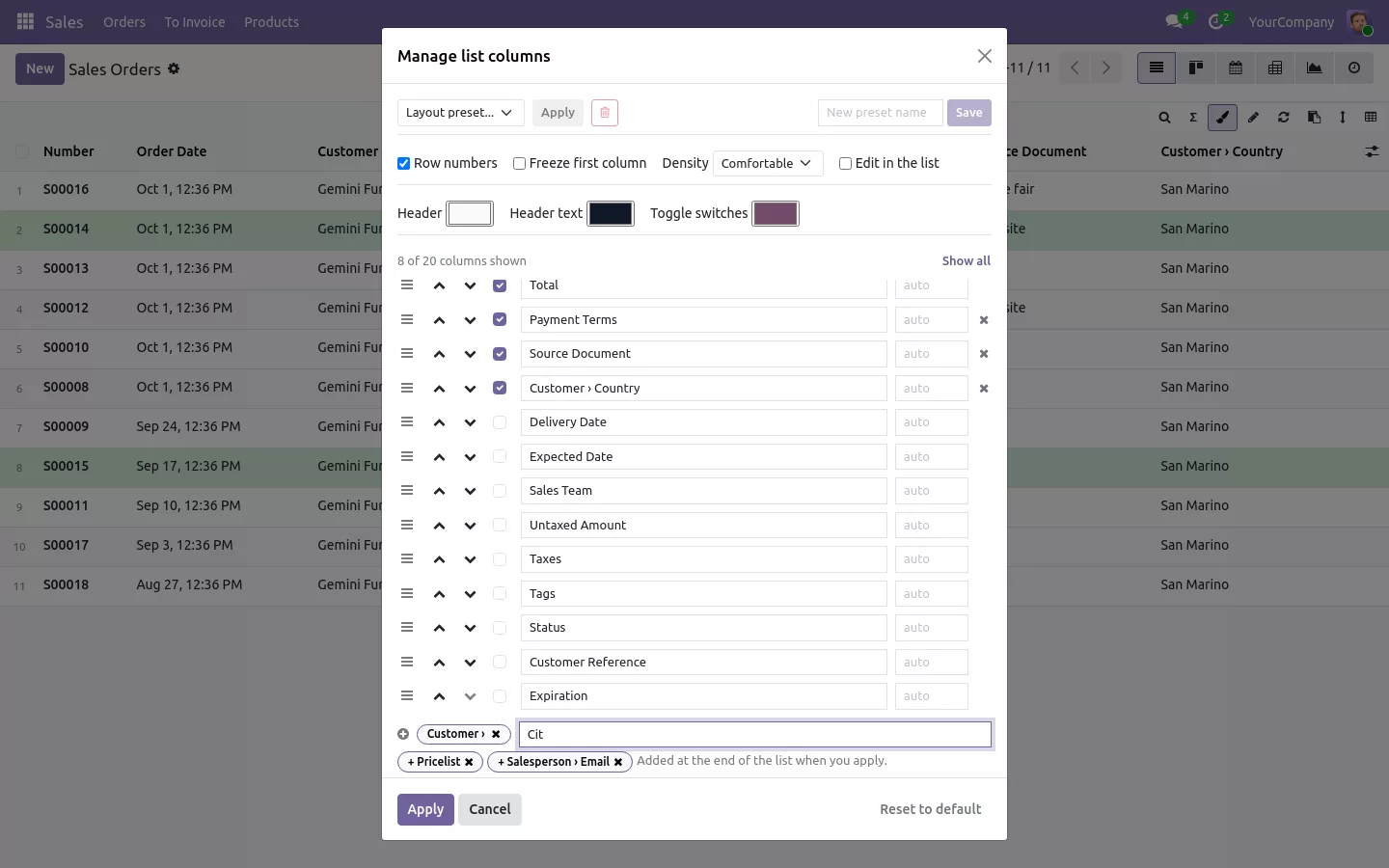
Detecte de un vistazo los pedidos atrasados o grandes
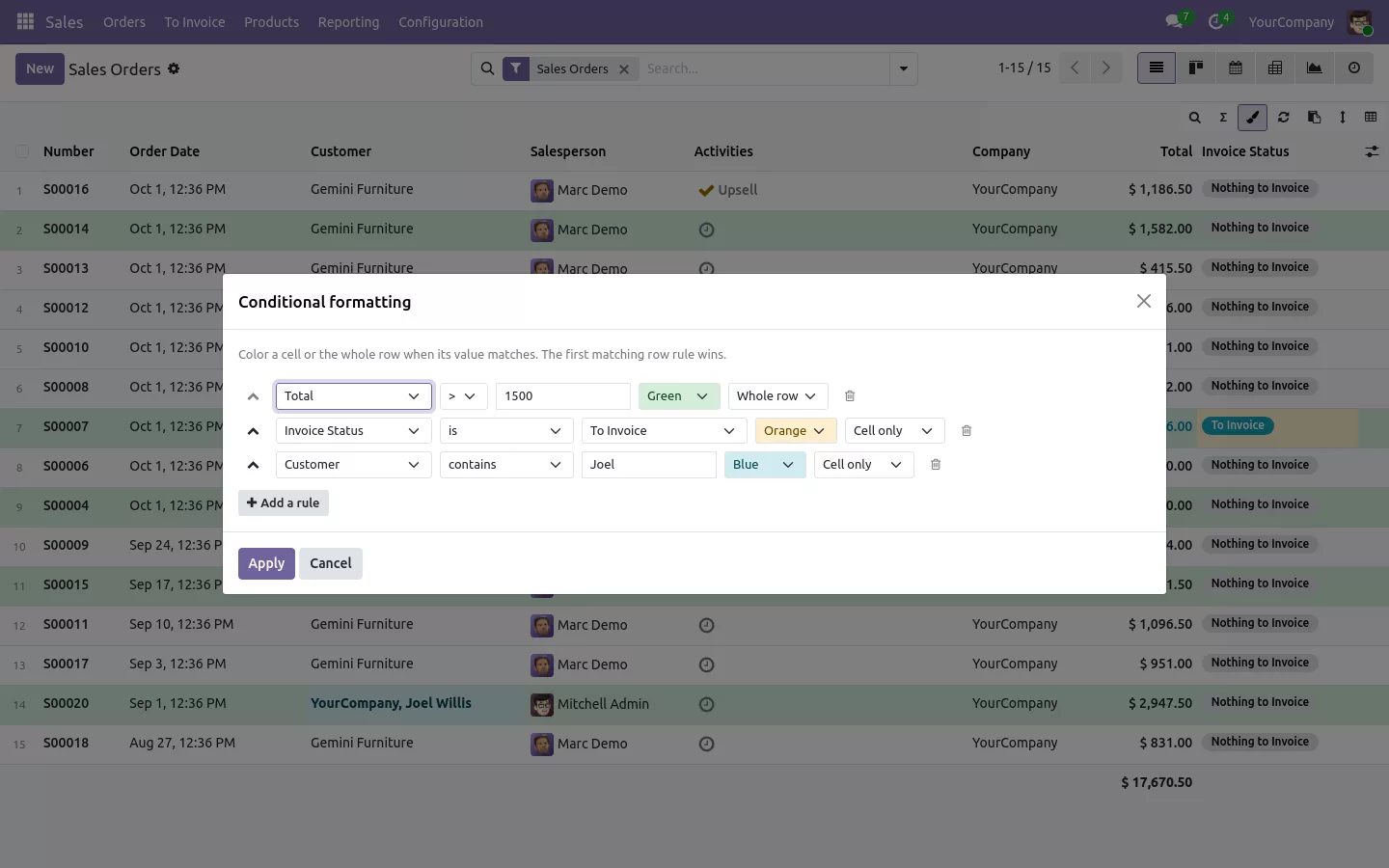
Coloree las filas o celdas importantes con reglas sencillas: verde cuando el total supera 5.000, naranja cuando un pedido está pendiente de facturar, rojo cuando una fecha ha vencido. Las reglas funcionan con importes, texto, estados, clientes y fechas, con seis colores que siguen el tema de Odoo, modo oscuro incluido.
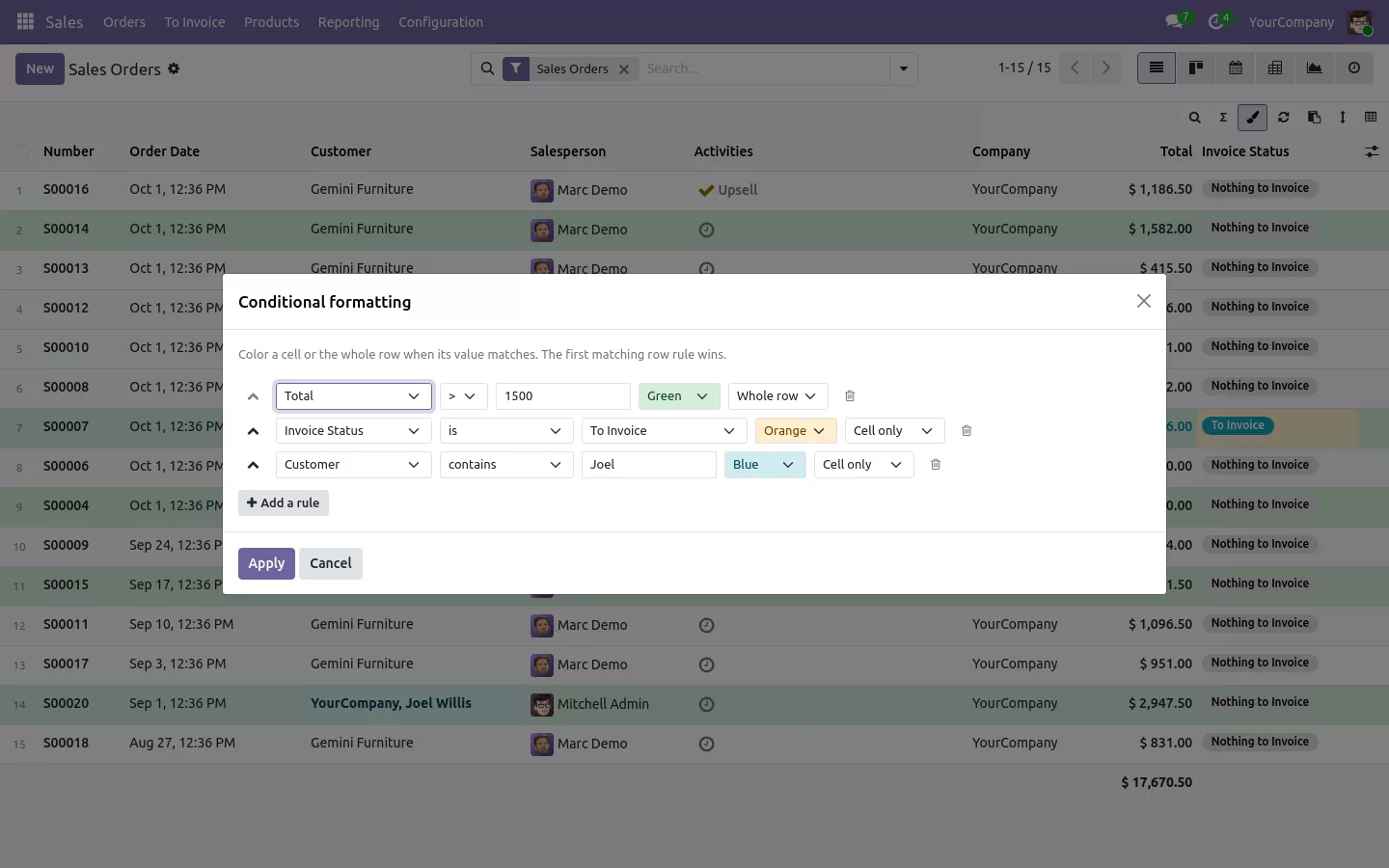
Mueva, redimensione y oculte columnas, y comparta el diseño con su equipo
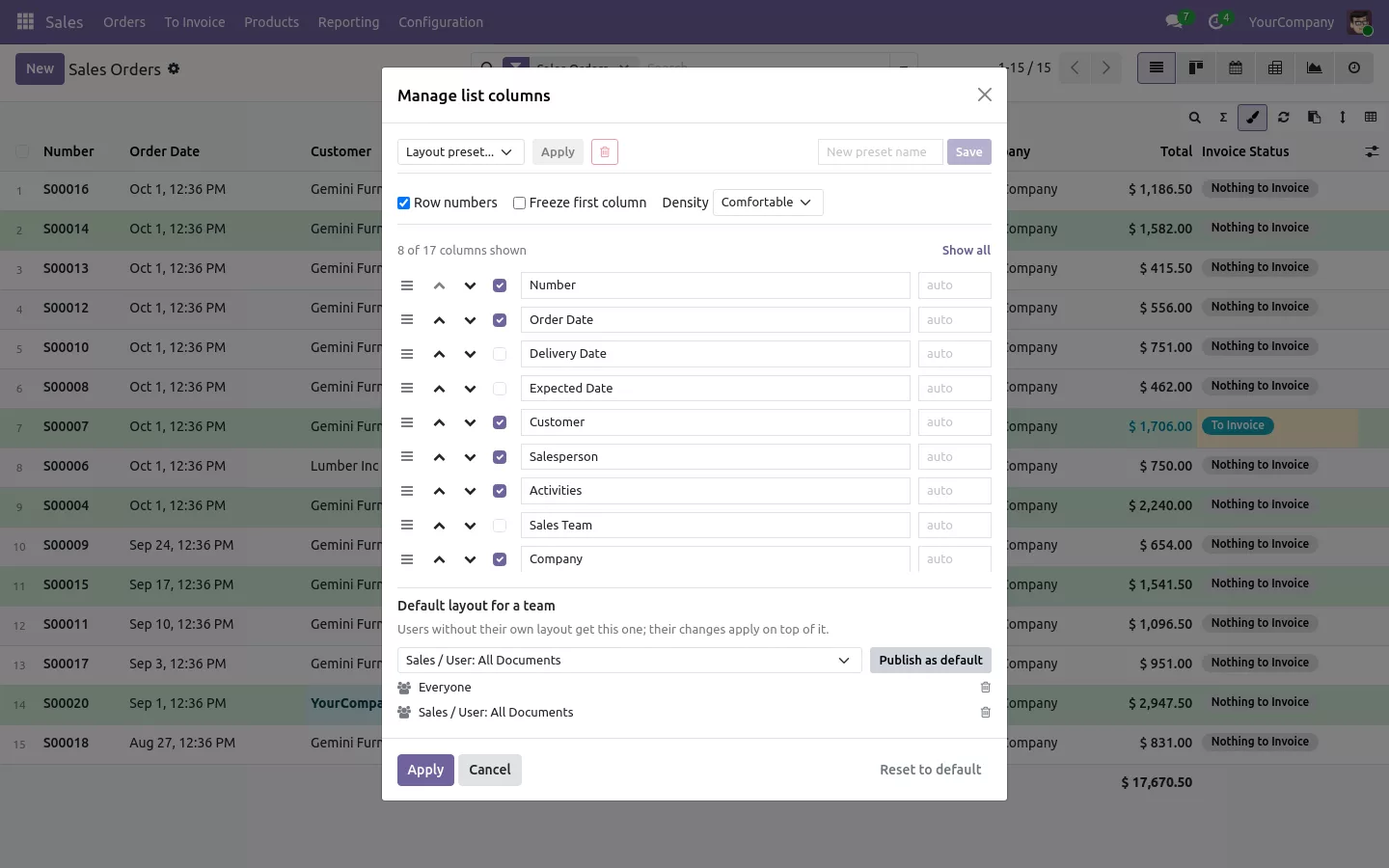
Arrastre un encabezado de columna a su nuevo lugar y su borde para ensancharla: Odoo recuerda ambos. Oculte lo que nunca lee, renombre una columna, fije las columnas que siempre lee en las listas anchas y guarde conjuntos de columnas como diseños con nombre, por ejemplo Cierre de mes. Un administrador puede publicar un diseño para todos o para un grupo, como el equipo de ventas, y cada usuario puede seguir ajustándolo. En la ficha de cada usuario, elija quién puede personalizar sus listas, quién solo las usa tal como se publicaron y quién puede publicar.
Las filas también se copian directamente en Excel o Google Sheets como celdas, con las columnas visibles en su orden. Más detalles en nuestra guía para una vista de lista de Odoo que funciona como Excel.

100 % probado
Las apps incluyen pruebas automatizadas. Sin riesgos.
Lista para usar en dos minutos
Instale List View Manager desde la Odoo Apps Store: no hay nada que configurar, la barra de herramientas aparece en cada vista de lista de cada app. Una opción en los ajustes lleva las mismas herramientas a las líneas de pedido y de factura dentro de un formulario; los diálogos Buscar más siguen siendo estándar. Community y Enterprise, en Odoo.sh o en su propio servidor, en seis idiomas, incluido el árabe.
Sus listas, a su manera de trabajar
Deje de pedir un cambio en Studio cada vez que falta una columna. Dé forma a la lista en unos clics y vuelva al trabajo.
Conseguirla en la Odoo Apps Store
Todas las funciones y capturas en la página de la app.
¿Una pregunta antes de comprar? Escríbanos a support@sharqix.com, te respondemos en un día hábil.