
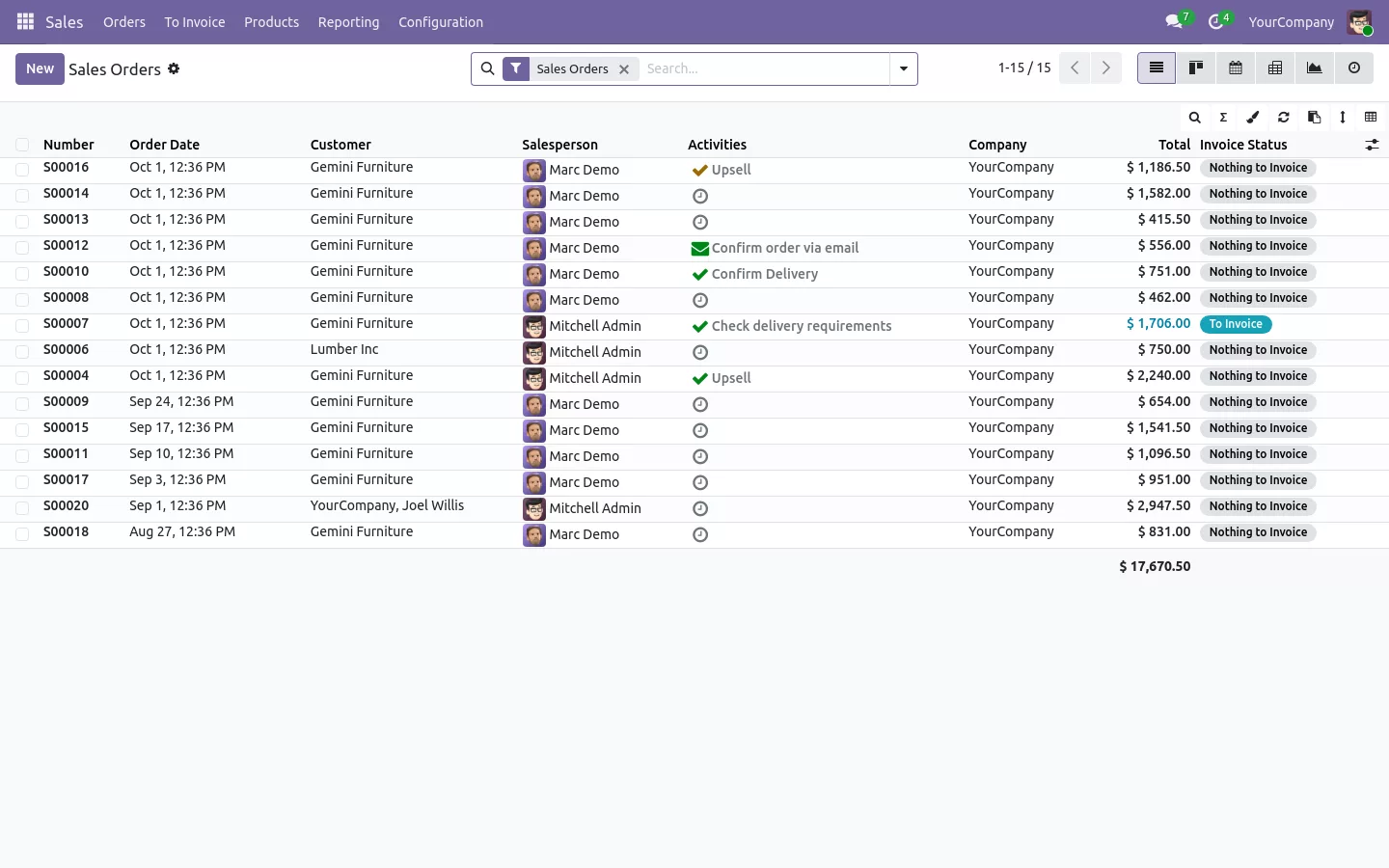
Pregunte a cualquiera de ventas o contabilidad cómo revisa una lista y la respuesta suele ser la misma: la exporta a Excel. No porque a Odoo le falten los datos, sino porque Excel tiene tres reflejos que usan a cada minuto: un filtro bajo cada columna, columnas fijas y copiar y pegar. Esta guía muestra cómo tener una vista de lista de Odoo que funciona como Excel, sin exportar.
Sin ellos, el día se ve así:
- Para ver los pedidos de dos clientes entre dos fechas, crea un filtro personalizado, o exporta.
- En una lista ancha, se desplaza a la derecha para leer el importe y pierde el número de pedido por el camino.
- Copiar diez filas a una hoja de cálculo supone un archivo de exportación que abrir, limpiar y luego pegar.
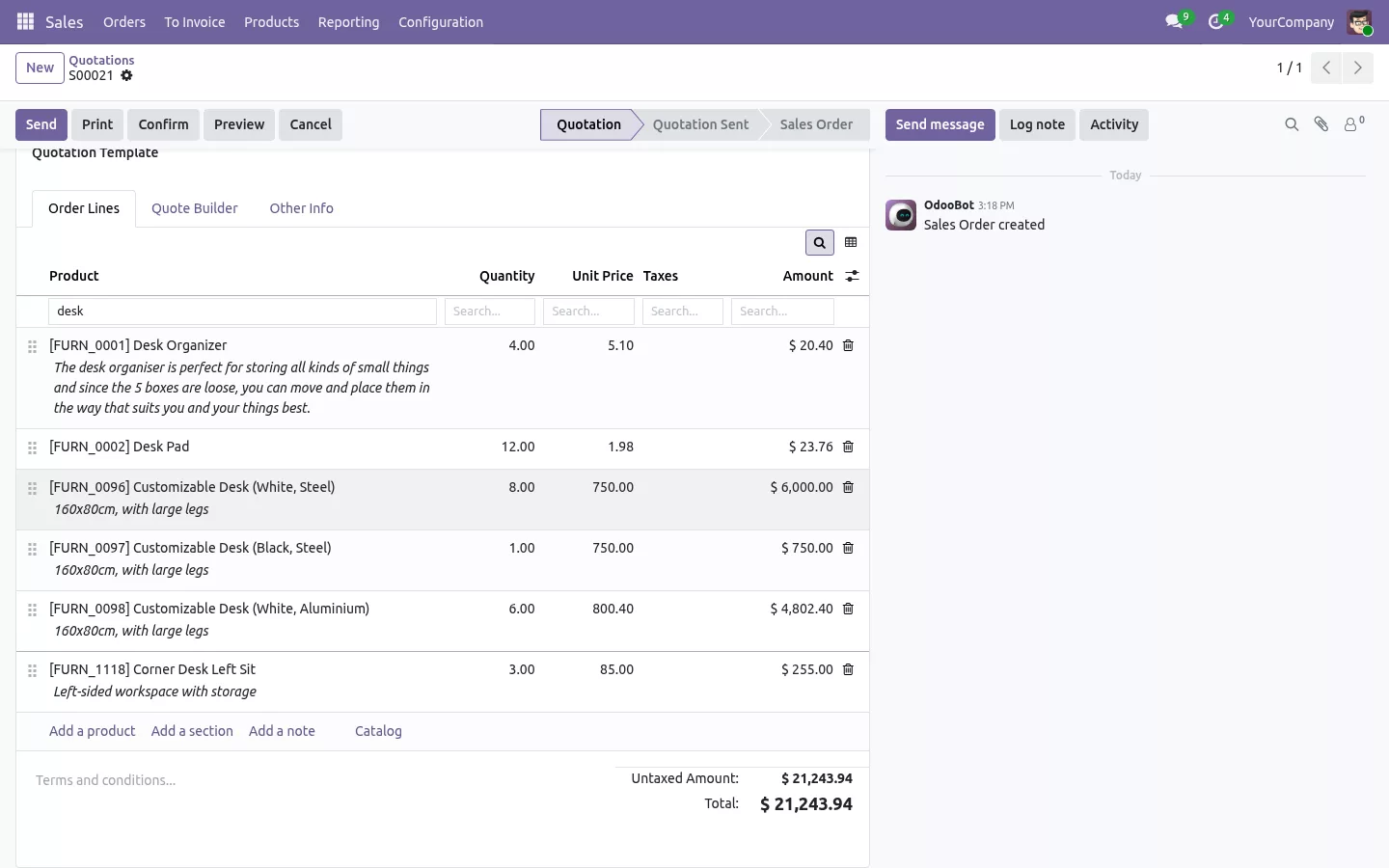
- En un presupuesto de cuarenta líneas, encontrar los escritorios obliga a leer cada línea.
Una vista de lista de Odoo como Excel: antes y después
List View Manager añade una pequeña barra de herramientas encima de cada lista de Odoo. Nada que aprender: son los gestos que su equipo ya hace en Excel, en la pantalla que ya usa.
Antes
Exportar la lista. Filtrarla en Excel. Fijar la primera columna. Copiar las filas necesarias. Repetirlo mañana, porque los datos cambiaron.
Después
Escriba bajo la columna, fíjela, copie las filas. Datos en vivo, sin archivo.
Conseguirla en la Odoo Apps Store
Filtrar por columna en Odoo, como la fila de filtros de Excel
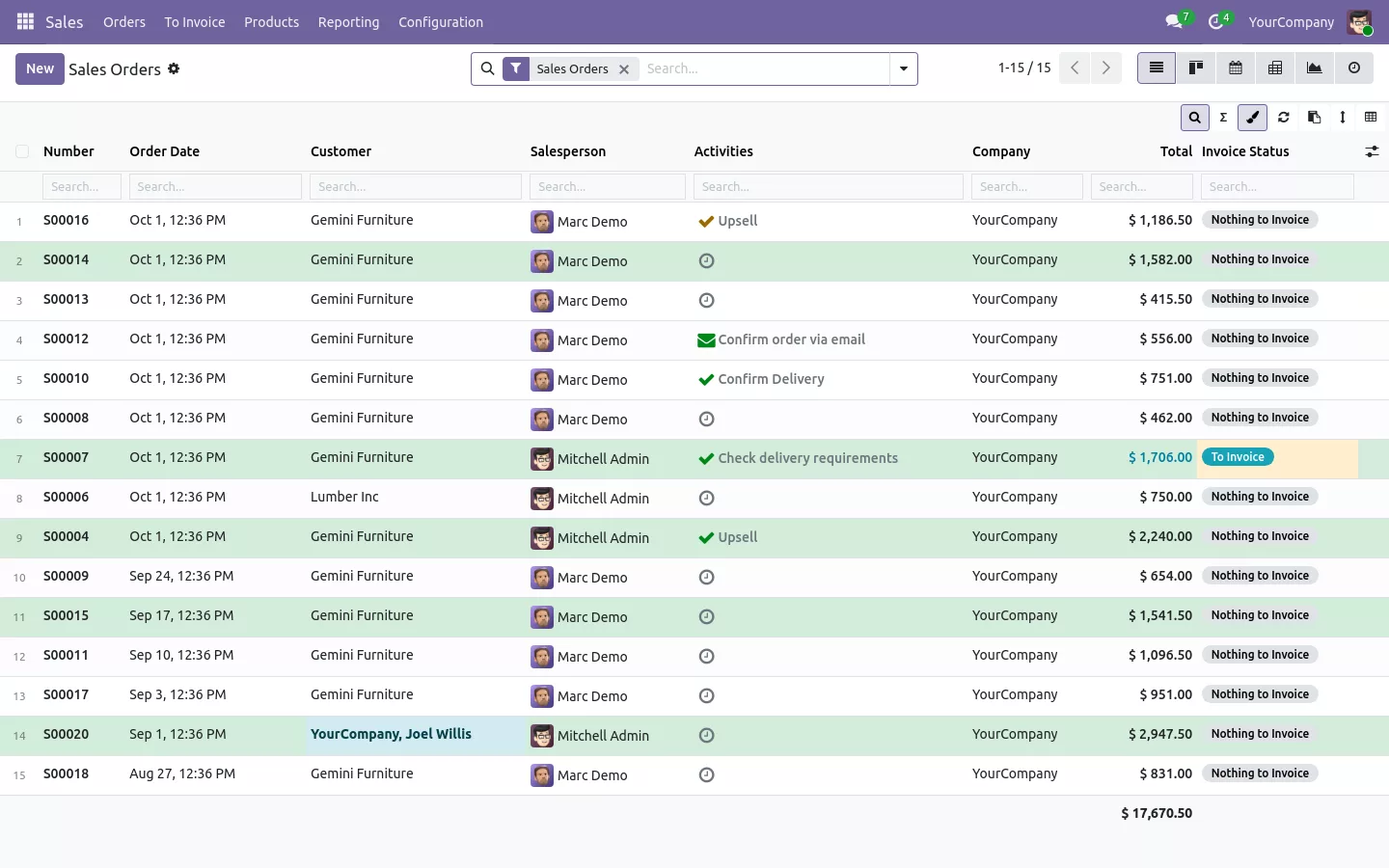
Un clic y aparece una fila de campos bajo los encabezados. Escriba en cualquiera y la lista se filtra mientras escribe. Varios valores caben en un solo campo, separados por punto y coma, como Gemini; Lumber para dos clientes. Los importes entienden >1000 o 500..2000, las fechas aceptan un rango como 01/10/2026..15/10/2026, y los clientes, estados o campos de sí y no se sugieren mientras escribe. Los filtros en varias columnas se suman, e Intro conserva el resultado como un filtro normal de Odoo que puede guardar en sus favoritos.
Fijar columnas en listas anchas de Odoo
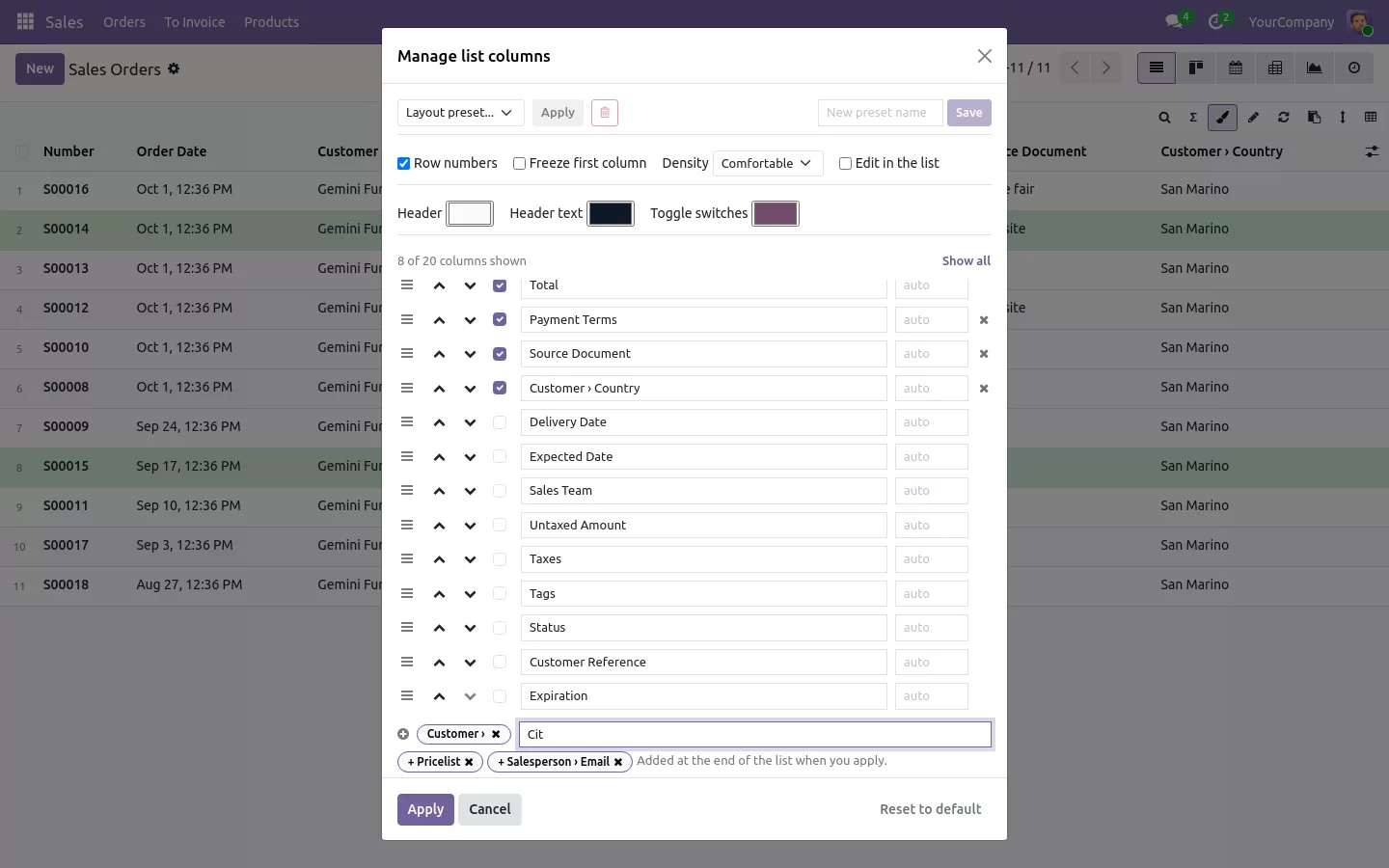
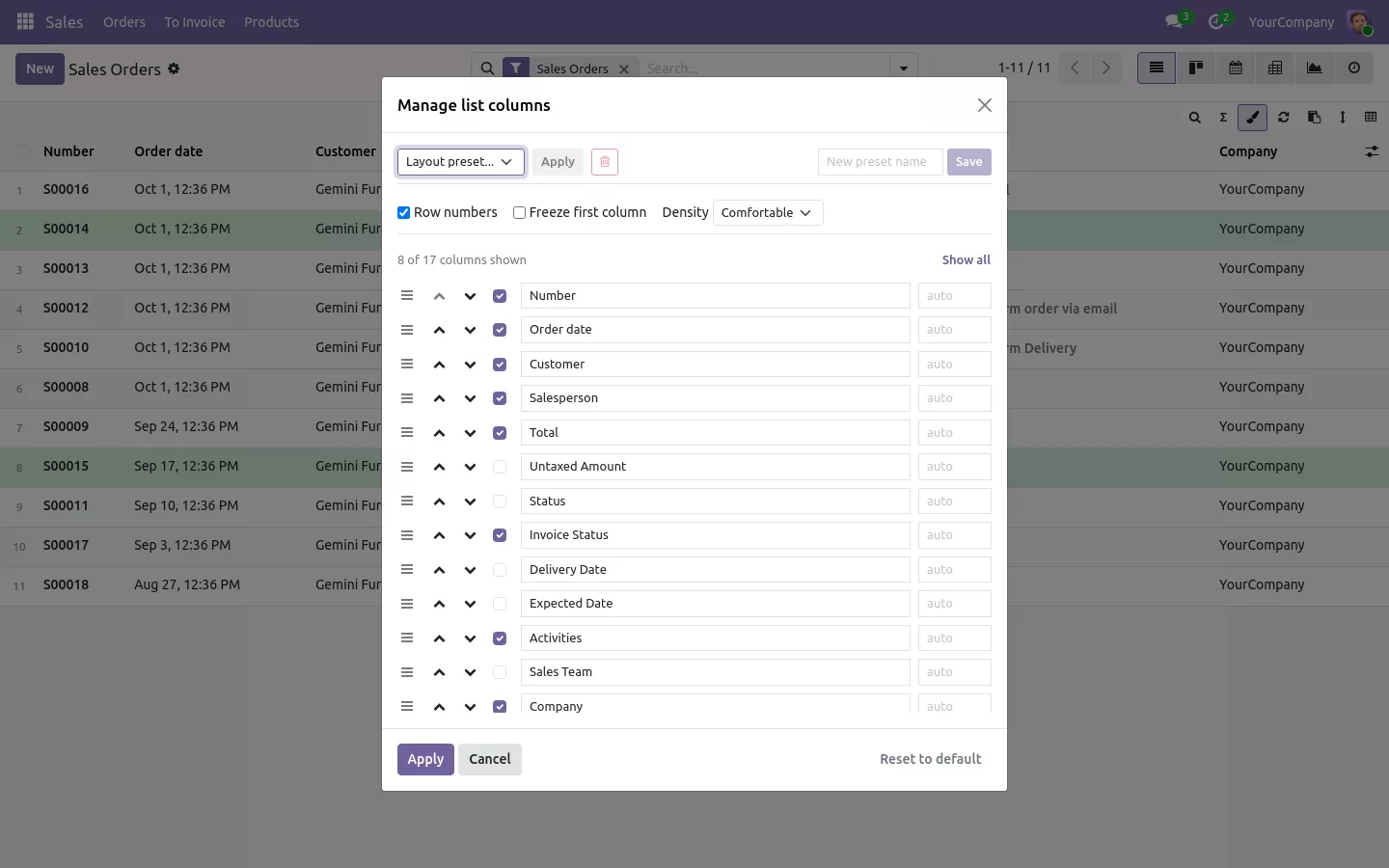
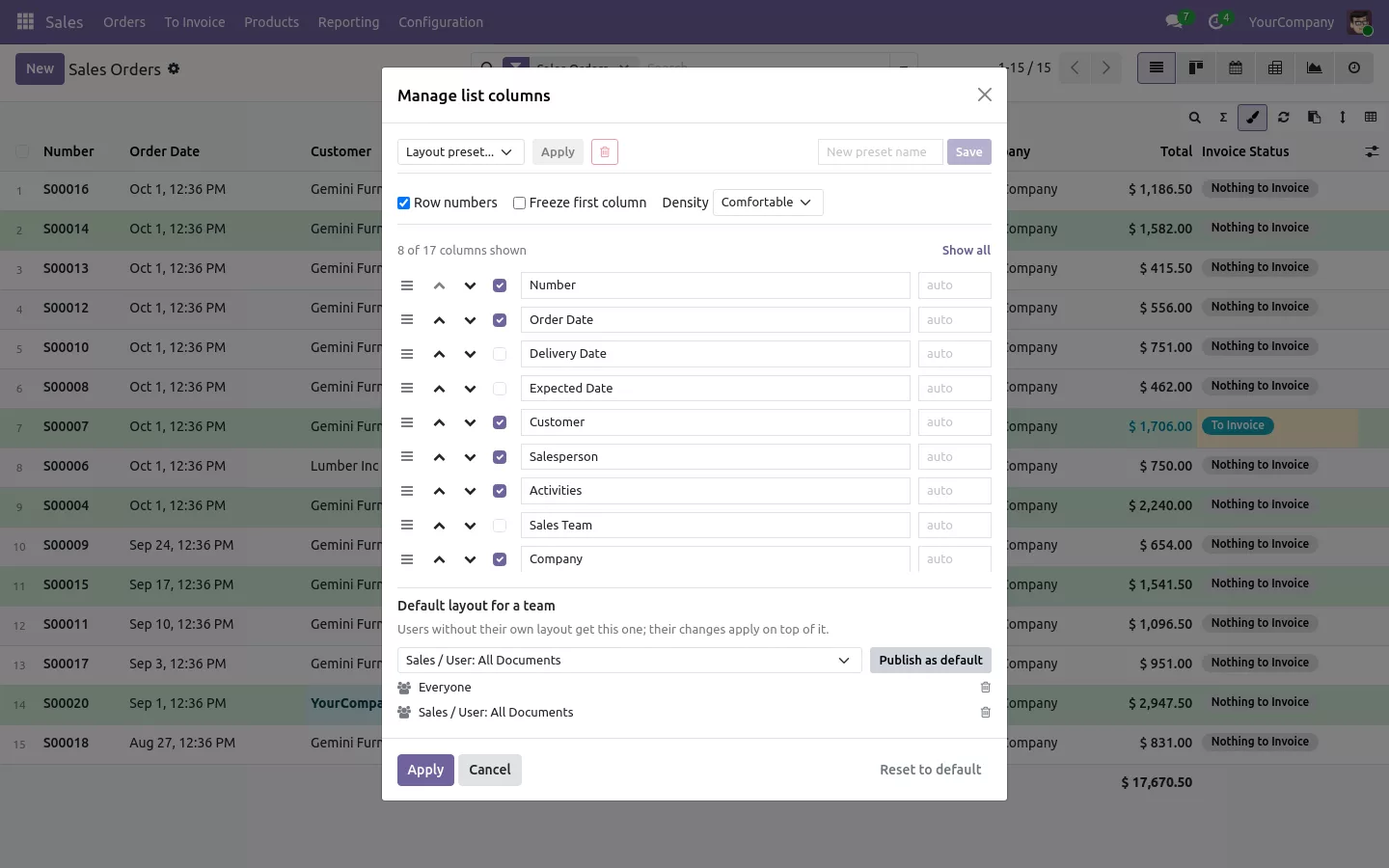
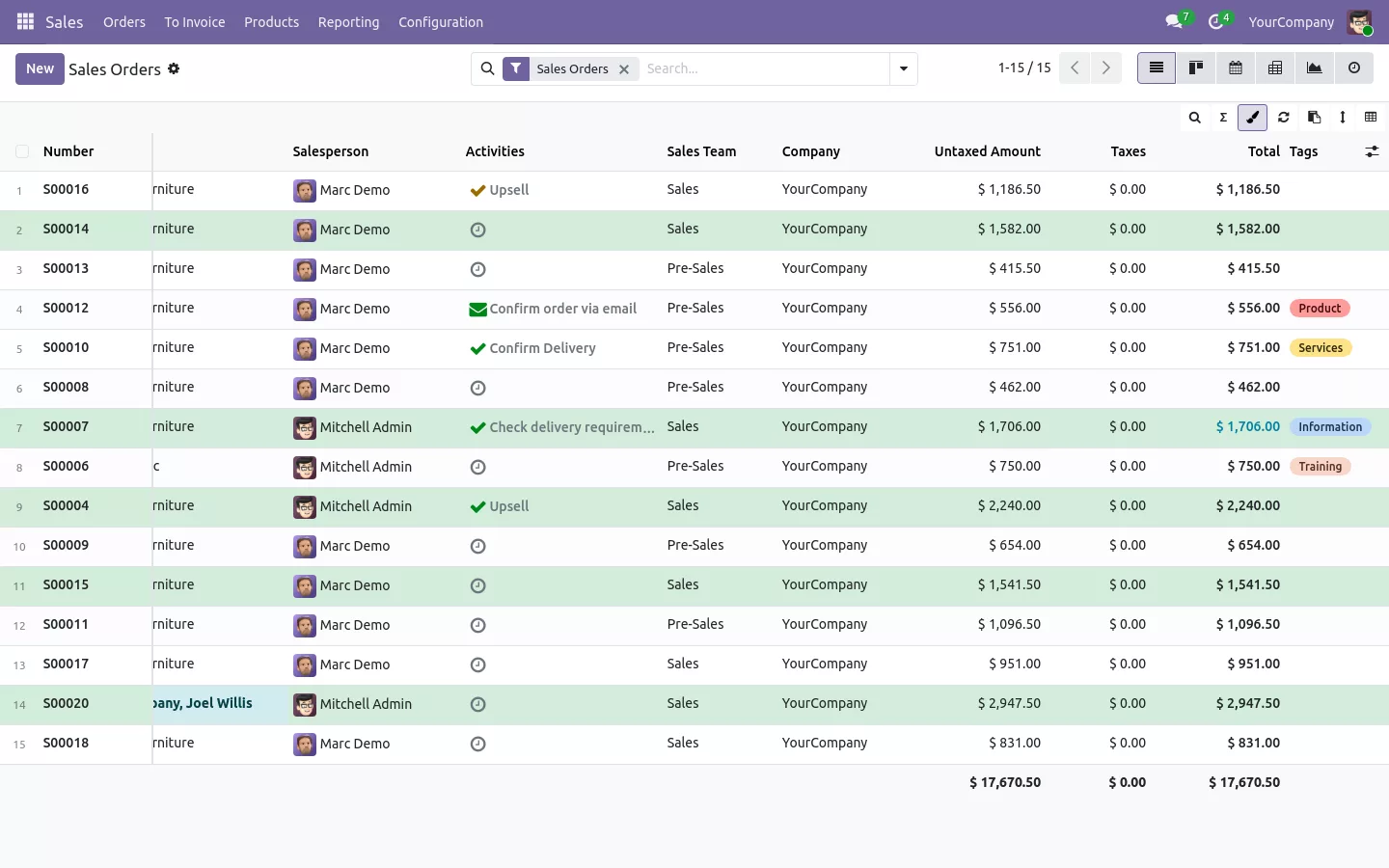
Haga clic derecho en un encabezado de columna y elija fijarlo. El número de pedido, el cliente o el total se queda a la izquierda mientras se desplaza por las demás columnas, con una línea fina que marca dónde empieza el desplazamiento. Fije hasta diez columnas, en el orden que quiera. El mismo menú oculta, renombra o restablece el ancho de una columna, y los números de fila 1, 2, 3 recorren el lateral, de una página a otra.
Copiar filas de Odoo a Excel o Google Sheets como celdas
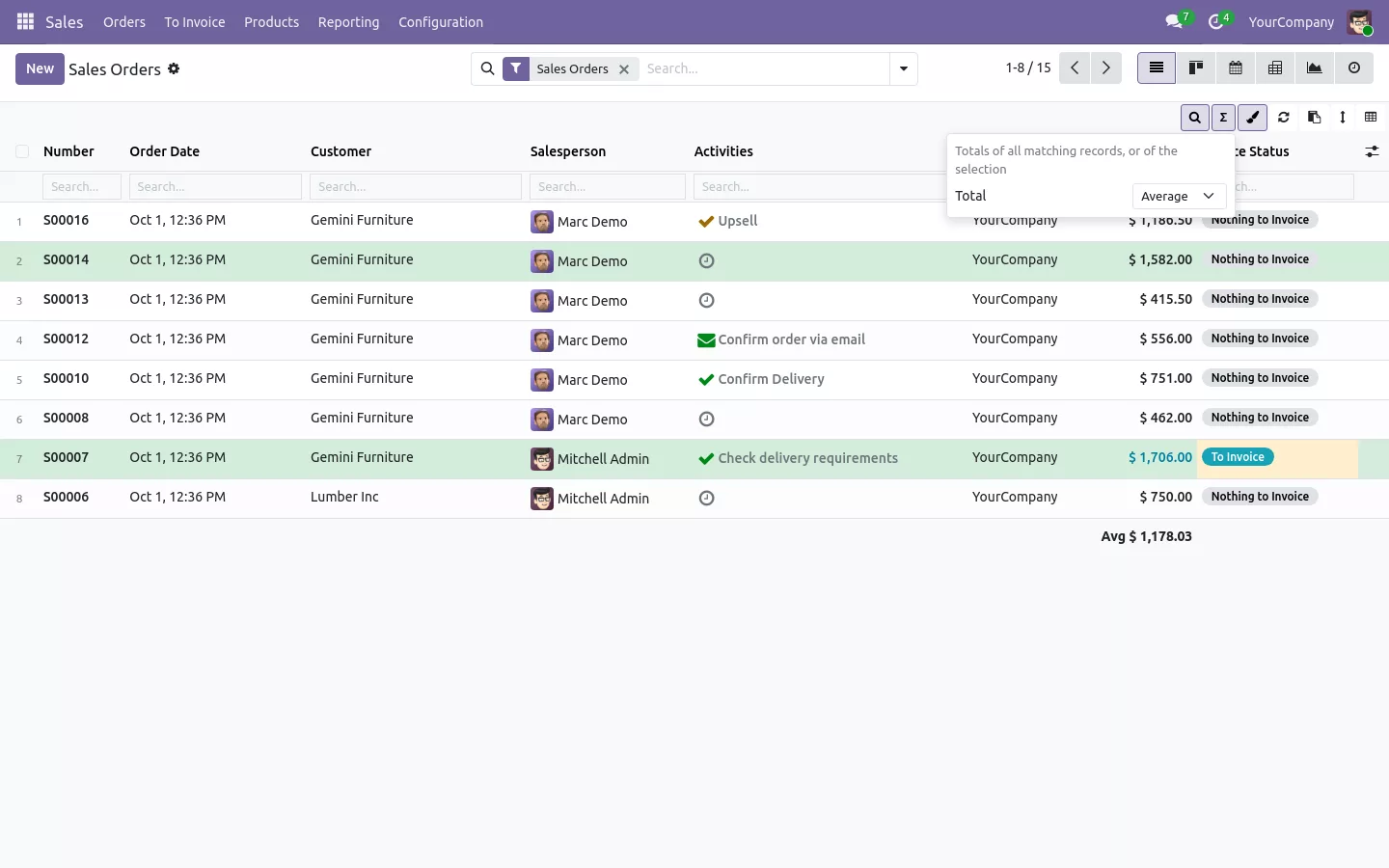
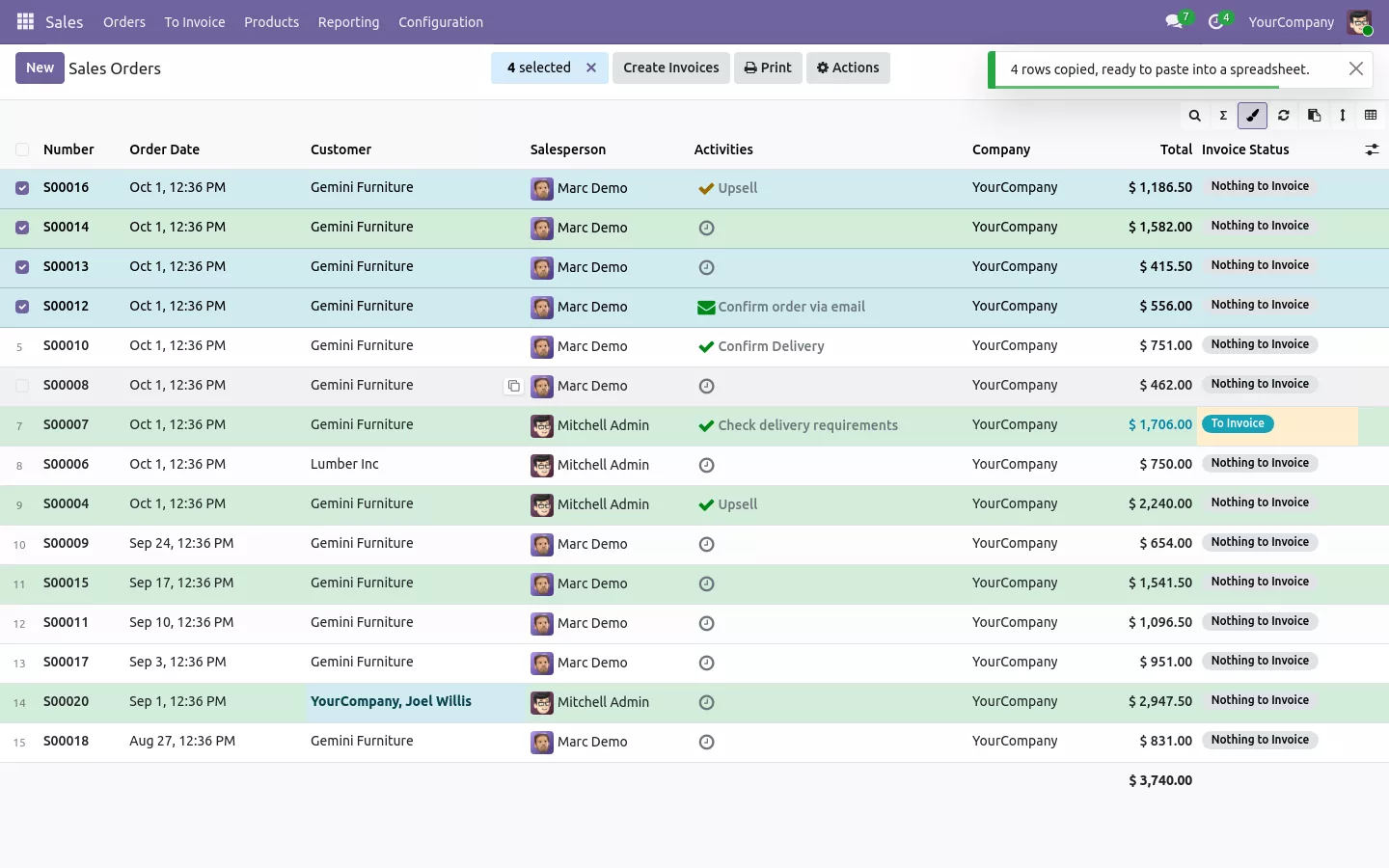
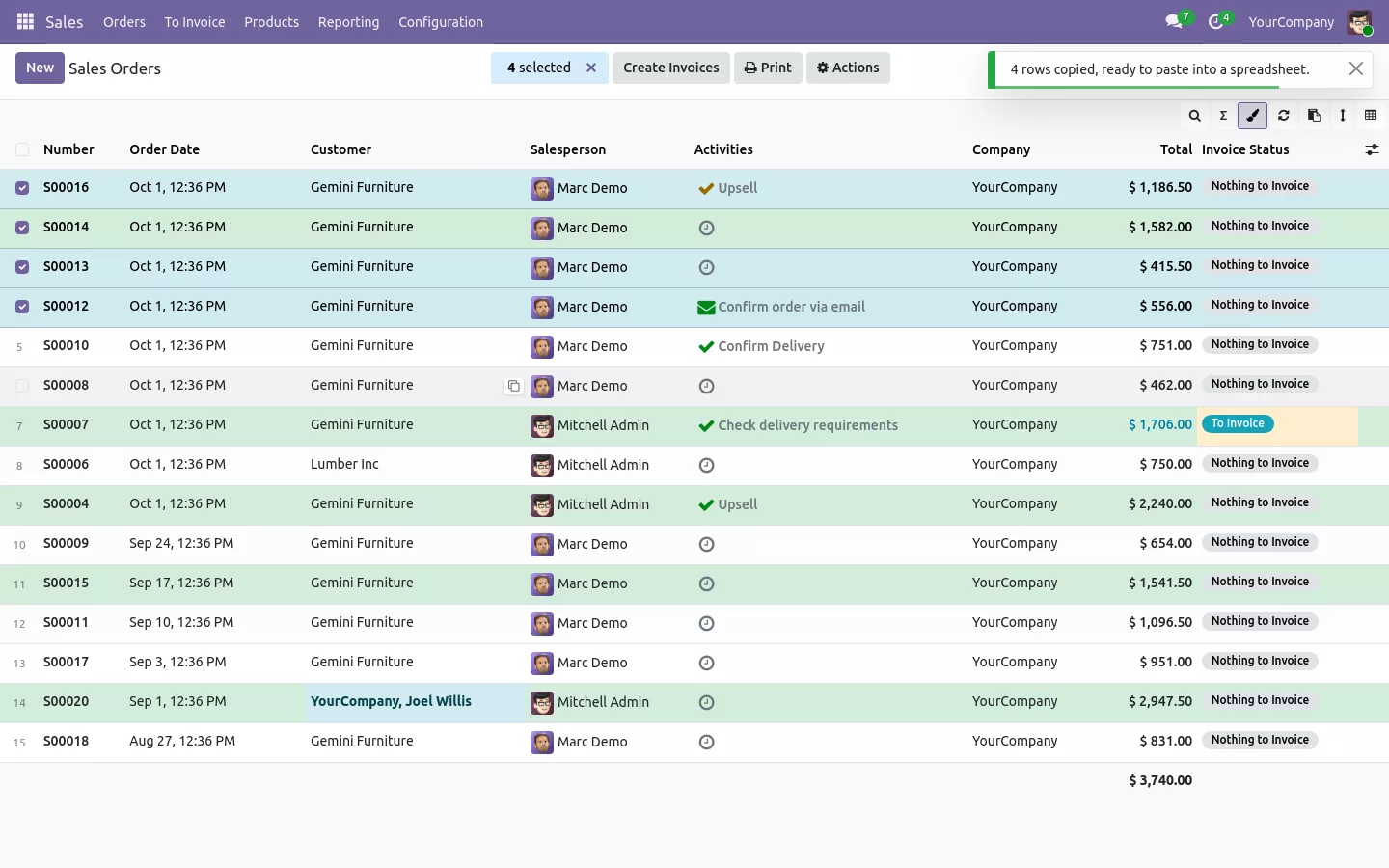
Seleccione las filas, haga clic en el botón de copiar y pegue en Excel, LibreOffice o Google Sheets. Cada valor cae en su propia celda, con una fila de encabezado y las columnas visibles en el orden de la pantalla. ¿Necesita un solo valor? Un pequeño botón en cada celda copia solo ese. Y como la barra de estado de Excel, las filas seleccionadas tienen su propio total en el pie, mientras que el pie de la lista cuenta todos los registros de la búsqueda, no solo la página.
Filtrar las líneas de un presupuesto o de una factura
Los presupuestos largos y las facturas de proveedor tienen el mismo problema. Active una opción en los ajustes y las líneas dentro de un formulario reciben las mismas herramientas: escriba desk bajo el producto para ver solo los escritorios de un presupuesto de 11 productos, fije el producto, oculte la columna de impuestos, renombre o ensanche las demás. Las secciones, las notas y añadir líneas funcionan exactamente como antes.

100 % probado
Las apps incluyen pruebas automatizadas. Sin riesgos.
Lista para usar en dos minutos
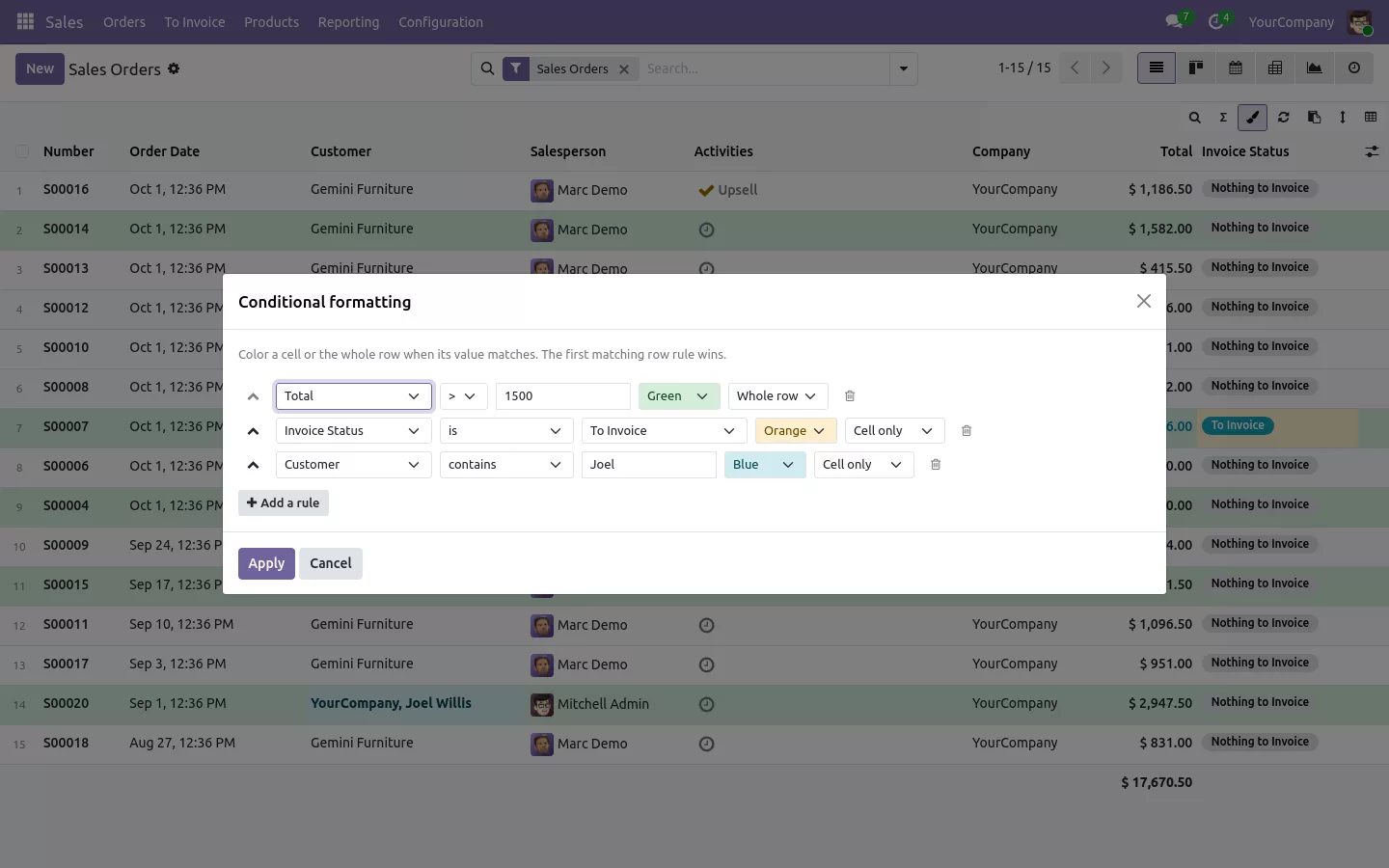
Instale List View Manager desde la Odoo Apps Store: la barra de herramientas aparece al instante en cada vista de lista de cada app, y las columnas fijadas, ocultas y movidas de cada usuario se guardan en el servidor, así que le acompañan en cualquier ordenador. La opción de las líneas de pedido está en los Ajustes generales. Community y Enterprise, en Odoo.sh o en su propio servidor, en seis idiomas, incluido el árabe. La misma app también añade cualquier campo como columna, colorea filas por reglas y comparte diseños con un equipo: vea cómo personalizar las vistas de lista de Odoo sin Studio.
Deje Excel para los informes, no para leer una lista
Su equipo ya sabe filtrar, fijar y copiar. Deles los mismos gestos donde viven los datos, siempre actualizados.
Conseguirla en la Odoo Apps Store
Todas las funciones y capturas en la página de la app.
¿Una pregunta antes de comprar? Escríbanos a support@sharqix.com, te respondemos en un día hábil.