
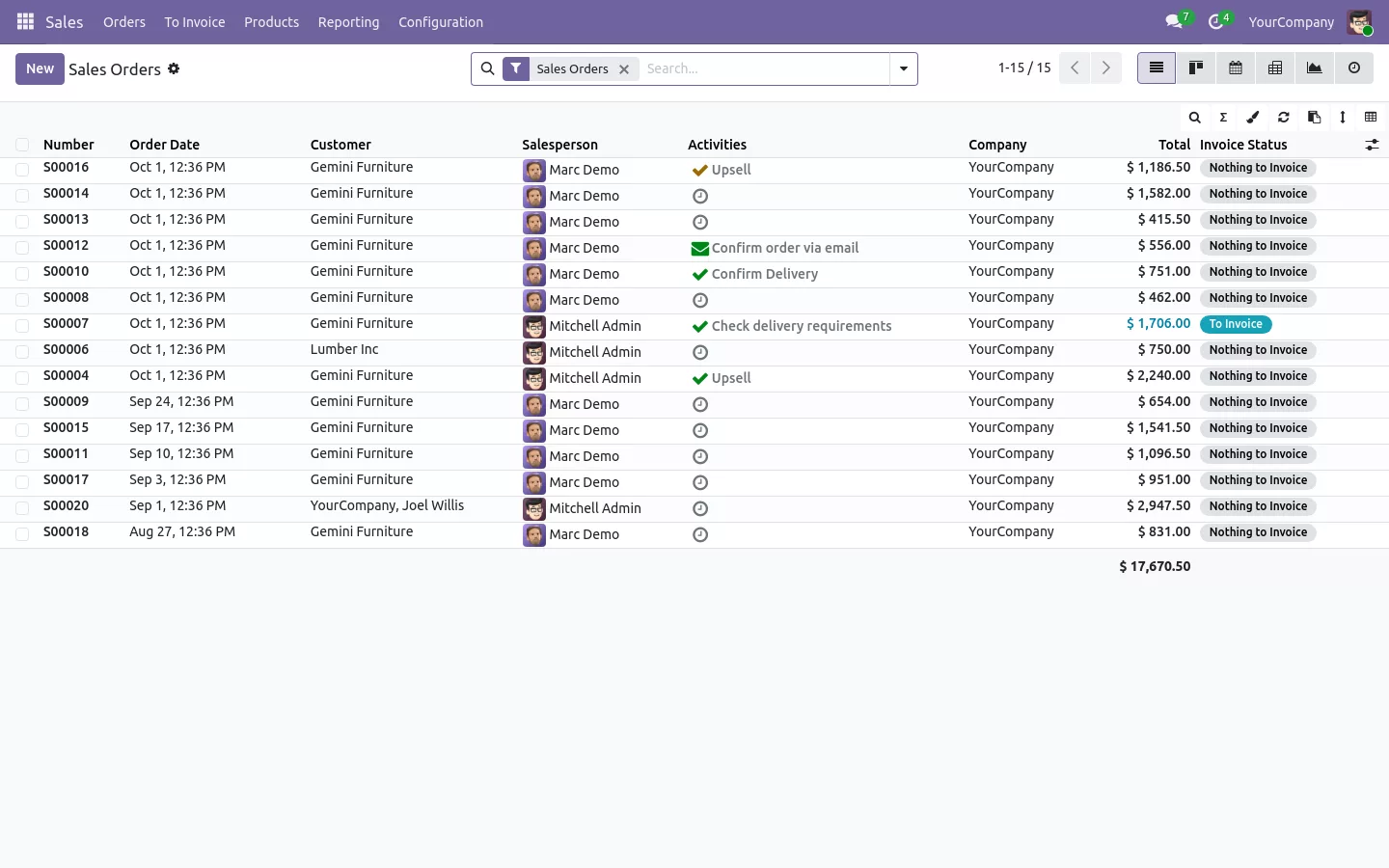
„Wie exportiert man nach Excel?“ ist eine der meistgelesenen Fragen im Odoo-Forum, und die nächste folgt sofort: „Und wie bekomme ich die Summen dazu?“. Odoo exportiert jede Liste mit zwei Klicks in eine .xlsx-Datei. Diese Anleitung zeigt, was diese Datei enthält, was sie weglässt und wie Sie die Liste mit ihren Gruppen, Zwischensummen und einer Summenzeile in Excel bekommen.
Eine Liste aus Odoo exportieren
Odoo bietet zwei Wege, eine Liste nach Excel zu bringen:
- Alle exportieren: im Zahnradmenü neben dem Titel der Liste, wenn keine Zeile ausgewählt ist. Odoo lädt eine .xlsx-Datei mit den in der Liste angezeigten Spalten herunter, für alle Datensätze der Suche, nicht nur für die Seite auf dem Bildschirm.
- Exportieren: Zeilen auswählen, dann Aktionen > Exportieren. In einem Fenster wählen Sie die Felder, als Excel oder CSV, und speichern die Feldliste als Vorlage für das nächste Mal.
Beide benötigen das Recht Exportieren im Benutzerformular (Einstellungen > Benutzer). Eine Ansicht kann Alle exportieren auch abschalten.
Was die Datei behält und was sie weglässt
Exportieren Sie eine gruppierte Liste, zum Beispiel die Verkaufsaufträge nach Kunde gruppiert, und Odoo behält die Gruppen: eine fette Zeile pro Gruppe, mit der Anzahl der Datensätze und der Zwischensumme jeder Zahlenspalte. Das ist schon mehr, als viele wissen. Aber:
- Es gibt keine Summenzeile am Ende der Datei: Die SUMME tragen Sie selbst ein.
- Exportieren Sie eine nicht gruppierte Liste, und es gibt überhaupt keine Summe.
- Jede Zahlenspalte erhält die Funktion ihres Feldes, meistens eine Summe. Zeigt die Liste einen Durchschnitt, ein Minimum oder ein Maximum, addiert die Datei trotzdem.
- Die erste Spalte enthält den Namen der Gruppe, daher bekommt sie nie eine Zwischensumme.
- Die Gruppen sind flache Zeilen: Sie lassen sich in Excel nicht einklappen.
Vorher
Liste exportieren. Datei öffnen, nach unten scrollen, die SUMME jeder Spalte eintragen. Für den Durchschnitt wiederholen. Nächsten Monat alles noch einmal.
Nachher
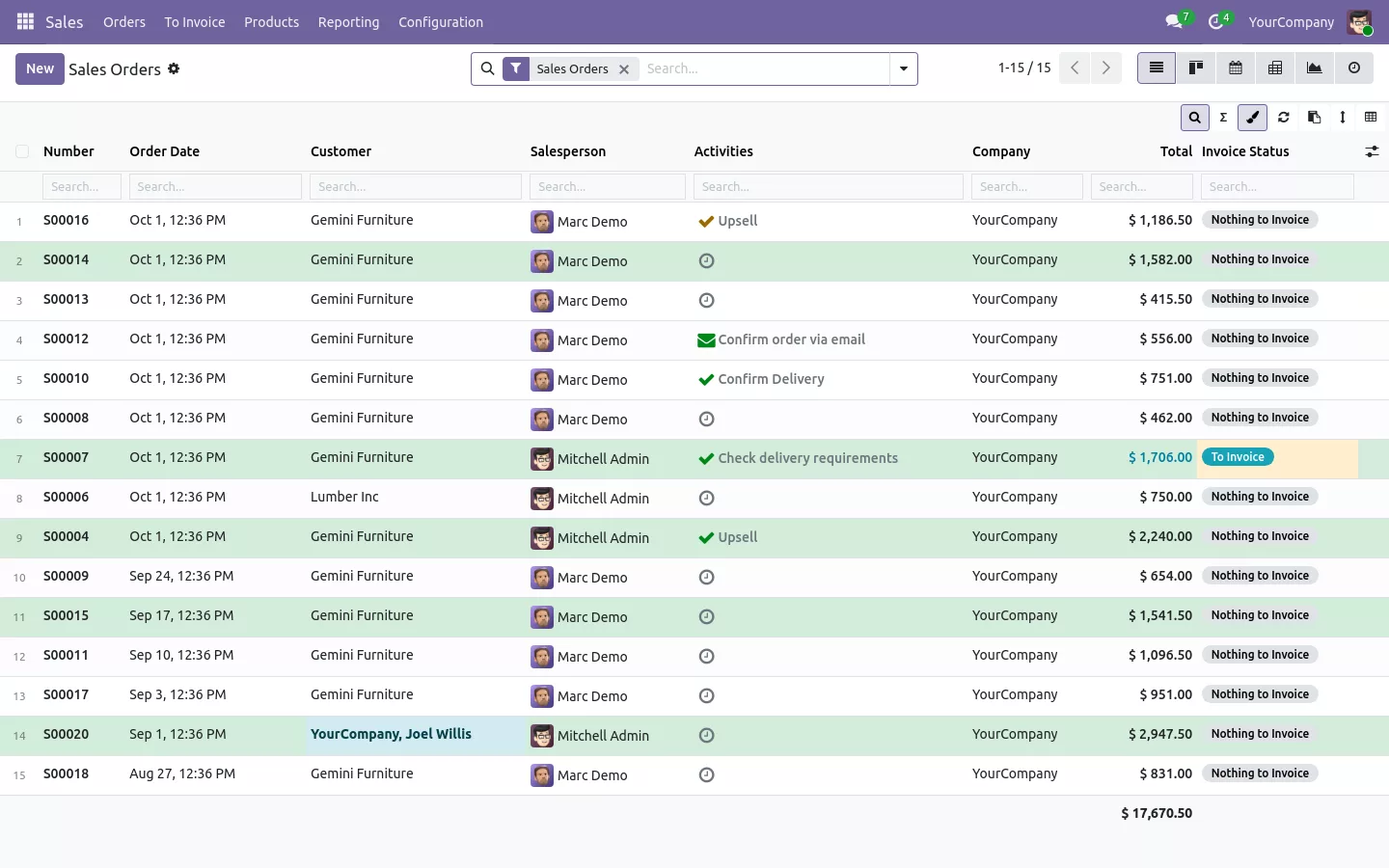
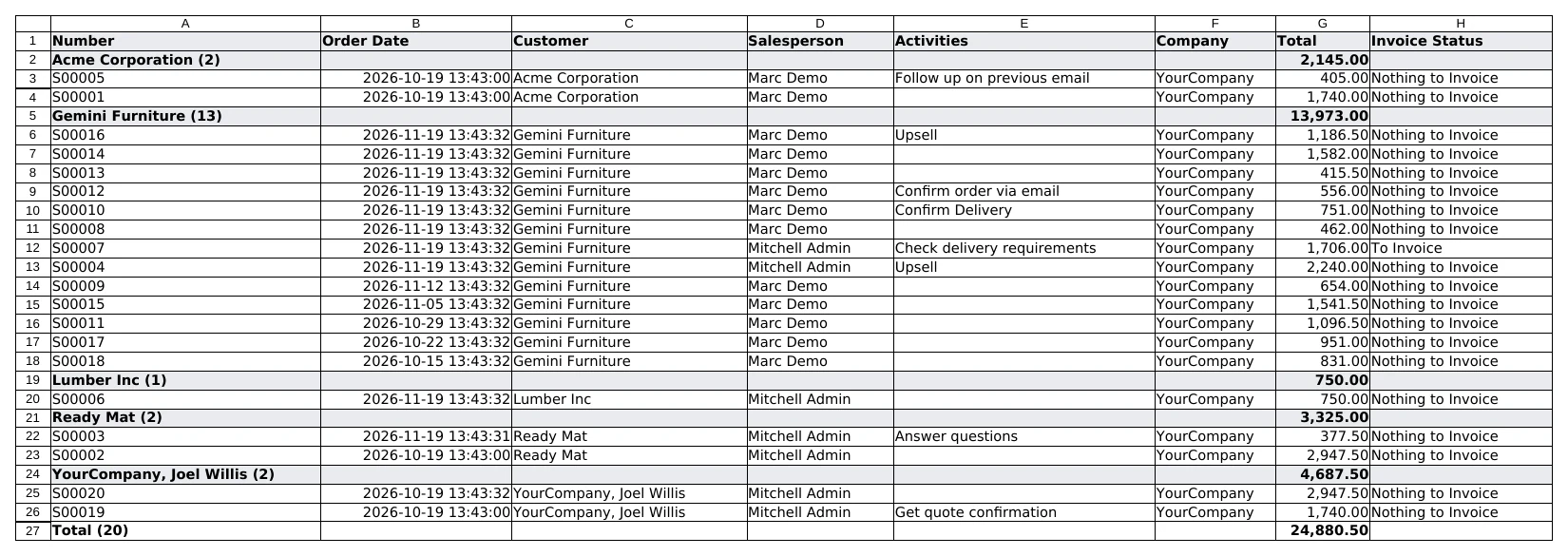
Ein Klick: die Liste in Excel wie auf dem Bildschirm, mit Gruppen, Zwischensummen und Summenzeile.
Die Liste in Excel, so wie Sie sie sehen
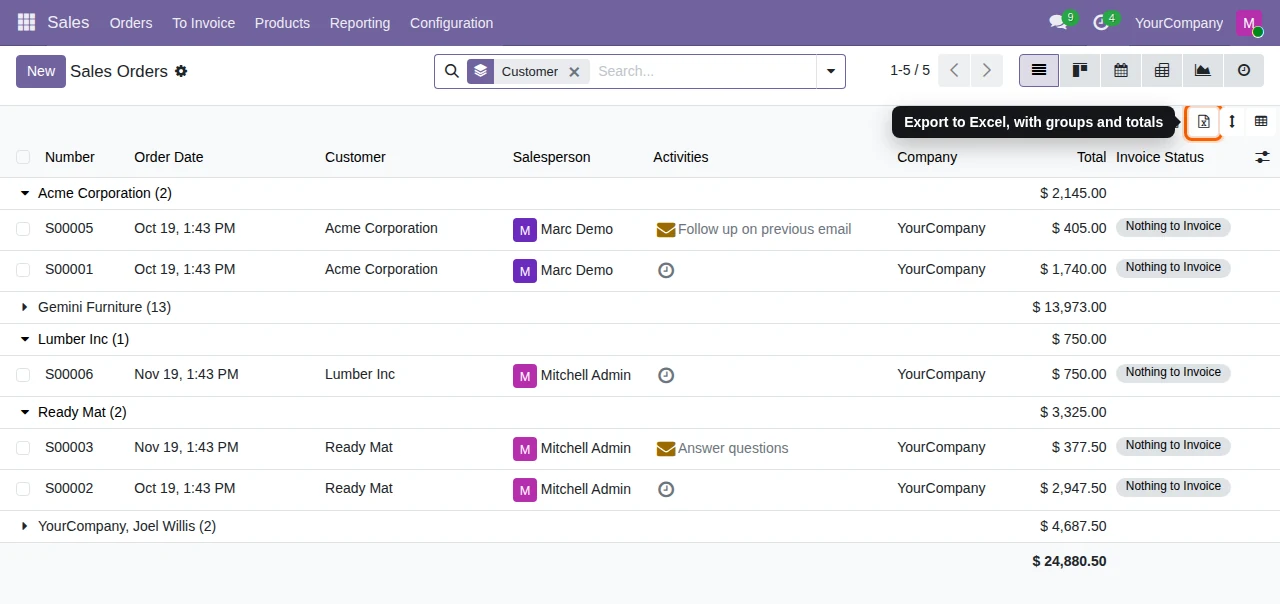
List View Manager fügt der Werkzeugleiste über jeder Liste eine Schaltfläche Nach Excel exportieren hinzu:
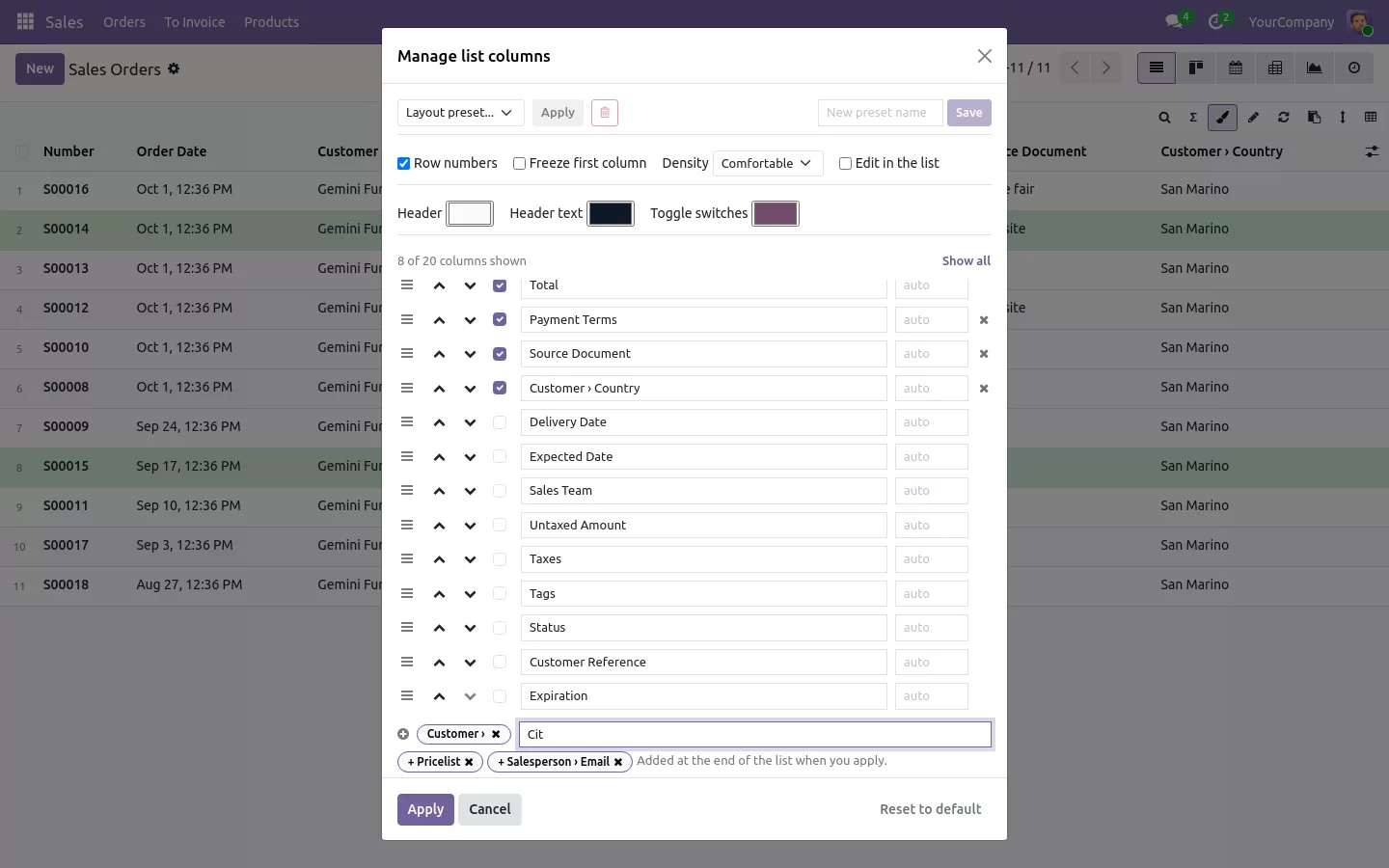
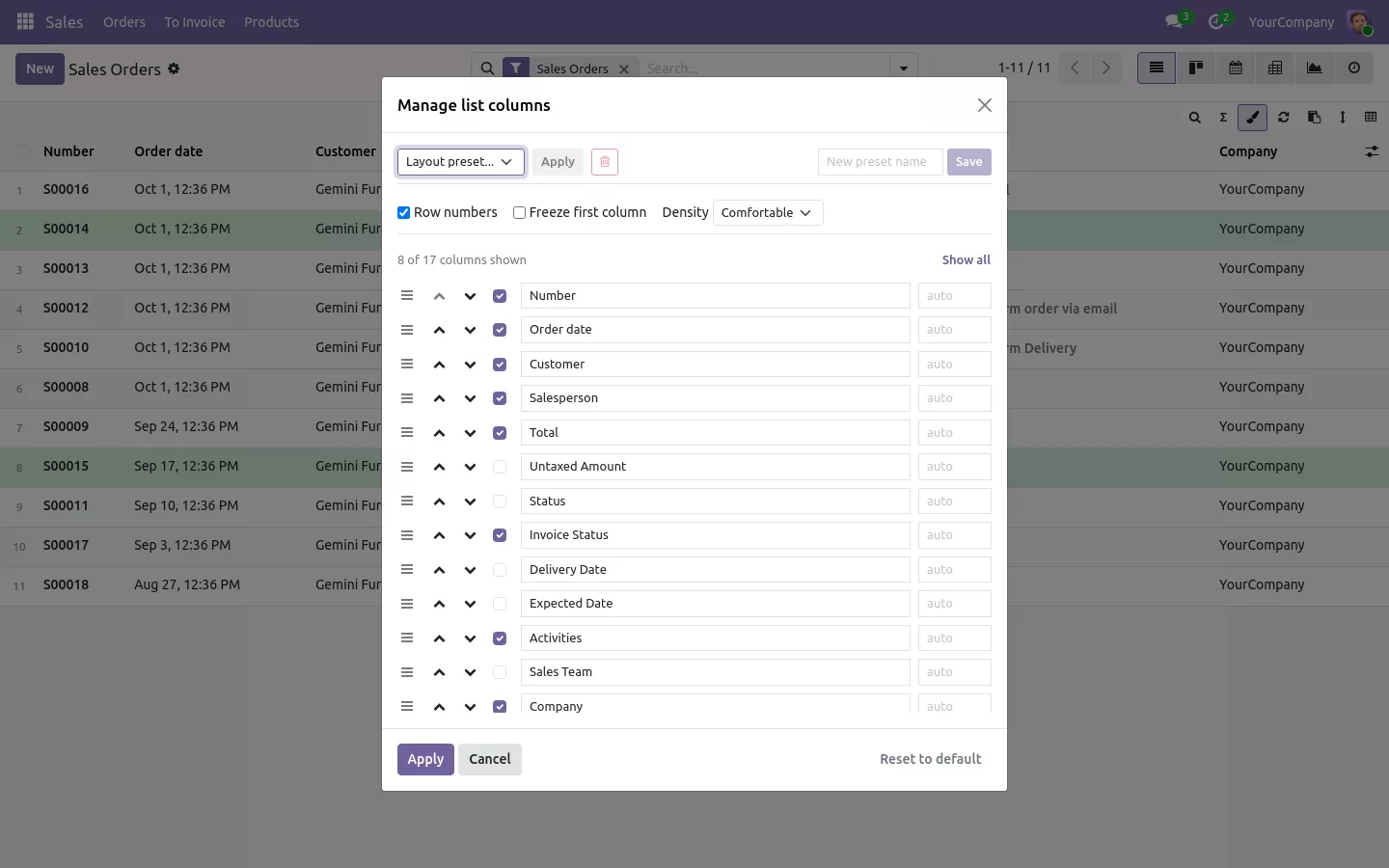
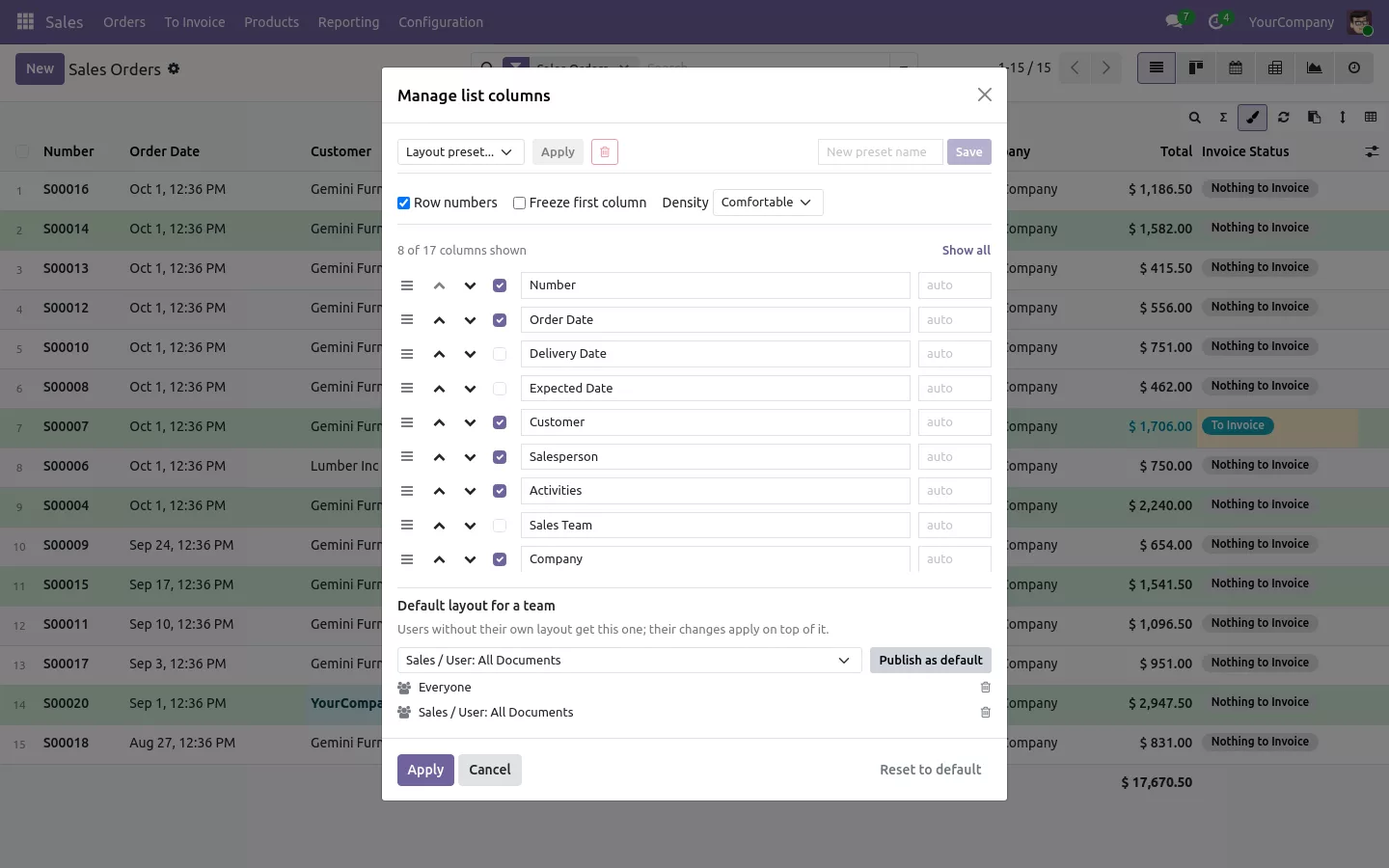
- Die Spalten, die Sie sehen, in ihrer Reihenfolge und mit den Namen, die Sie ihnen gegeben haben, Felder verknüpfter Datensätze inklusive, etwa das Land des Kunden.
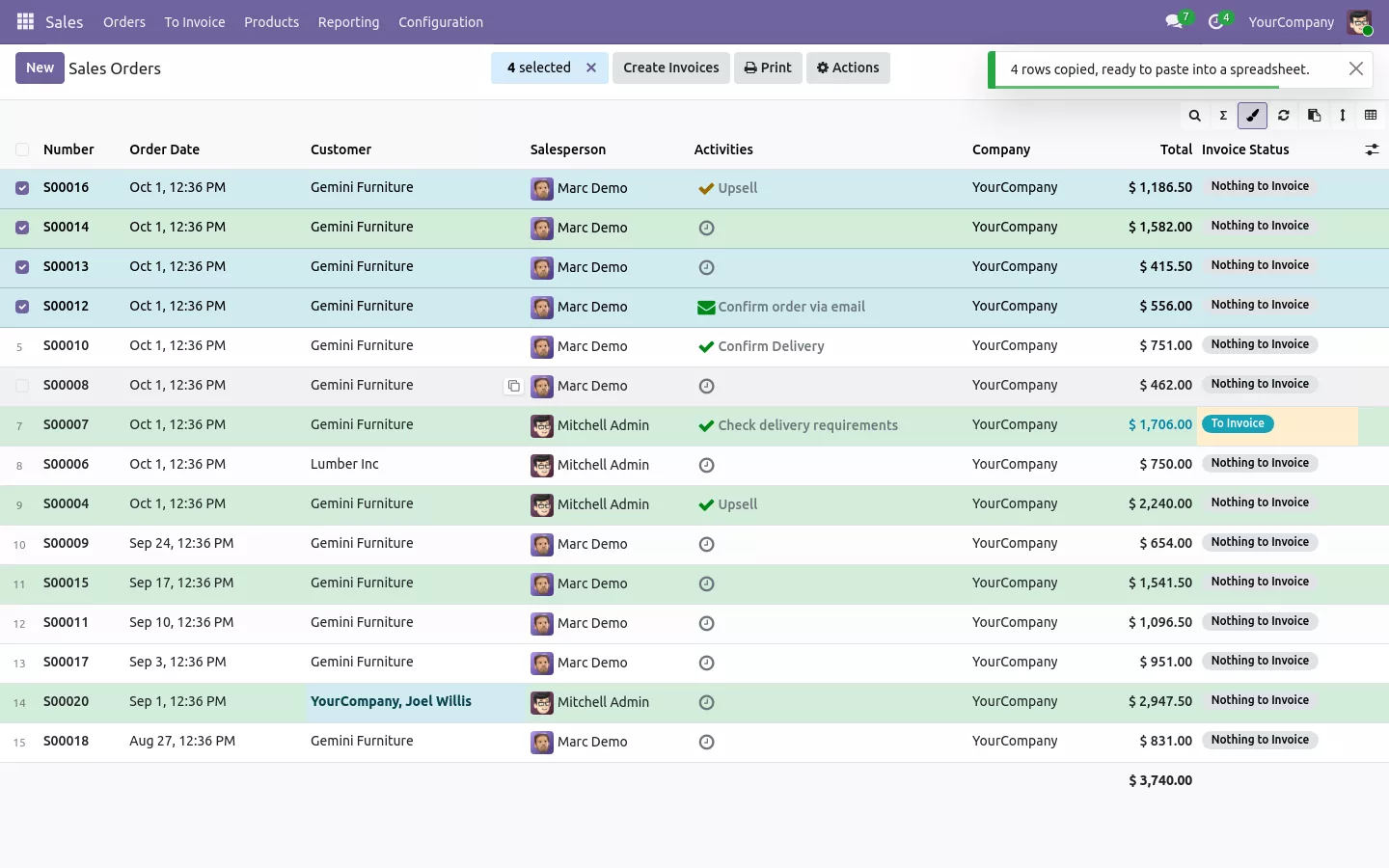
- Alle passenden Datensätze, nicht nur die Seite, in der Reihenfolge der Liste. Wählen Sie zuerst Zeilen aus, um nur diese zu exportieren.
- Die Gruppen auf jeder Ebene, mit ihrer Anzahl an Datensätzen und ihren Zwischensummen.
- Eine Summenzeile am Ende, ob die Liste gruppiert ist oder nicht.
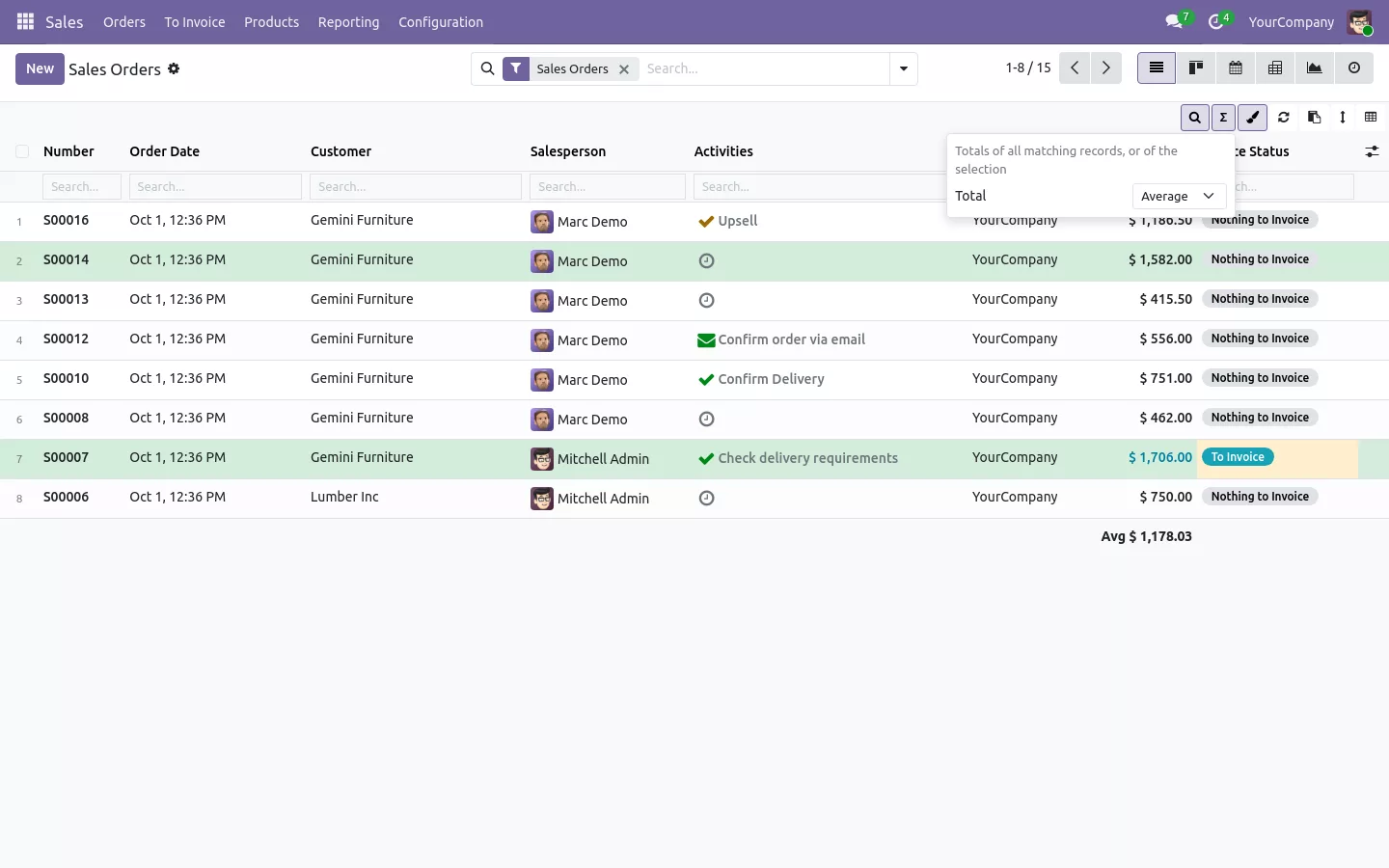
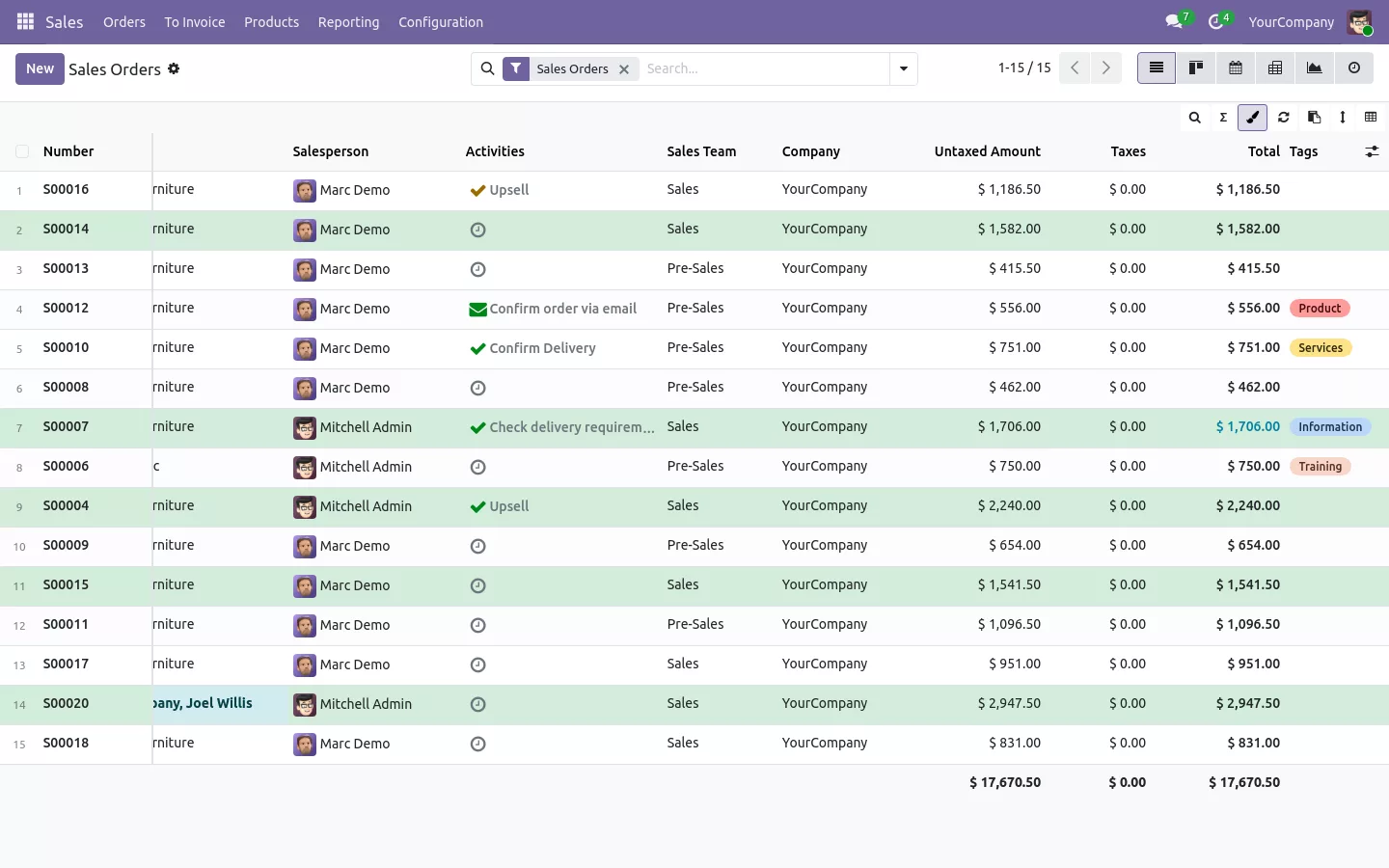
- Die Funktion, die Sie gewählt haben, für jede Spalte über die Schaltfläche Σ: Summe, Durchschnitt, Minimum oder Maximum. Die Datei zeigt dieselben Zahlen wie die Fußzeile der Liste, und die Durchschnitte stimmen auf jeder Ebene.
- Die Gruppen lassen sich in Excel einklappen, mit den Schaltflächen + und − am Rand. Eine nicht gruppierte Liste erhält Filterschaltflächen in ihrer Kopfzeile.
In drei Schritten eingerichtet
- Installieren Sie List View Manager.
- Öffnen Sie eine Liste, gruppieren Sie sie, wenn Sie Zwischensummen möchten, und wählen Sie die Funktion jeder Spalte mit der Schaltfläche Σ.
- Klicken Sie auf Nach Excel exportieren. Die Datei trägt den Namen der Liste und das Datum.
Die Schaltfläche folgt denselben Regeln wie Alle exportieren: Benutzer ohne das Recht Exportieren sehen sie nicht, und Zugriffsrechte und Datensatzregeln gelten für den Inhalt der Datei.

100 % getestet
Die Apps werden mit automatisierten Tests ausgeliefert. Kein Risiko.
Welcher Export für welchen Bedarf
| Option | Geeignet für | Grenzen |
|---|---|---|
| Exportieren, ausgewählte Zeilen | Beliebige Felder wählen, eine Importdatei, CSV | Keine Summe, Felder neu wählen oder aus einer Vorlage laden |
| Alle exportieren | Die sichtbaren Spalten aller Datensätze, die Zwischensummen einer gruppierten Liste | Keine Summenzeile, nur Summen, flache Gruppen |
| List View Manager | Die Liste wie auf dem Bildschirm, mit Zwischensummen und Summenzeile | Eine App zum Installieren, nicht auf Odoo Online |
Häufige Fragen
Wie exportiere ich alle Datensätze, nicht nur die Seite?
Verwenden Sie Alle exportieren im Zahnradmenü, ohne ausgewählte Zeile: Es exportiert alle Datensätze der Suche. Wenn Sie Zeilen auswählen, wählen Sie alle über die Schaltfläche, die über der Liste erscheint, und nutzen Sie dann Aktionen > Exportieren.
Warum fehlt die Schaltfläche Exportieren?
Dem Benutzer fehlt das Recht Exportieren. Ein Administrator vergibt es im Benutzerformular unter Einstellungen > Benutzer. Manche Ansichten schalten den Export auch ab.
Kann Odoo der exportierten Datei eine Summenzeile hinzufügen?
Nicht standardmäßig: Alle exportieren schreibt die Zwischensummen jeder Gruppe, keine Gesamtsumme, und nichts für eine nicht gruppierte Liste. List View Manager fügt die Summenzeile hinzu, mit der für jede Spalte gewählten Funktion.
Sind die Summen Excel-Formeln?
Nein, es sind die von Odoo berechneten Zahlen, dieselben wie in der Liste. Ein Durchschnitt bleibt genau, auch wenn die Gruppen unterschiedlich groß sind, was eine Formel über die Zwischensummen verfälschen würde.
Funktioniert es mit Odoo Community?
Ja. List View Manager funktioniert in Community und Enterprise, für Odoo 18, 19 und 20, auf Odoo.sh oder auf Ihrem eigenen Server. Nicht auf Odoo Online, das keine Module von Drittanbietern zulässt.
Sie möchten zuerst die Summe unter den Spalten auf dem Bildschirm? Siehe wie Sie die Summe einer Spalte in einer Listenansicht anzeigen. Sie möchten die Spalten der Liste wählen? Siehe wie Sie eine Odoo-Listenansicht ohne Studio anpassen.
Von der Liste in die Tabelle, Summen inklusive
Richten Sie die Liste einmal ein, gruppieren Sie sie, wählen Sie Ihre Summen, und jeder Export ist versandfertig.
Eine Frage vor dem Kauf? Schreiben Sie an support@sharqix.com, wir antworten innerhalb eines Werktags.