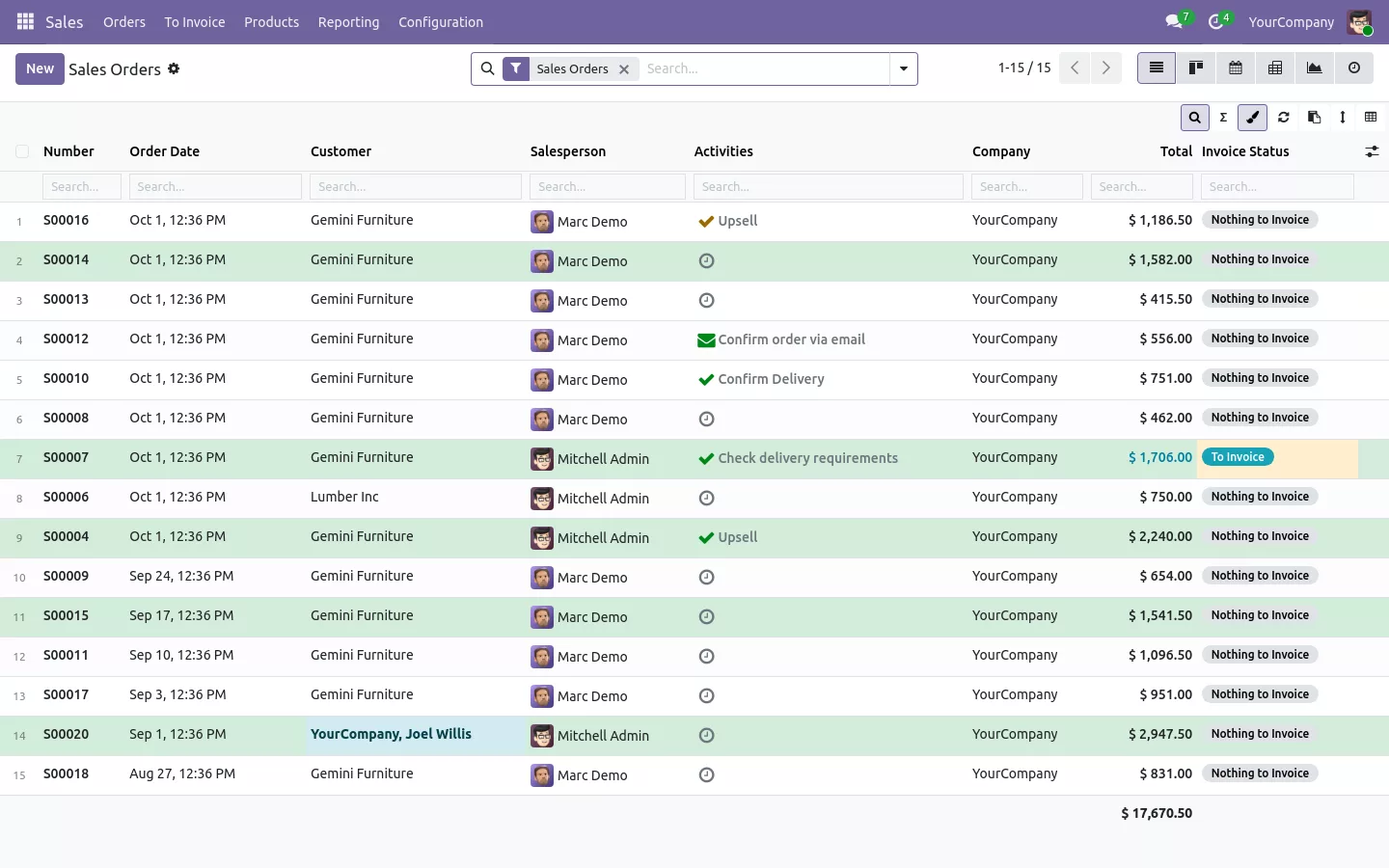

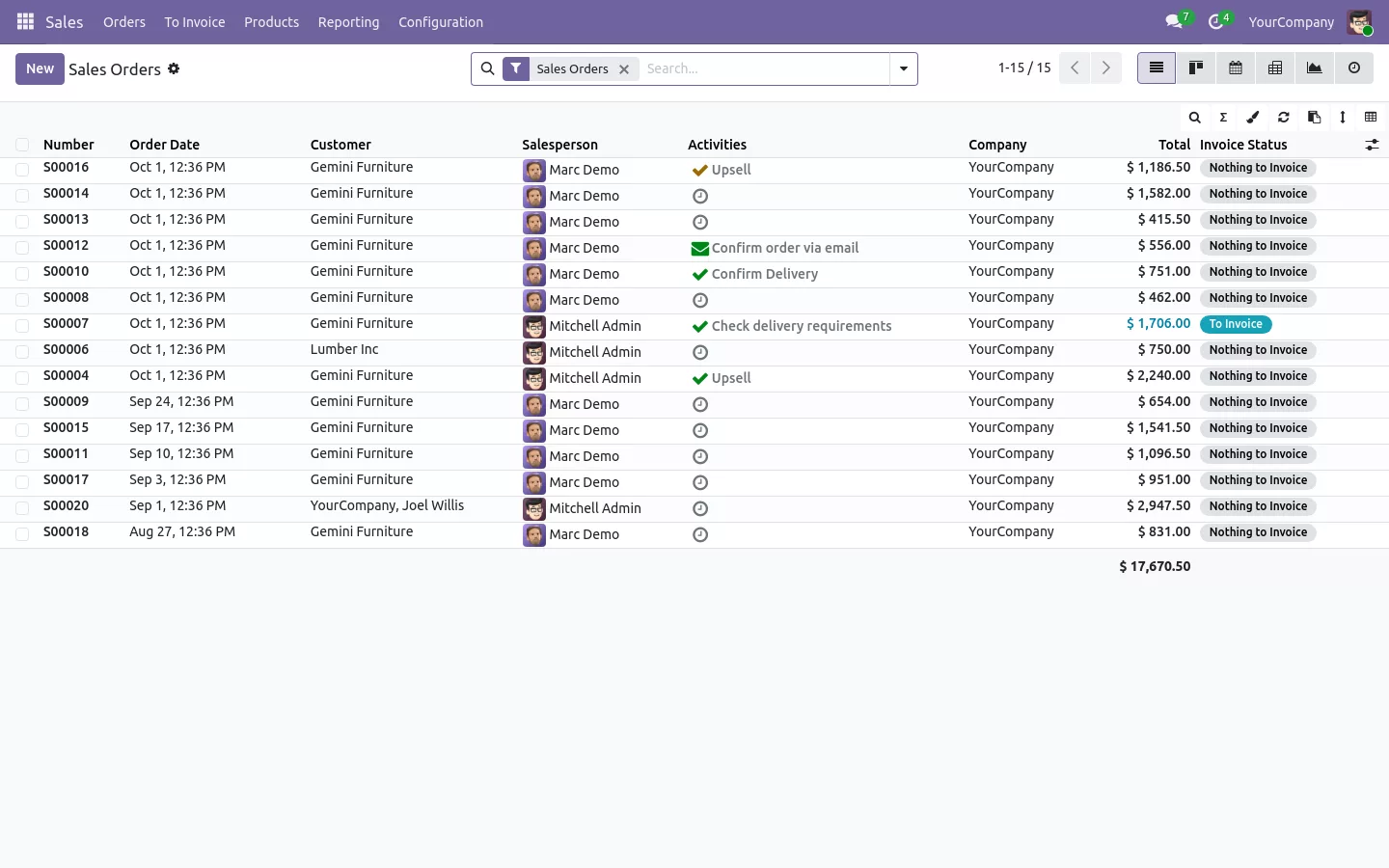
« Comment exporter vers Excel ? » est l'une des questions les plus lues du forum Odoo, et la suivante vient juste après : « et comment avoir les totaux ? ». Odoo exporte n'importe quelle liste vers un fichier .xlsx en deux clics. Ce guide montre ce que contient ce fichier, ce qu'il laisse de côté, et comment obtenir la liste dans Excel avec ses groupes, ses sous-totaux et une ligne de total.
Exporter une liste depuis Odoo
Odoo propose deux façons d'envoyer une liste vers Excel :
- Tout exporter : dans le menu en forme d'engrenage à côté du titre de la liste, quand aucune ligne n'est sélectionnée. Odoo télécharge un fichier .xlsx avec les colonnes affichées dans la liste, pour tous les enregistrements de la recherche, pas seulement la page à l'écran.
- Exporter : sélectionnez des lignes, puis Actions > Exporter. Une fenêtre permet de choisir les champs, en Excel ou en CSV, et d'enregistrer la liste des champs comme modèle pour la prochaine fois.
Les deux demandent le droit Exporter sur la fiche de l'utilisateur (Paramètres > Utilisateurs). Une vue peut aussi désactiver Tout exporter.
Ce que le fichier garde, et ce qu'il oublie
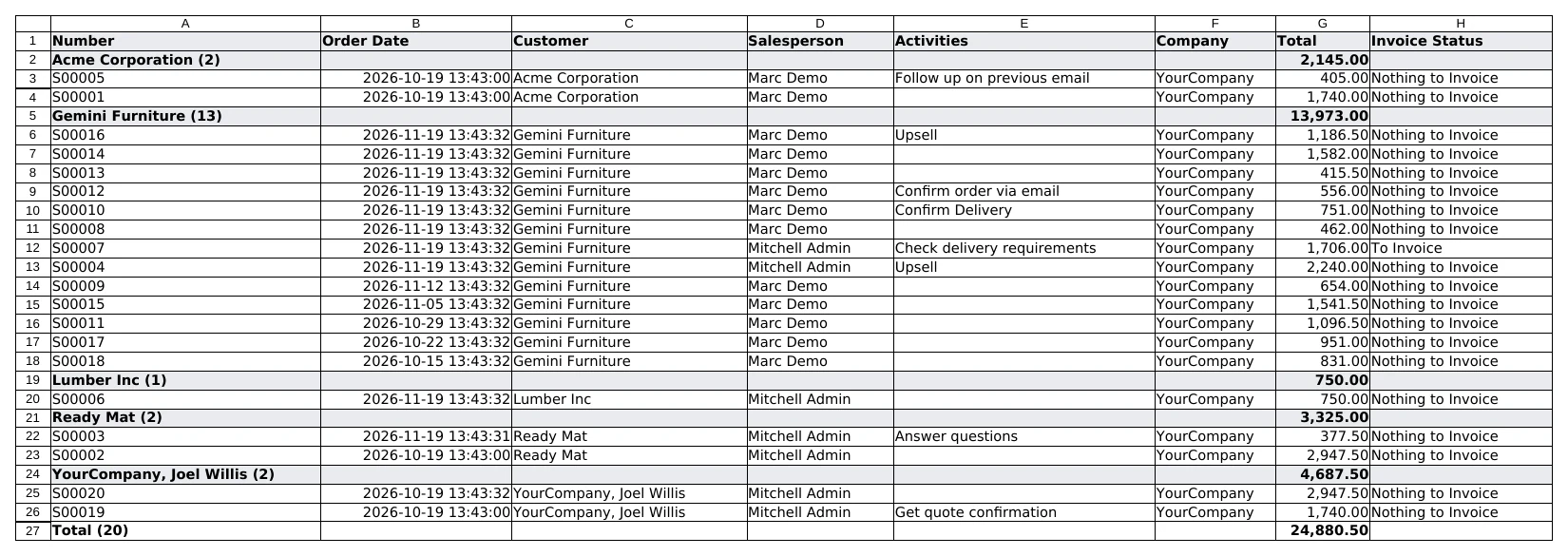
Exportez une liste groupée, par exemple les bons de commande groupés par client, et Odoo garde les groupes : une ligne en gras par groupe, avec le nombre d'enregistrements et le sous-total de chaque colonne de nombres. C'est déjà plus que ce que beaucoup savent. Mais :
- Il n'y a pas de ligne de total en bas du fichier : vous ajoutez la SOMME vous-même.
- Exportez une liste non groupée, et il n'y a aucun total.
- Chaque colonne de nombres reçoit la fonction de son champ, une somme la plupart du temps. Si la liste affiche une moyenne, un minimum ou un maximum, le fichier additionne quand même.
- La première colonne porte le nom du groupe, donc elle n'a jamais de sous-total.
- Les groupes sont des lignes à plat : ils ne se replient pas dans Excel.
Avant
Exporter la liste. Ouvrir le fichier, descendre en bas, écrire la SOMME de chaque colonne. Recommencer pour la moyenne. Tout refaire le mois suivant.
Après
Un clic : la liste dans Excel comme à l'écran, avec ses groupes, ses sous-totaux et la ligne de total.
L'obtenir sur l'Odoo Apps Store
La liste dans Excel, telle que vous la voyez
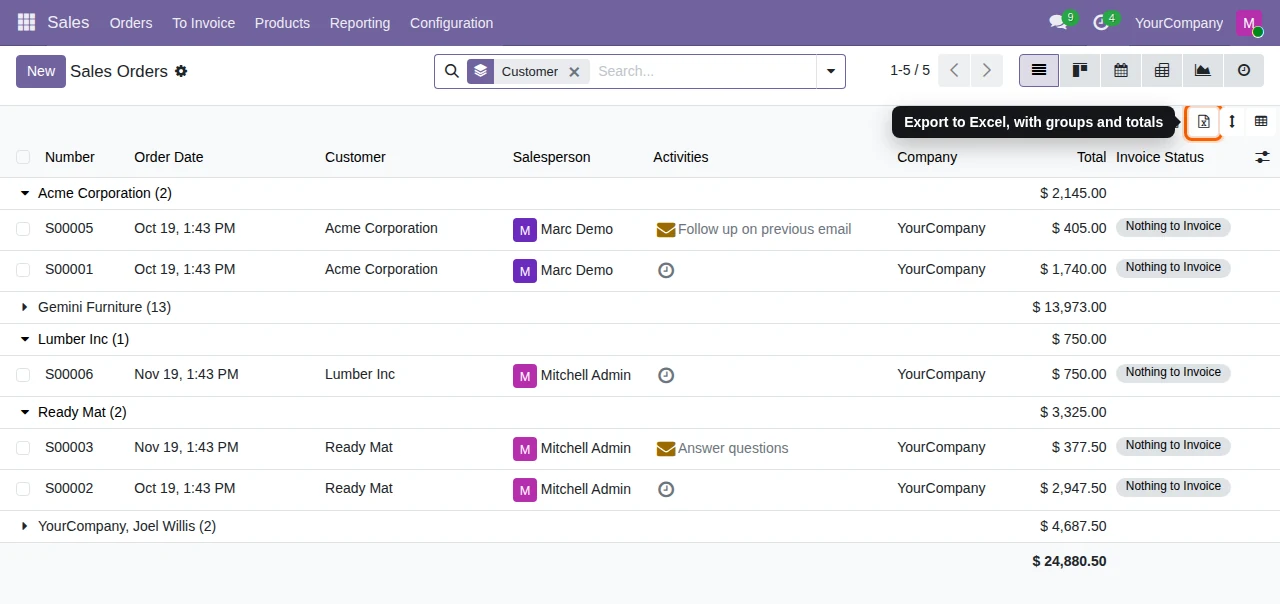
List View Manager ajoute un bouton Exporter vers Excel dans la barre d'outils au-dessus de chaque liste :
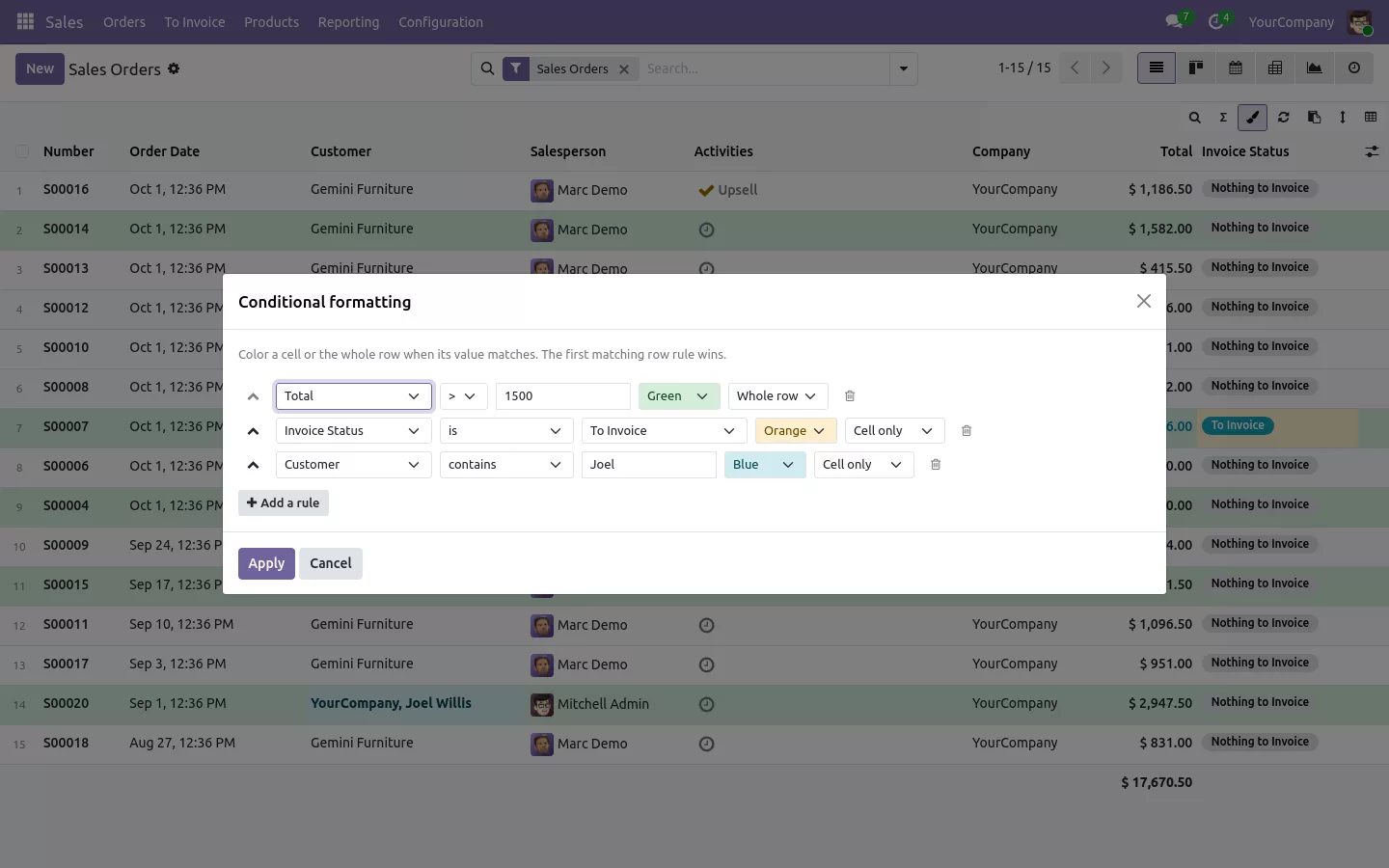
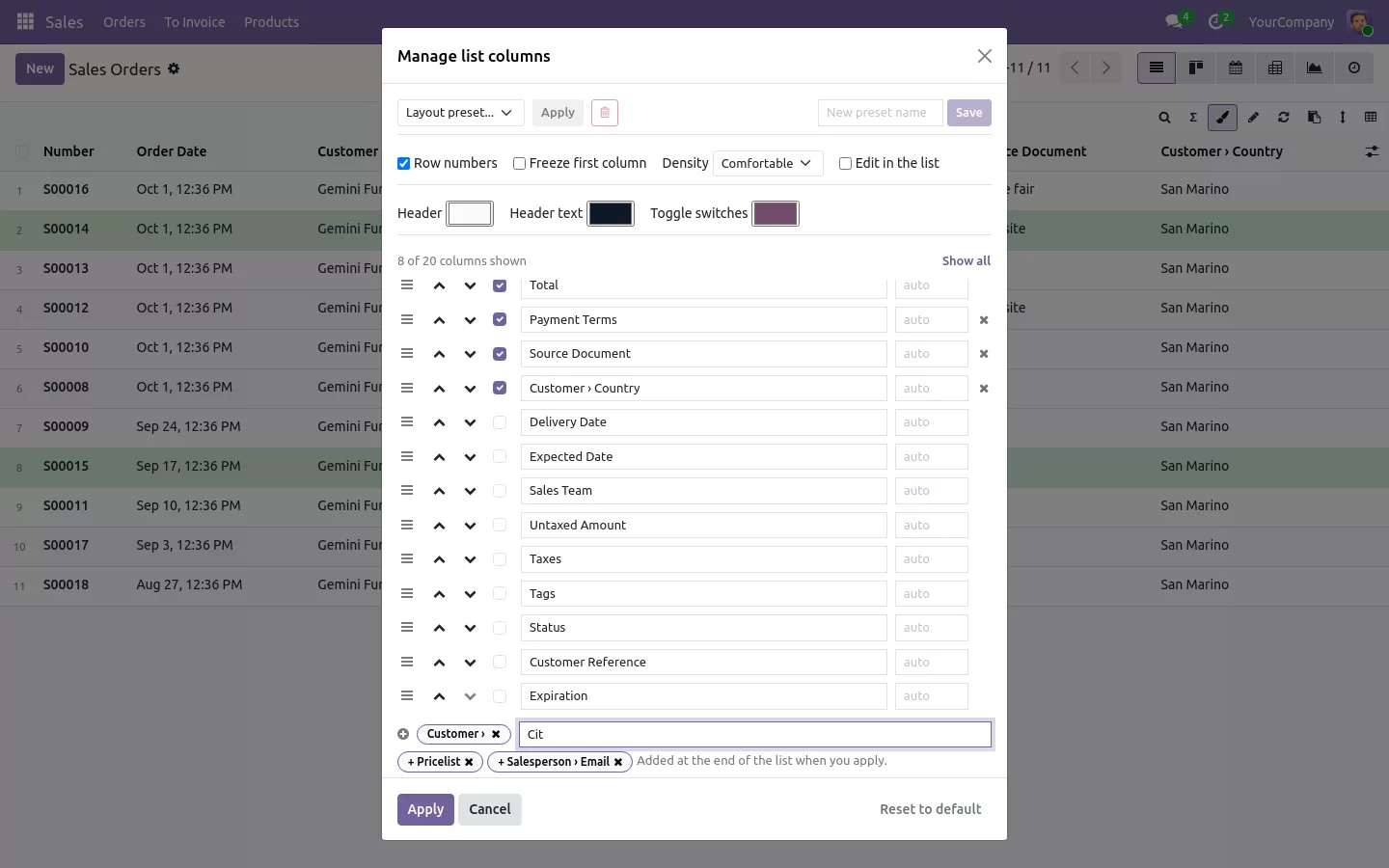
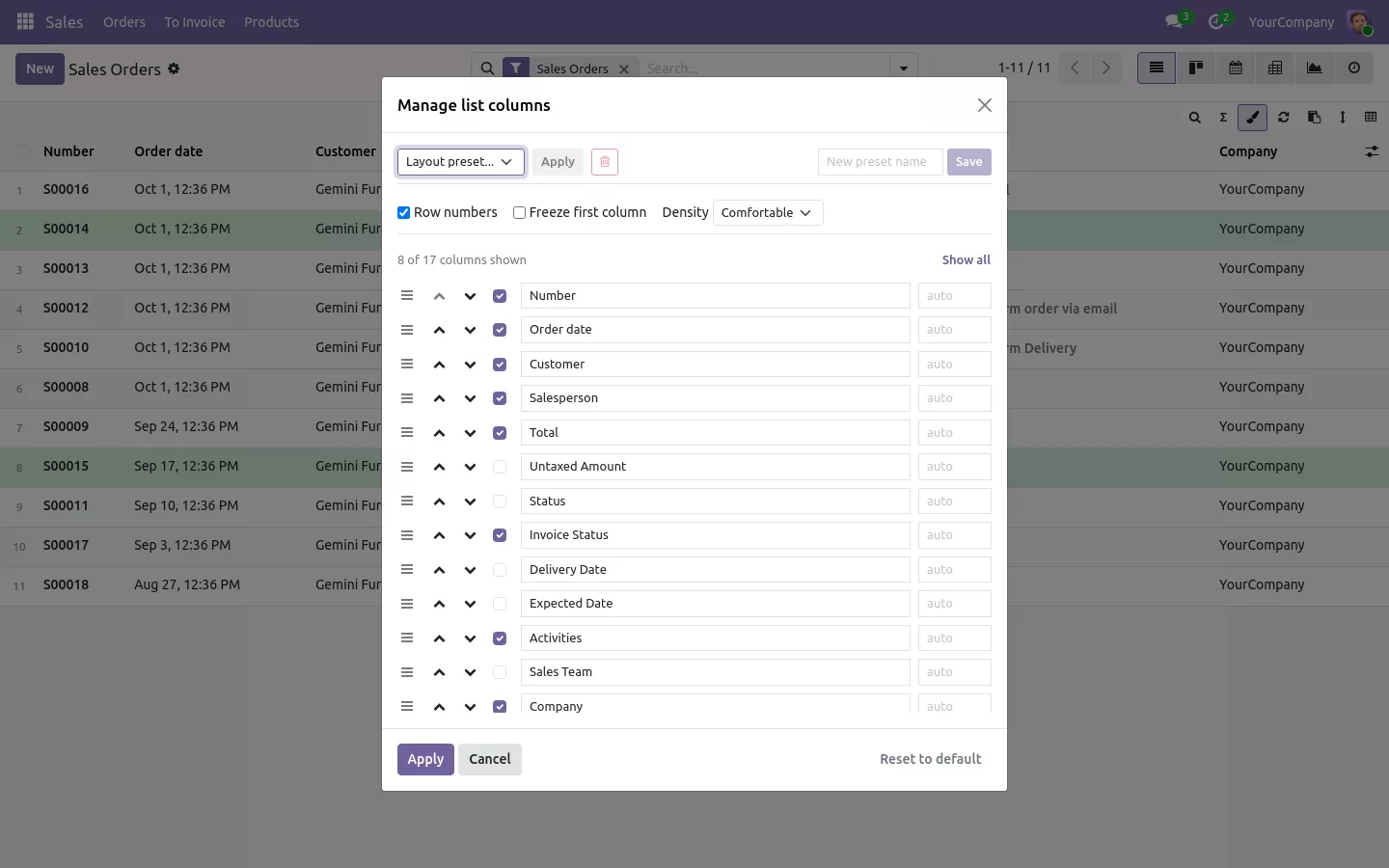
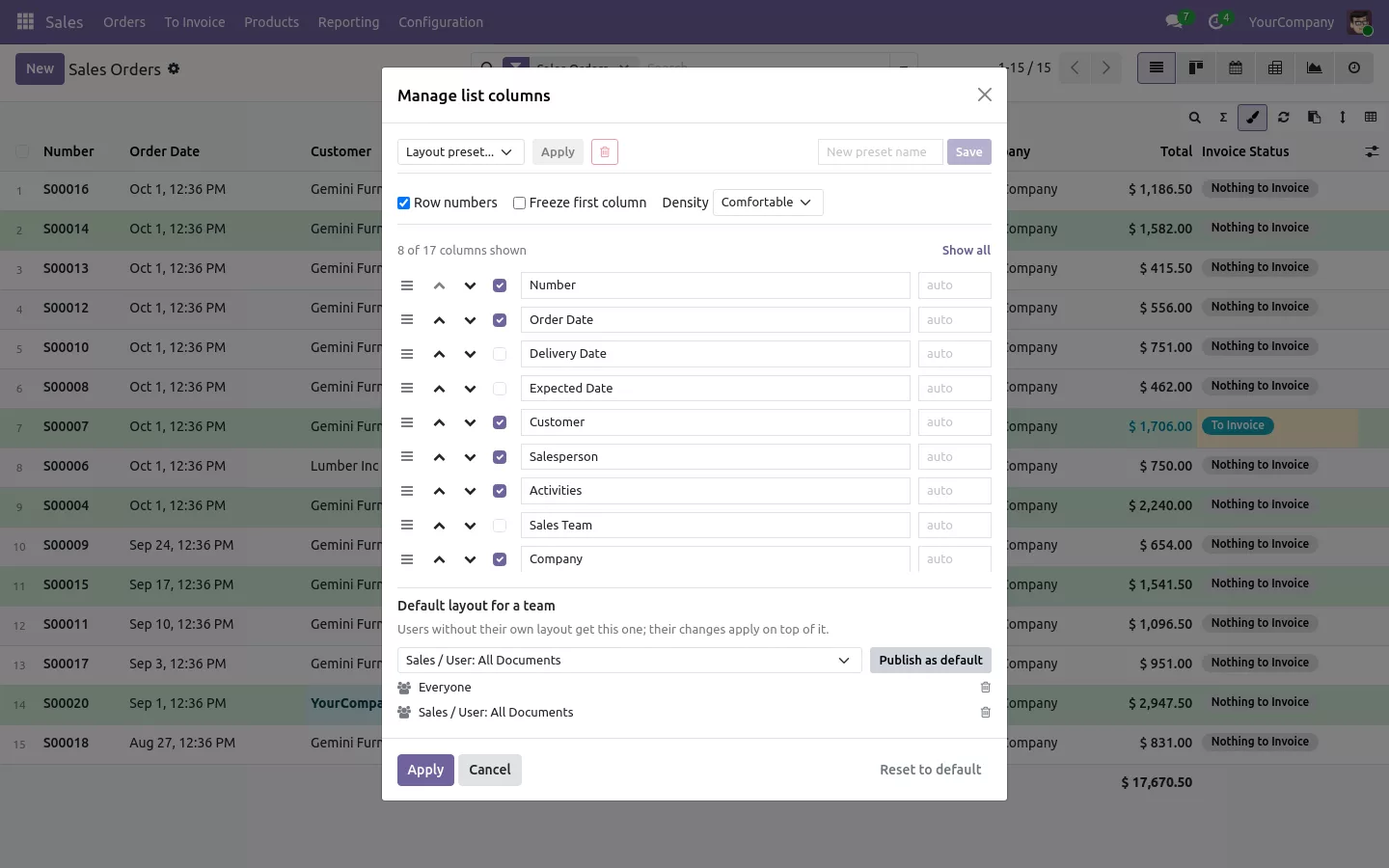
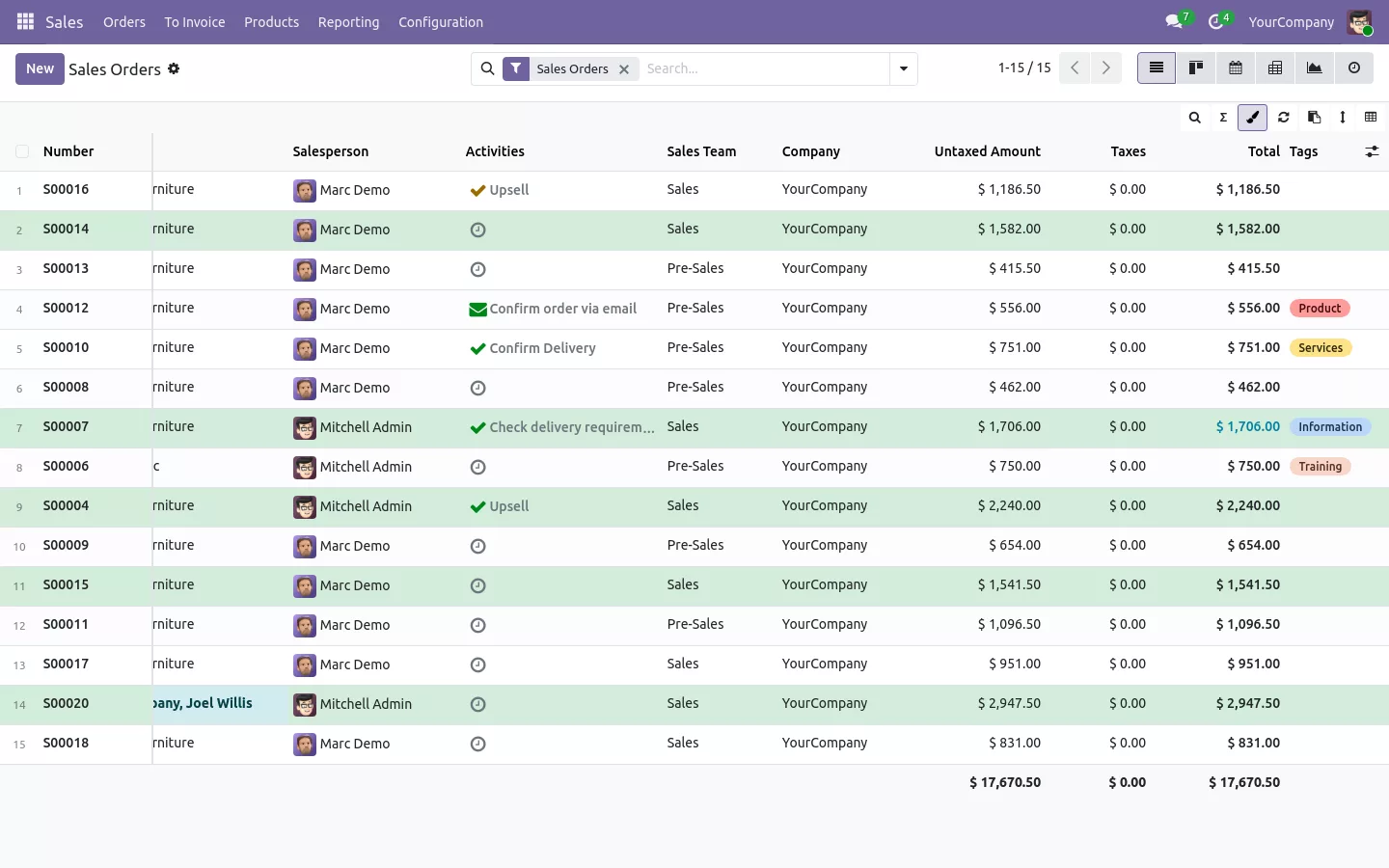
- Les colonnes que vous voyez, dans leur ordre et avec les noms que vous leur avez donnés, champs d'enregistrements liés compris, comme le pays du client.
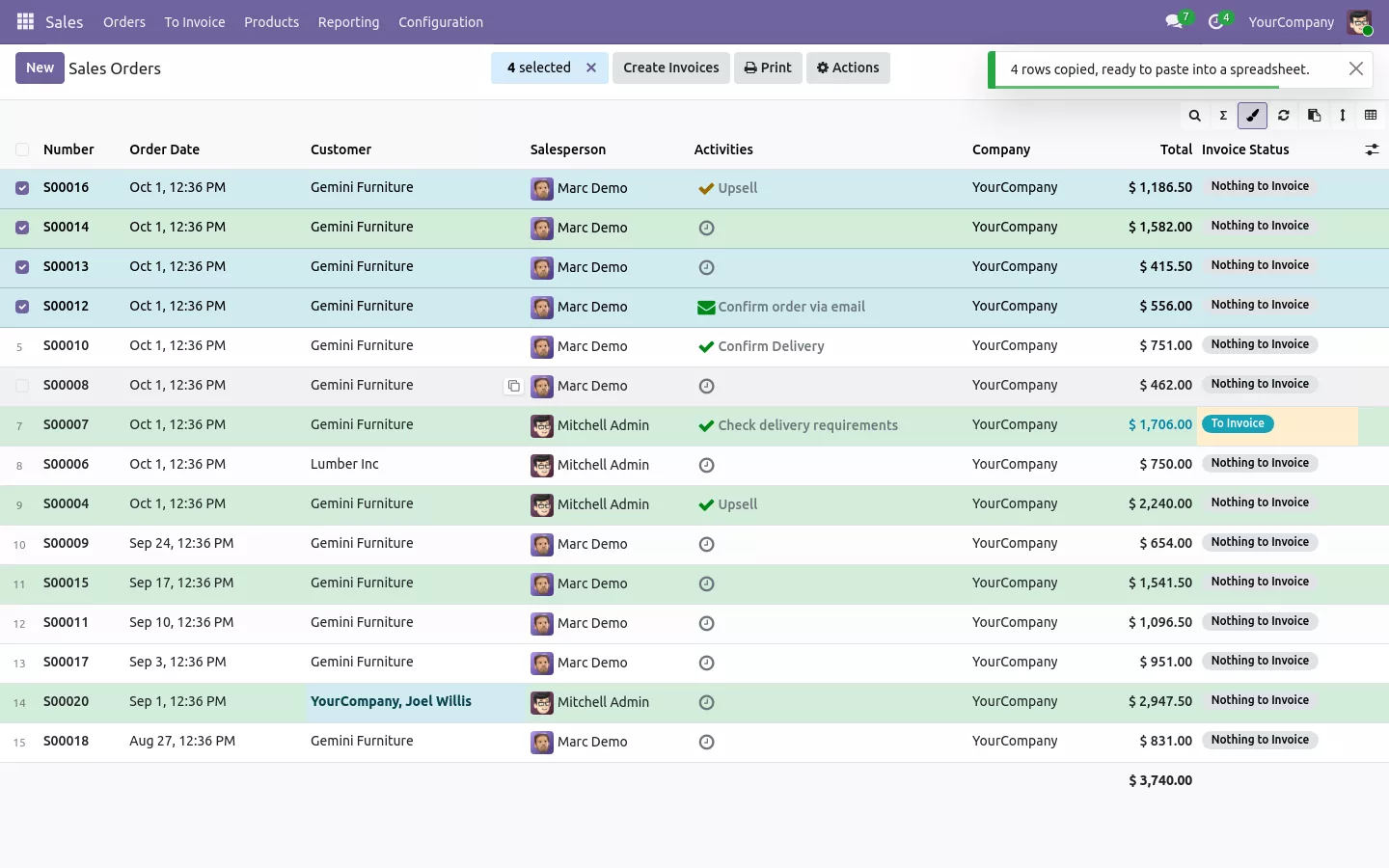
- Tous les enregistrements correspondants, pas seulement la page, dans l'ordre de la liste. Sélectionnez d'abord des lignes pour n'exporter qu'elles.
- Les groupes, à tous les niveaux, avec leur nombre d'enregistrements et leurs sous-totaux.
- Une ligne de total en bas, que la liste soit groupée ou non.
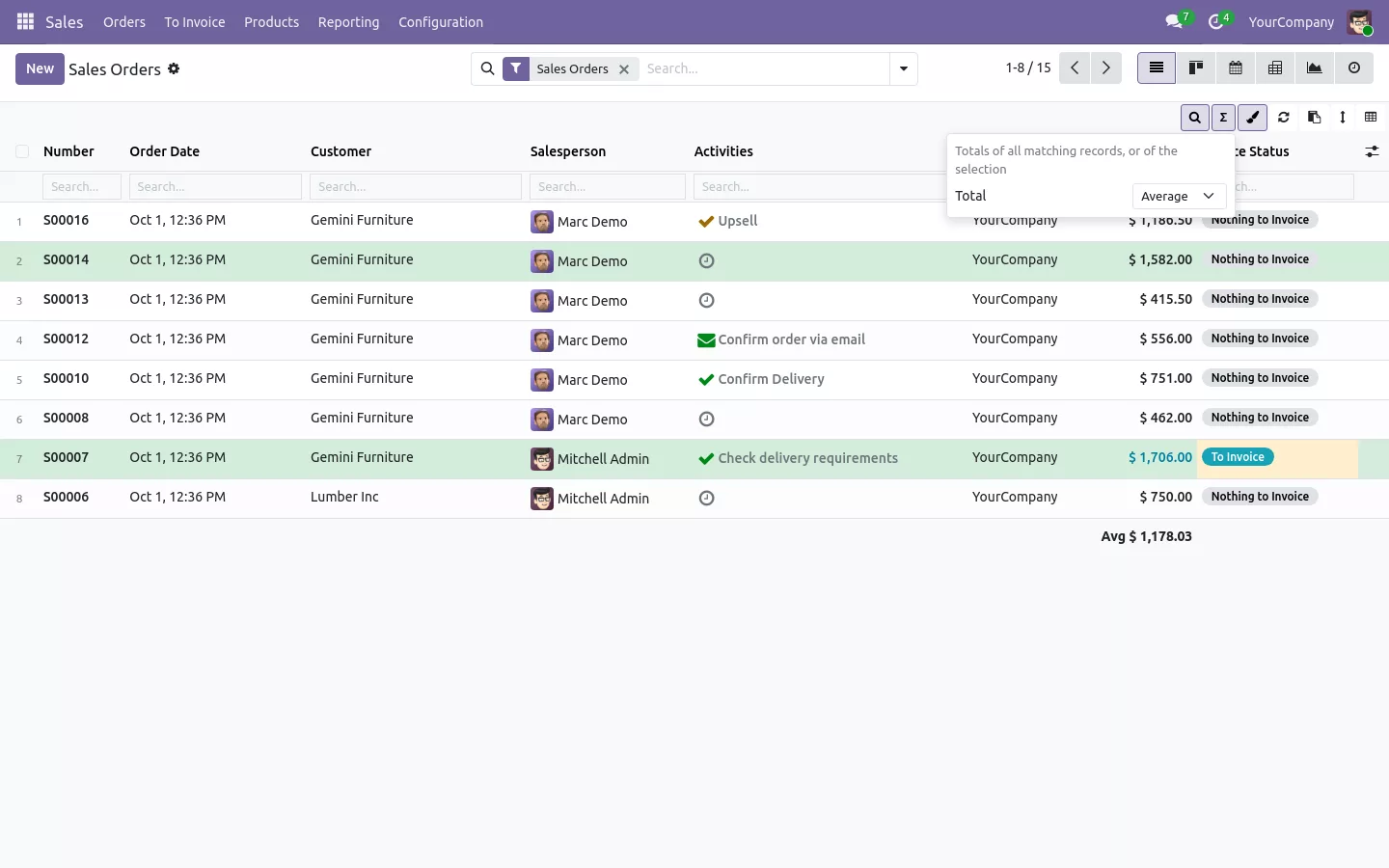
- La fonction que vous avez choisie pour chaque colonne avec le bouton Σ : somme, moyenne, minimum ou maximum. Le fichier affiche les mêmes chiffres que le pied de la liste, et les moyennes sont exactes à chaque niveau.
- Les groupes se replient dans Excel avec les boutons + et − dans la marge. Une liste non groupée reçoit les boutons de filtre sur son en-tête.
La mise en place en trois étapes
- Installez List View Manager.
- Ouvrez une liste, groupez-la si vous voulez des sous-totaux, et choisissez la fonction de chaque colonne avec le bouton Σ.
- Cliquez sur Exporter vers Excel. Le fichier porte le nom de la liste et la date du jour.
Le bouton suit les mêmes règles que Tout exporter : les utilisateurs sans le droit Exporter ne le voient pas, et les droits d'accès et les règles d'enregistrement s'appliquent à ce qui entre dans le fichier.

100 % testé
Les apps sont livrées avec des tests automatisés. Aucun risque.
Quel export pour quel besoin
| Option | Idéal pour | Limites |
|---|---|---|
| Exporter, lignes sélectionnées | Choisir n'importe quel champ, un fichier d'import, le CSV | Aucun total, les champs à rechoisir ou à reprendre d'un modèle |
| Tout exporter | Les colonnes visibles de tous les enregistrements, les sous-totaux d'une liste groupée | Pas de ligne de total, des sommes seulement, des groupes à plat |
| List View Manager | La liste comme à l'écran, avec sous-totaux et ligne de total | Une app à installer, pas sur Odoo Online |
Les questions qu'on nous pose
Comment exporter tous les enregistrements, pas seulement la page ?
Utilisez Tout exporter dans le menu en forme d'engrenage, sans ligne sélectionnée : il exporte tous les enregistrements de la recherche. Si vous sélectionnez des lignes, sélectionnez-les toutes avec le bouton qui apparaît au-dessus de la liste, puis utilisez Actions > Exporter.
Pourquoi le bouton Exporter n'apparaît-il pas ?
L'utilisateur n'a pas le droit Exporter. Un administrateur le donne sur la fiche de l'utilisateur, dans Paramètres > Utilisateurs. Certaines vues désactivent aussi l'export.
Odoo peut-il ajouter une ligne de total au fichier exporté ?
Pas en standard : Tout exporter écrit les sous-totaux de chaque groupe, pas un total général, et rien pour une liste non groupée. List View Manager ajoute la ligne de total, avec la fonction choisie pour chaque colonne.
Les totaux sont-ils des formules Excel ?
Non, ce sont les chiffres calculés par Odoo, les mêmes que dans la liste. Une moyenne reste exacte même quand les groupes n'ont pas la même taille, ce qu'une formule sur les sous-totaux fausserait.
Est-ce que ça marche avec Odoo Community ?
Oui. List View Manager fonctionne en Community et en Enterprise, pour Odoo 18, 19 et 20, sur Odoo.sh ou sur votre propre serveur. Pas sur Odoo Online, qui n'accepte pas les modules tiers.
Vous voulez d'abord le total sous les colonnes à l'écran ? Voir comment afficher le total d'une colonne dans une vue liste. Vous voulez choisir les colonnes de la liste ? Voir comment personnaliser une vue liste Odoo sans Studio.
De la liste au tableur, totaux compris
Organisez la liste une fois, groupez-la, choisissez vos totaux, et chaque export sort prêt à envoyer.
L'obtenir sur l'Odoo Apps Store
Une question avant d'acheter ? Écrivez à support@sharqix.com, nous répondons sous un jour ouvré.