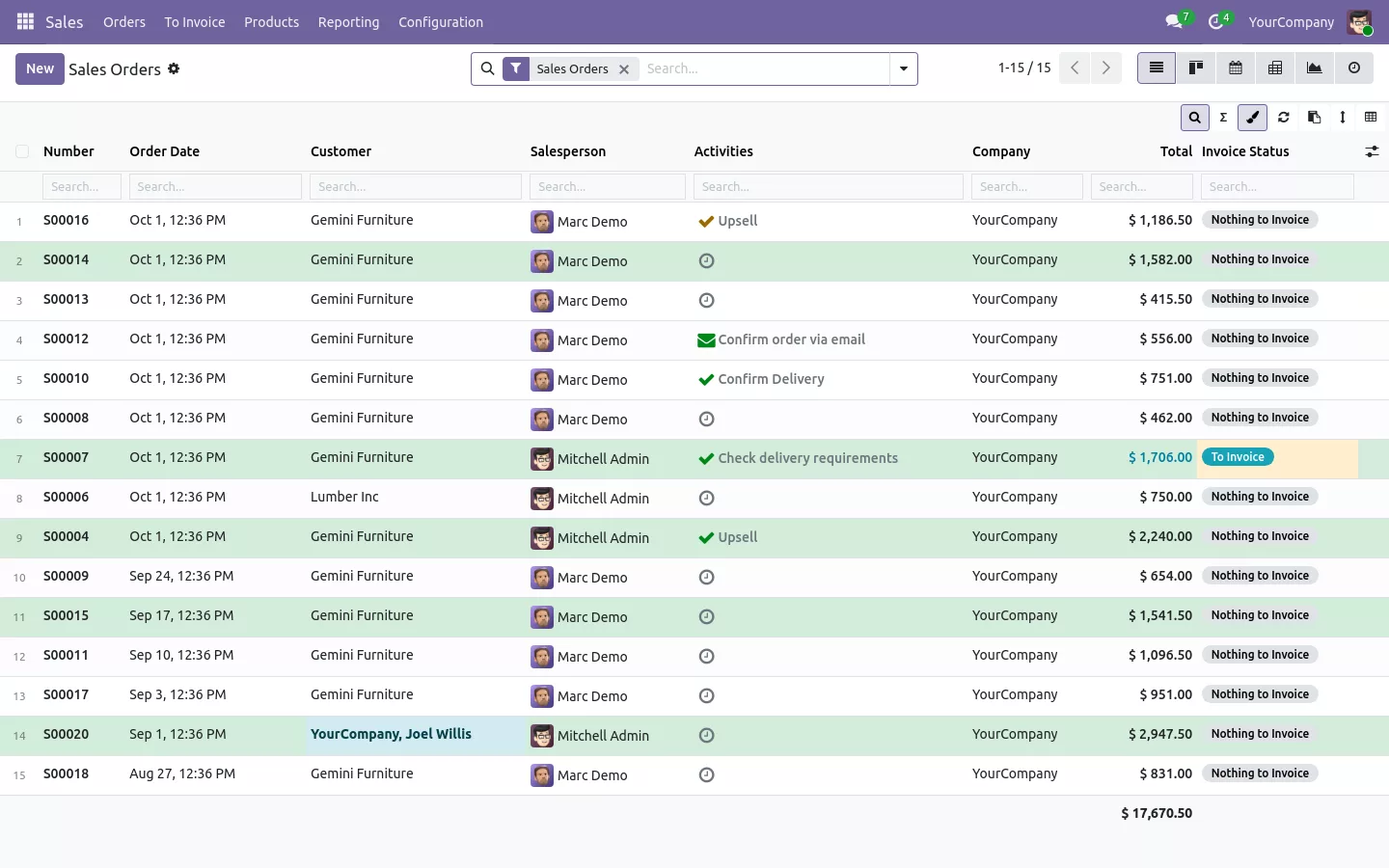

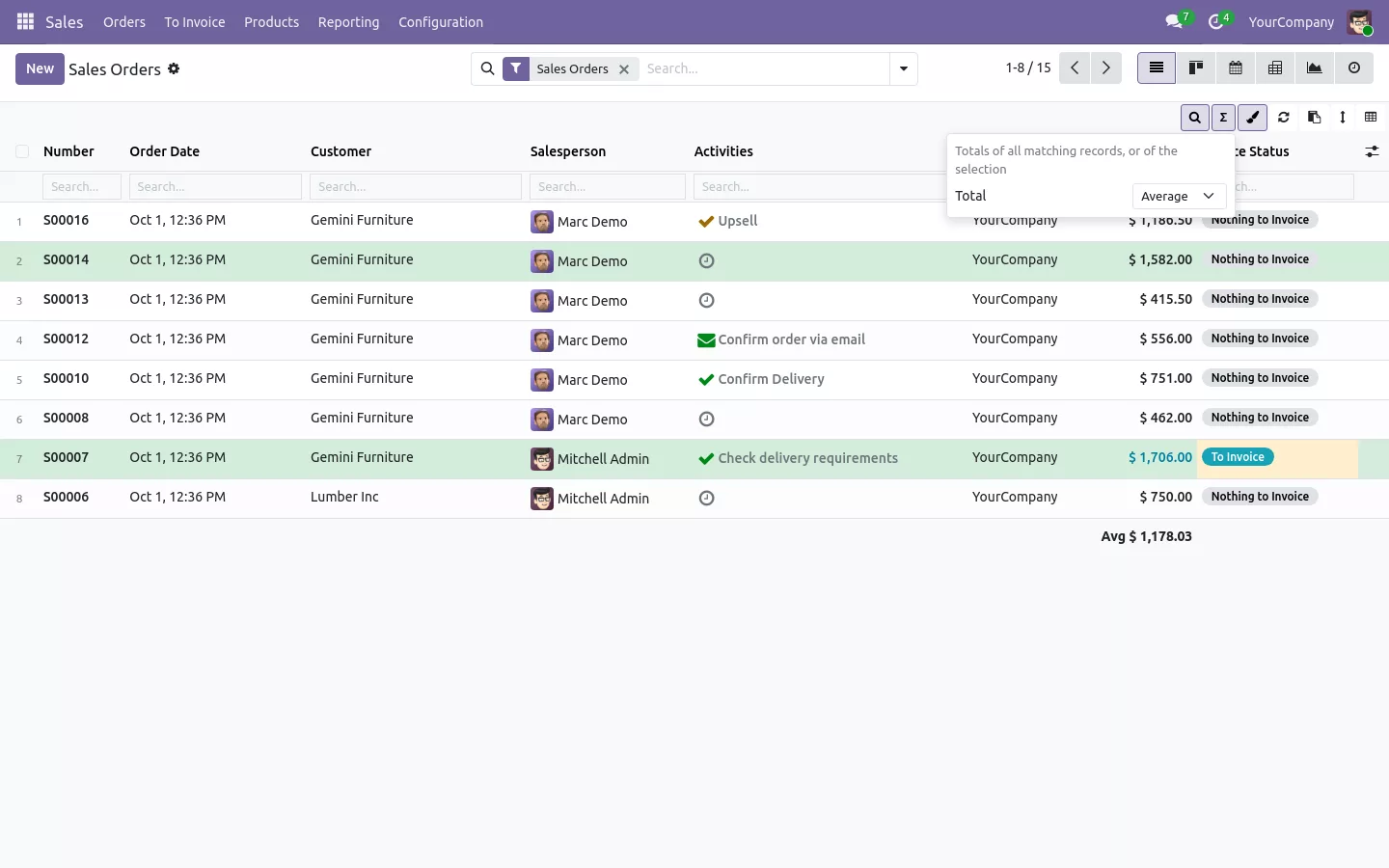
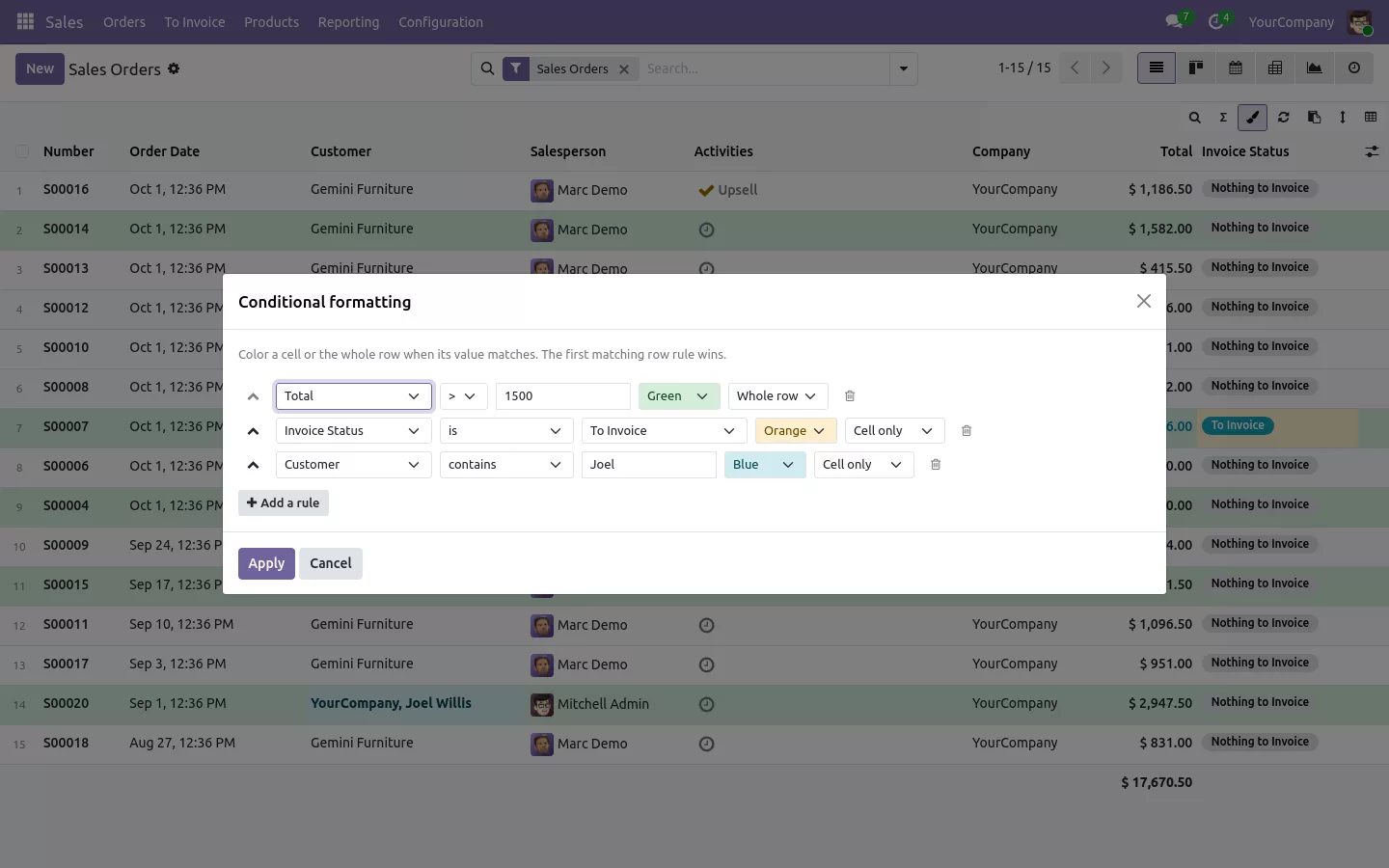
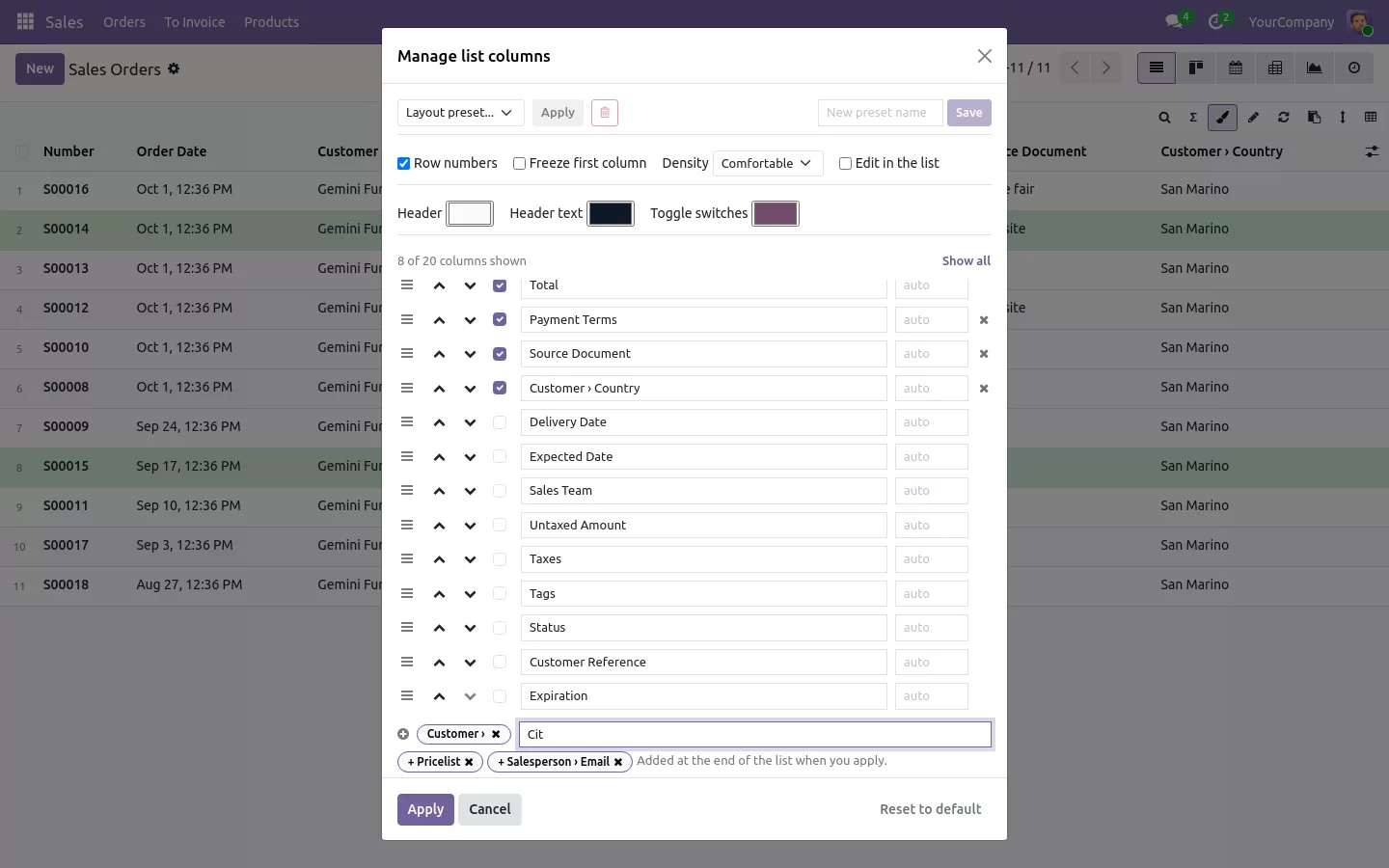
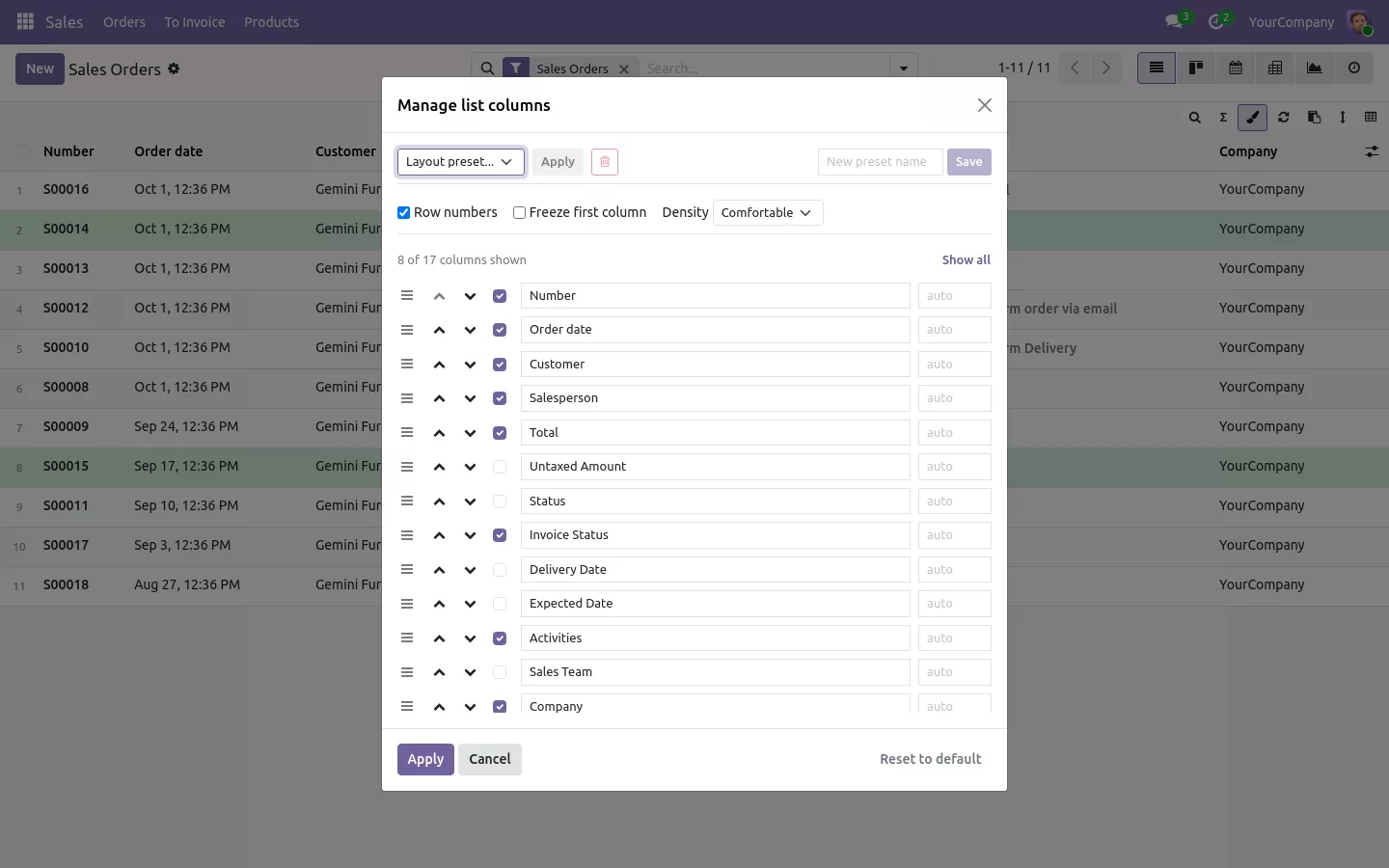
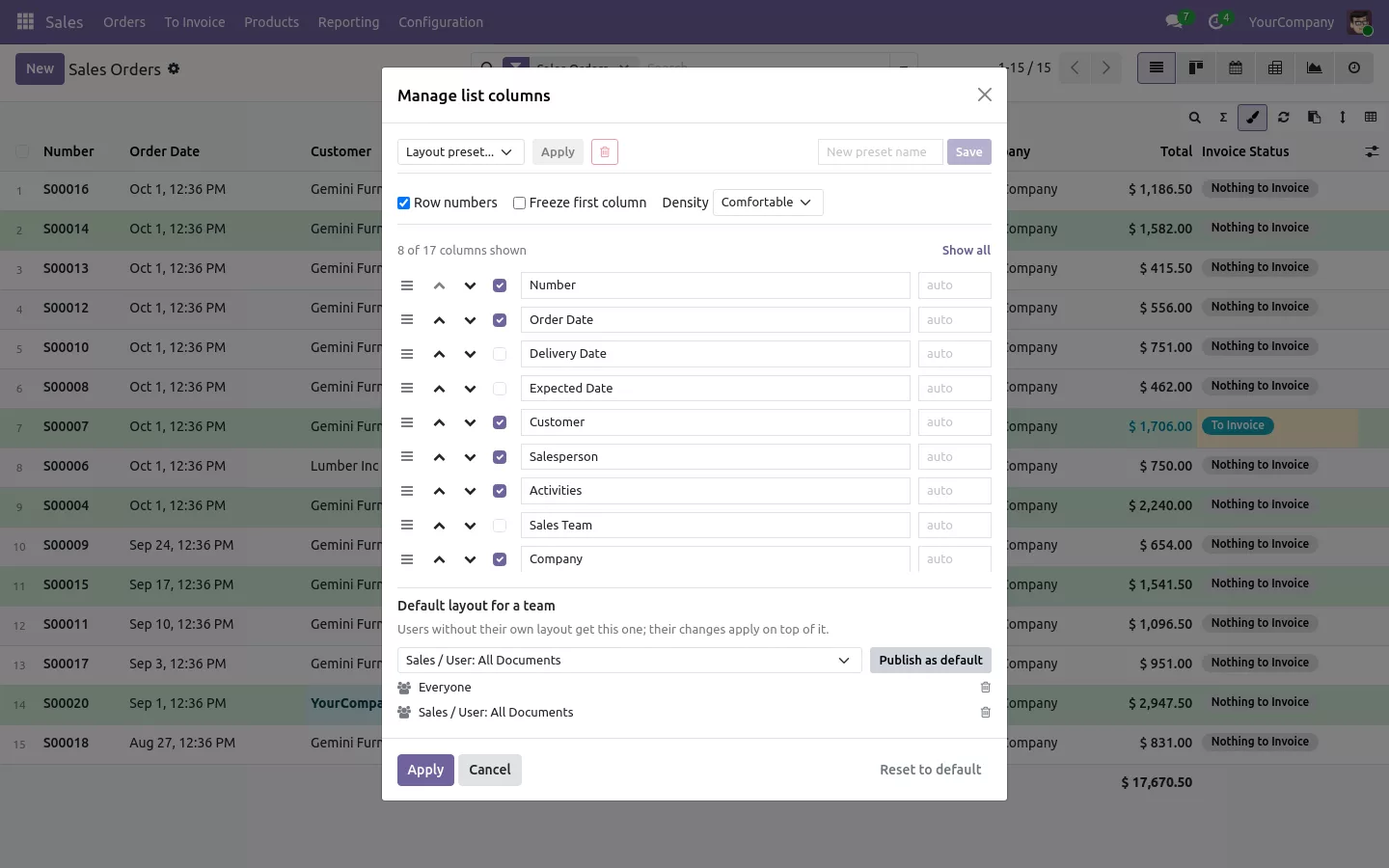
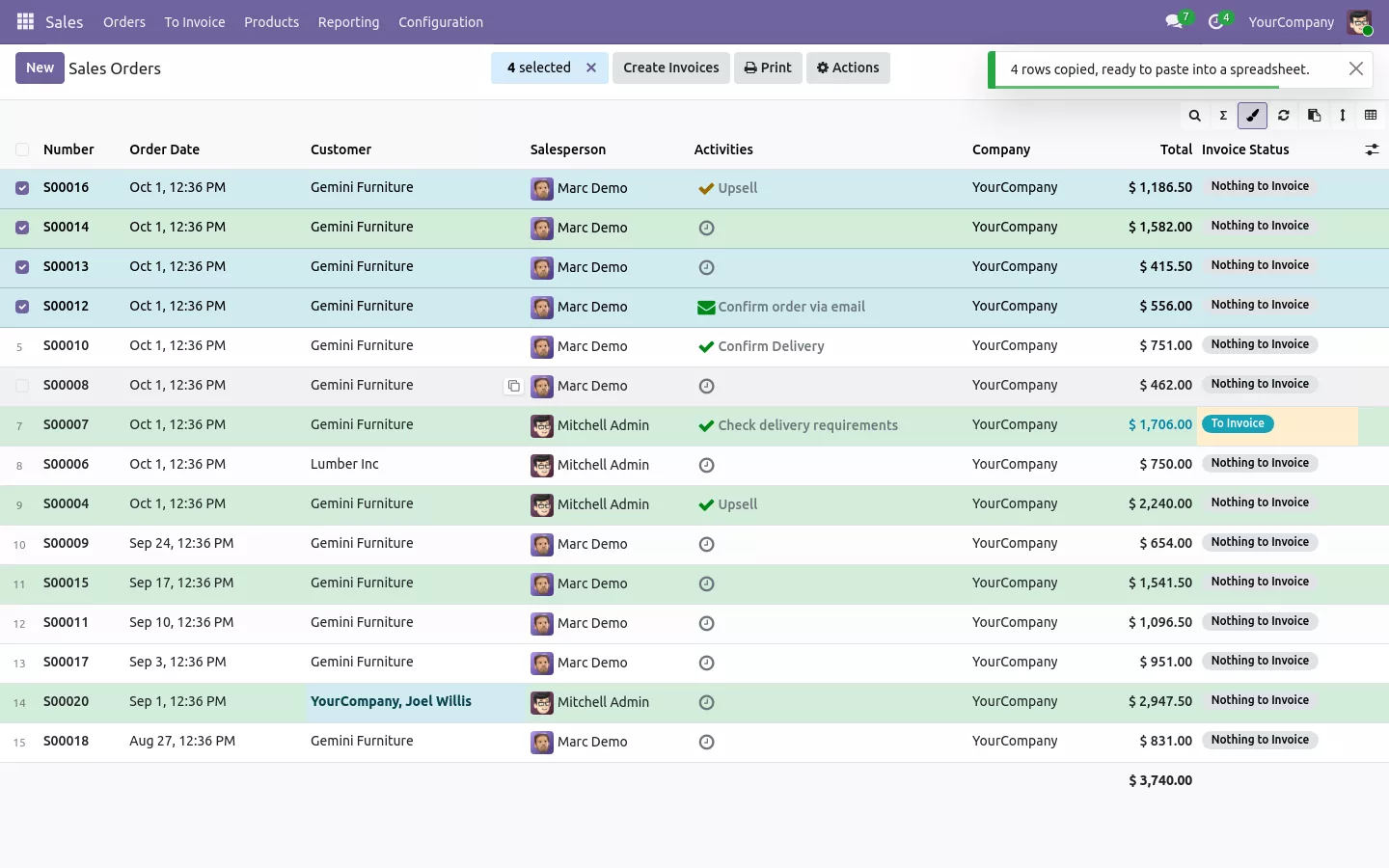
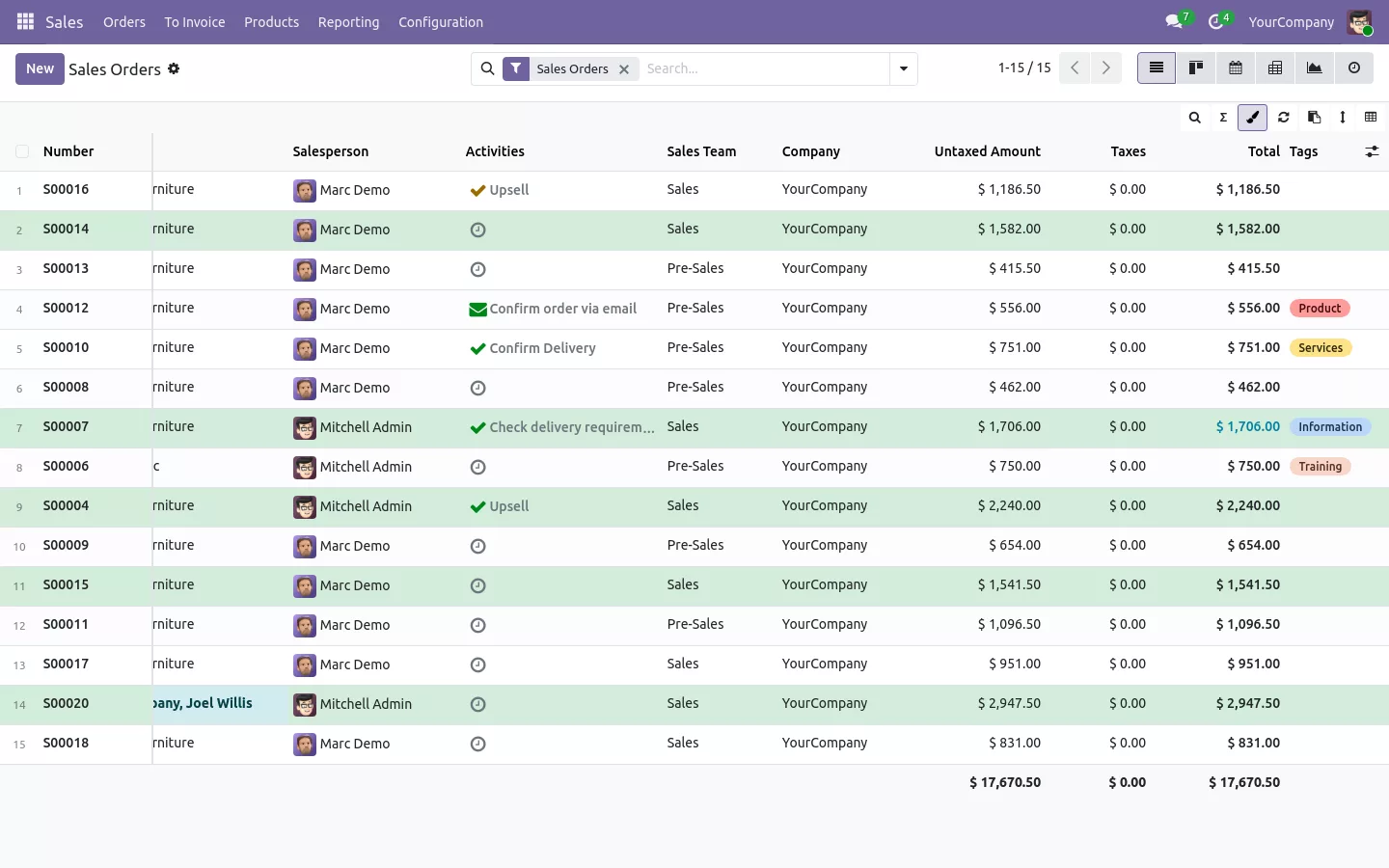
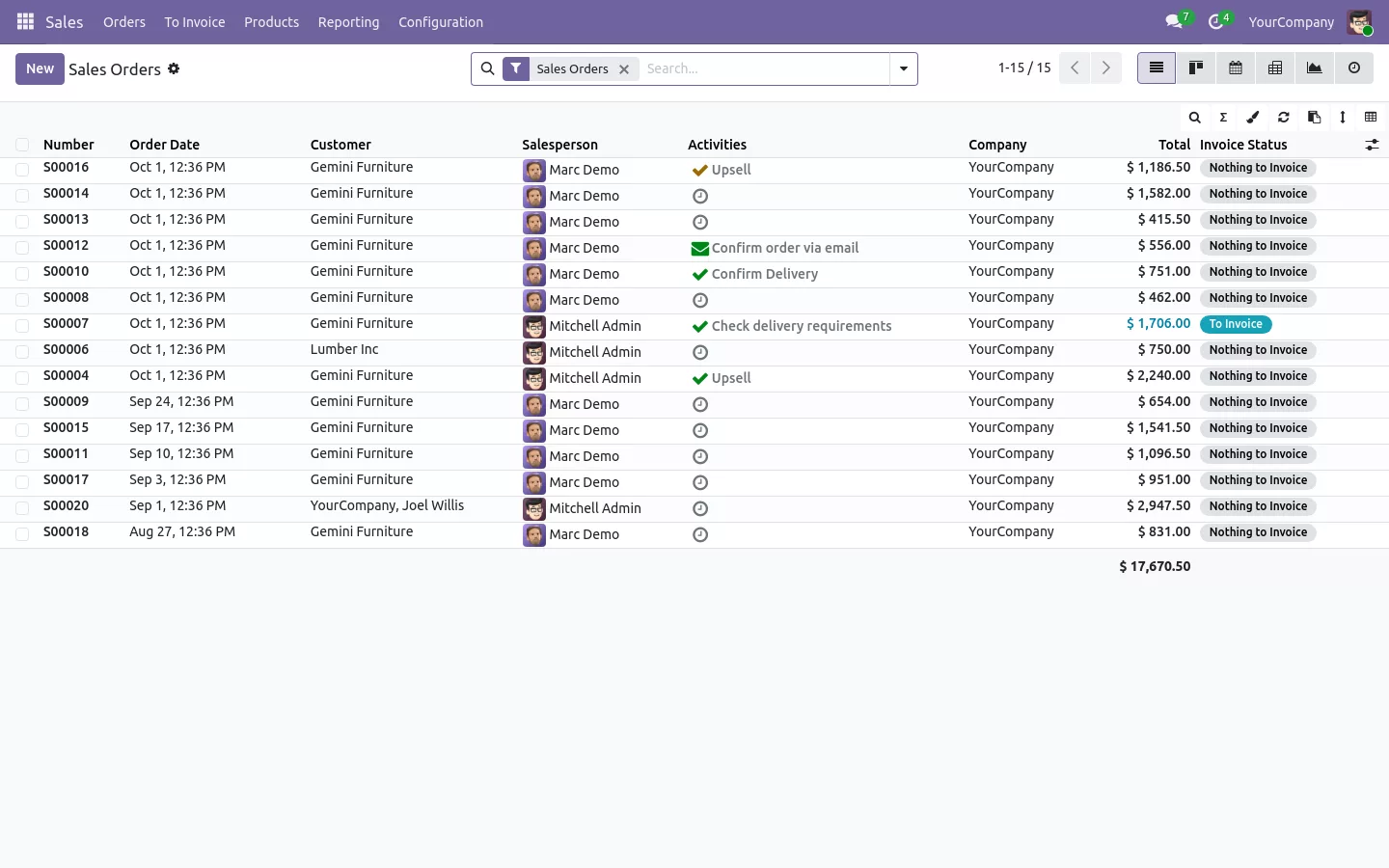
“如何导出到 Excel?”是 Odoo 论坛上阅读量最高的问题之一,紧接着的下一个问题是:“怎样把合计也一起导出?”。Odoo 只需两次点击即可把任何列表导出为 .xlsx 文件。本指南介绍这个文件包含什么、遗漏了什么,以及如何在 Excel 中得到带分组、小计和合计行的列表。
从 Odoo 导出列表
Odoo 有两种方式把列表导出到 Excel:
- 导出全部:在列表标题旁的齿轮菜单中,未选中任何行时可用。Odoo 会下载一个 .xlsx 文件,包含列表中显示的列,涵盖搜索结果中的所有记录,而不只是屏幕上的当前页。
- 导出:选中若干行,然后点击操作 > 导出。在弹出的窗口中选择字段,导出为 Excel 或 CSV,还可以把字段列表保存为模板,下次直接使用。
两者都需要在用户表单上开启导出权限(设置 > 用户)。某些视图也可以关闭“导出全部”。
文件保留了什么,遗漏了什么
导出一个已分组的列表,例如按客户分组的销售订单,Odoo 会保留分组:每组一行粗体,显示记录数和每个数字列的小计。这已经超出很多人的了解。但是:
- 文件底部没有合计行:需要自己添加 SUM。
- 导出未分组的列表时,完全没有合计。
- 每个数字列使用其字段自带的函数,大多数情况下是求和。即使列表显示的是平均值、最小值或最大值,文件仍然是求和。
- 第一列用于显示分组名称,因此永远没有小计。
- 分组只是普通的行:在 Excel 中无法折叠。
之前
导出列表。打开文件,滚动到底部,为每一列写 SUM 公式。平均值再做一遍。下个月全部重来。
之后
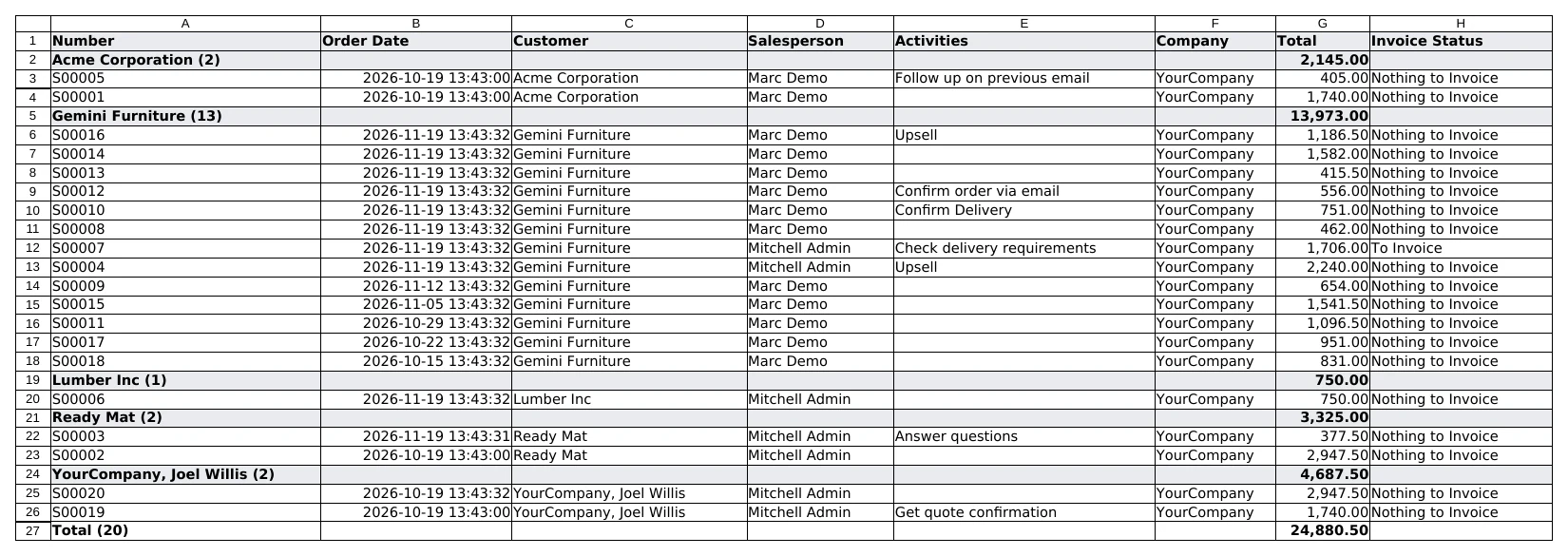
一次点击:列表在 Excel 中与屏幕上一致,带分组、小计和合计行。
Excel 中的列表,与你看到的一致
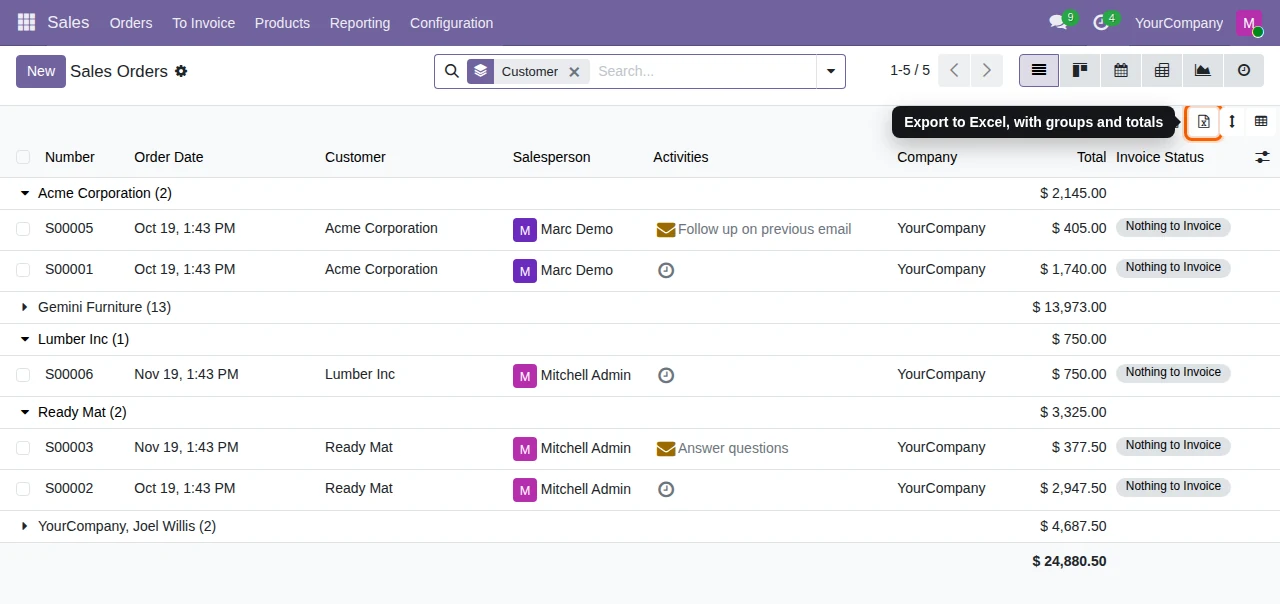
List View Manager 在每个列表上方的工具栏中添加一个导出到 Excel 按钮:
- 你看到的列,保持原有顺序和你设置的名称,也包括关联记录的字段,例如客户所在的国家。
- 所有匹配的记录,而不只是当前页,并按列表的顺序排列。先选中若干行,则只导出这些行。
- 各层级的分组,以及每组的记录数和小计。
- 底部有一行合计,无论列表是否分组。
- 你用 Σ 按钮为每列选择的函数:求和、平均值、最小值或最大值。文件中的数字与列表页脚一致,每一层级的平均值都准确无误。
- 分组可在 Excel 中折叠,使用页边的 + 和 − 按钮。未分组的列表会在表头上带有筛选按钮。
三步完成设置
- 安装 List View Manager.
- 打开一个列表,如需小计就先分组,再用 Σ 按钮为每列选择函数。
- 点击导出到 Excel。文件以列表名称和当天日期命名。
该按钮遵循与“导出全部”相同的规则:没有导出权限的用户看不到它,访问权限和记录规则同样适用于文件内容。

100% 测试
所有应用都附带自动化测试。没有风险。
不同需求适合哪种导出
| 方案 | 适用场景 | 局限 |
|---|---|---|
| 导出,选中的行 | 任选字段、导入文件、CSV | 没有合计,字段需重新选择或从模板载入 |
| 导出全部 | 所有记录的可见列,以及分组列表的小计 | 没有合计行,只有求和,分组无法折叠 |
| List View Manager | 与屏幕一致的列表,带小计和合计行 | 需要安装应用,不支持 Odoo Online |
常见问题
如何导出所有记录,而不只是当前页?
在未选中任何行时,使用齿轮菜单中的“导出全部”:它会导出搜索结果中的所有记录。如果要选择行,请用列表上方出现的按钮全选,然后使用“操作 > 导出”。
为什么看不到导出按钮?
该用户没有导出权限。管理员可以在用户表单中开启,位置是“设置 > 用户”。有些视图也会关闭导出功能。
Odoo 能在导出的文件中加上合计行吗?
原生不支持:“导出全部”只写入每组的小计,没有总计;未分组的列表则什么都没有。List View Manager 会添加合计行,并使用为每列选择的函数。
合计是 Excel 公式吗?
不是,它们是 Odoo 计算出的数值,与列表中显示的一致。即使各组大小不同,平均值也保持准确,而基于小计的公式会算错。
Odoo 社区版能用吗?
可以。List View Manager 适用于社区版和企业版,支持 Odoo 18、19 和 20,可部署在 Odoo.sh 或你自己的服务器上。不支持 Odoo Online,因为它不接受第三方模块。
想先在屏幕上的列下方显示合计?请参阅 如何在列表视图中显示列的合计。想选择列表显示哪些列?请参阅 如何不用 Studio 自定义 Odoo 列表视图.
从列表到电子表格,合计一并带上
只需整理一次列表、分组并选好合计方式,此后每次导出都可以直接发送。
购买前有疑问?请写信至 support@sharqix.com,我们会在一个工作日内回复。