
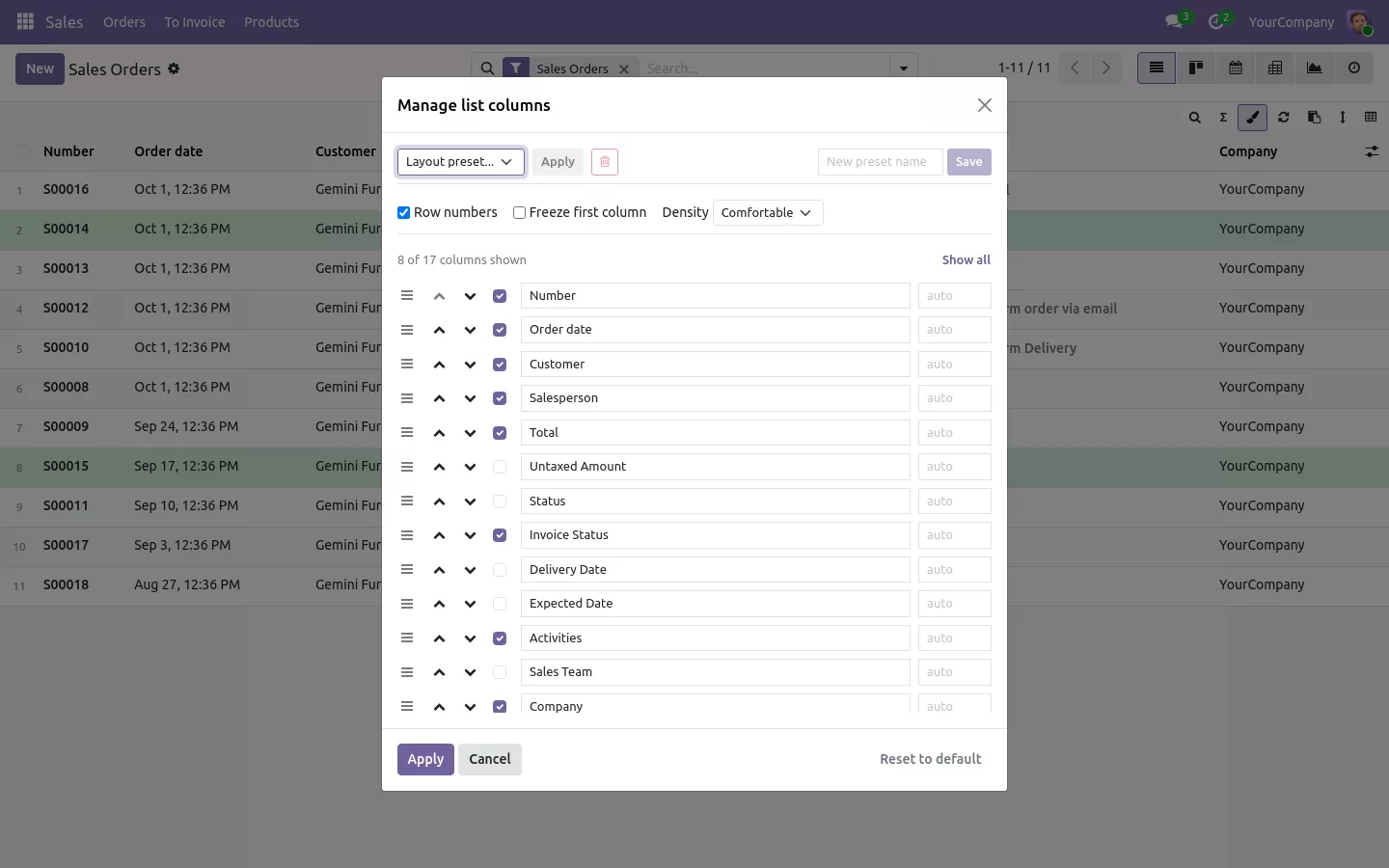
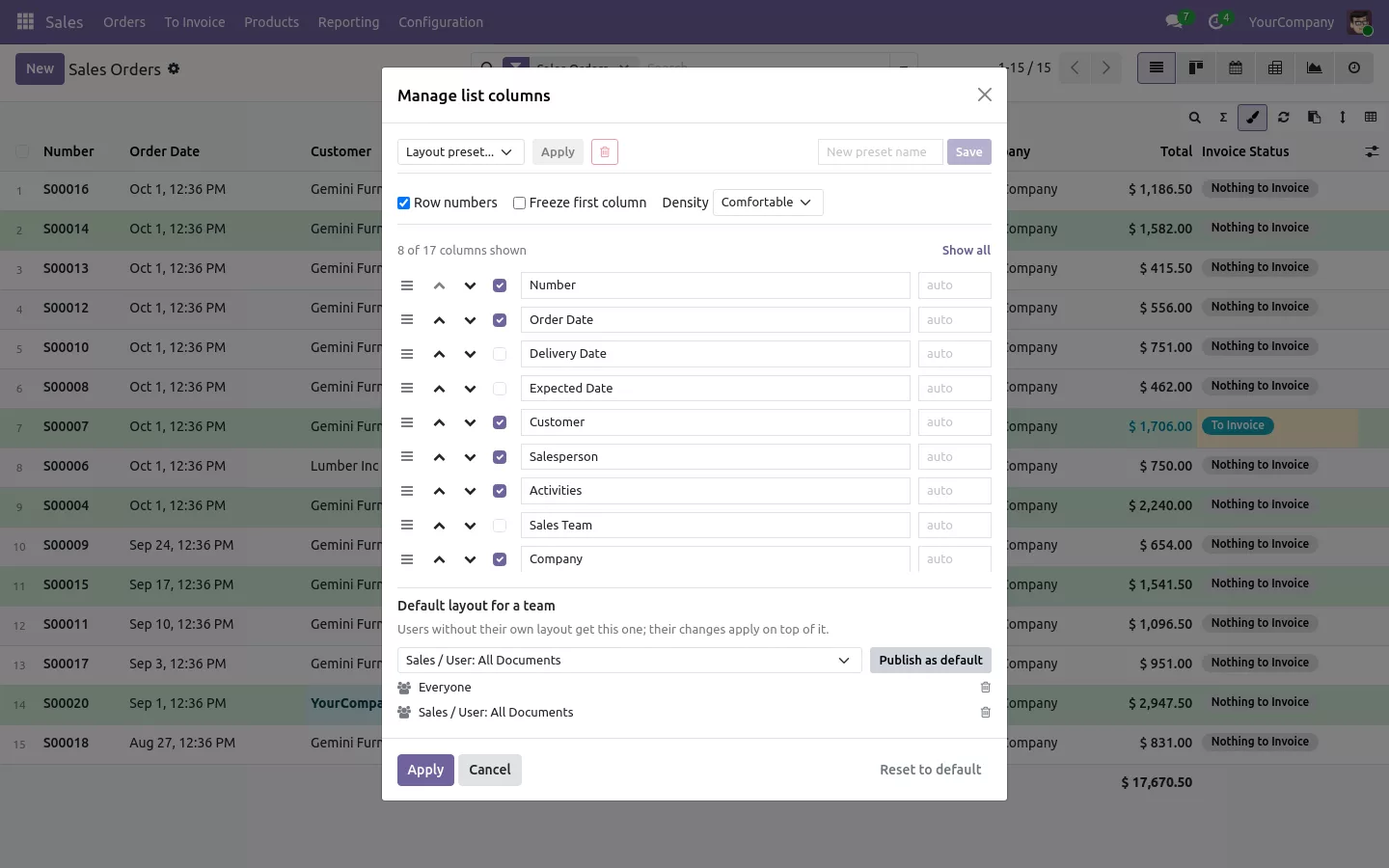
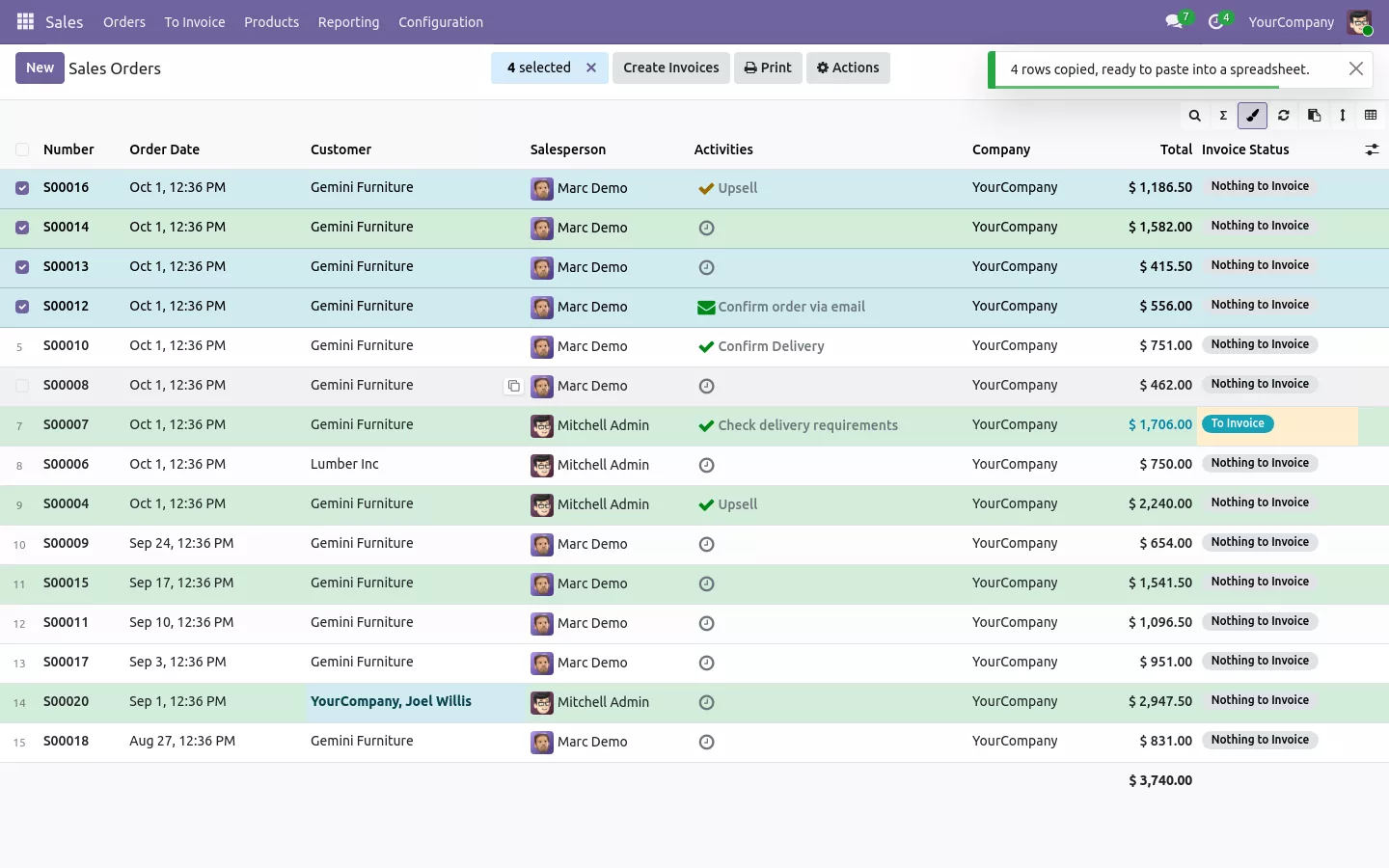
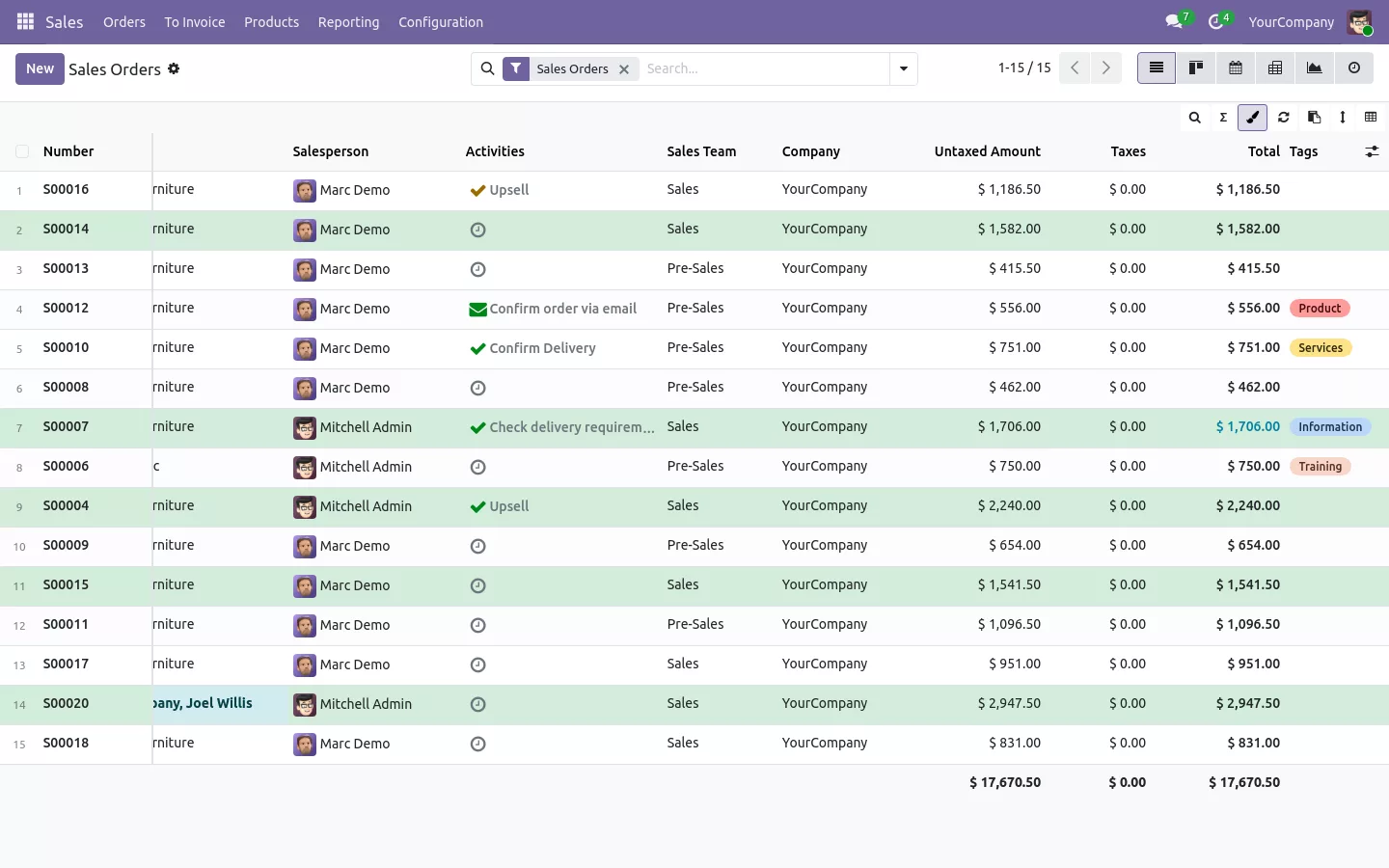
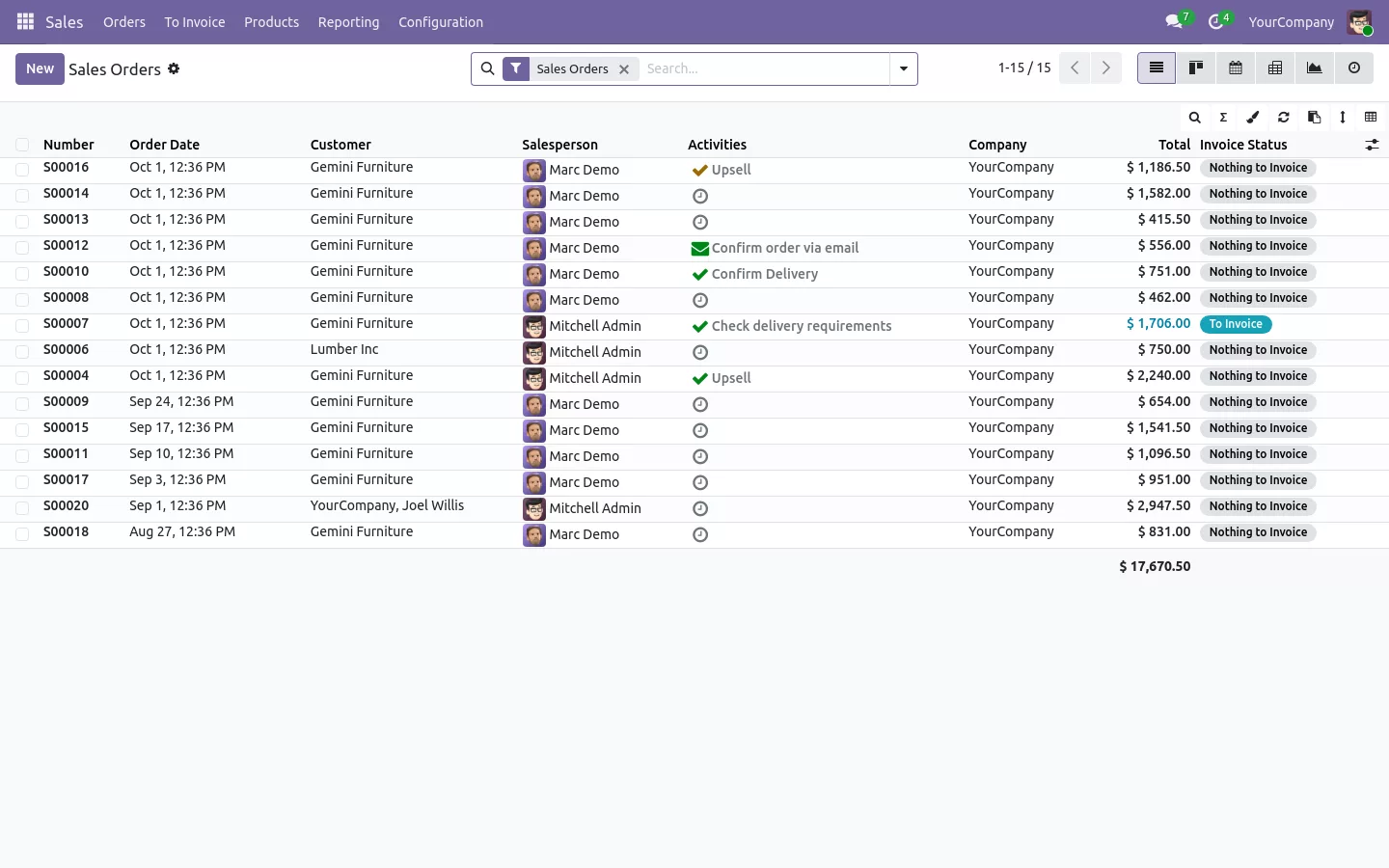
«كيف أصدّر إلى Excel؟» من أكثر الأسئلة قراءةً في منتدى أودو، ويأتي بعده مباشرة سؤال آخر: «وكيف أحصل على المجاميع أيضًا؟». يصدّر أودو أي قائمة إلى ملف .xlsx بنقرتين. يوضح هذا الدليل ما يحتويه هذا الملف، وما يتركه جانبًا، وكيف تحصل على القائمة في Excel مع مجموعاتها ومجاميعها الفرعية وسطر الإجمالي.
تصدير قائمة من أودو
يوفّر أودو طريقتين لإرسال قائمة إلى Excel:
- تصدير الكل: في قائمة الترس بجانب عنوان القائمة، عندما لا يكون أي سطر محددًا. ينزّل أودو ملف .xlsx يضم الأعمدة الظاهرة في القائمة، لـكل سجلات البحث، وليس الصفحة المعروضة فقط.
- تصدير: حدّد أسطرًا، ثم الإجراءات > تصدير. تتيح لك نافذة اختيار الحقول، بصيغة Excel أو CSV، وحفظ قائمة الحقول كقالب للمرة القادمة.
يحتاج كلاهما إلى صلاحية تصدير في استمارة المستخدم (الإعدادات > المستخدمون). ويمكن لعرضٍ ما أيضًا تعطيل تصدير الكل.
ما يحتفظ به الملف وما يتركه
صدّر قائمة مجمّعة، مثل أوامر البيع مجمّعة حسب العميل، وسيحتفظ أودو بالمجموعات: سطر عريض لكل مجموعة، مع عدد السجلات والمجموع الفرعي لكل عمود أرقام. هذا أكثر مما يعرفه كثيرون. لكن:
- لا يوجد سطر إجمالي في أسفل الملف: عليك إضافة SUM بنفسك.
- صدّر قائمة غير مجمّعة، فلن تجد أي مجموع على الإطلاق.
- يحصل كل عمود أرقام على دالة حقله، وهي المجموع في أغلب الأحيان. وإذا كانت القائمة تعرض متوسطًا أو حدًا أدنى أو أقصى، فإن الملف يجمع رغم ذلك.
- يحمل العمود الأول اسم المجموعة، لذا لا يحصل أبدًا على مجموع فرعي.
- المجموعات أسطر مسطحة: لا تُطوى في Excel.
قبل
صدّر القائمة. افتح الملف، وانزل إلى الأسفل، واكتب SUM لكل عمود. أعد الأمر للمتوسط. ثم أعد كل شيء في الشهر التالي.
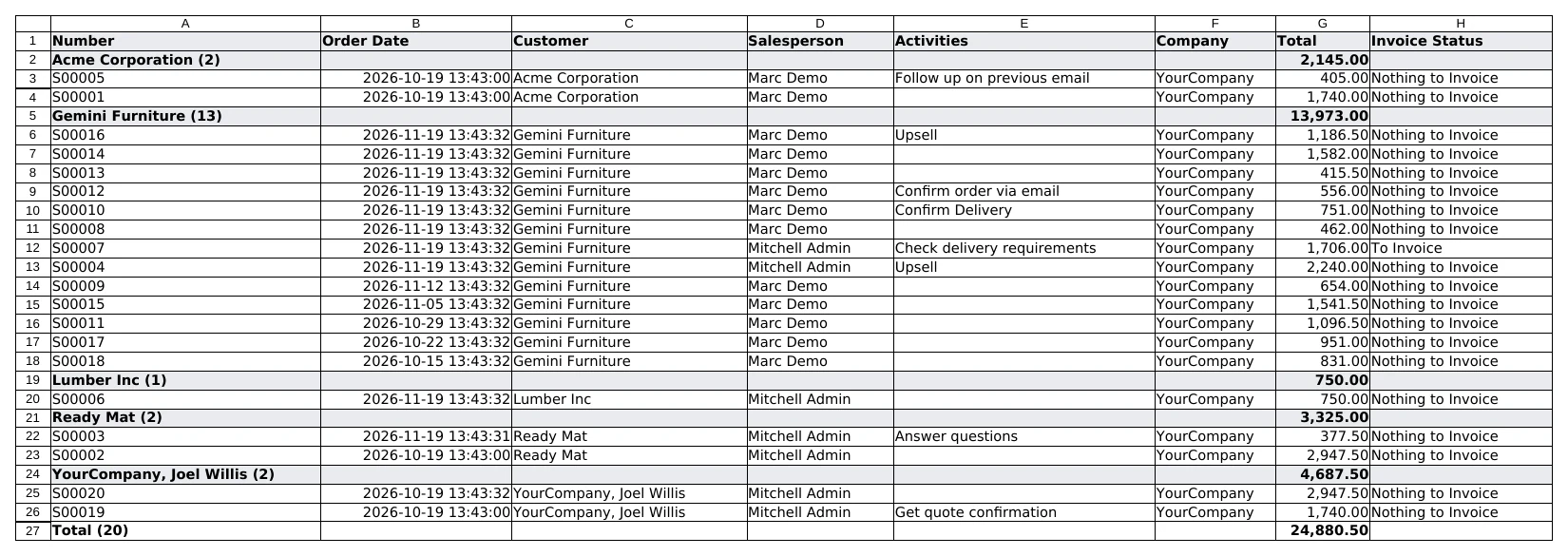
بعد
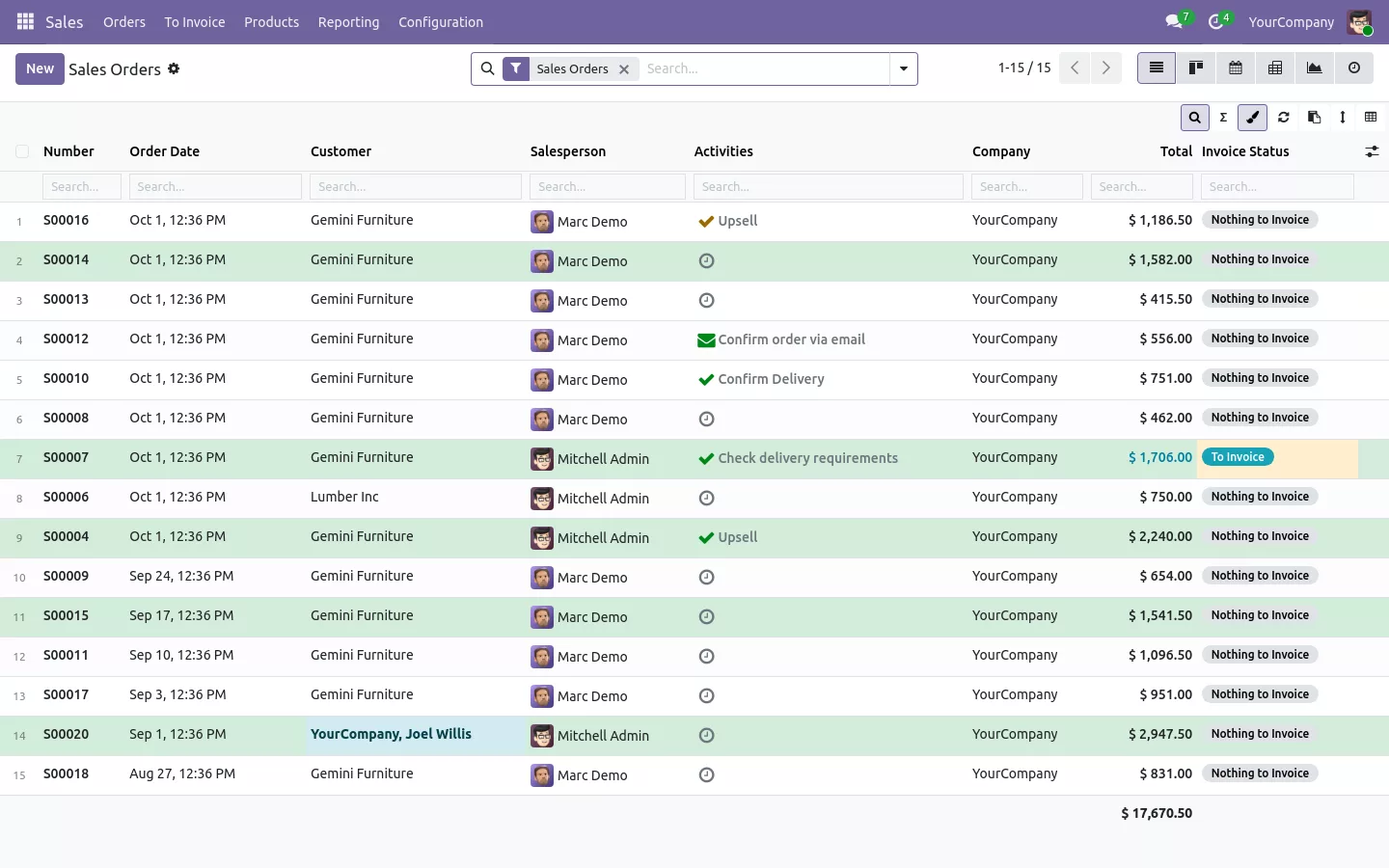
نقرة واحدة: القائمة في Excel كما تظهر على الشاشة، مع مجموعاتها ومجاميعها الفرعية وسطر الإجمالي.
القائمة في Excel كما تراها
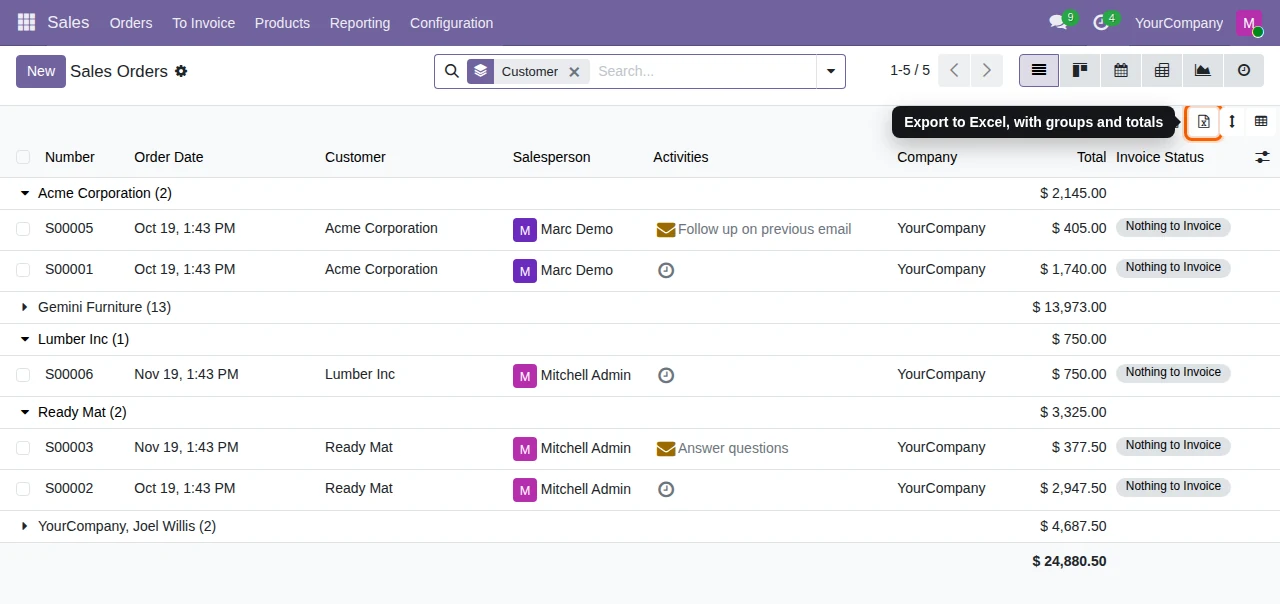
يضيف List View Manager زر تصدير إلى Excel إلى شريط الأدوات فوق كل قائمة:
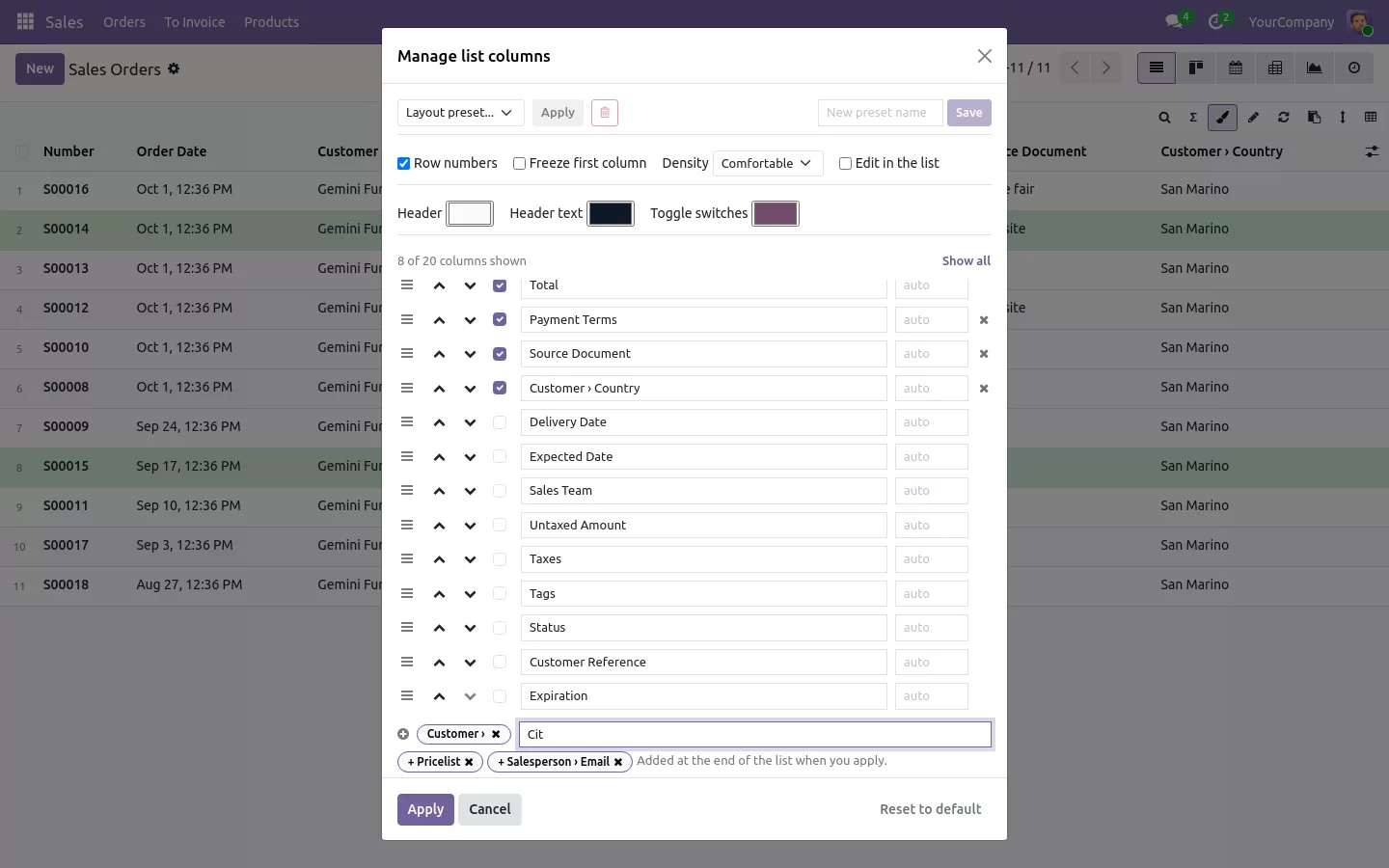
- الأعمدة التي تراها، بترتيبها وبالأسماء التي أعطيتها لها، بما فيها حقول السجلات المرتبطة، مثل بلد العميل.
- كل السجلات المطابقة، وليس الصفحة فقط، بترتيب القائمة. حدّد أسطرًا أولًا لتصدير هذه الأسطر وحدها.
- المجموعات، في كل المستويات، مع عدد سجلاتها ومجاميعها الفرعية.
- سطر إجمالي في الأسفل، سواء كانت القائمة مجمّعة أم لا.
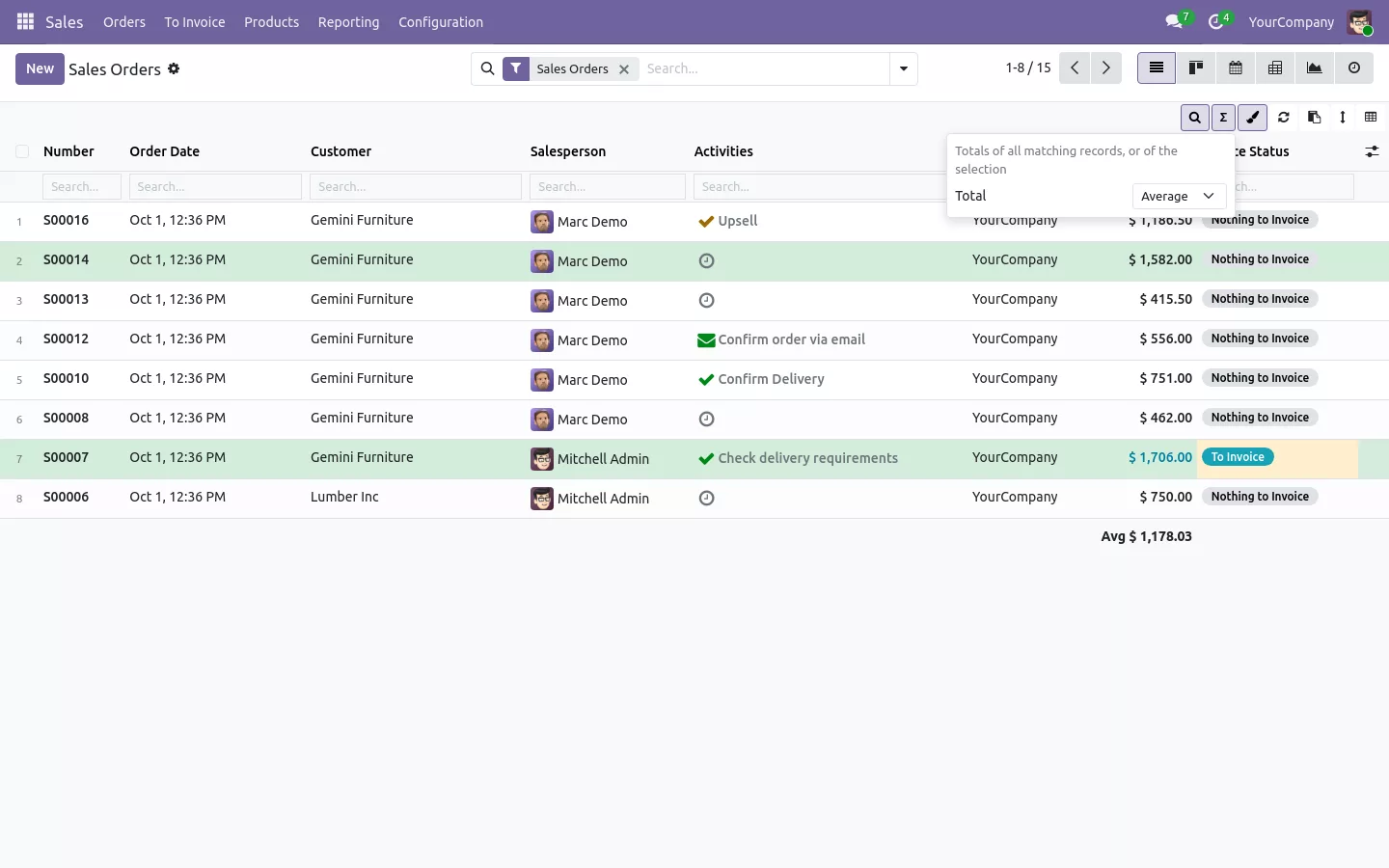
- الدالة التي اخترتها لكل عمود بالزر Σ: المجموع أو المتوسط أو الحد الأدنى أو الأقصى. يعرض الملف الأرقام نفسها التي في تذييل القائمة، والمتوسطات دقيقة في كل مستوى.
- تُطوى المجموعات في Excel بزرّي + و− في الهامش. وتحصل القائمة غير المجمّعة على أزرار التصفية في سطر عناوينها.
الإعداد في ثلاث خطوات
- ثبّت List View Manager.
- افتح قائمة، وجمّعها إن أردت مجاميع فرعية، واختر دالة كل عمود بالزر Σ.
- انقر على تصدير إلى Excel. يحمل الملف اسم القائمة وتاريخ اليوم.
يتبع الزر قواعد تصدير الكل نفسها: لا يراه المستخدمون الذين لا يملكون صلاحية التصدير، وتنطبق حقوق الوصول وقواعد السجلات على ما يدخل في الملف.

مختبر 100%
تأتي التطبيقات مع اختبارات آلية. بلا مخاطرة.
أي تصدير لأي حاجة
| الخيار | مناسب لـ | الحدود |
|---|---|---|
| تصدير، الأسطر المحددة | اختيار أي حقل، ملف استيراد، CSV | لا مجاميع، والحقول تُختار من جديد أو من قالب |
| تصدير الكل | الأعمدة الظاهرة لكل السجلات، والمجاميع الفرعية لقائمة مجمّعة | لا سطر إجمالي، ومجاميع فقط، ومجموعات مسطحة |
| List View Manager | القائمة كما على الشاشة، مع المجاميع الفرعية وسطر الإجمالي | تطبيق يجب تثبيته، ولا يعمل على Odoo Online |
أسئلة شائعة
كيف أصدّر كل السجلات، وليس الصفحة فقط؟
استخدم تصدير الكل من قائمة الترس، دون تحديد أي سطر: فهو يصدّر كل سجلات البحث. وإذا حدّدت أسطرًا، فحدّدها كلها بالزر الذي يظهر فوق القائمة، ثم استخدم الإجراءات > تصدير.
لماذا لا يظهر زر التصدير؟
لا يملك المستخدم صلاحية التصدير. يمنحها المسؤول في استمارة المستخدم، من الإعدادات > المستخدمون. وبعض العروض تعطّل التصدير أيضًا.
هل يستطيع أودو إضافة سطر إجمالي إلى الملف المصدَّر؟
ليس افتراضيًا: يكتب تصدير الكل المجاميع الفرعية لكل مجموعة، دون إجمالي عام، ولا شيء لقائمة غير مجمّعة. يضيف List View Manager سطر الإجمالي، بالدالة التي اخترتها لكل عمود.
هل المجاميع صيغ Excel؟
لا، إنها الأرقام التي يحسبها أودو، وهي نفسها التي في القائمة. يبقى المتوسط دقيقًا حتى عندما تختلف أحجام المجموعات، وهو ما ستخطئ فيه صيغة مبنية على المجاميع الفرعية.
هل يعمل مع أودو Community؟
نعم. يعمل List View Manager في Community وEnterprise، لأودو 18 و19 و20، على Odoo.sh أو على خادمك الخاص. ولا يعمل على Odoo Online، الذي لا يقبل الوحدات الخارجية.
هل تريد أولًا المجموع تحت الأعمدة على الشاشة؟ راجع كيف تعرض مجموع عمود في عرض القائمة. هل تريد اختيار أعمدة القائمة؟ راجع كيف تخصّص عرض قائمة أودو دون Studio.
من القائمة إلى جدول البيانات، مع المجاميع
رتّب القائمة مرة واحدة، وجمّعها، واختر مجاميعك، فيخرج كل تصدير جاهزًا للإرسال.
لديك سؤال قبل الشراء؟ راسلنا على support@sharqix.com، ونرد خلال يوم عمل واحد.