
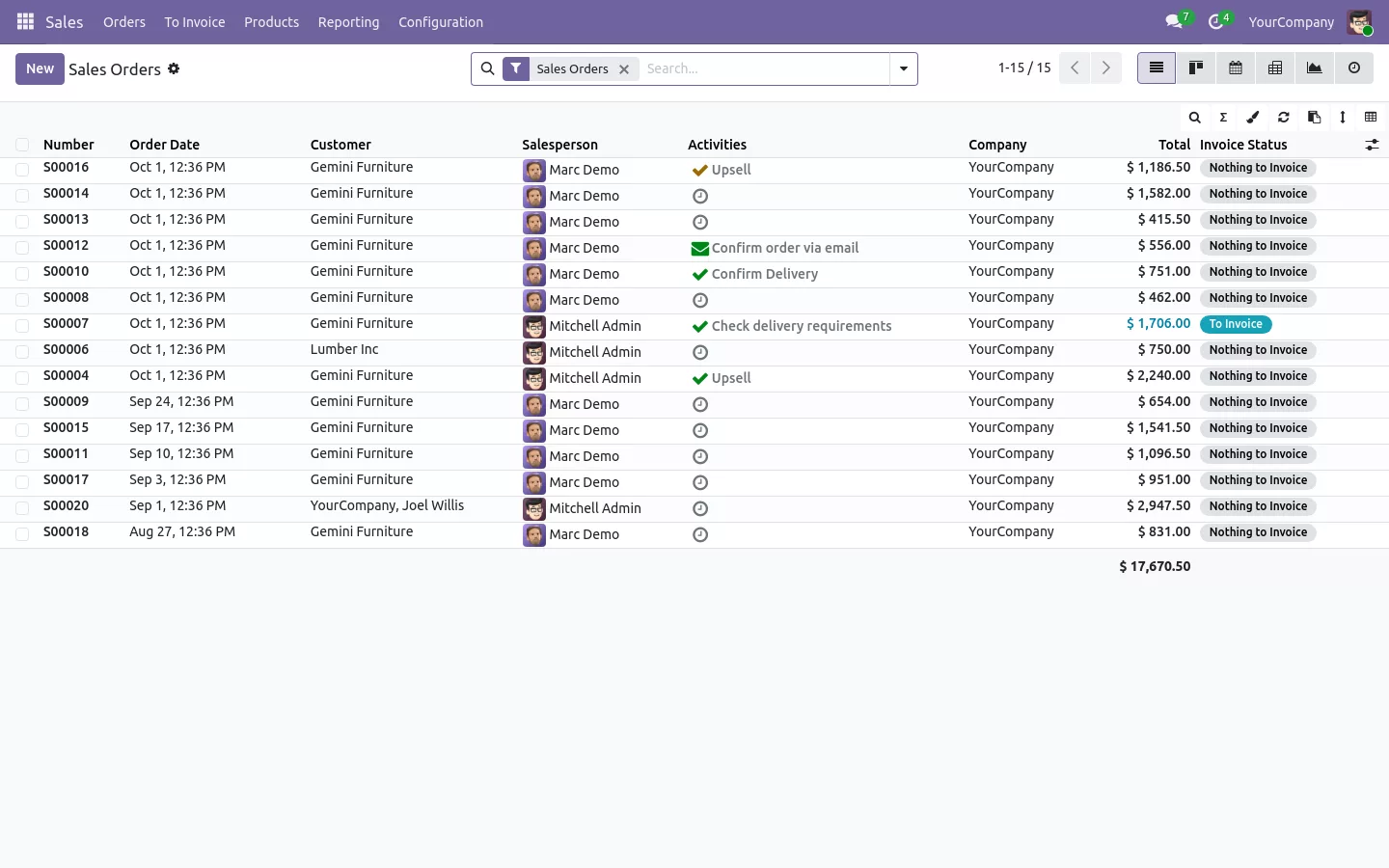
«¿Cómo exportar a Excel?» es una de las preguntas más leídas del foro de Odoo, y la siguiente llega justo después: «¿y cómo obtengo también los totales?». Odoo exporta cualquier lista a un archivo .xlsx en dos clics. Esta guía muestra qué contiene ese archivo, qué deja fuera y cómo obtener la lista en Excel con sus grupos, sus subtotales y una fila de total.
Exportar una lista desde Odoo
Odoo tiene dos maneras de enviar una lista a Excel:
- Exportar todo: en el menú del engranaje junto al título de la lista, cuando no hay ninguna fila seleccionada. Odoo descarga un archivo .xlsx con las columnas que muestra la lista, para todos los registros de la búsqueda, no solo la página en pantalla.
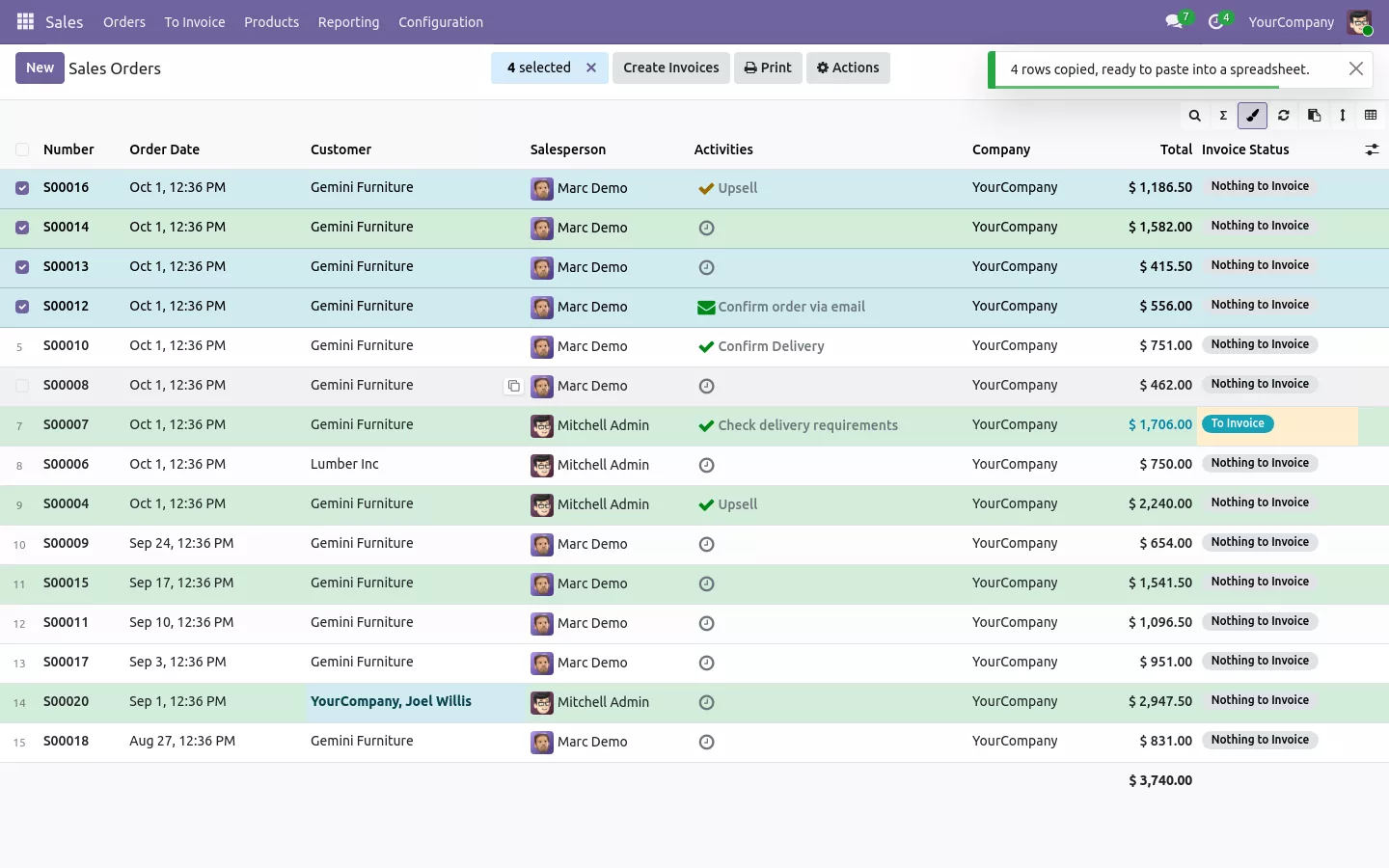
- Exportar: selecciona filas y luego Acciones > Exportar. Una ventana permite elegir los campos, en Excel o CSV, y guardar la lista de campos como plantilla para la próxima vez.
Ambas necesitan el permiso Exportar en la ficha del usuario (Ajustes > Usuarios). Una vista también puede desactivar Exportar todo.
Qué conserva el archivo y qué deja fuera
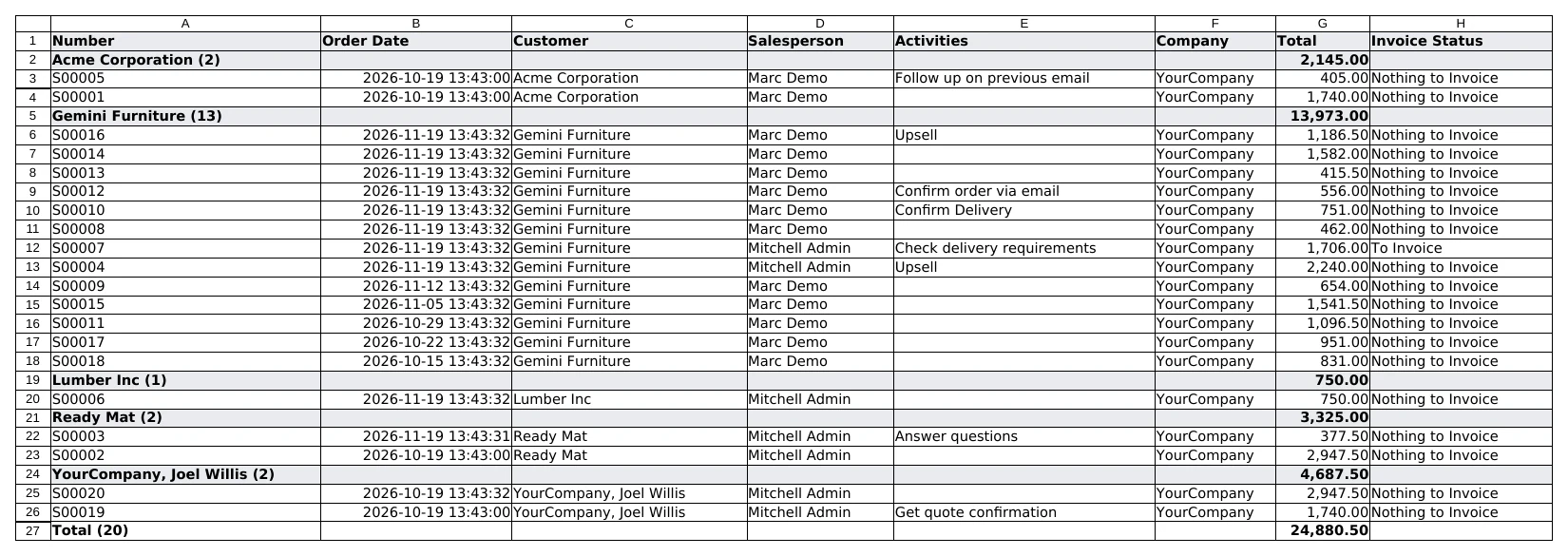
Exporta una lista agrupada, por ejemplo los pedidos de venta agrupados por cliente, y Odoo conserva los grupos: una línea en negrita por grupo, con el número de registros y el subtotal de cada columna numérica. Eso ya es más de lo que muchos saben. Pero:
- No hay fila de total al final del archivo: la SUMA la añades tú.
- Exporta una lista sin agrupar y no hay ningún total.
- Cada columna numérica recibe la función de su campo, casi siempre una suma. Si la lista muestra una media, un mínimo o un máximo, el archivo suma de todos modos.
- La primera columna lleva el nombre del grupo, así que nunca tiene subtotal.
- Los grupos son líneas planas: no se pliegan en Excel.
Antes
Exportar la lista. Abrir el archivo, bajar al final, escribir la SUMA de cada columna. Repetirlo para la media. Rehacerlo todo el mes siguiente.
Después
Un clic: la lista en Excel como en pantalla, con sus grupos, subtotales y la fila de total.
Conseguirla en la Odoo Apps Store
La lista en Excel, tal como la ves
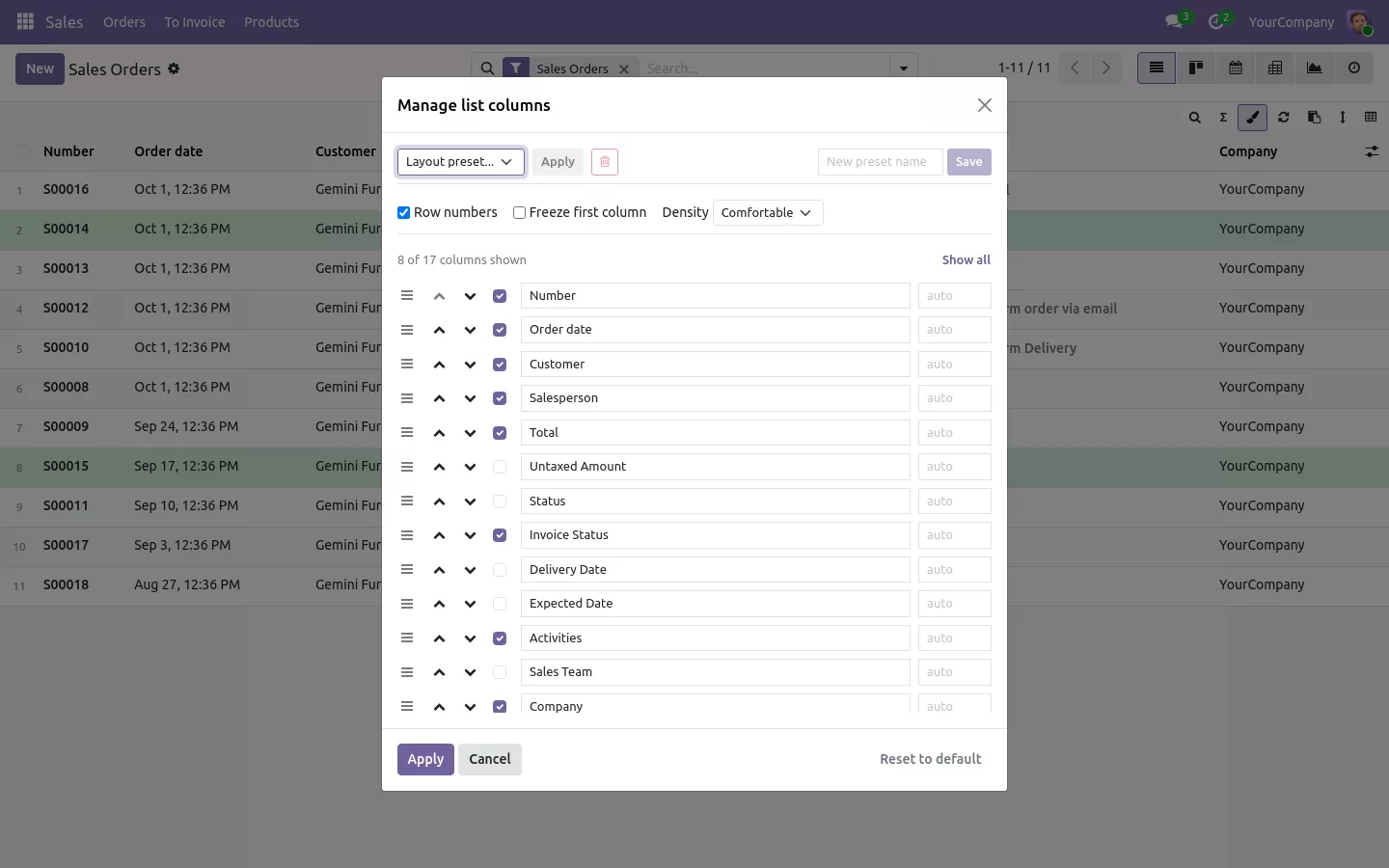
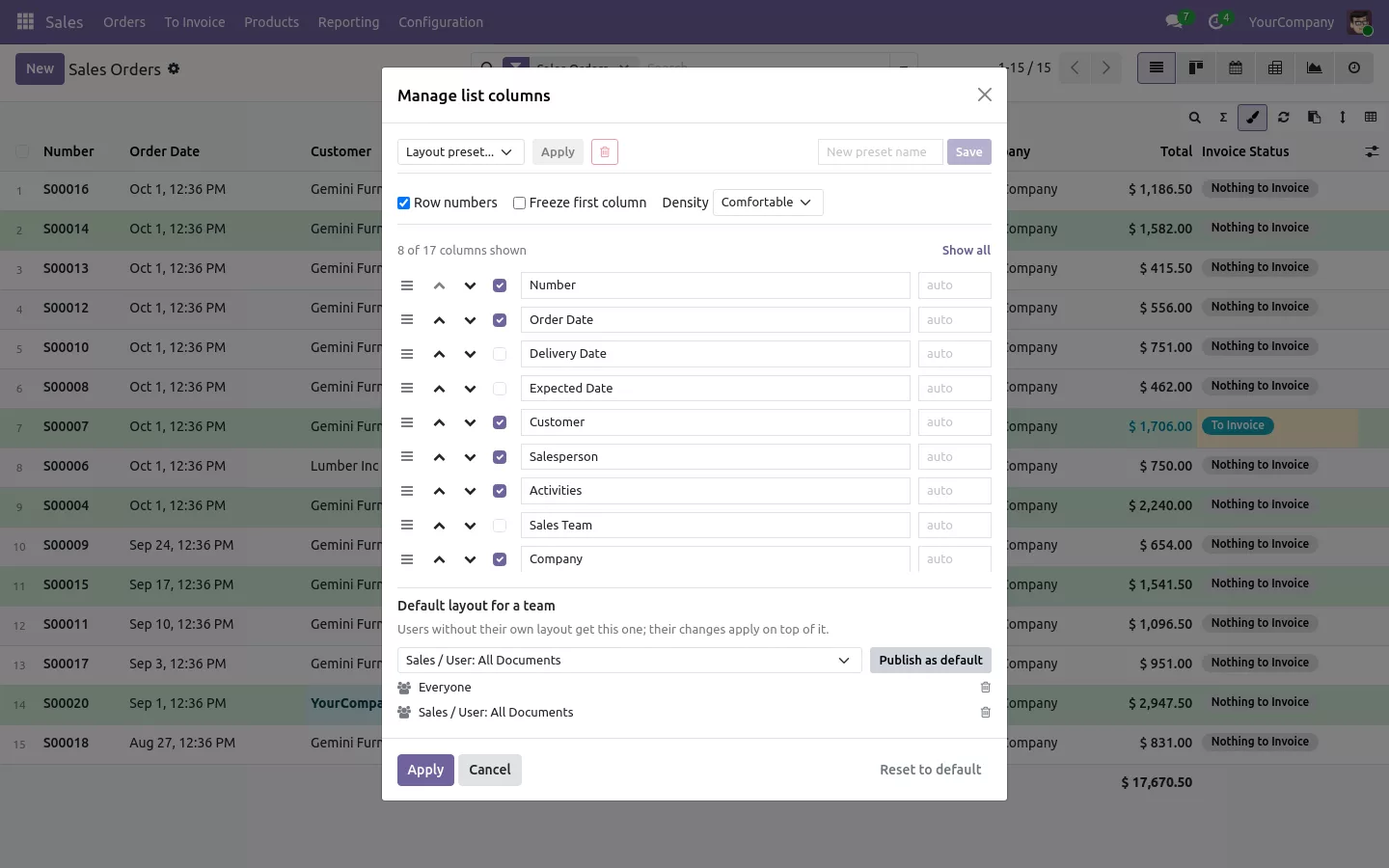
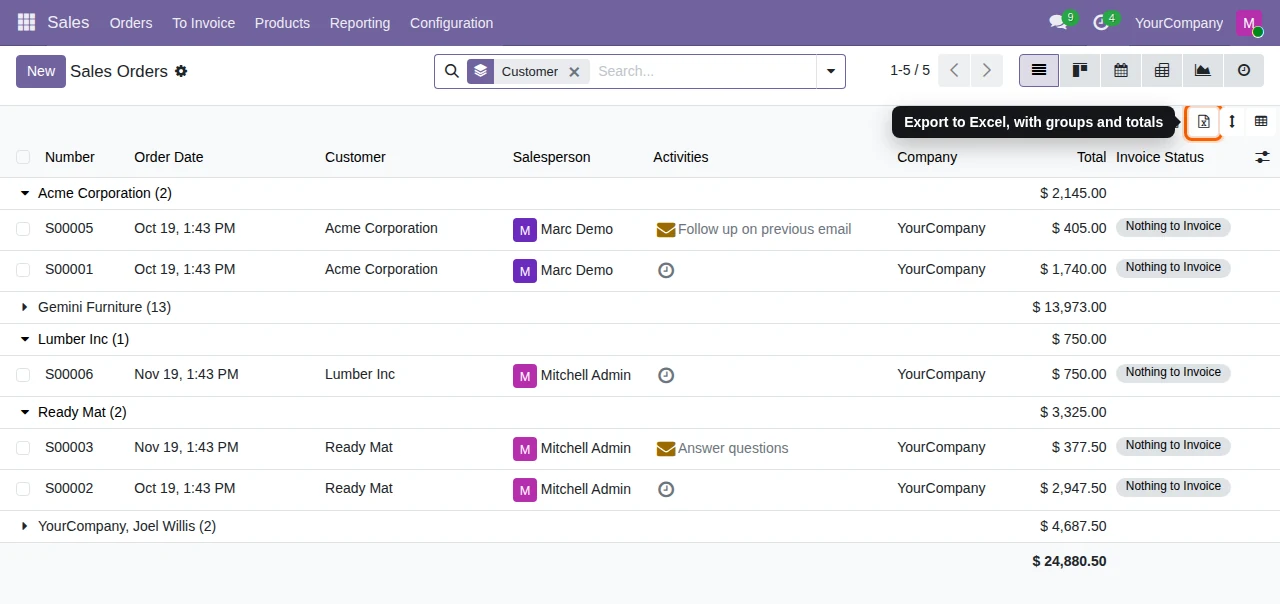
List View Manager añade un botón Exportar a Excel a la barra de herramientas encima de cada lista:
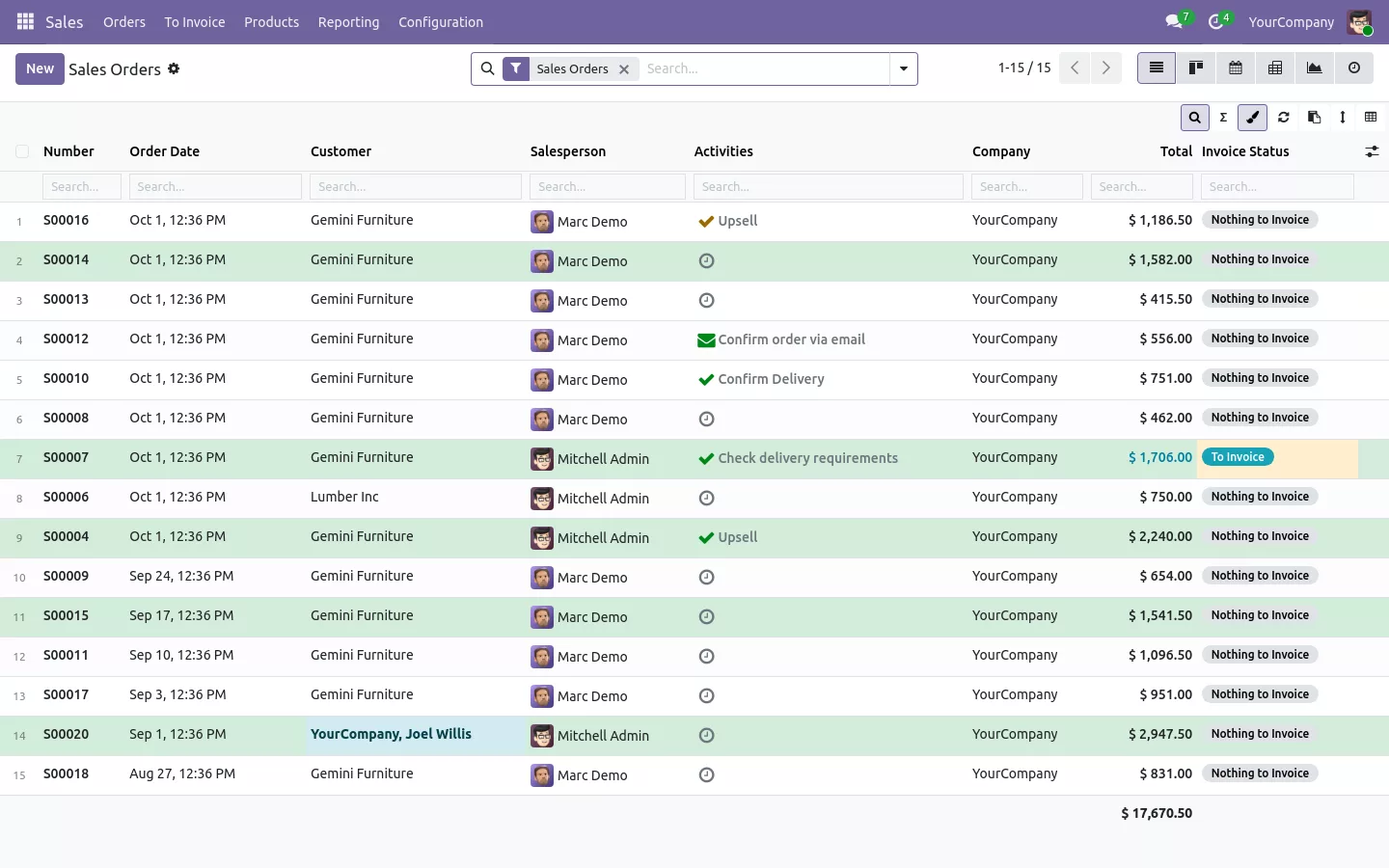
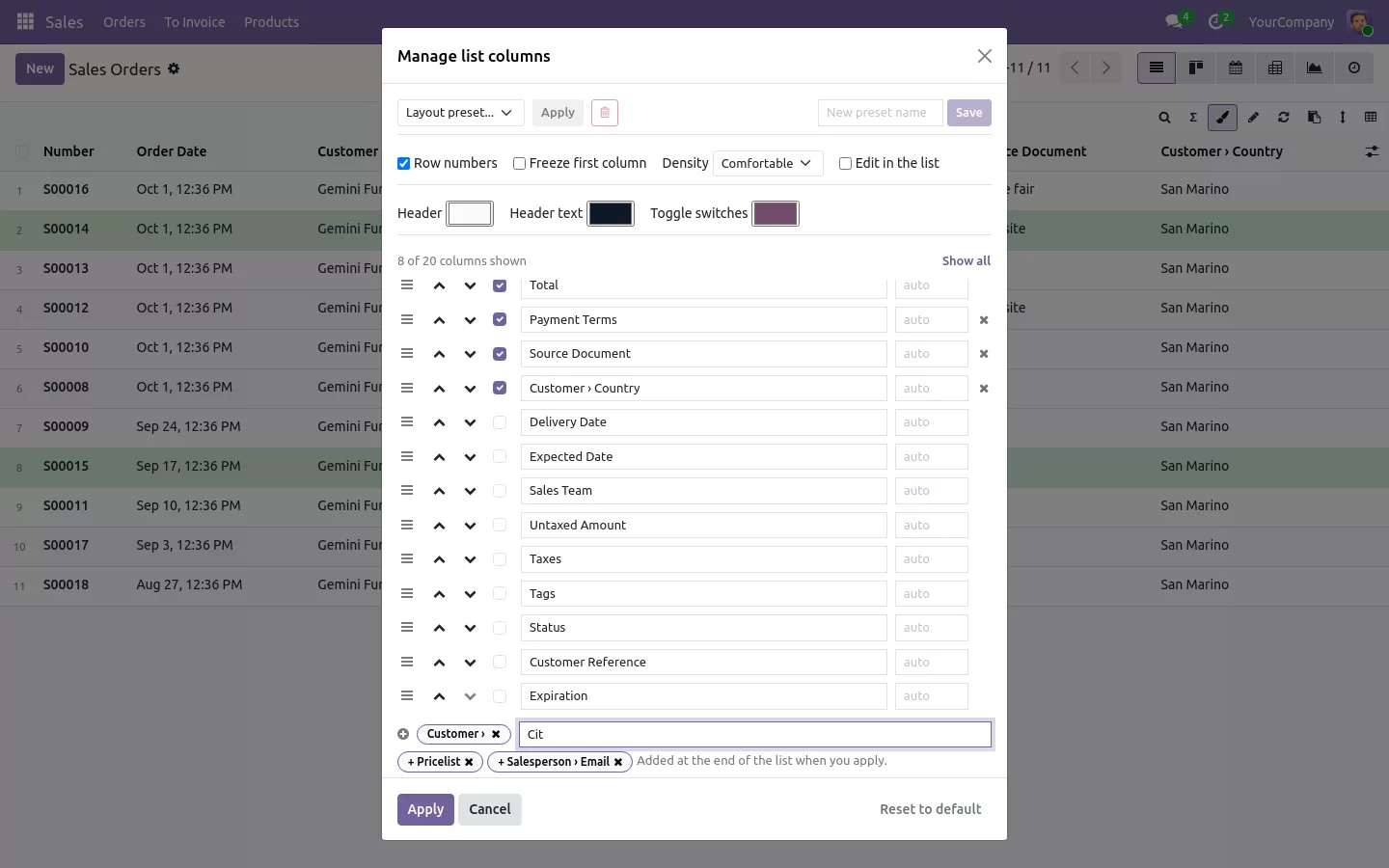
- Las columnas que ves, en su orden y con los nombres que les diste, incluidos los campos de registros relacionados, como el país del cliente.
- Todos los registros que coinciden, no solo la página, en el orden de la lista. Selecciona antes unas filas para exportar solo esas.
- Los grupos, en todos los niveles, con su número de registros y sus subtotales.
- Una fila de total al final, tanto si la lista está agrupada como si no.
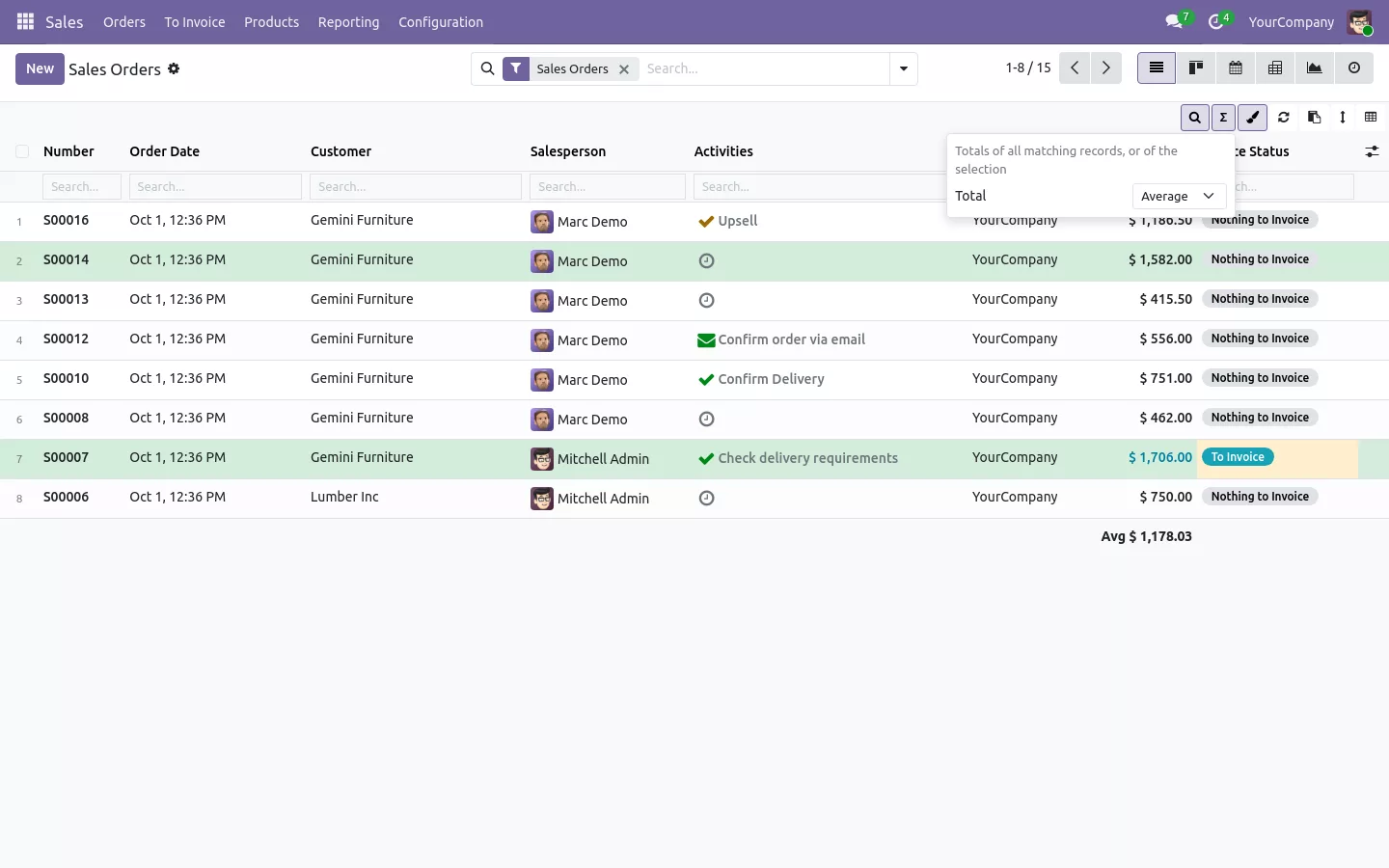
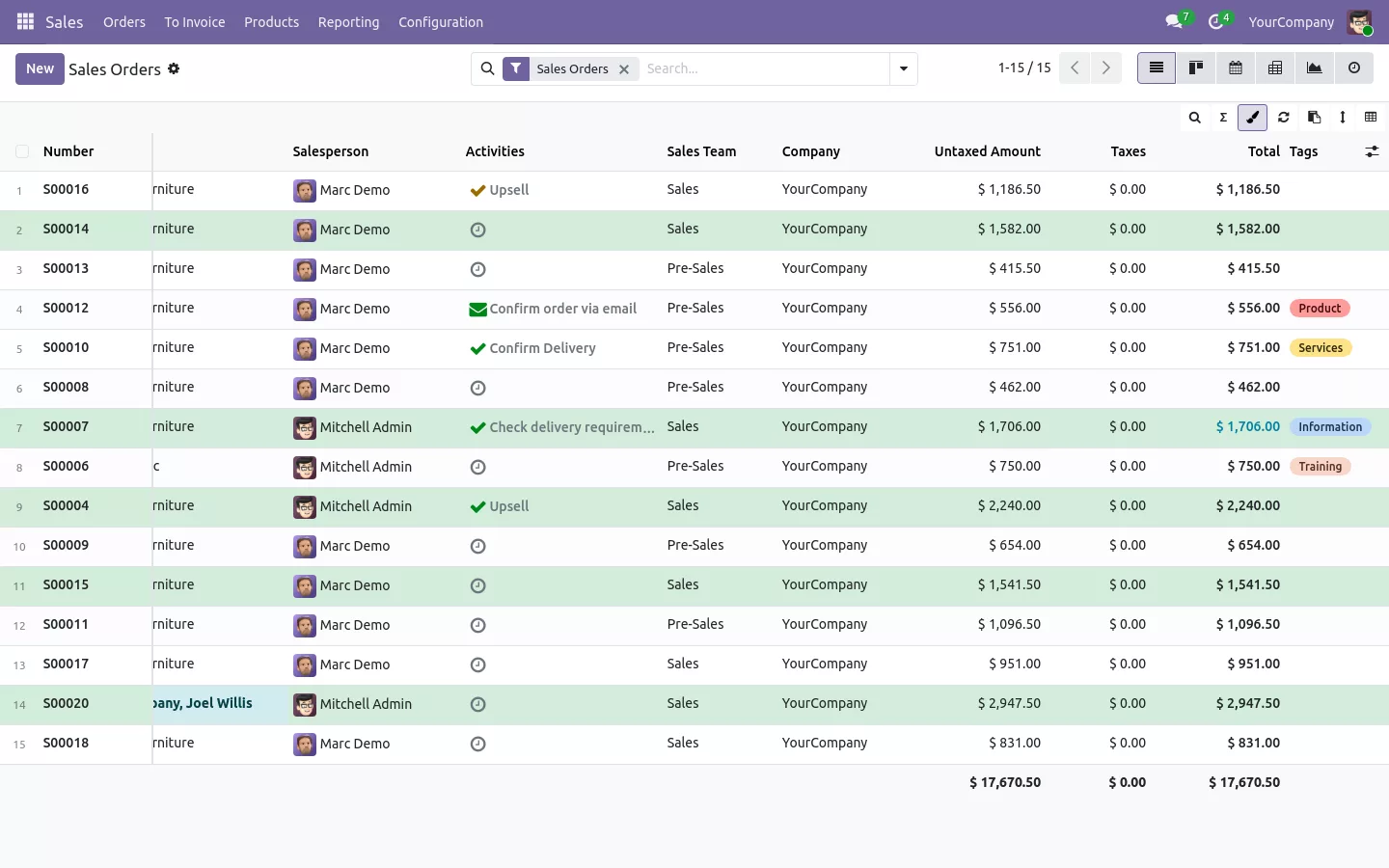
- La función que elegiste para cada columna con el botón Σ: suma, media, mínimo o máximo. El archivo muestra las mismas cifras que el pie de la lista, y las medias son exactas en cada nivel.
- Los grupos se pliegan en Excel con los botones + y − del margen. Una lista sin agrupar recibe los botones de filtro en su encabezado.
Configúralo en tres pasos
- Instala List View Manager.
- Abre una lista, agrúpala si quieres subtotales y elige la función de cada columna con el botón Σ.
- Haz clic en Exportar a Excel. El archivo lleva el nombre de la lista y la fecha del día.
El botón sigue las mismas reglas que Exportar todo: los usuarios sin el permiso Exportar no lo ven, y los derechos de acceso y las reglas de registro se aplican a lo que entra en el archivo.

100 % probado
Las apps incluyen pruebas automatizadas. Sin riesgos.
Qué exportación para cada necesidad
| Opción | Ideal para | Límites |
|---|---|---|
| Exportar, filas seleccionadas | Elegir cualquier campo, un archivo de importación, CSV | Ningún total, los campos hay que elegirlos de nuevo o tomarlos de una plantilla |
| Exportar todo | Las columnas visibles de todos los registros, los subtotales de una lista agrupada | Sin fila de total, solo sumas, grupos planos |
| List View Manager | La lista como en pantalla, con subtotales y fila de total | Una app que instalar, no en Odoo Online |
Preguntas frecuentes
¿Cómo exporto todos los registros, no solo la página?
Usa Exportar todo en el menú del engranaje, sin ninguna fila seleccionada: exporta todos los registros de la búsqueda. Si seleccionas filas, selecciónalas todas con el botón que aparece encima de la lista y luego usa Acciones > Exportar.
¿Por qué no aparece el botón Exportar?
El usuario no tiene el permiso Exportar. Un administrador lo concede en la ficha del usuario, en Ajustes > Usuarios. Algunas vistas también desactivan la exportación.
¿Puede Odoo añadir una fila de total al archivo exportado?
No de forma nativa: Exportar todo escribe los subtotales de cada grupo, no un total general, y nada para una lista sin agrupar. List View Manager añade la fila de total, con la función elegida para cada columna.
¿Los totales son fórmulas de Excel?
No, son las cifras que calcula Odoo, las mismas que en la lista. Una media sigue siendo exacta aunque los grupos tengan tamaños distintos, algo que una fórmula sobre los subtotales calcularía mal.
¿Funciona con Odoo Community?
Sí. List View Manager funciona en Community y Enterprise, para Odoo 18, 19 y 20, en Odoo.sh o en tu propio servidor. No en Odoo Online, que no acepta módulos de terceros.
¿Quieres primero el total bajo las columnas en pantalla? Consulta cómo mostrar el total de una columna en una vista de lista. ¿Quieres elegir las columnas de la lista? Consulta cómo personalizar una vista de lista de Odoo sin Studio.
De la lista a la hoja de cálculo, totales incluidos
Organiza la lista una vez, agrúpala, elige tus totales, y cada exportación sale lista para enviar.
Conseguirla en la Odoo Apps Store
¿Una pregunta antes de comprar? Escribe a support@sharqix.com, te respondemos en un día hábil.