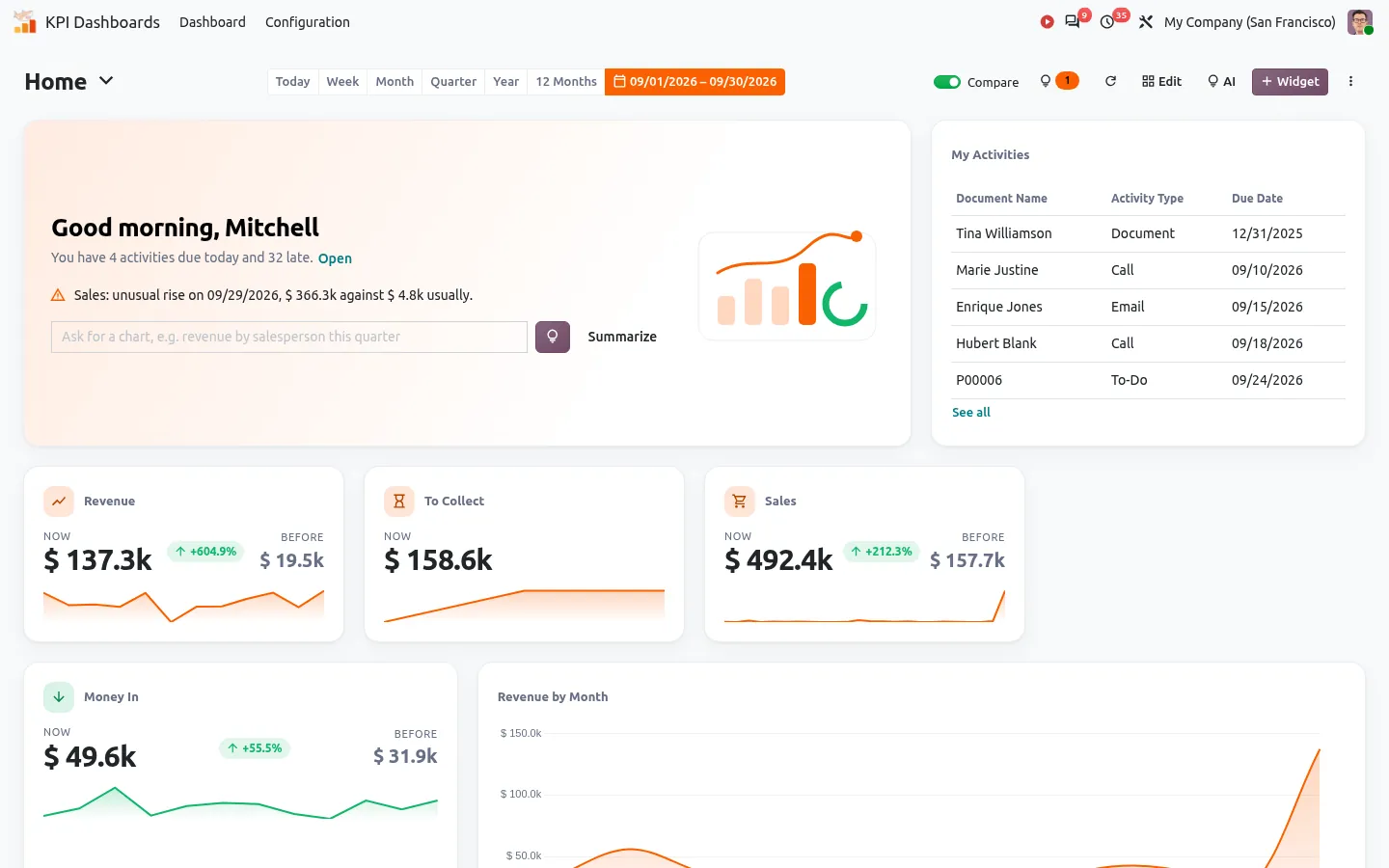



Montag, 9 Uhr. Ihr Odoo Dashboard zeigt: Umsatz minus 18 %. Gut. Aber warum? Welcher Kunde, welches Produkt, welcher Verkäufer? Sie öffnen drei Berichte, exportieren zwei davon nach Excel, und der Kaffee ist kalt, bevor Sie die Antwort haben.
Wenn Sie ein Unternehmen mit Odoo führen, kennen Sie das wahrscheinlich:
- Die Zahlen sind da, aber nichts sagt Ihnen, warum sie sich bewegt haben.
- Ein ungewöhnlicher Tag fällt erst am Monatsende auf.
- Sie wissen nie genau, wie viel Liquidität Sie in sechs Wochen haben.
- Jedes neue Dashboard beginnt mit einer leeren Seite, und nach jedem Odoo-Upgrade bauen Sie es neu.
Warum wir dieses Odoo Dashboard entwickelt haben
Ein Dashboard sollte mehr können als Diagramme zeichnen. Wir haben unseres um das herum gebaut, was uns in unserer eigenen Arbeit mit Odoo gefehlt hat: Es erklärt, warum sich eine KPI verändert hat, erkennt ungewöhnliche Tage und prognostiziert Ihre Liquidität.
Alles ist zu einem Preis enthalten, ohne kostenpflichtige Optionen. Ihre Dashboards werden in einem Format exportiert, das über Odoo-Versionen hinweg gleich bleibt, ein Upgrade bedeutet also nie einen Neuanfang. Und Ihre Daten bleiben auf Ihrem Server: Die KI ist optional und sieht nur Feldnamen und Summen, nie einen Datensatz.
Kurz gesagt: ein Dashboard, das Ihnen sagt, was sich geändert hat, warum, und was heute zu tun ist.
Die Magie: von Zahlen zu Antworten
Vorher
Der Umsatz sinkt. Verkaufsbericht öffnen, nach Kunde gruppieren, dann nach Produkt, in einer Tabelle mit dem Vormonat vergleichen und hoffen, dass nichts übersehen wurde.
Nachher
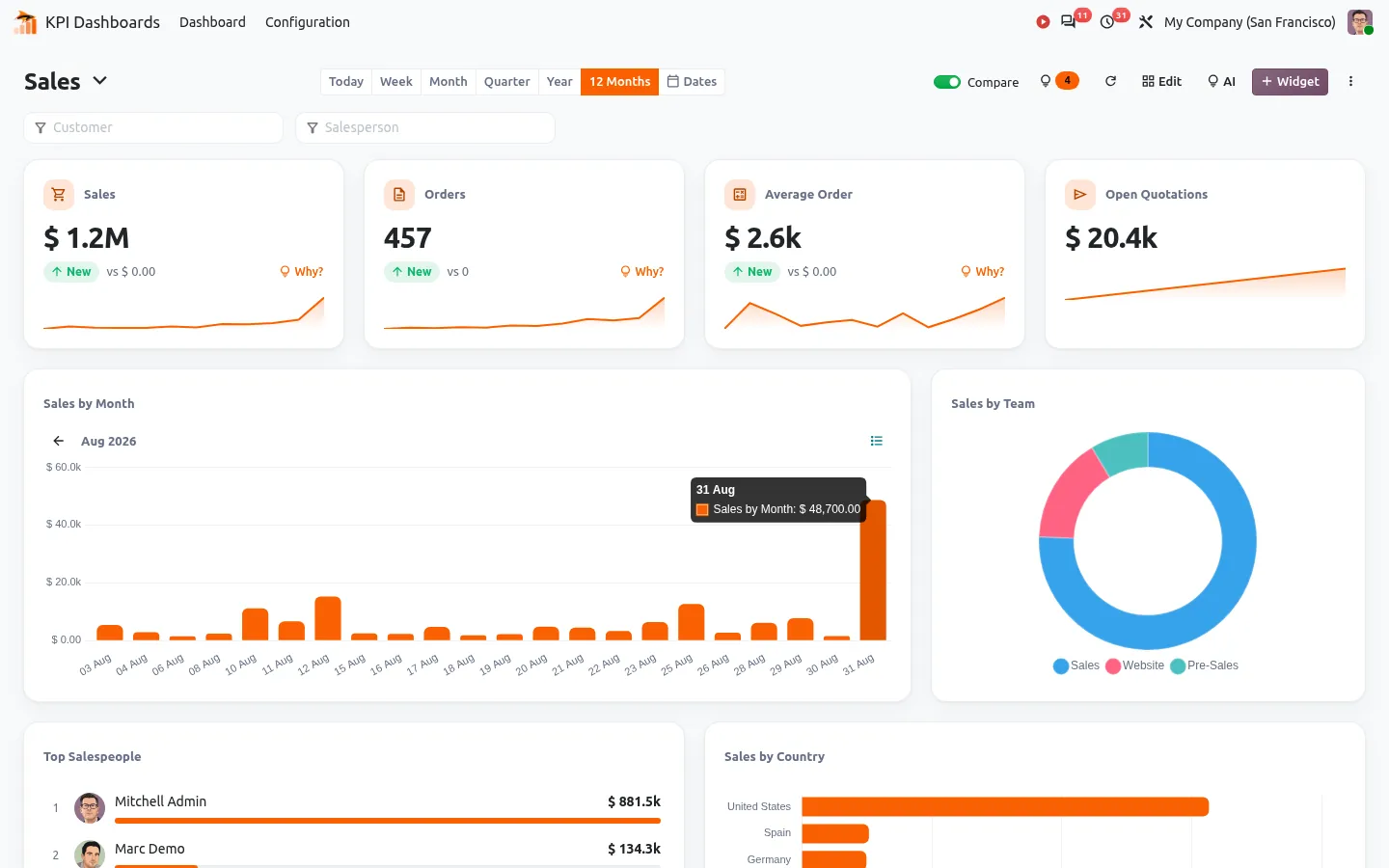
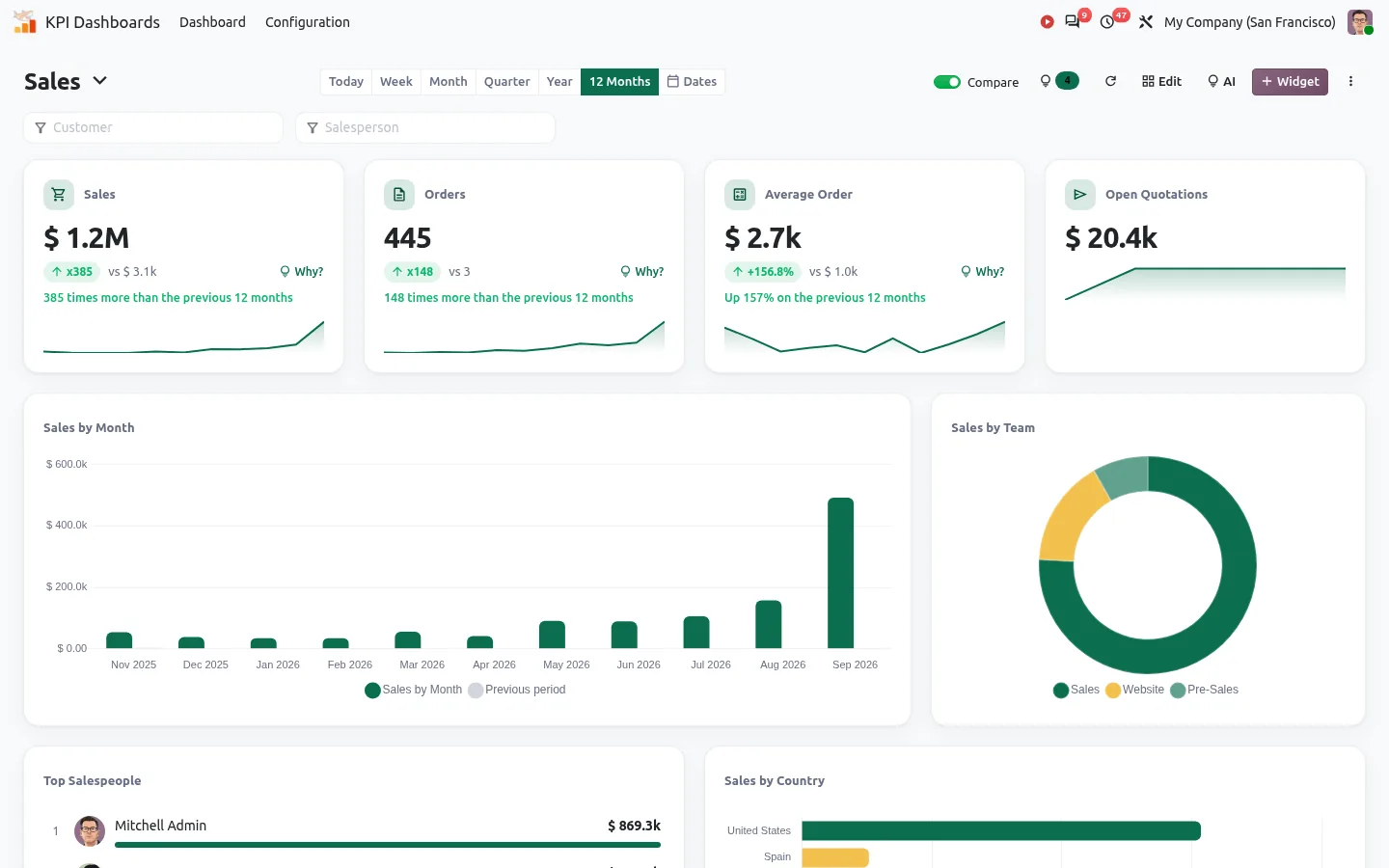
Auf "Warum?" bei der KPI klicken. Die fünf größten Veränderungen stehen auf dem Bildschirm.
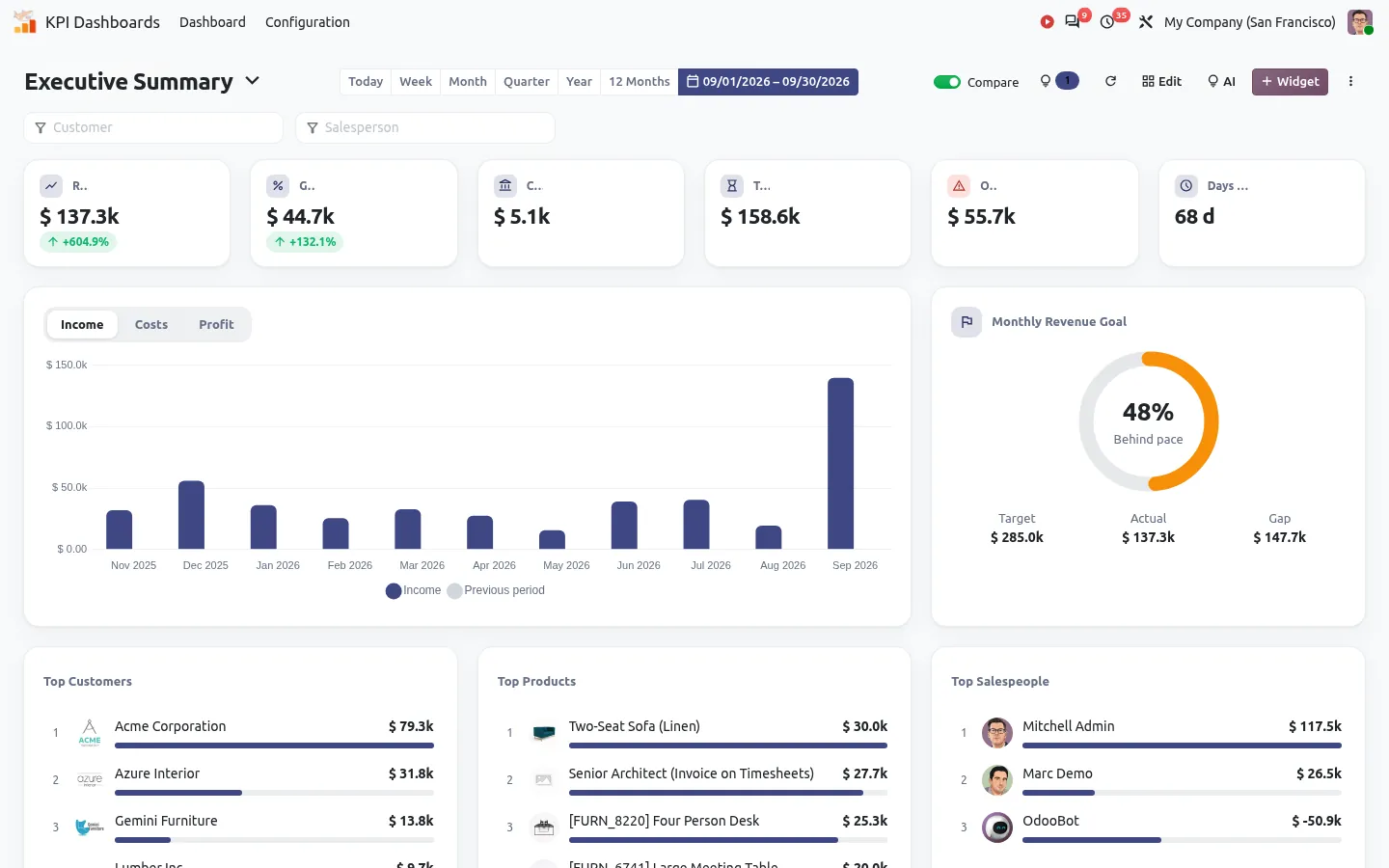
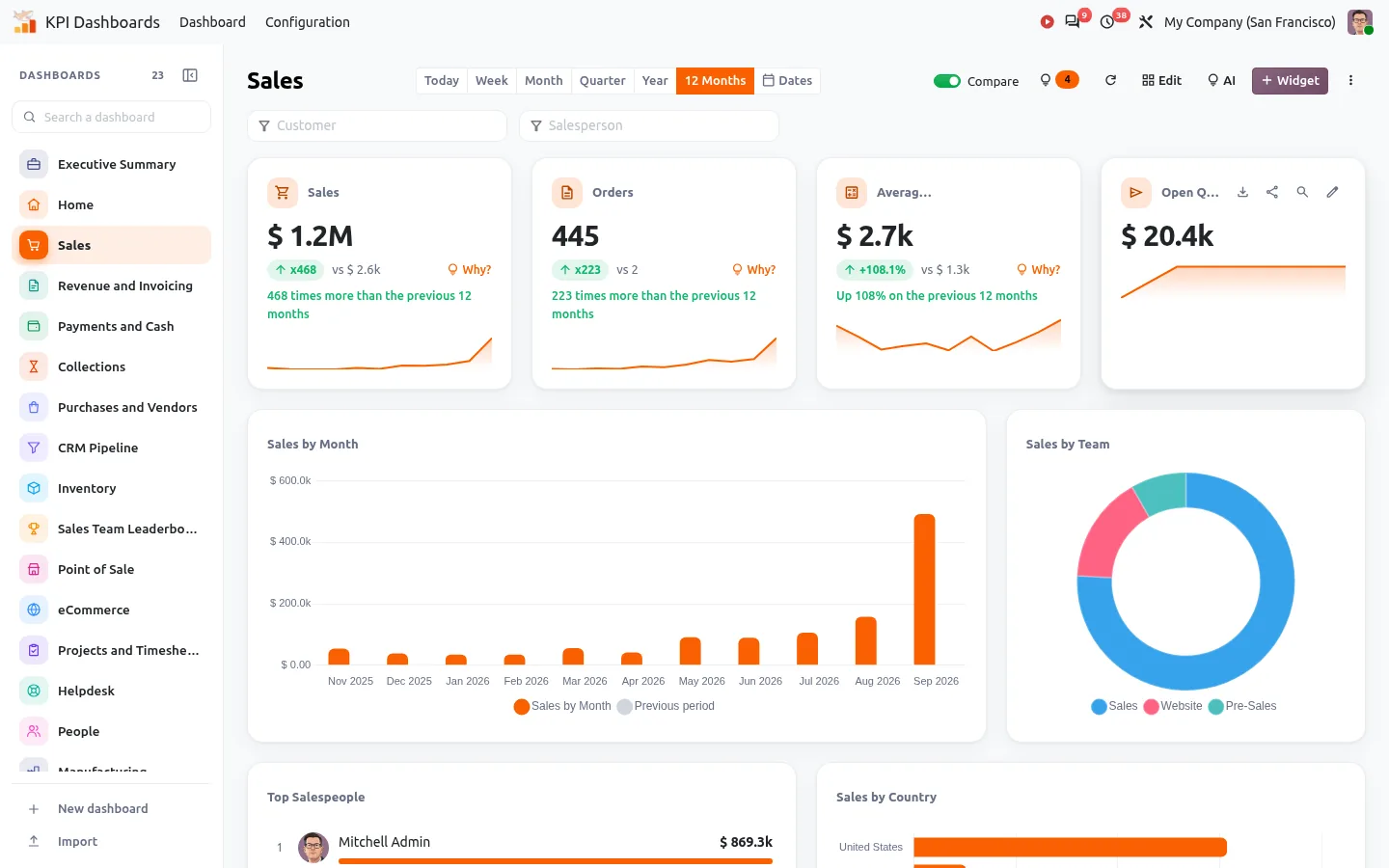
Jede KPI wird mit der Vorperiode oder dem Vorjahr verglichen, zum selben Zeitpunkt. Ein Klick auf Warum? zerlegt die Veränderung nach Kunde, Produkt, Verkäufer oder Team, und jede Zeile öffnet die passenden Odoo-Datensätze.

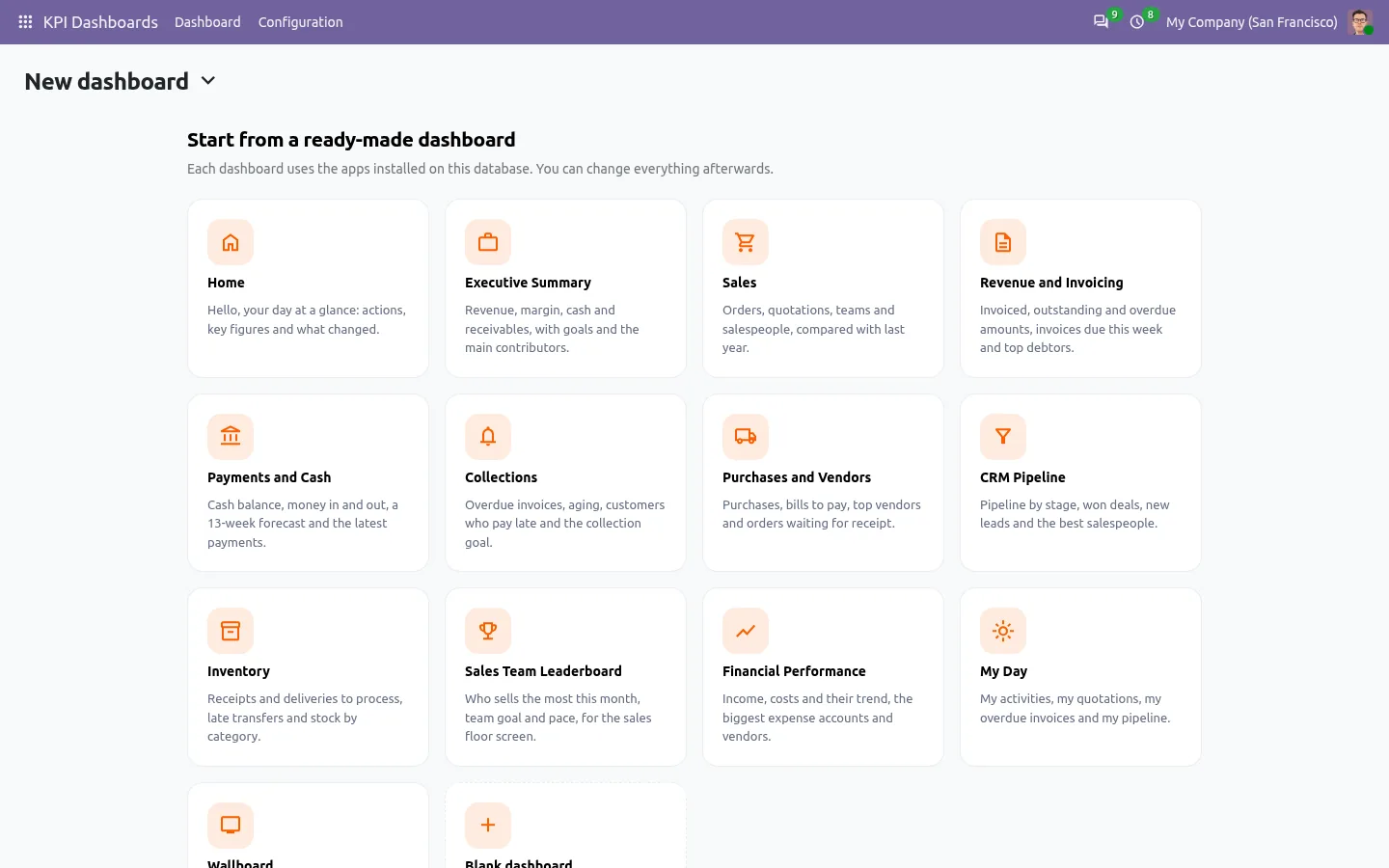
22 fertige Dashboards statt einer leeren Seite
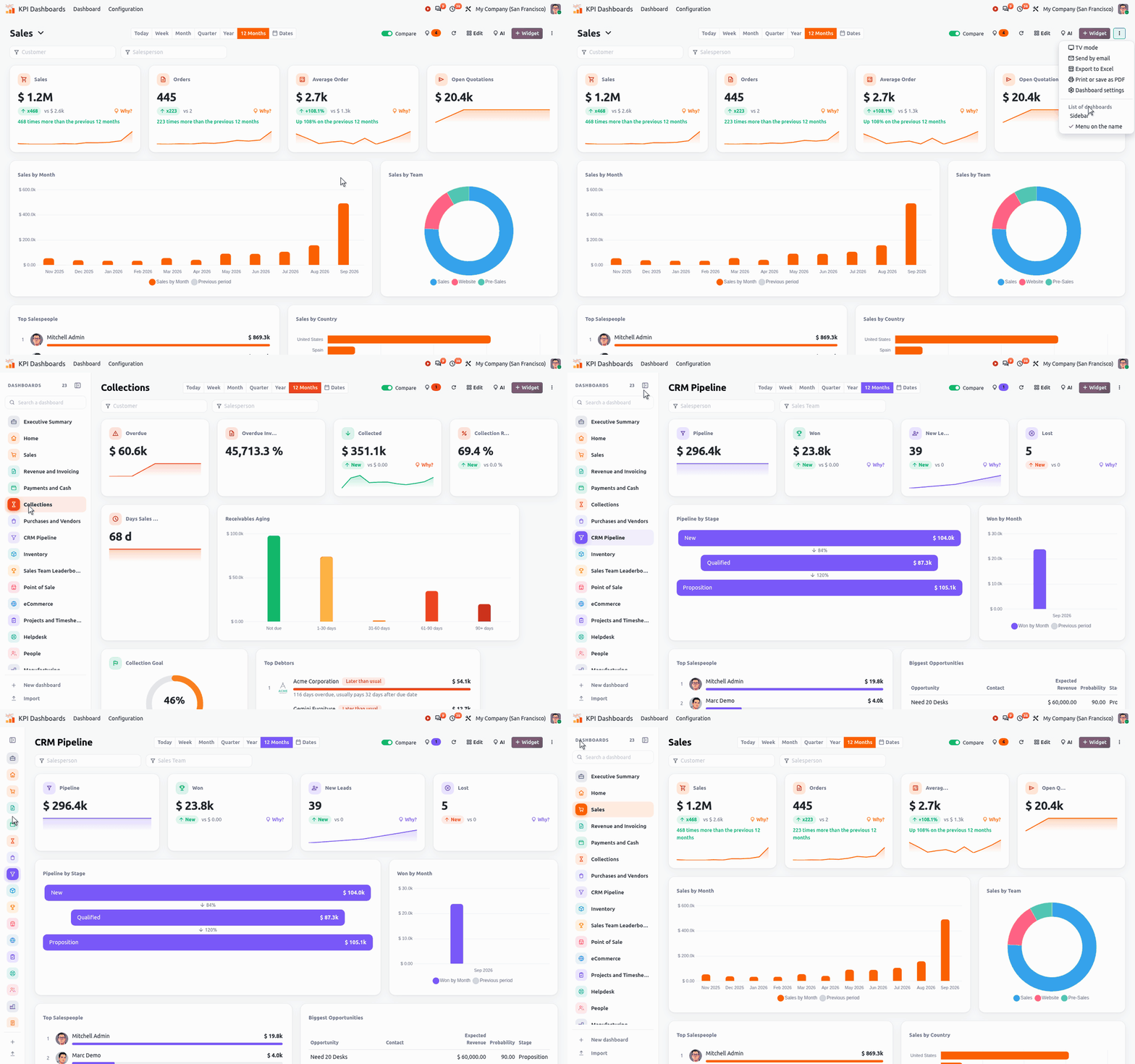
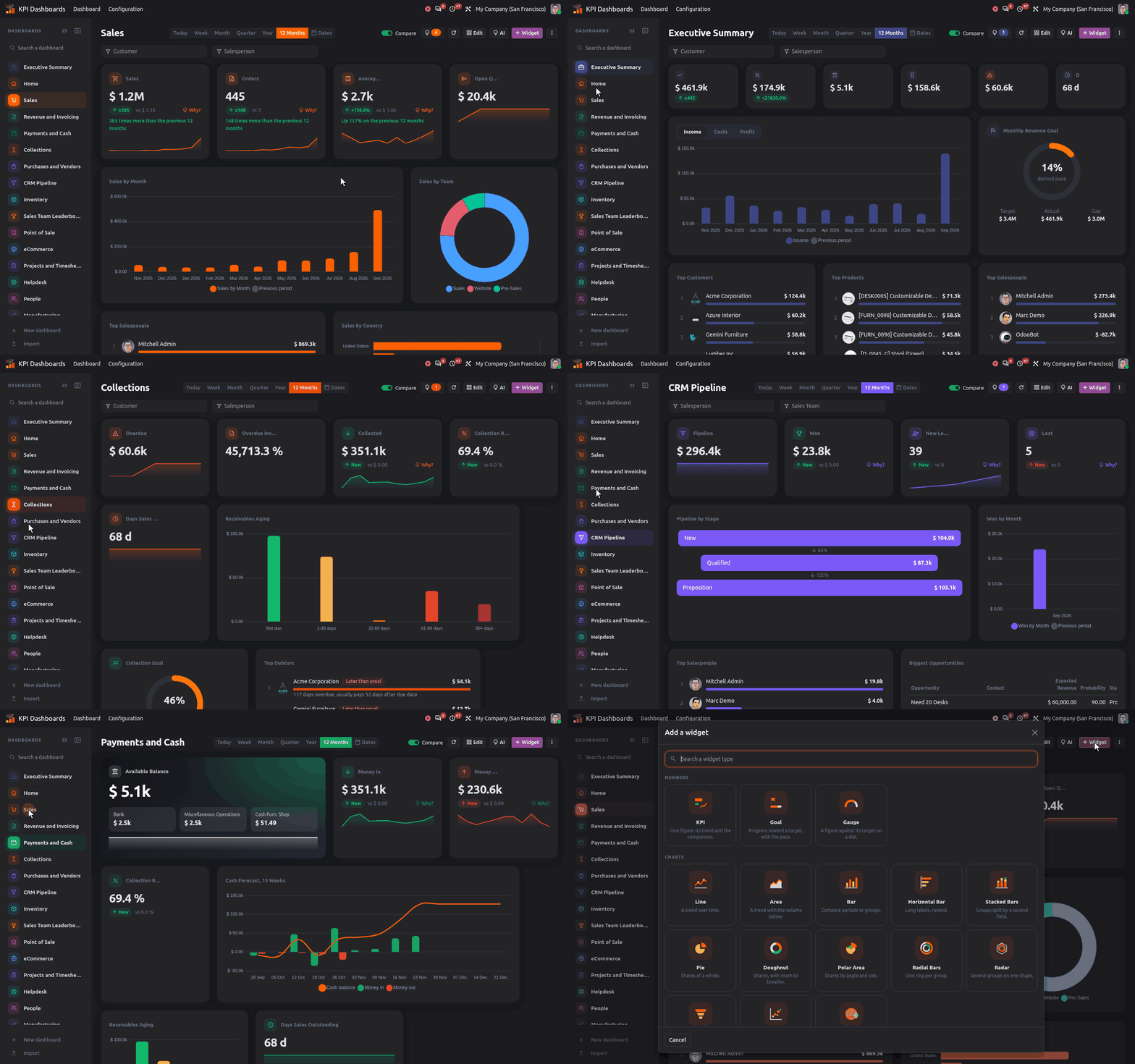
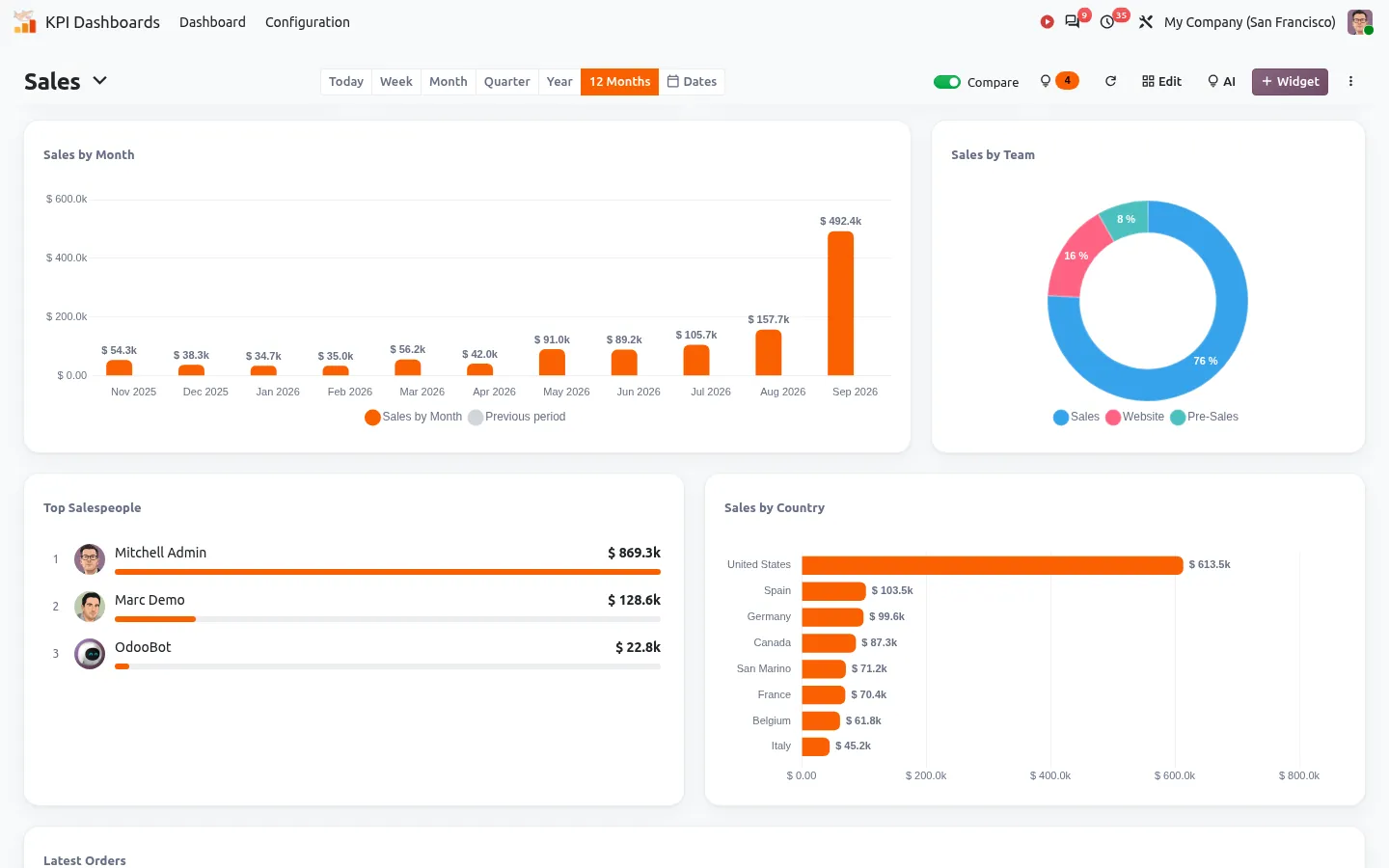
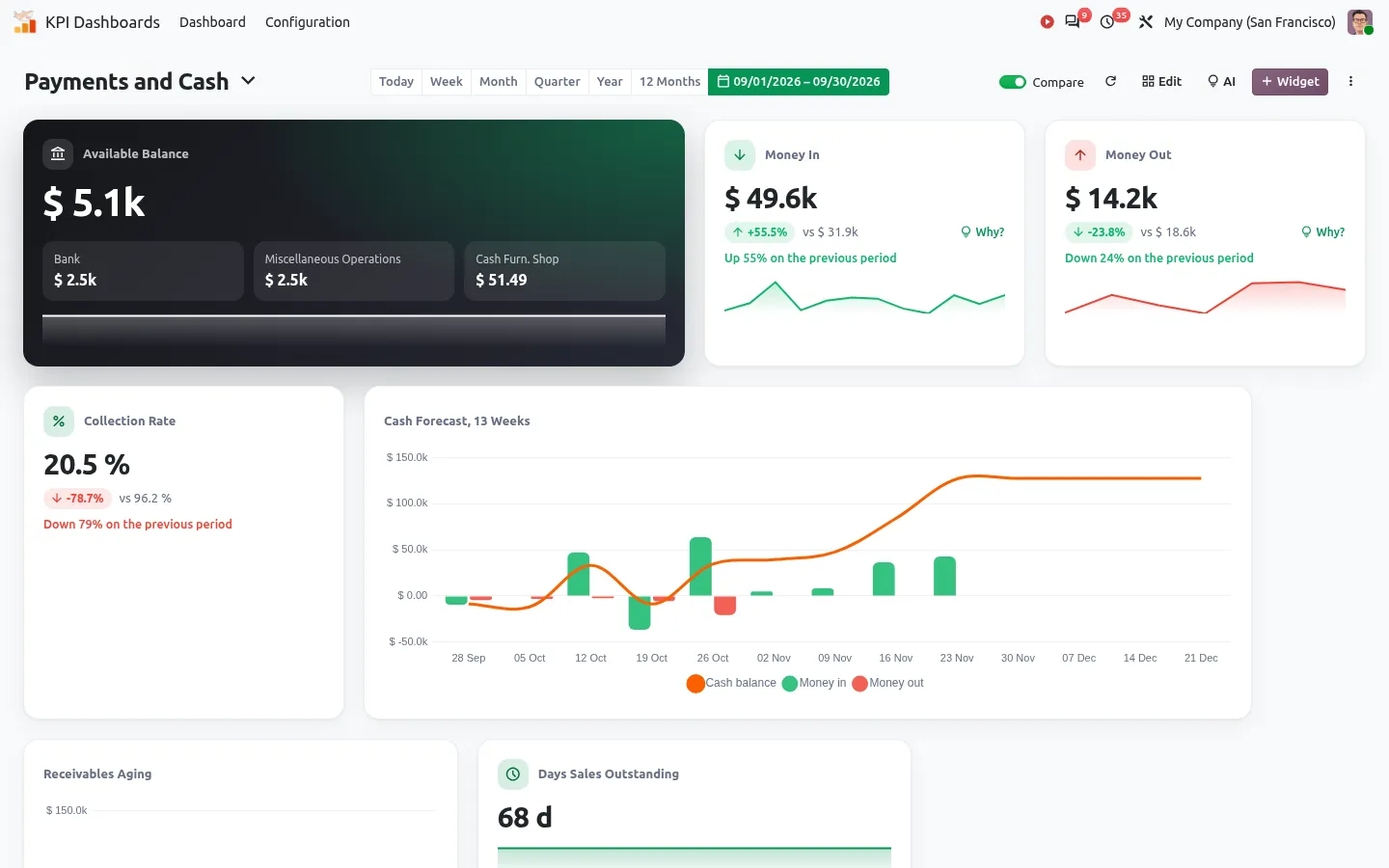
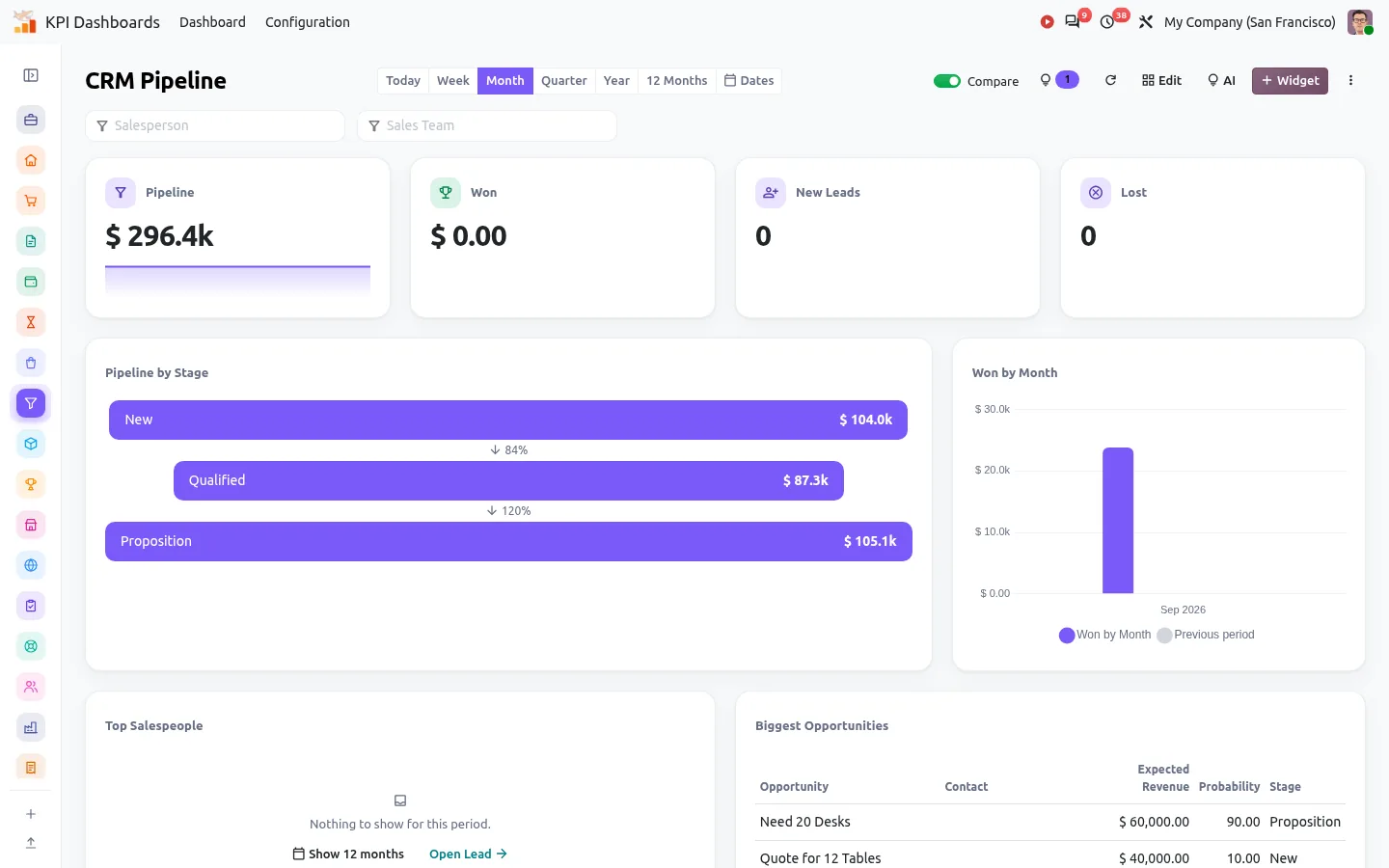
Beim Öffnen der App zeigt Ihnen eine Galerie Dashboards für Ihre Aufgaben und für die Apps, die Sie installiert haben: Verkauf, CRM, Rechnungsstellung, Liquidität, Kasse, eCommerce, Projekte, Helpdesk, Personal, Fertigung und mehr. Wählen Sie eines aus, und es arbeitet sofort mit Ihren Daten. Blättern Sie durch:


Ein Dashboard bauen, indem Sie einfach fragen
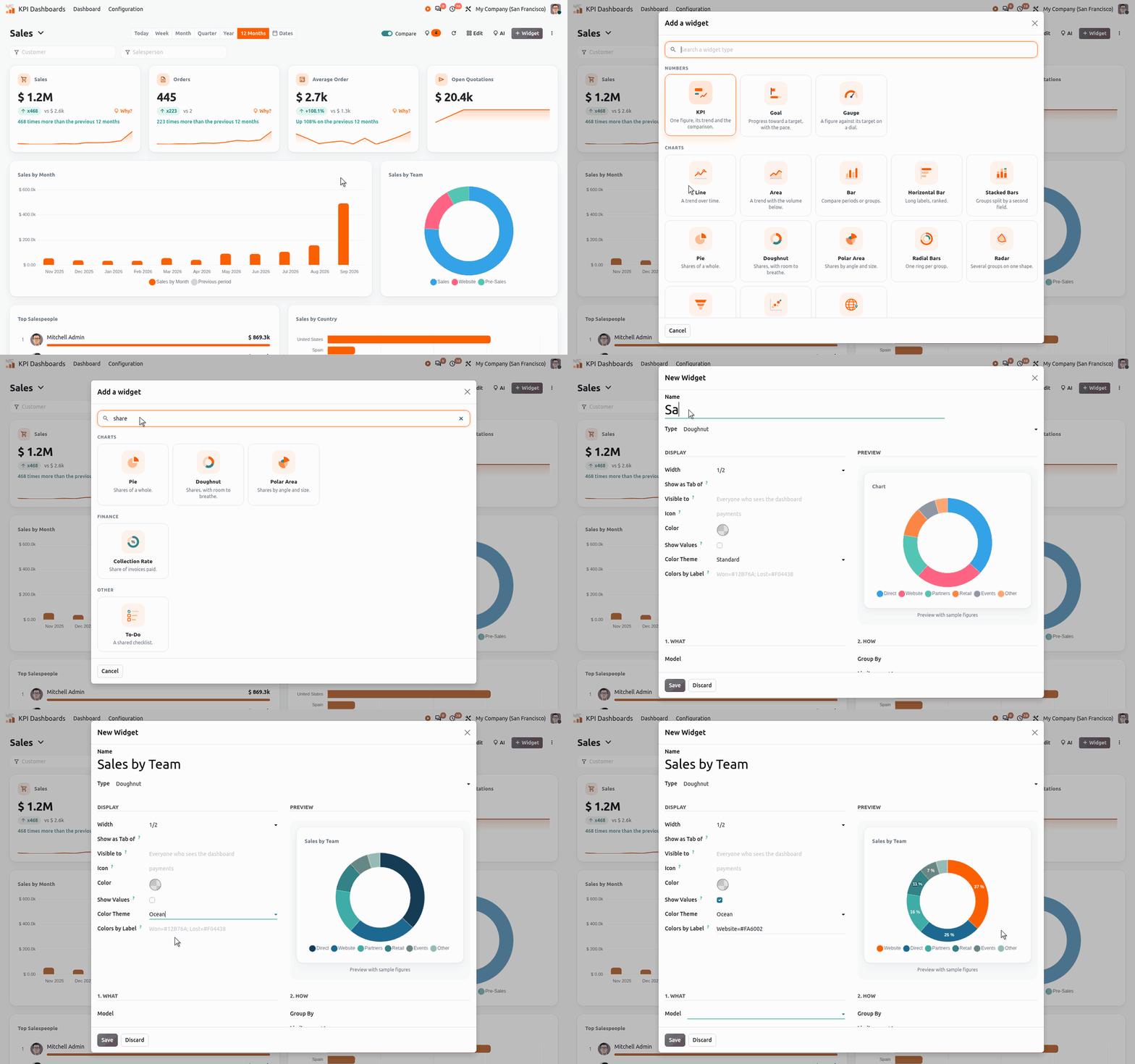
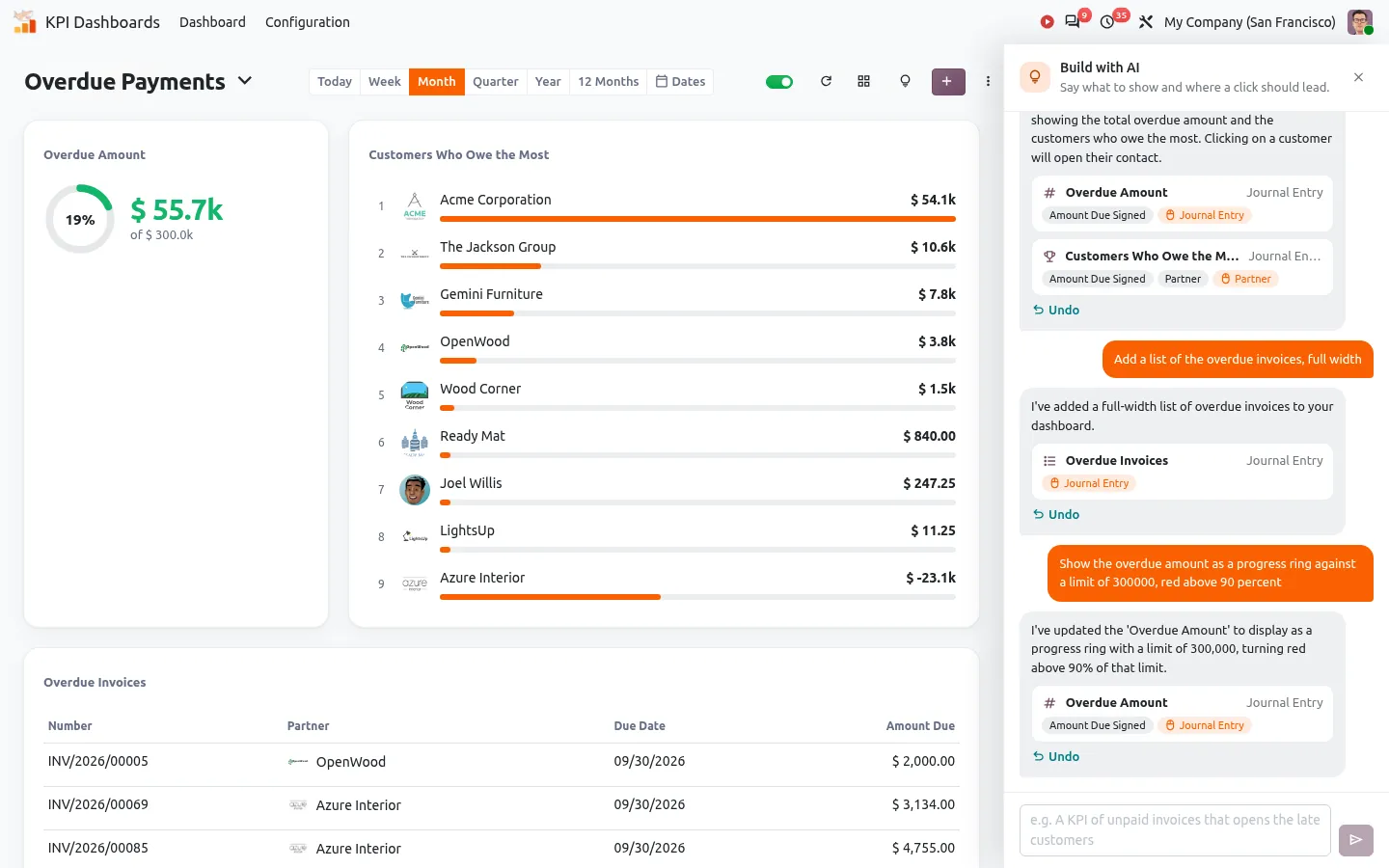
Schreiben Sie, was Sie möchten: "der überfällige Betrag, und ein Klick öffnet die säumigen Kunden". Der KI-Assistent baut das Widget, zeigt, welche Felder er verwendet hat, und jeder Schritt lässt sich rückgängig machen. Ist Ihre Anfrage unklar, stellt er eine Rückfrage mit anklickbaren Antworten. Die KI ist optional: Sie wählen den Anbieter, sogar ein Modell auf Ihrem eigenen Server, und sie sieht immer nur Feldnamen und Summen, nie einen Datensatz. Ohne KI ist ein Widget in drei Fragen eingerichtet: was, wie und wann.

Kennen Sie Ihre Liquidität für die nächsten 13 Wochen
Die Liquiditätsprognose startet beim heutigen Kontostand und setzt jede offene Rechnung auf das Datum, an dem dieser Kunde üblicherweise zahlt, nicht auf ihr Fälligkeitsdatum. Dazu kommen die Altersstruktur der Forderungen, Ihre größten Schuldner mit ihrem üblichen Zahlungsverzug und die Forderungslaufzeit (DSO). So sehen Sie einen Liquiditätsengpass Wochen im Voraus.

Ziele, Warnungen und eine Morgen-E-Mail
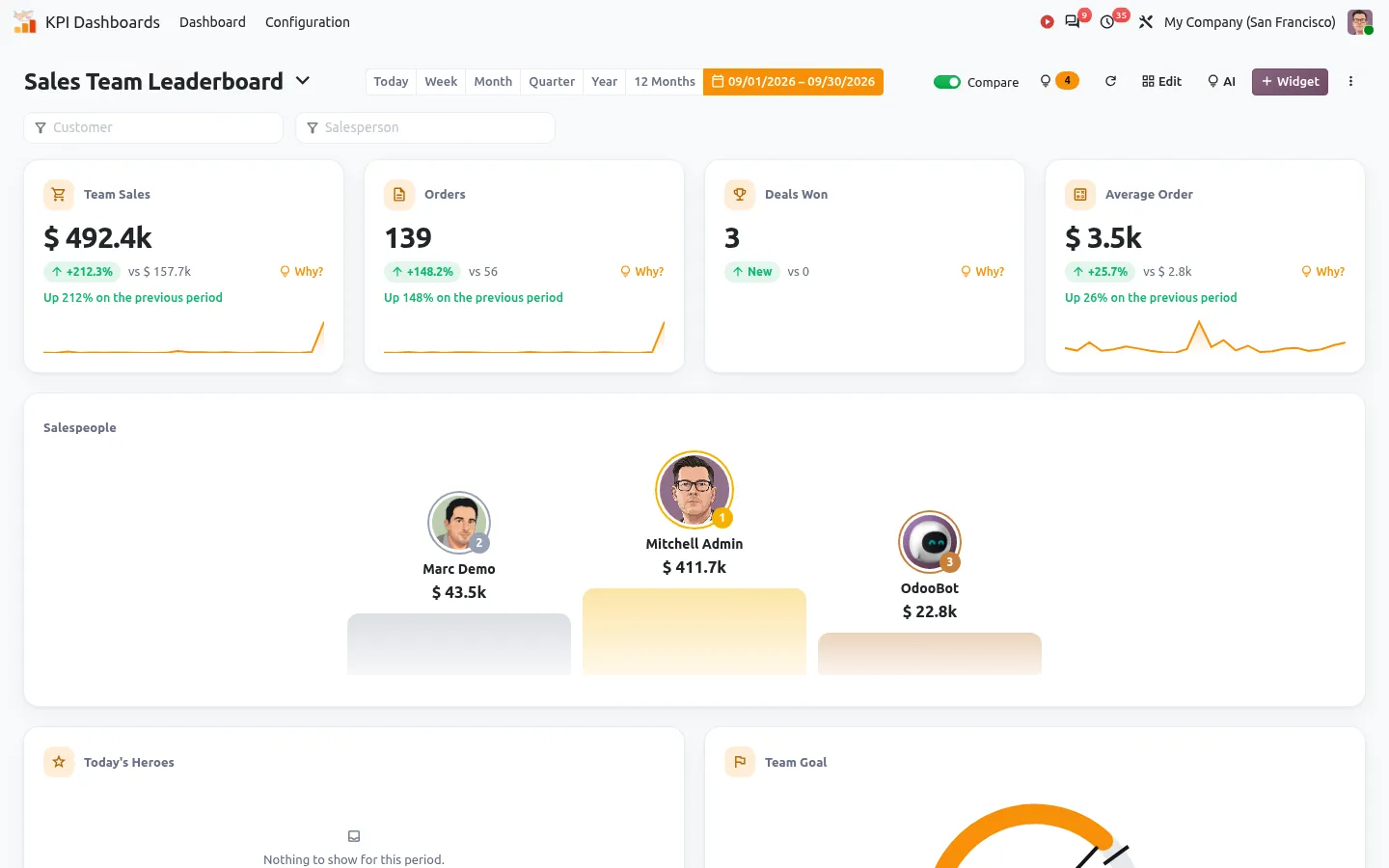
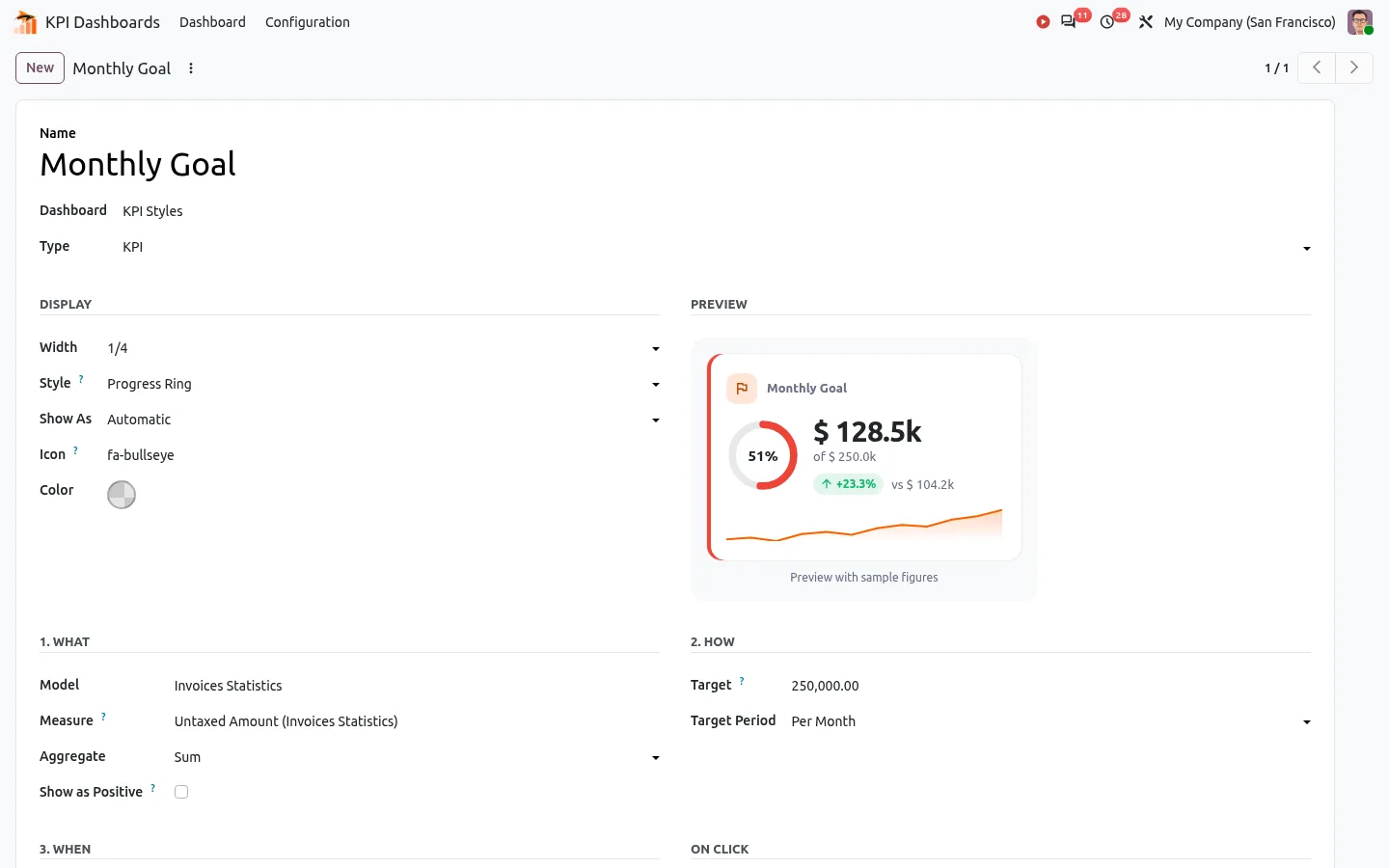
Legen Sie ein Ziel pro Woche, Monat oder Jahr fest und sehen Sie auf einen Blick, ob das Team vor oder hinter dem erwarteten Tempo liegt. Das Dashboard wacht für Sie: Ein ungewöhnlicher Tag, ein überschrittener Schwellenwert oder ein erreichtes Ziel löst eine Odoo-Benachrichtigung an die richtigen Personen aus. Jeden Montag werden große Veränderungen mit ihrer Hauptursache markiert, und eine tägliche oder wöchentliche Zusammenfassung landet im Posteingang jeder Person, mit ihren eigenen Zugriffsrechten.

Für das ganze Unternehmen gemacht, nicht nur für die Geschäftsführung
Ein Dashboard ist nur nützlich, wenn die Leute es auch ansehen. Diese Funktionen bringen die richtigen Zahlen zu den richtigen Personen, dort, wo sie ohnehin sind.
Anomalien erkannt, Warnungen versendet
Jeden Morgen wird der Vortag mit demselben Wochentag der letzten sieben Wochen verglichen. Ein ungewöhnlicher Anstieg oder Rückgang wird markiert, bevor jemand fragt. Legen Sie einen Schwellenwert oder ein Ziel fest, und die richtigen Personen erhalten eine Odoo-Benachrichtigung, auf Wunsch per E-Mail. Eine tägliche, wöchentliche oder monatliche Zusammenfassung bringt die wichtigsten Kennzahlen in jeden Posteingang.
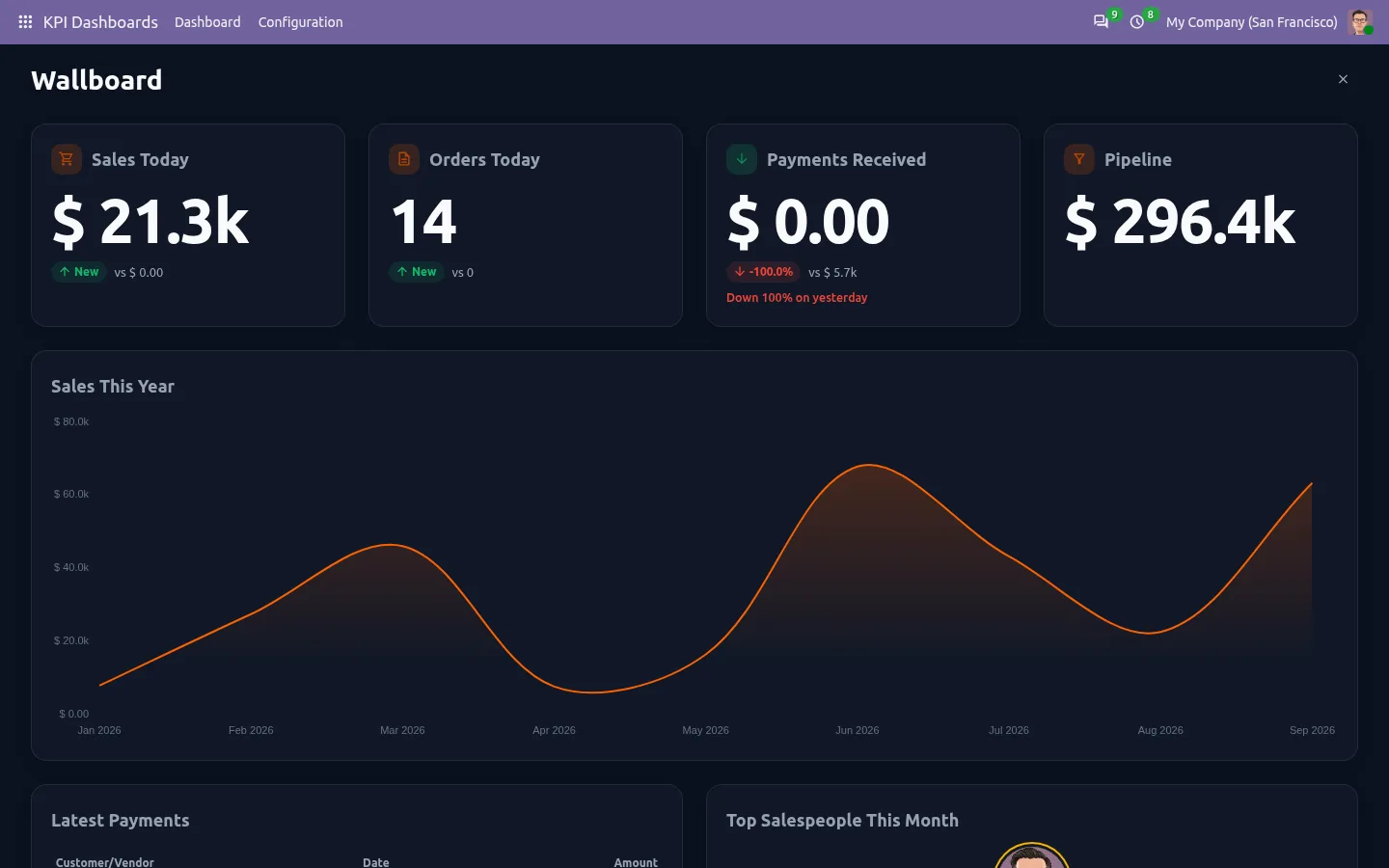
TV-Modus für das ganze Team
Bringen Sie Vertrieb oder Lager auf einen großen Bildschirm: Vollbild, dunkler Hintergrund, große Zahlen, lesbar quer durch den Raum. Die Dashboards wechseln von selbst, so sieht das Team die heutigen Verkäufe und die Rangliste, ohne eine Maus anzufassen.
Teilen, auch außerhalb von Odoo
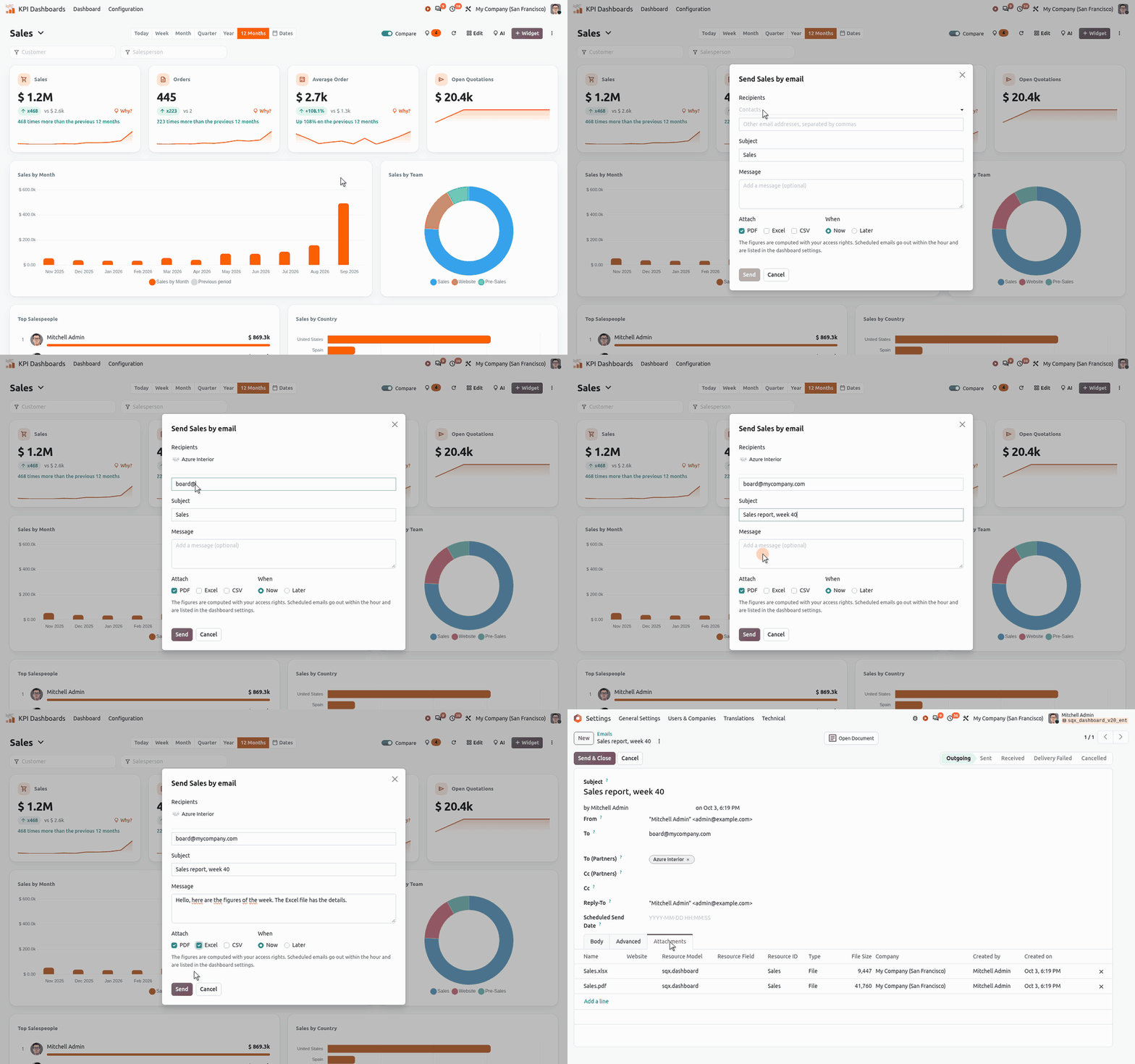
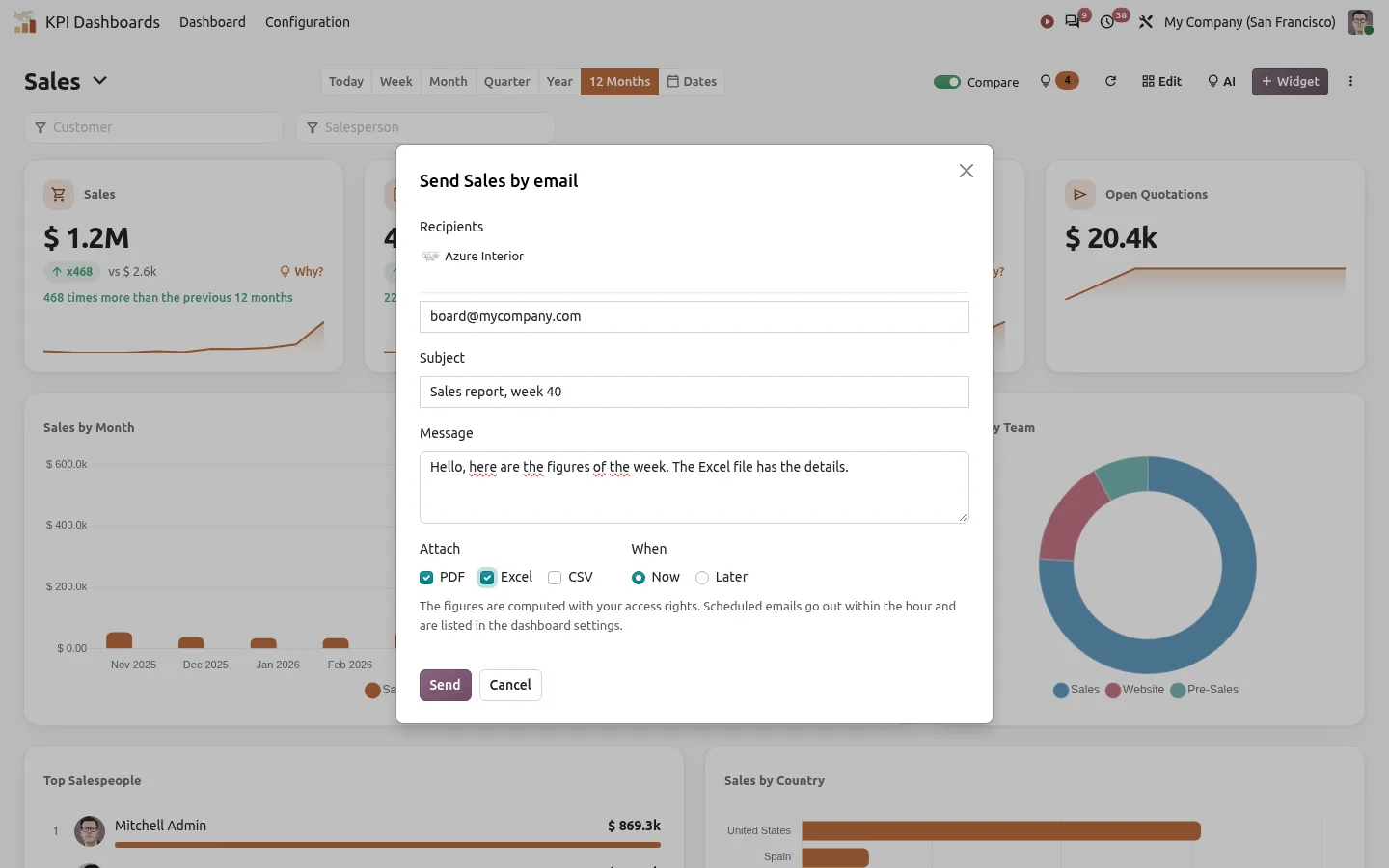
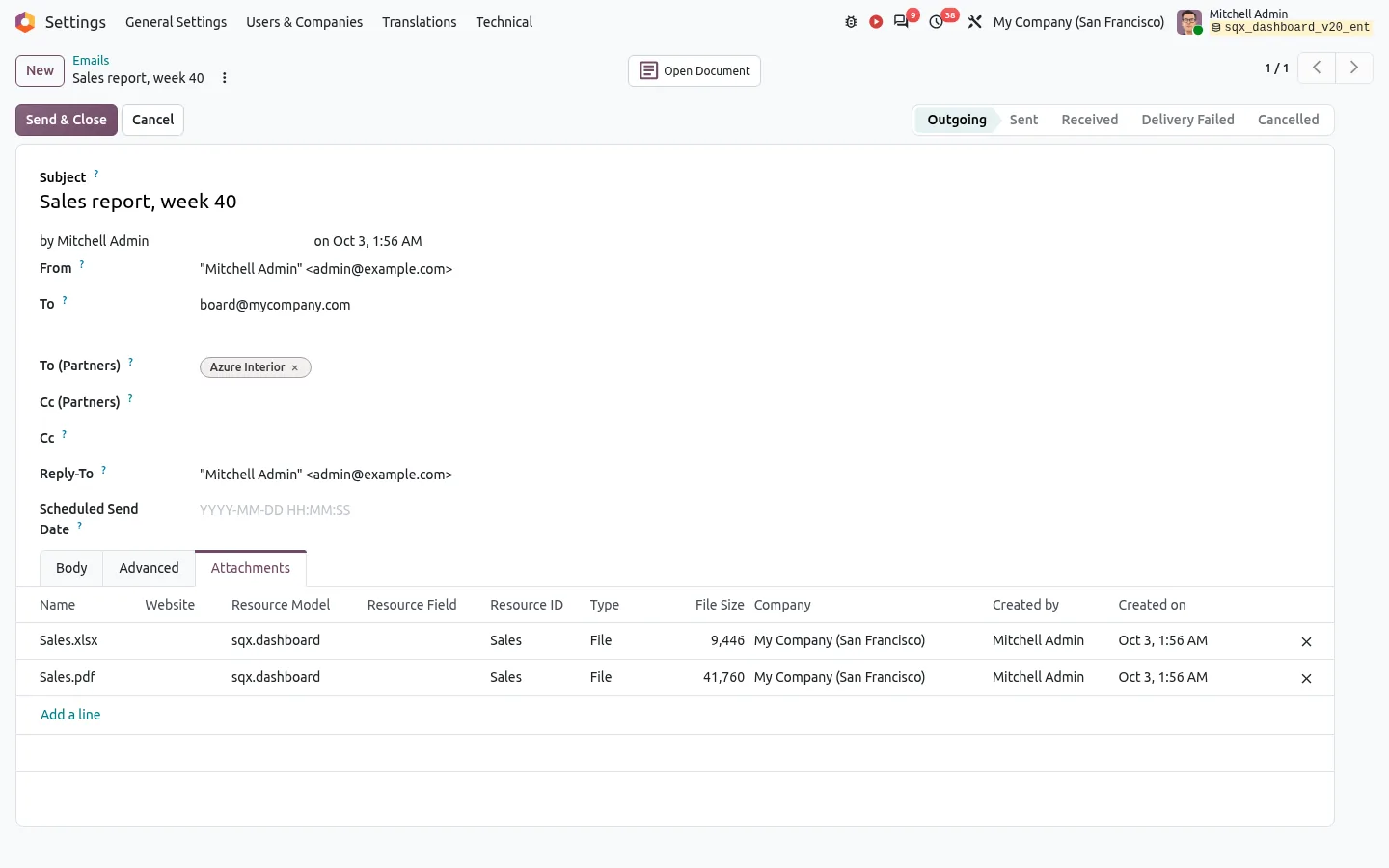
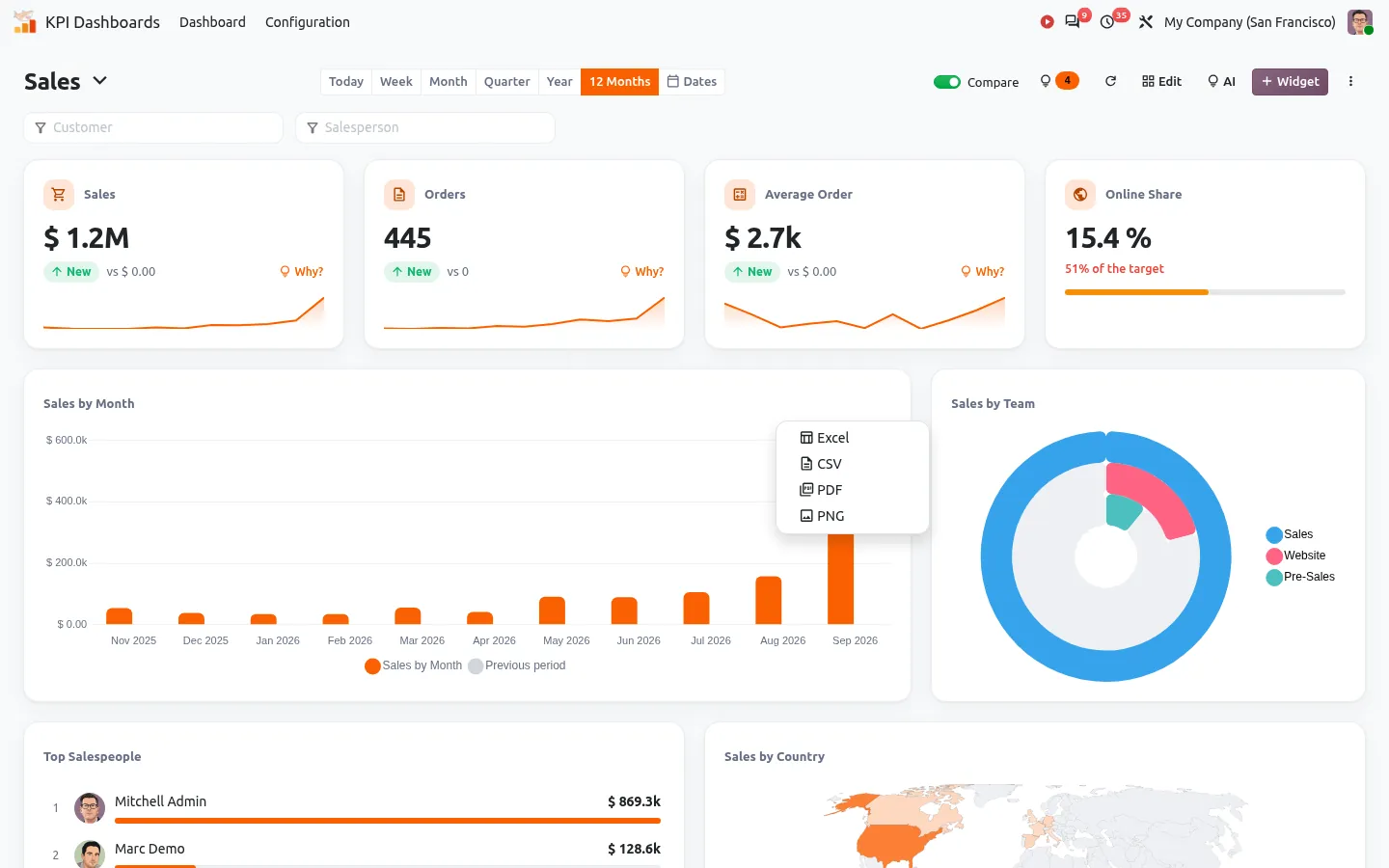
Exportieren Sie ein Dashboard nach Excel, drucken Sie es oder speichern Sie es als PDF für die Vorstandssitzung, oder laden Sie eine einzelne Karte herunter. Senden Sie es per E-Mail, sofort oder jede Woche, mit PDF, Excel oder CSV im Anhang, an Ihre Kontakte oder an eine beliebige Adresse. Oder senden Sie einen schreibgeschützten öffentlichen Link an Ihren Steuerberater oder einen Partner: Er sieht die Zahlen, nie Ihr Odoo.
Odoo upgraden, Dashboards behalten
Exportieren Sie Ihre Dashboards als JSON und importieren Sie sie in eine andere Datenbank oder eine andere Odoo-Version. Das Format bleibt über alle Odoo-Versionen gleich, Ihre Arbeit übersteht also Upgrades, und ein Dashboard von Test nach Produktion zu kopieren dauert Sekunden.
Jeder sieht nur seine eigenen Zahlen
Halten Sie ein Dashboard privat, teilen Sie es mit einer Gruppe oder mit allen, in einem oder mehreren Unternehmen. Jede Kachel wird mit den Rechten der Person berechnet, die sie ansieht: Ein Verkäufer sieht seine eigenen Zahlen, der Vertriebsleiter das ganze Team, auf demselben Dashboard. Eine Karte kann auch bestimmten Gruppen vorbehalten werden, etwa die Marge für die Führungskräfte.
Live, auf jedem Bildschirm, in jeder Sprache
Die Zahlen aktualisieren sich von selbst, wenn sich Ihre Daten ändern. Dunkelmodus für späte Abende, ein Layout, das aufs Handy passt, und volle Unterstützung für rechts-nach-links Sprachen wie Arabisch. Alle Dashboards in einer Seitenleiste oder im Menü am Titel: Jeder Benutzer entscheidet selbst.


Mit einem Klick erkunden, vergleichen und teilen
Eine Zahl auf dem Bildschirm ist ein Anfang. Mit diesen Funktionen gehen Sie ihr auf den Grund, setzen sie in den Kontext und senden sie an die richtige Person, ohne das Dashboard zu verlassen.
Vom Jahr bis zum Tag hineinzoomen
Klicken Sie in einem Diagramm auf einen Monat, und seine Tage erscheinen in derselben Karte. Ein Pfeil führt zurück, und ein weiterer Klick öffnet die Odoo-Datensätze, die Sie gerade sehen. Wählen Sie den Zeitraum, den Sie brauchen, von einer Vorgabe bis zu Ihren eigenen Daten.
Eine Kennzahl aus zwei Werten
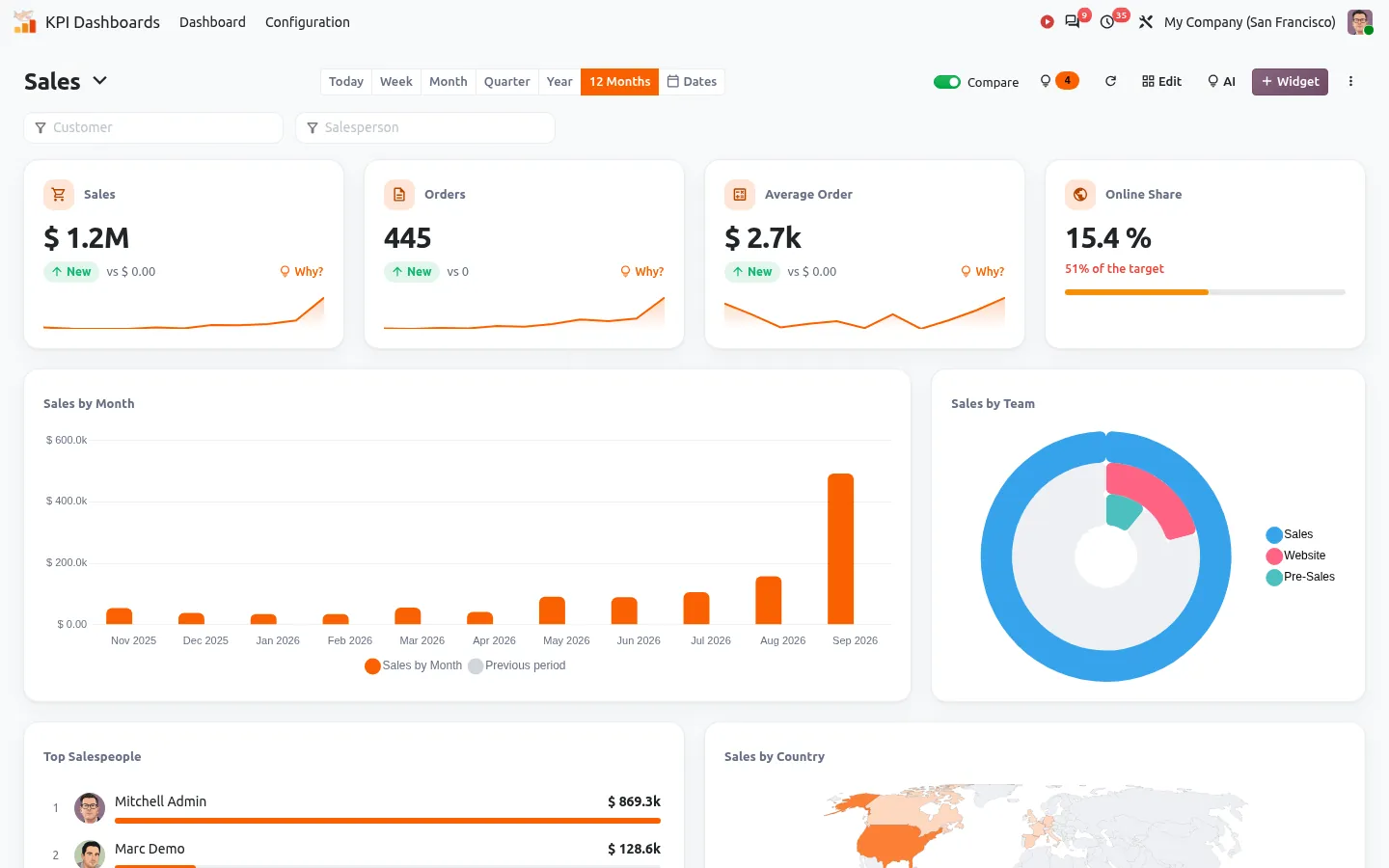
Teilen Sie einen Wert durch einen anderen, um eine Quote zu erhalten: Konversionsrate, Marge in %, Anteil der Online-Verkäufe. Jeder Wert hat seinen eigenen Filter, und die Kennzahl behält Vergleich, Verlauf und Ziel.
Eine Zahl mit einem Kollegen teilen
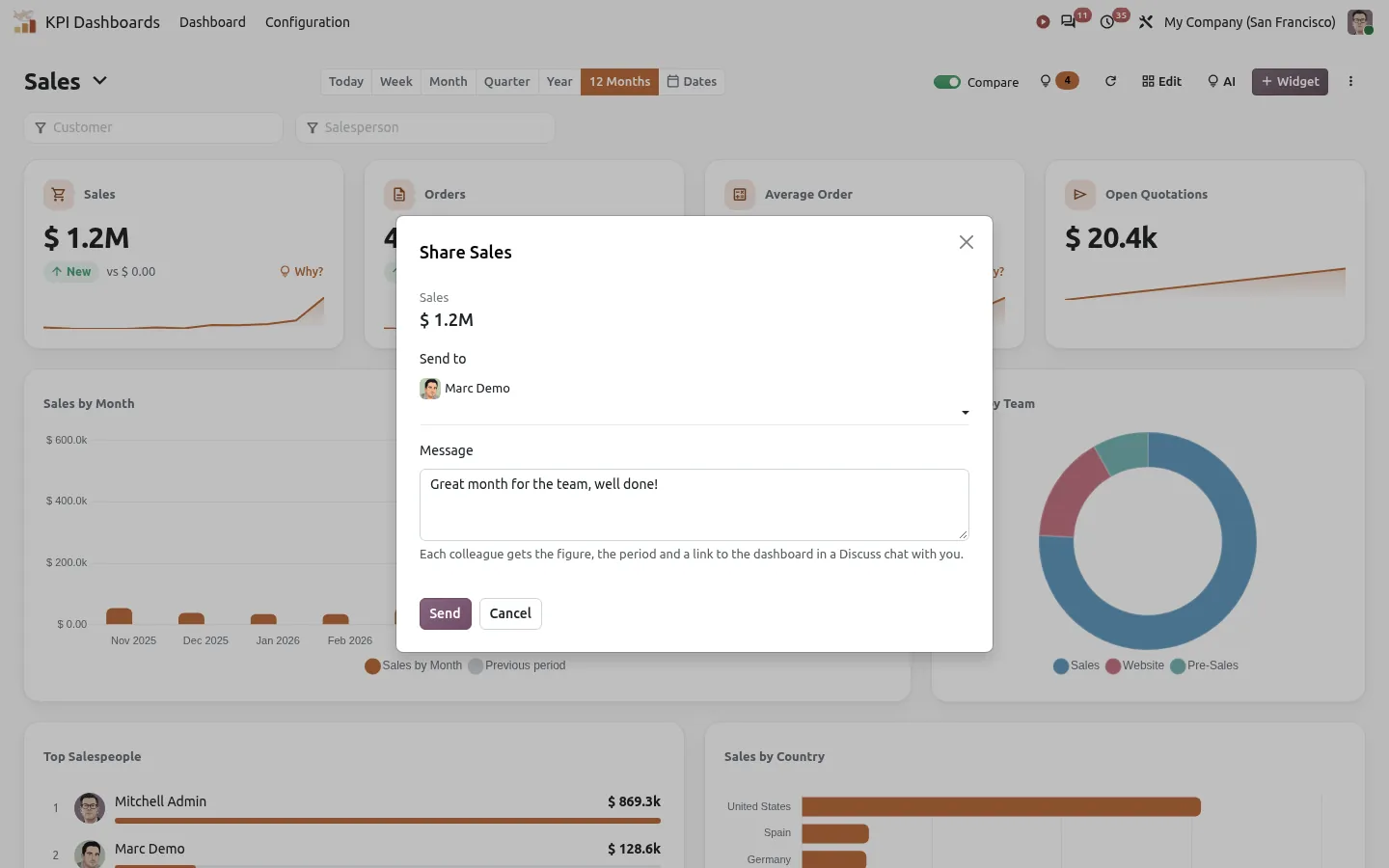
Klicken Sie auf das Teilen-Symbol einer Karte, wählen Sie Ihre Kollegen und fügen Sie ein paar Worte hinzu. Jeder erhält die Zahl, ihre Veränderung, den Zeitraum und einen Link zum Dashboard in einem Discuss-Chat.
Jede Karte nach Ihrem Wunsch
Laden Sie eine einzelne Karte als Excel, CSV, PDF oder PNG herunter. Wandeln Sie ein Balkendiagramm mit einem Klick in eine Linie, ein Kreis- oder ein Trichterdiagramm um. Benennen Sie eine Karte um oder ändern Sie ihren Zeitraum mit einem Klick. Duplizieren Sie sie, oder kopieren oder verschieben Sie sie in ein anderes Dashboard.

Mehr Diagramme, Ihre Farben, die Werte gut sichtbar
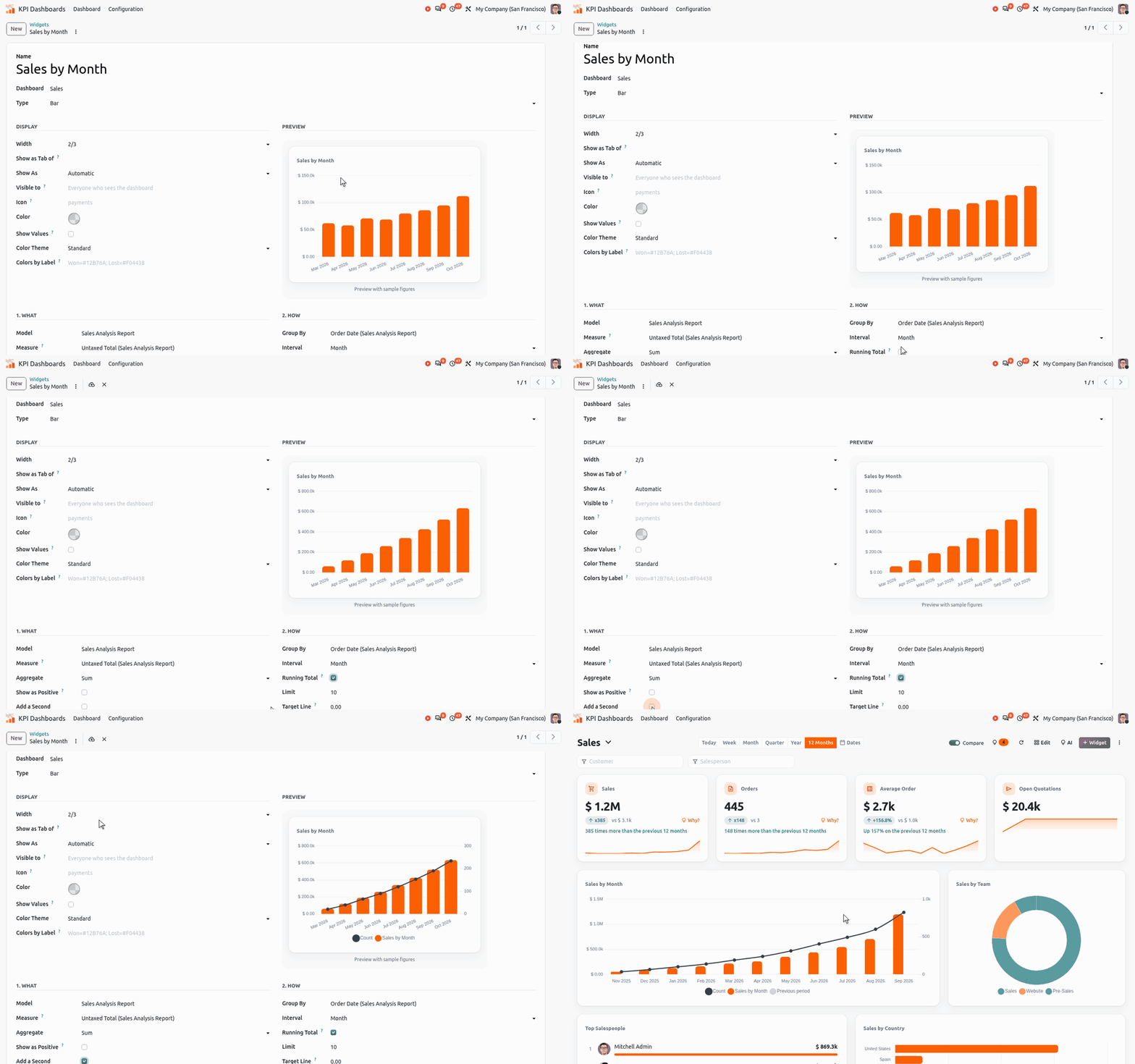
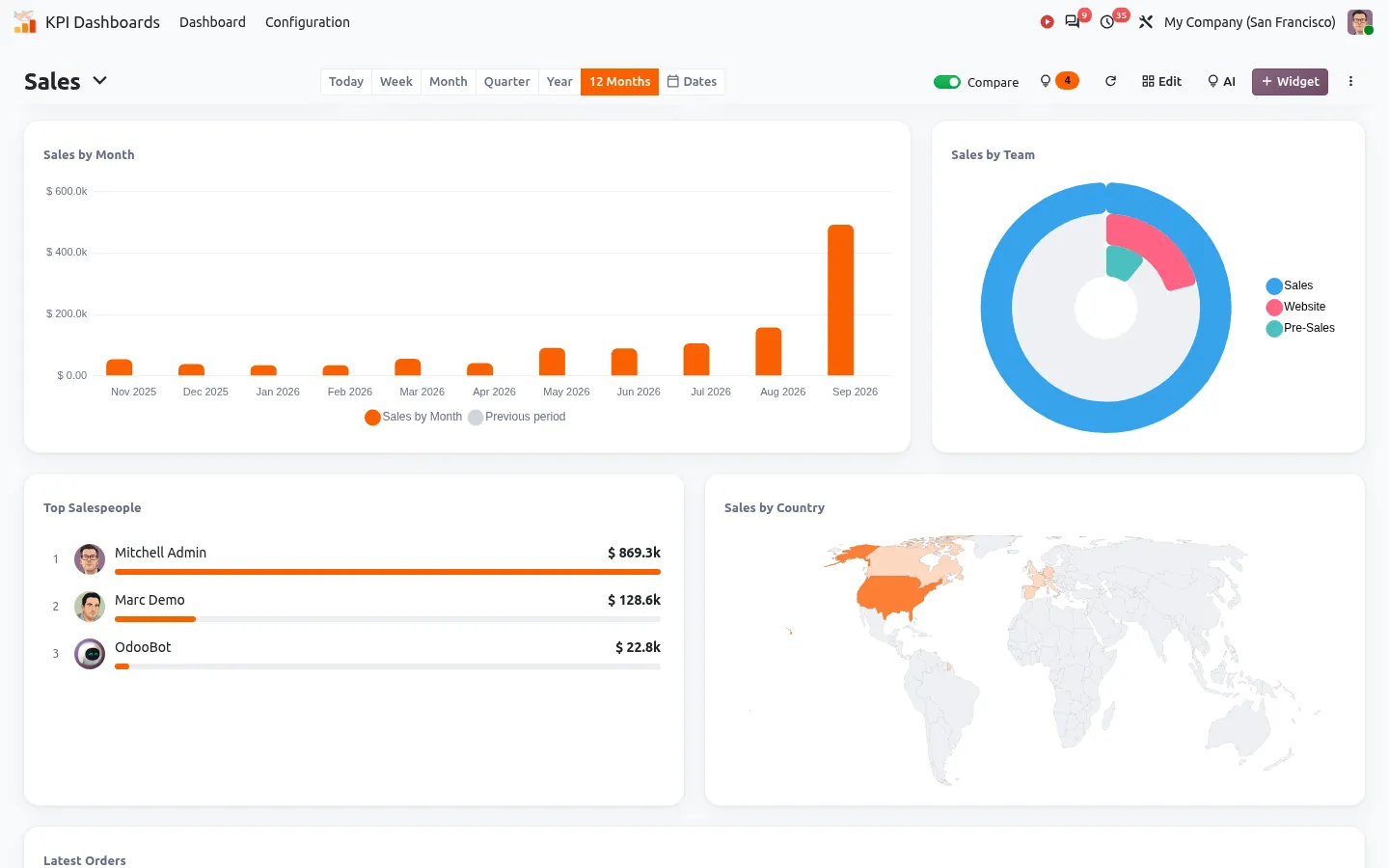
Neben Balken, Linien, Kreis- und Trichterdiagrammen erhalten Sie Polardiagramme, radiale Balken und eine Weltkarte, die jedes Land nach seinem Umsatz einfärbt (ab Odoo 19). Wählen Sie eines von vier Farbthemen, oder geben Sie einer Beschriftung ihre eigene Farbe: gewonnene Geschäfte in Grün, verlorene in Rot. Aktivieren Sie Show Values, und die Beträge stehen direkt im Diagramm, für das PDF, den TV-Bildschirm und die Zahlen, die Sie teilen.


Zeigen Sie zwei Zahlen in einem Diagramm: Die zweite Kennzahl wird als Linie mit eigener Skala rechts gezeichnet, zum Beispiel die Anzahl der Aufträge über dem Umsatz. Aktivieren Sie Kumuliert, und jeder Monat addiert die vorherigen, damit Sie sehen, wie sich das Jahr auf sein Ziel zubewegt.

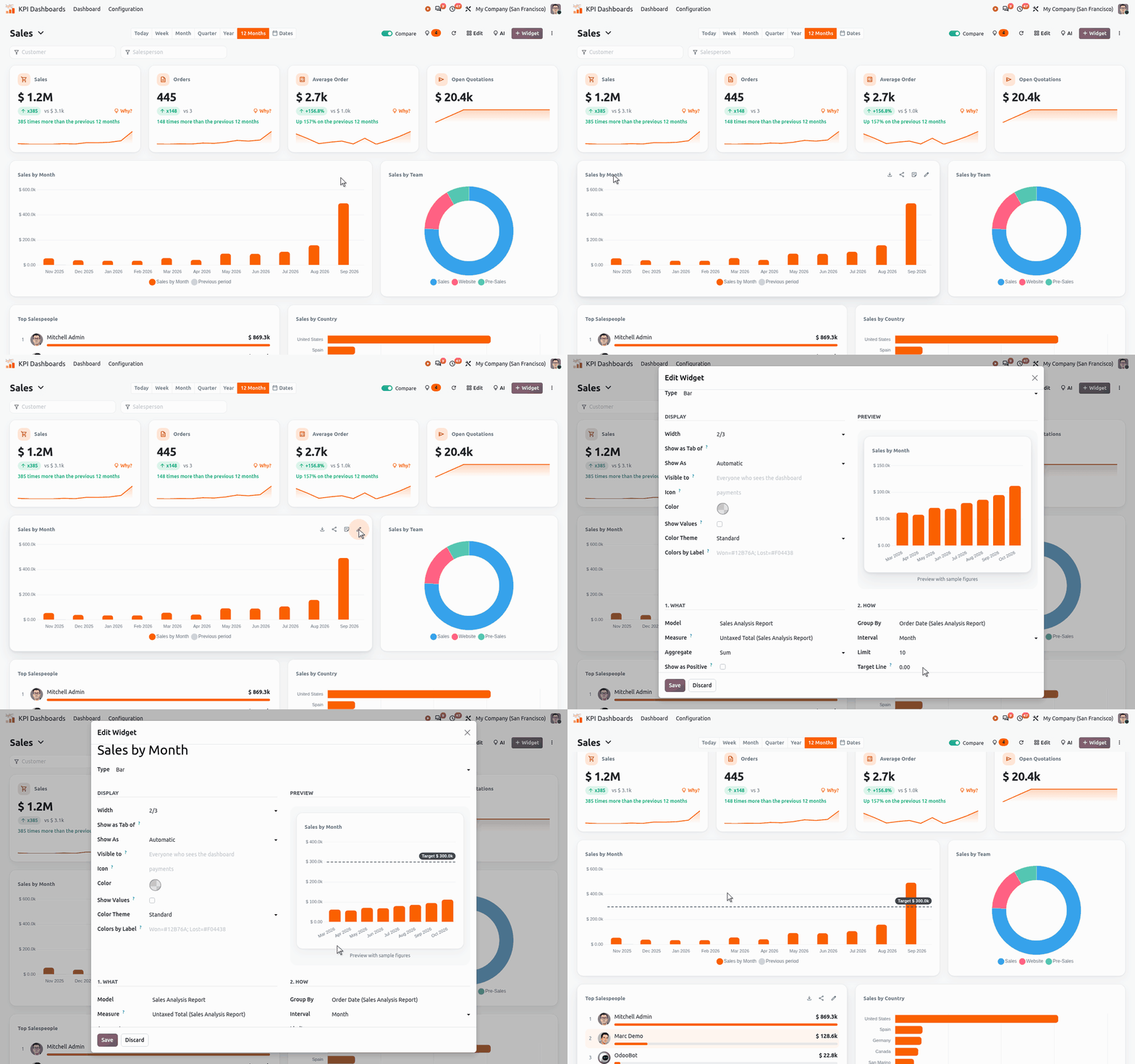
Ihre Marke mit einem Klick: Die Einstellungen zeigen Ihr Logo und die zwei Farben Ihres Unternehmens, und ein Knopf überträgt sie auf alle Dashboards und Diagramme, auch auf neue. Ihr Logo steht bereits im Kopf jedes PDF. Und ein Diagramm kann eine Ziellinie tragen: eine gestrichelte Linie mit ihrem Wert, damit man sofort sieht, welche Monate das Ziel erreicht haben.


Ein Builder, der die Arbeit für Sie erledigt
- 30 Widget-Typen: Kennzahl, Ziel, Tacho, Linie, Balken, Kreis, Polardiagramm, radiale Balken, Weltkarte, Trichter, Radar, Heatmap, Kohorten, Rangliste, Liste, Aufgaben und mehr.
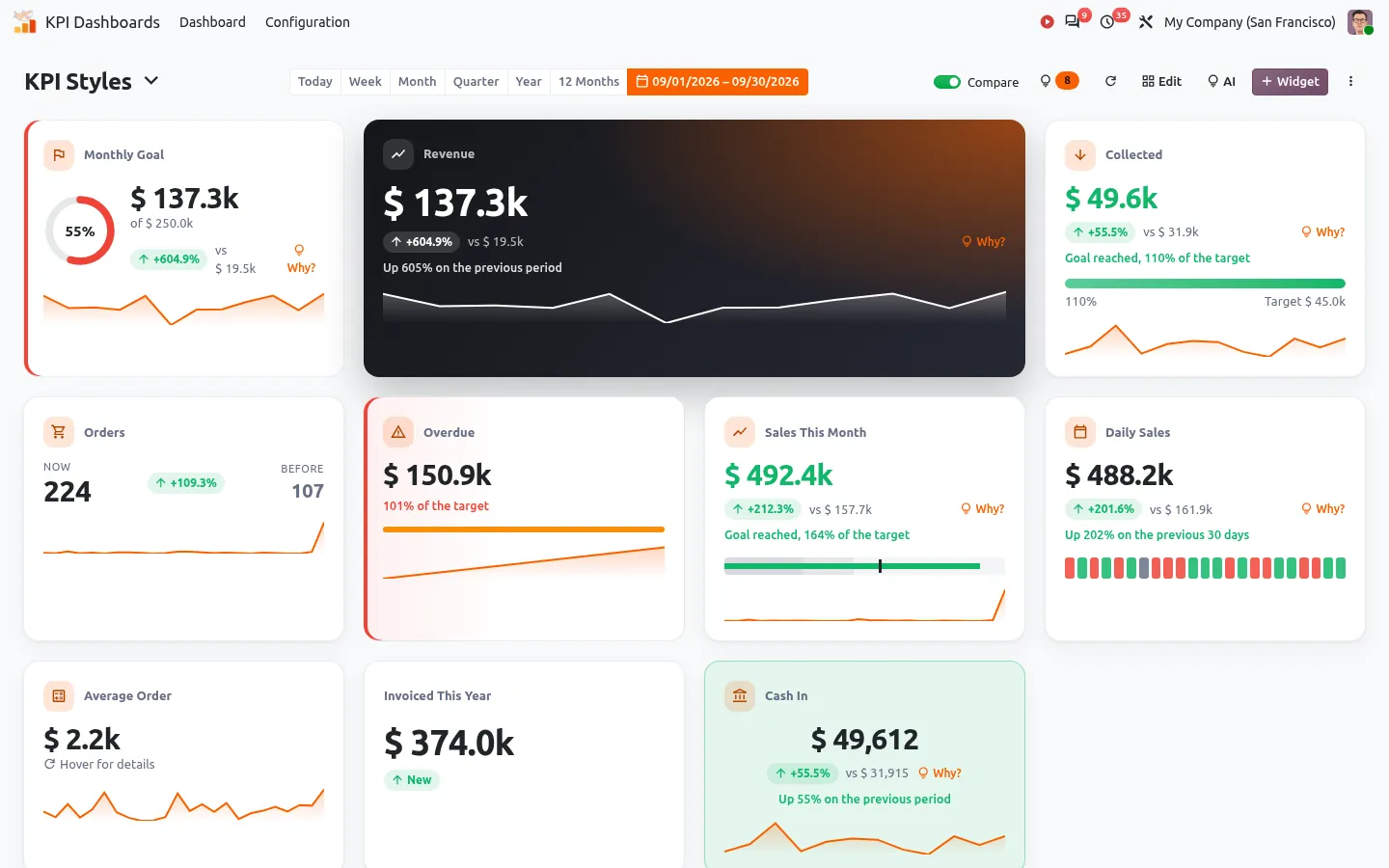
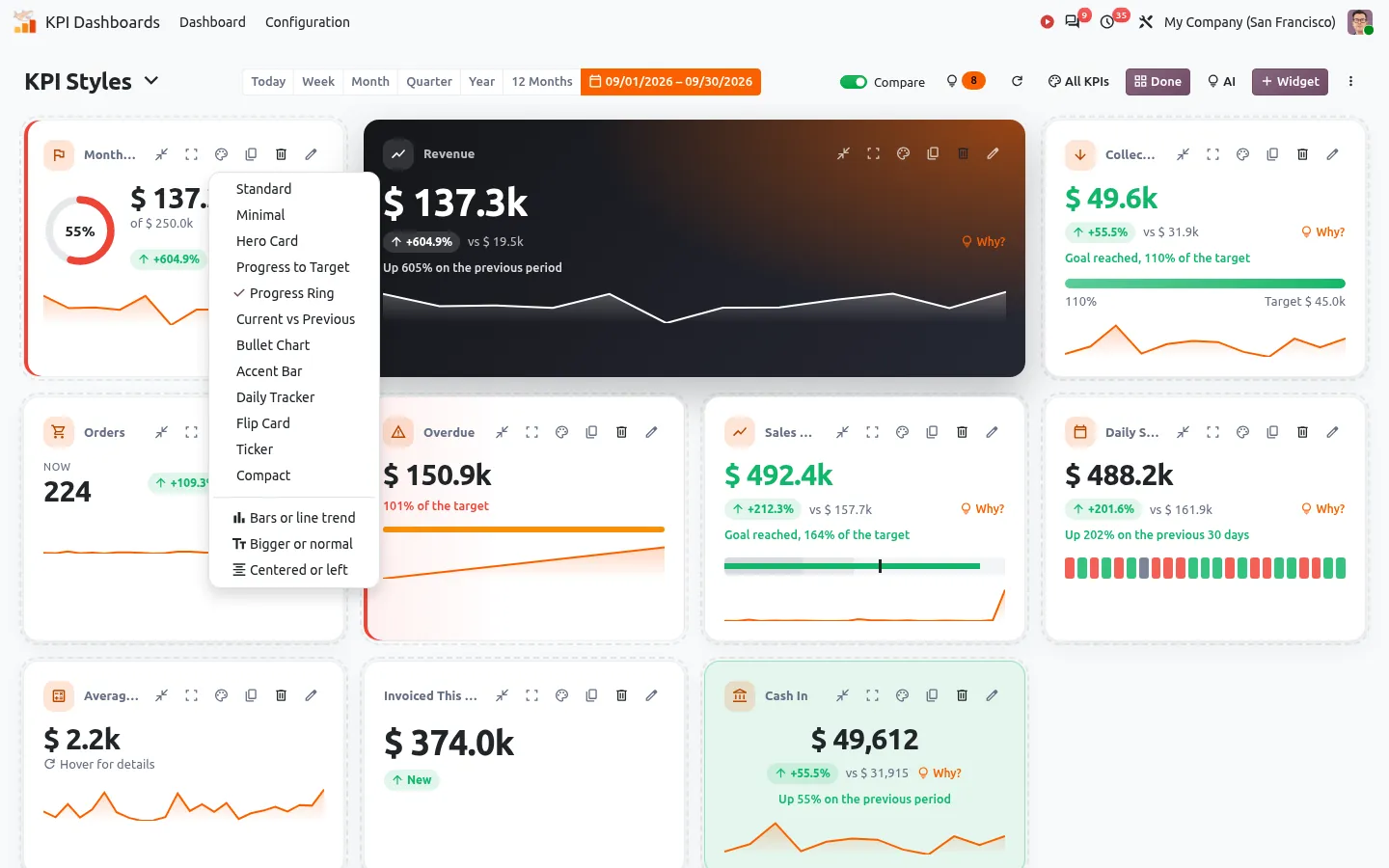
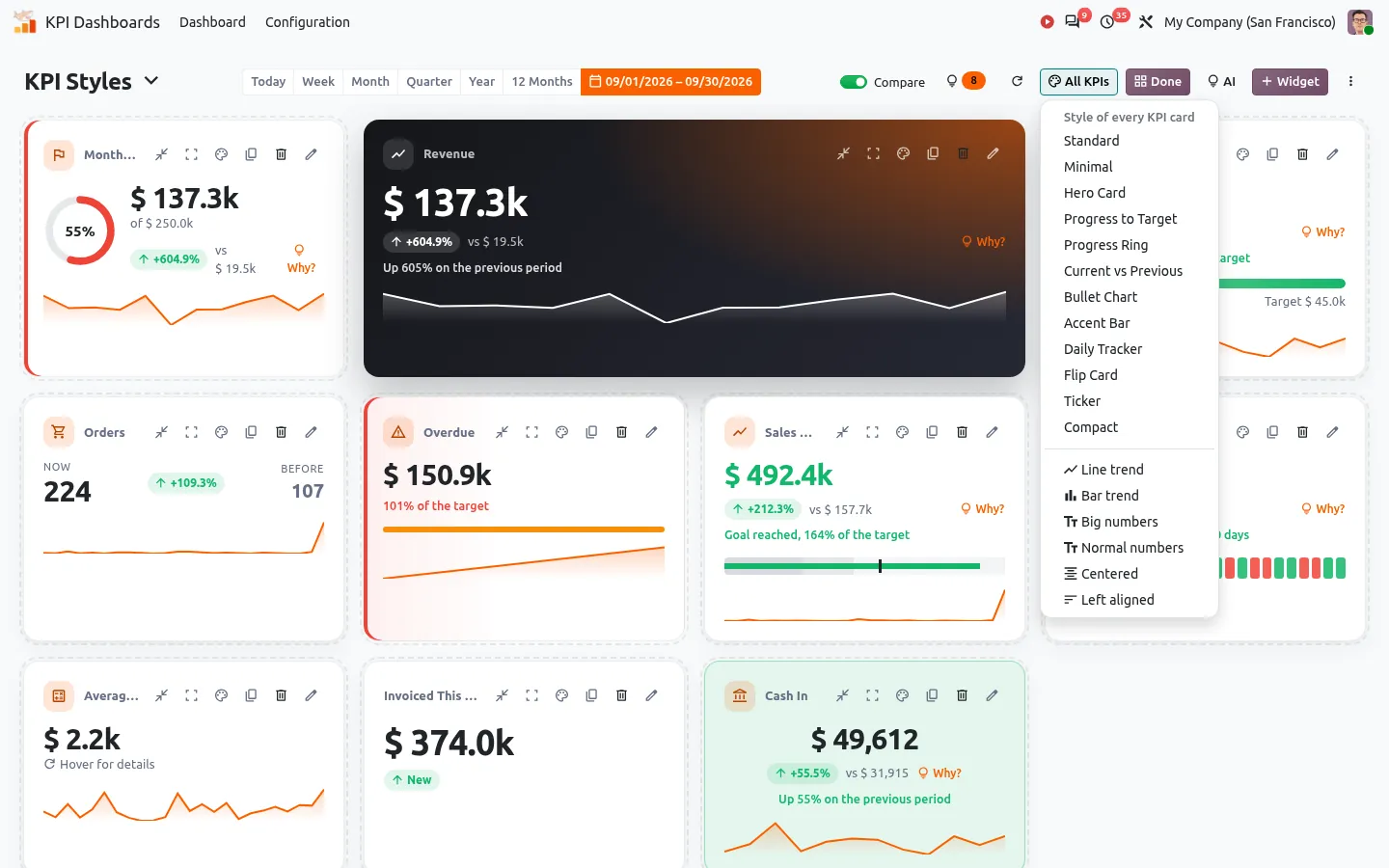
- 12 Kennzahl-Stile mit grünen, gelben oder roten Schwellen, und Kennzahlen aus zwei Werten.
- Drill-down überall: Ein Klick auf eine Zahl, einen Balken oder einen Namen öffnet die Odoo-Liste, und ein Diagramm zoomt vom Jahr bis zum Tag.
- Zeiträume von heute bis 12 Monate oder Ihre eigenen Daten, mit Vergleich zum Vorzeitraum oder zum Vorjahr.
- Dashboard-Filter nach Kunde, Verkäufer oder Team, und Strg+K, um jedes Dashboard über seinen Namen zu öffnen.
- Ändern Sie den Stil aller Kennzahl-Karten eines Dashboards mit einem Klick, mit Live-Vorschau. Vier Farbthemen für die Diagramme.

Wenig Code, viele Funktionen
Die gesamte App umfasst rund 10.000 Zeilen Code. Das ist kein Detail: Jede Zeile, die wir nicht geschrieben haben, kann Ihr Odoo nicht verlangsamen, beim nächsten Update nicht brechen und keinen Fehler verstecken.
Wir konnten sie klein halten, weil wir auf dem aufbauen, was Odoo bereits gut kann, und wir haben jede Zeile mit diesem Ziel geprüft:
- Schnell: Ein ganzes Dashboard lädt mit einem einzigen Aufruf an den Server, und die ersten Kacheln erscheinen vor dem Rest.
- Leicht: Die Diagramme nutzen die Bibliothek, die Odoo bereits mitbringt, und die Weltkarte verwendet die Kartendateien von Odoo selbst, die nur geladen werden, wenn eine Karte angezeigt wird. Nichts Schweres wird Ihren Seiten hinzugefügt.
- Sicher: keine Änderung daran, wie Odoo intern funktioniert, und jede Zahl wird mit den eigenen Zugriffsrechten des Benutzers gelesen.
- Solide: Ein Widget mit einem Fehler in seinen Einstellungen zeigt seinen eigenen Fehler an, und der Rest des Dashboards funktioniert weiter.
- Einfach zu upgraden: Weniger Code heißt weniger zu migrieren, deshalb folgt die App jeder neuen Odoo-Version schnell.

100 % getestet
Die App wird mit automatisierten Tests ausgeliefert. Kein Risiko.
Fragen zum Wechsel Ihres Odoo
Kann ich von Odoo Community zu Enterprise wechseln?
Ja. Die App braucht nur die Web- und Dialog-Basis von Odoo und läuft daher gleichermaßen in Community und Enterprise. Ihre Dashboards bleiben in der Datenbank, wenn sie zu Enterprise wechselt, und die fertigen Dashboards von Enterprise-Apps wie Kundendienst werden verfügbar.
Funktioniert sie auf Odoo Online (SaaS)?
Odoo Online akzeptiert keine Apps aus dem Odoo Apps Store. Wechseln Sie zu Odoo.sh oder auf Ihren eigenen Server: Odoo stellt Ihnen ein Backup Ihrer Odoo-Online-Datenbank bereit, Sie stellen es wieder her und installieren dann die App.
Kann ich zwischen Odoo.sh und meinem eigenen Server wechseln?
Ja, in beide Richtungen. Die App ist überall dieselbe: Verschieben Sie das Datenbank-Backup mit seinen Dateien und fügen Sie die App zu Ihren Modulen hinzu. Dashboards, Warnungen und geplante E-Mails kommen mit.
Was passiert beim Upgrade auf die nächste Odoo-Version?
Installieren Sie die Version der App, die zu Ihrem neuen Odoo passt: Ihre Daten behalten dieselbe Form. Sie können jedes Dashboard auch vorher als JSON exportieren und danach importieren, das Format ist über alle Versionen gleich.
In zwei Minuten startklar
Installieren Sie die App aus dem Odoo Apps Store, öffnen Sie KPI Dashboards und wählen Sie ein Dashboard in der Galerie. Keine Einrichtung, kein KI-Schlüssel nötig. Sie läuft auf Community und Enterprise, Odoo.sh und On-Premise, einmalig bezahlt. Kein Abonnement.
Schluss mit Zahlenlesen, her mit Antworten
Ihr Odoo kennt die Antworten schon. Dieses Dashboard bringt sie jeden Morgen auf einen Bildschirm.
Alle unsere Module finden Sie auf der SHARQIX-Apps-Seite.
Fragen vor dem Kauf? Schreiben Sie an support@sharqix.com, wir antworten schnell.