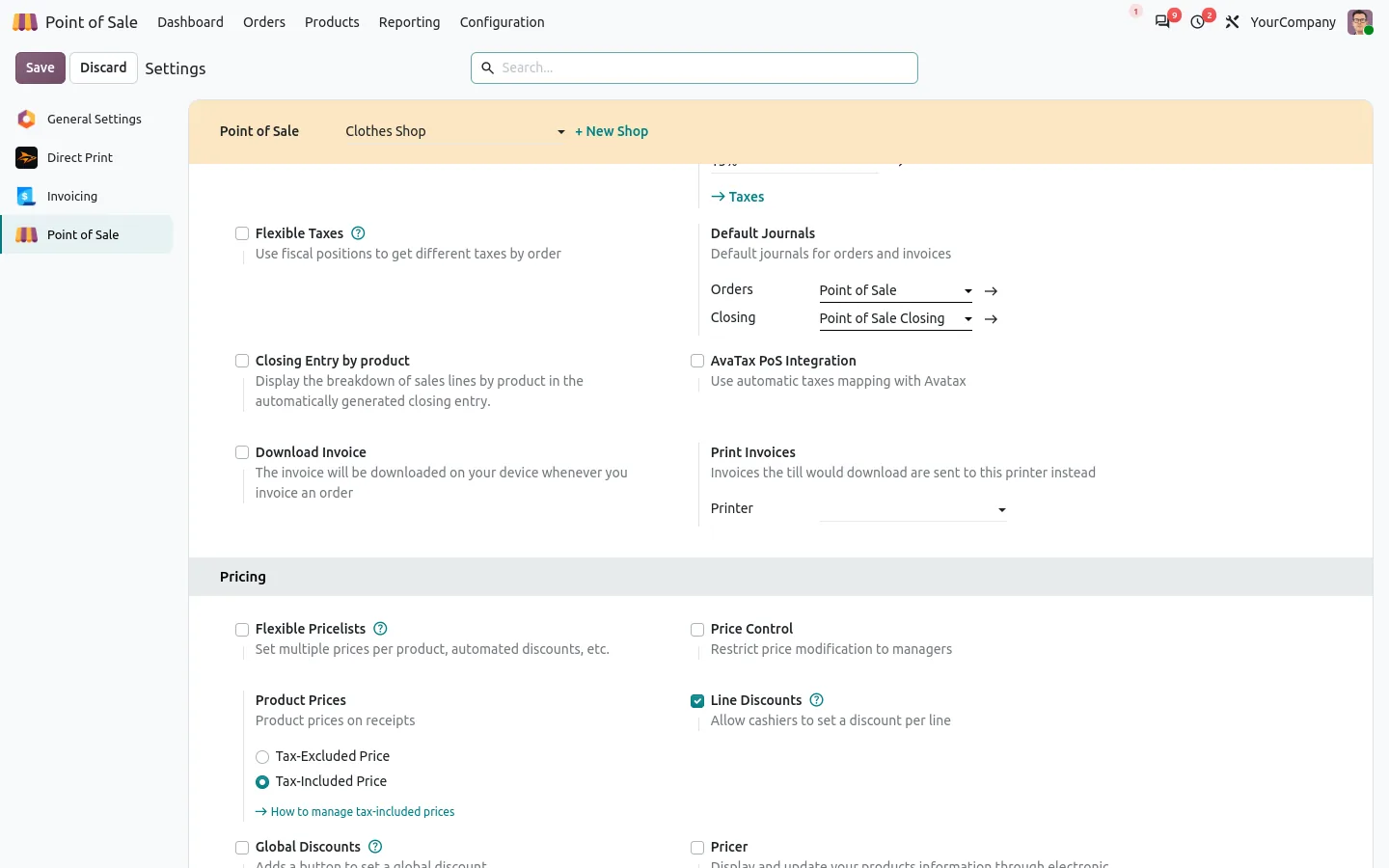
Compraste una buena impresora térmica de tickets, la conectaste por USB a la caja y abriste el Punto de venta. El PdV de Odoo no la ve. El ticket abre un cuadro de impresión del navegador, el papel sale con márgenes enormes y el cajón portamonedas sigue cerrado.
Si has configurado hace poco una impresora de tickets para el PdV de Odoo, seguro que te has encontrado con alguno de estos problemas:
- El PdV de Odoo solo habla con impresoras Epson ePOS en la red, o con impresoras detrás de una IoT Box.
- Una impresora USB solo imprime a través del cuadro de impresión del navegador, un clic más en cada venta.
- La caja tiene que llegar a la dirección IP de la impresora, así que una tablet por Wi-Fi no puede imprimir en la impresora de la trastienda.
- La factura de un pedido del PdV es una descarga en PDF en la caja, no papel.
La IoT Box funciona, pero es hardware adicional que hay que comprar, instalar y mantener en cada tienda. La mayoría de las tiendas ya tienen un PC junto al mostrador. Es todo lo que necesitas.
Impresora de tickets en el PdV de Odoo sin IoT Box: pagas y sale el ticket
Direct Print for Point of Sale envía los tickets de tu PdV a través de Odoo a un pequeño agente de impresión instalado en el PC de la tienda (Windows, Linux o una Raspberry Pi). El agente los imprime en la impresora ESC/POS que ve, por USB o en la red.
Antes
Pago. Cuadro de impresión. Elegir la impresora. Revisar los márgenes. Imprimir. Abrir el cajón con la llave.
Después
Pago. El ticket se imprime, se corta solo y el cajón se abre.
El ticket es el ticket estándar de Odoo, con tu logo y el código QR, en papel de 58 mm u 80 mm. Funciona con las impresoras que las tiendas compran de verdad: Epson, Star, Bixolon, Xprinter, Rongta y otros modelos ESC/POS.
Conseguirla en la Odoo Apps Store
Configura tu impresora de PdV en dos pantallas
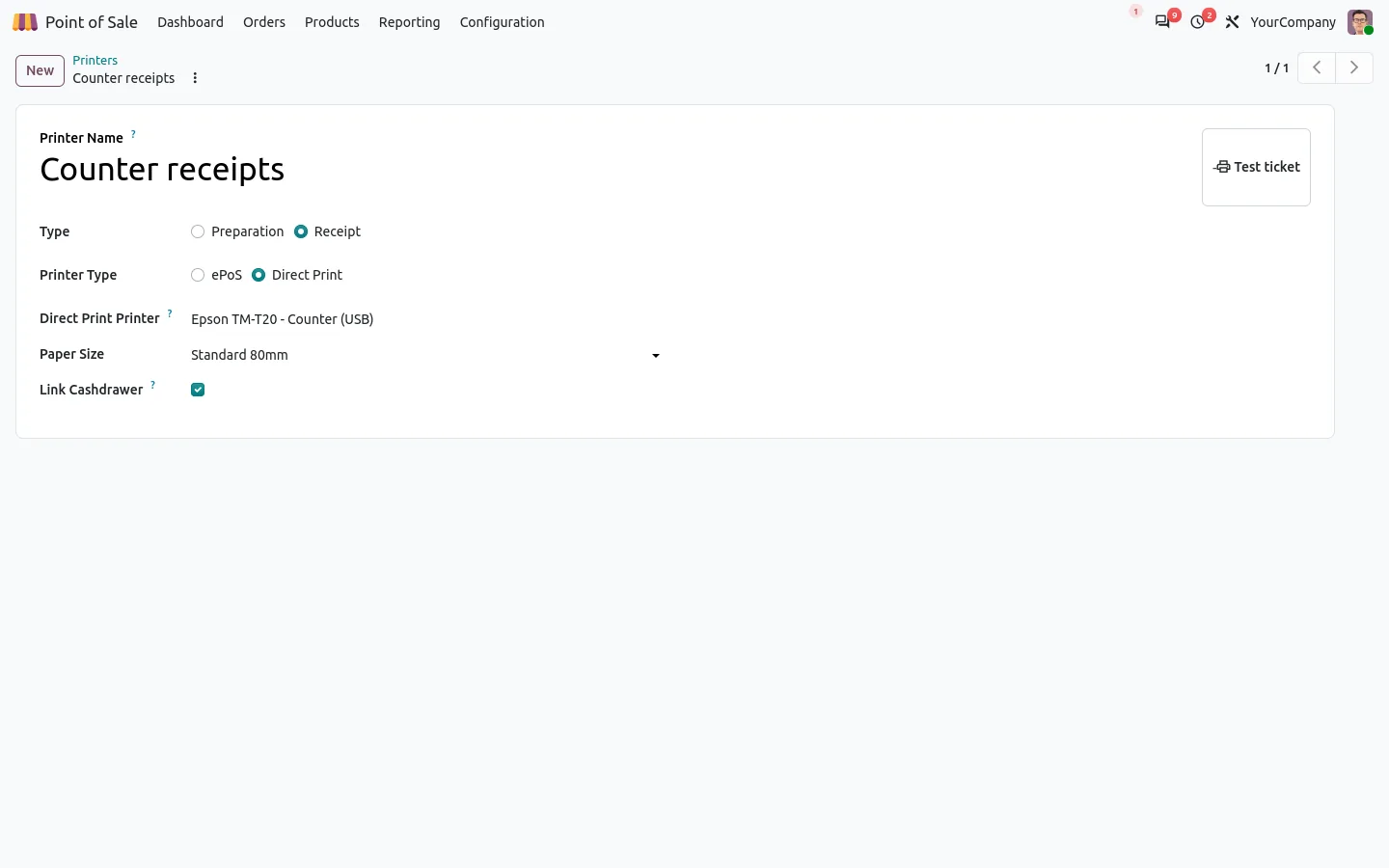
Crea una impresora de PdV como siempre en Odoo, elige el tipo Direct Print y selecciona la impresora térmica del agente. El ancho del papel y el cajón portamonedas son las opciones habituales, y el botón Ticket de prueba imprime un ejemplo al instante. Después añade la impresora a tu tienda, como cualquier impresora de tickets.
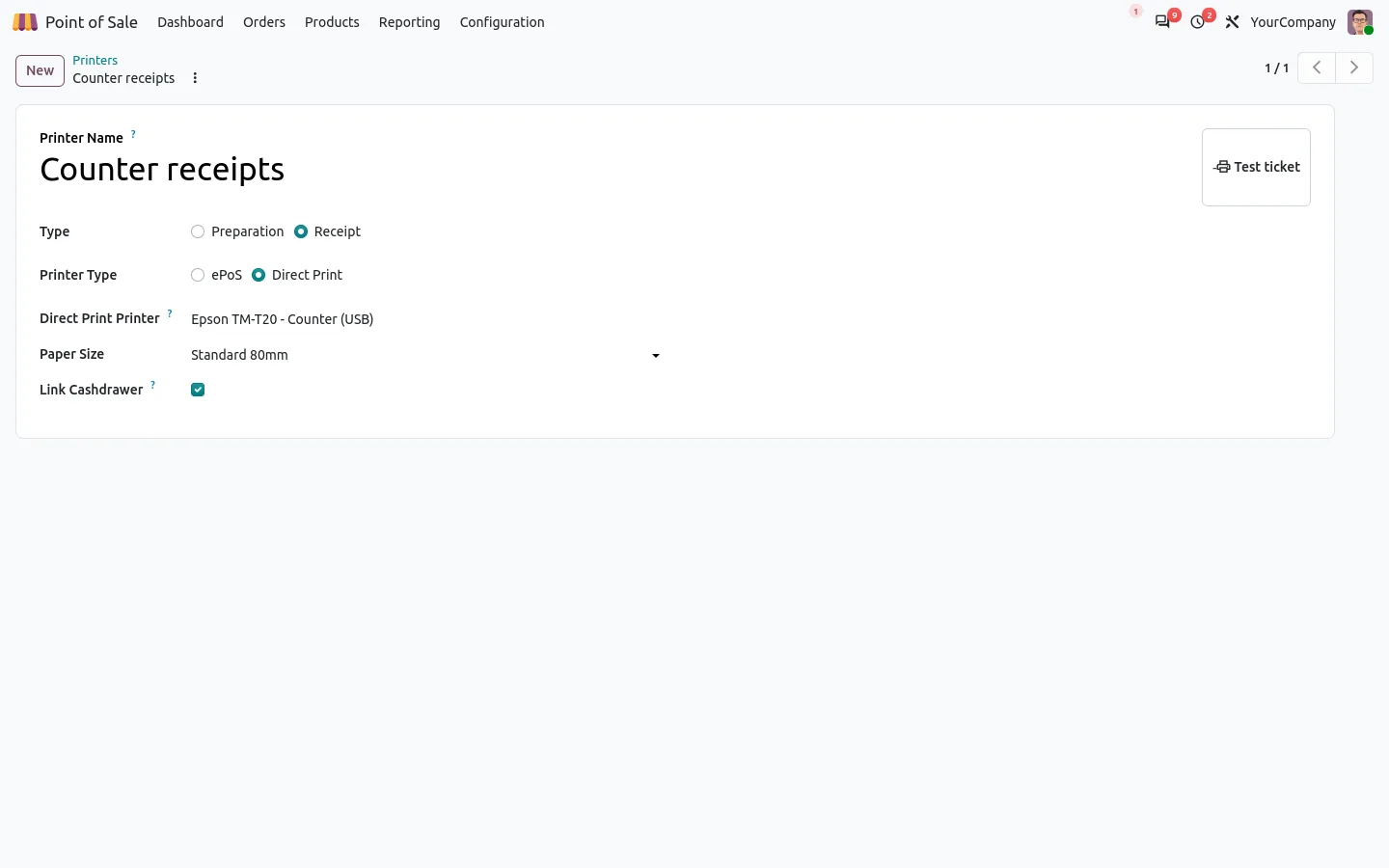
Comandas de cocina y cajón portamonedas, con el mismo agente
Las impresoras de preparación funcionan igual: las comandas de cocina y de barra se imprimen por categoría de producto, en la impresora de cada puesto. El cajón portamonedas se abre con un pago en efectivo, una entrada o salida de efectivo, y en la apertura y el cierre de la sesión. También se imprimen los informes de ventas y los tickets de propinas y de movimientos de caja.
Como el ticket se envía como imagen, se imprimen todos los alfabetos, árabe y chino incluidos.
Una tablet en el mostrador, la impresora donde quieras
La caja nunca habla con la impresora: solo habla con Odoo. Una tablet por Wi-Fi puede imprimir en la impresora USB del PC de la trastienda, y una impresora en otra red no es un problema. Las facturas que la caja descargaba van a la impresora de oficina que elijas para la tienda.
Cada ticket entra en la cola de Direct Print con su estado: ves lo que se ha impreso y lo vuelves a imprimir con un clic.
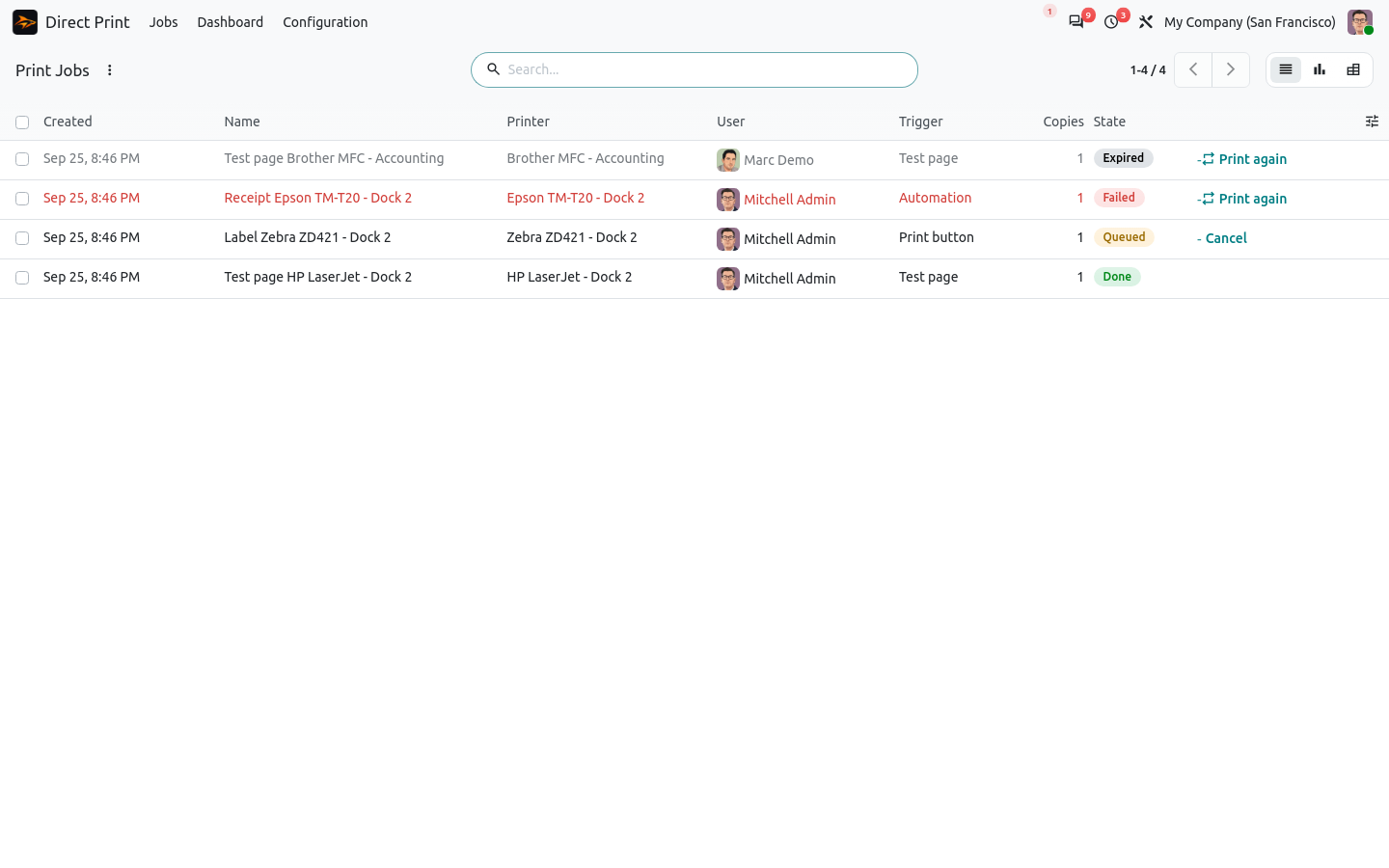
Si se cae internet, la caja muestra la opción habitual de Odoo: reintentar o imprimir en el navegador. Un ticket nunca se imprime diez minutos tarde: los tickets antiguos caducan.

100 % probado
Las apps incluyen pruebas automatizadas. Sin riesgos.
Funcionando en pocos minutos
Instala Direct Print for Point of Sale desde la Odoo Apps Store: instala también la app base Direct Print con ella. Descarga el agente en sharqix.com/direct-print con la referencia de tu pedido y vincúlalo con un código corto. Community y Enterprise, en un solo pago. El quiosco de autopedido no está incluido.
Quédate con tu impresora, olvídate de la box
Basta con la impresora térmica que ya tienes. Deja que Odoo imprima el ticket mientras das el cambio.
Conseguirla en la Odoo Apps Store
Detalles y capturas en la página de la app.
¿No sabes si tu impresora es compatible? Escribe a support@sharqix.com con su marca y modelo, te respondemos en un día hábil.