« Ai-je besoin d'une IoT Box pour mon imprimante au point de vente ? » a été lue plus de 12 000 fois sur le forum Odoo, et beaucoup d'autres discussions posent la même question pour tel ou tel modèle Epson. La réponse dépend du modèle d'imprimante et de sa connexion. Ce guide donne la liste issue de la documentation d'Odoo, le réglage du navigateur qui a changé avec Odoo 19, et les solutions pour l'imprimante que vous avez déjà.
Les imprimantes sur lesquelles Odoo imprime directement
Sans IoT Box, le PdV Odoo imprime depuis le navigateur sur deux types d'appareils :
- Les imprimantes Epson ePOS en réseau, en Wi-Fi ou en Ethernet. Odoo recommande l'Epson TM-m30 (i, ii ou iii). Les autres modèles Epson réseau qui parlent le protocole ePOS devraient aussi fonctionner, à condition de pouvoir tourner en mode HTTP.
- iMin Swan 2 et Falcon 2 : des terminaux de caisse Android avec imprimante intégrée, connectés avec l'app POS iMin. Odoo ne les utilise pas pour les commandes de préparation.
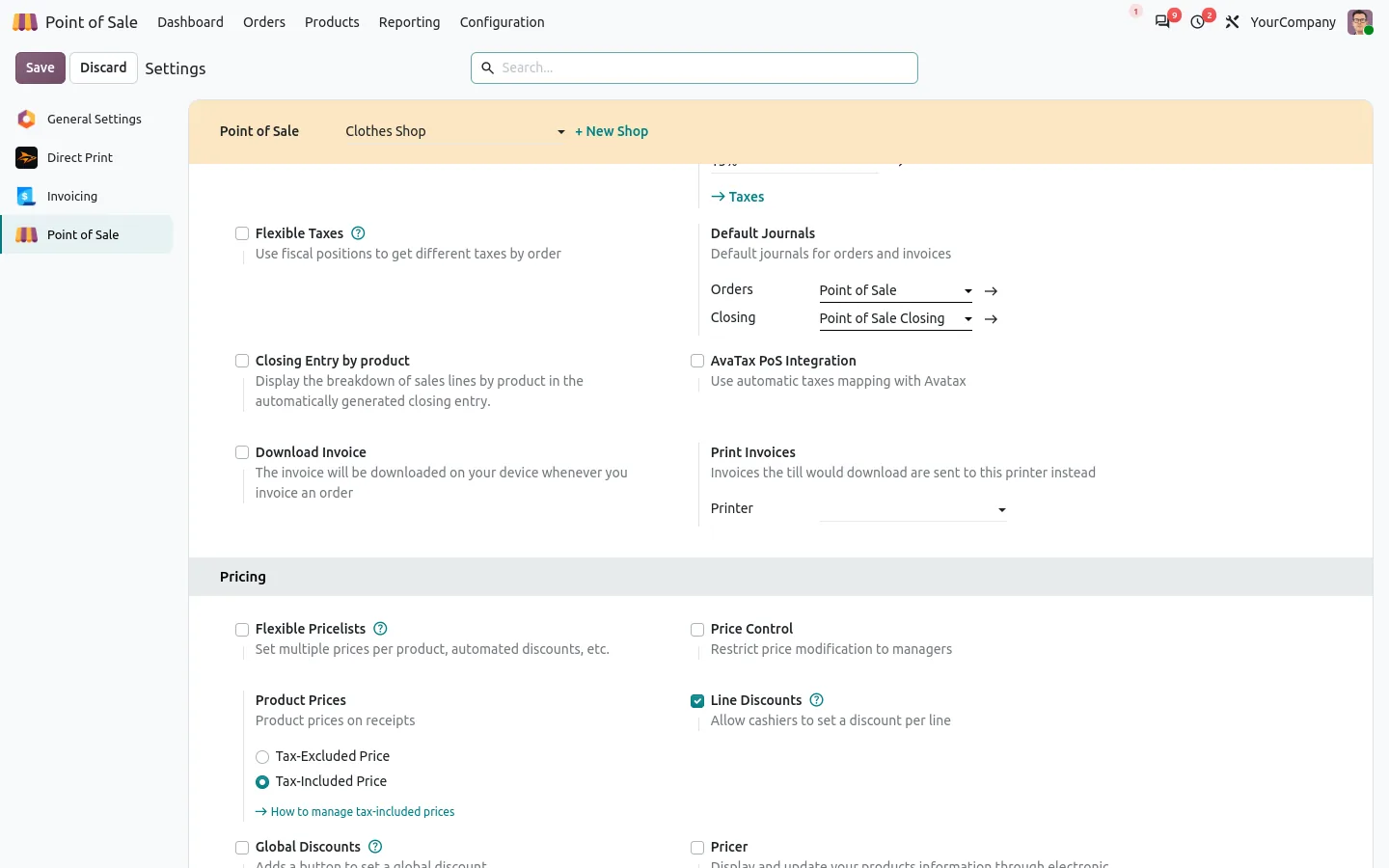
Pour la configurer, allez dans Point de Vente > Configuration > Paramètres, activez Imprimante ePos dans la section Périphériques connectés, et saisissez l'adresse IP de l'imprimante.
Les imprimantes qui demandent une IoT Box
- Les imprimantes Epson ePOS connectées en USB.
- Les familles Epson TM-T20 et TM-T88 : leur logiciel ne parle pas l'ePOS comme Odoo l'attend.
- Toutes les autres imprimantes de tickets ESC/POS, en USB ou en réseau : Star, Bixolon, Xprinter, Rongta et les autres.
La connexion IoT, c'est une IoT Box d'Odoo, ou l'IoT virtuel Windows sur un PC. Les deux font partie de l'app IoT, incluse dans Odoo Enterprise : en Community, il ne reste que les imprimantes Epson réseau.
Et les imprimantes Bluetooth ? La documentation d'Odoo est claire : elles ne sont pas compatibles.
Ce qui a changé avec Odoo 19 : le Local Network Access
La page de votre base Odoo est sur internet, et l'imprimante sur votre réseau local. Les navigateurs protègent cette frontière. Odoo la contournait avec un certificat auto-signé installé sur chaque caisse. Depuis Chrome 142, les navigateurs basés sur Chromium demandent à la place une autorisation appelée Local Network Access, et Odoo 19 la prend en charge :
- En mode développeur, ajoutez le paramètre système point_of_sale.use_lna avec la valeur True.
- Sur chaque caisse, acceptez la demande du navigateur pour accéder aux appareils du réseau local : Chrome, Edge, Brave, Opera ou Vivaldi.
- Donnez à l'imprimante une adresse IP fixe dans votre routeur et, sur les imprimantes Epson, désactivez Secure Printing et SSL/TLS dans la page de réglages de l'imprimante, comme l'explique la documentation d'Odoo.
Le certificat auto-signé n'est plus nécessaire. Chaque caisse parle toujours directement à l'imprimante : chacune doit donc être sur le même réseau que l'imprimante.
Votre imprimante, vos options
| Votre imprimante | Odoo, sans IoT | Odoo avec une IoT Box | Direct Print for POS |
|---|---|---|---|
| Epson TM-m30, Wi-Fi ou Ethernet | Oui | Oui | Oui |
| Epson TM-T20, TM-T88 | Non | Oui | Oui |
| N'importe quelle imprimante thermique USB | Non | Oui | Oui |
| Imprimante ESC/POS réseau d'une autre marque | Non | Oui | Oui |
| iMin Swan 2, Falcon 2 | Oui, avec POS iMin | Pas nécessaire | Non |
| Imprimante Bluetooth | Non | Non | Non testé |
Si vous achetez une imprimante pour Odoo 19 et ne voulez rien installer d'autre, une Epson TM-m30 en réseau est le choix sûr. Si vous avez déjà une autre imprimante, lisez la suite.
Avant
Une imprimante USB, une TM-T20 ou une Star : acheter une IoT Box, ou imprimer chaque ticket par la fenêtre d'impression du navigateur.
Après
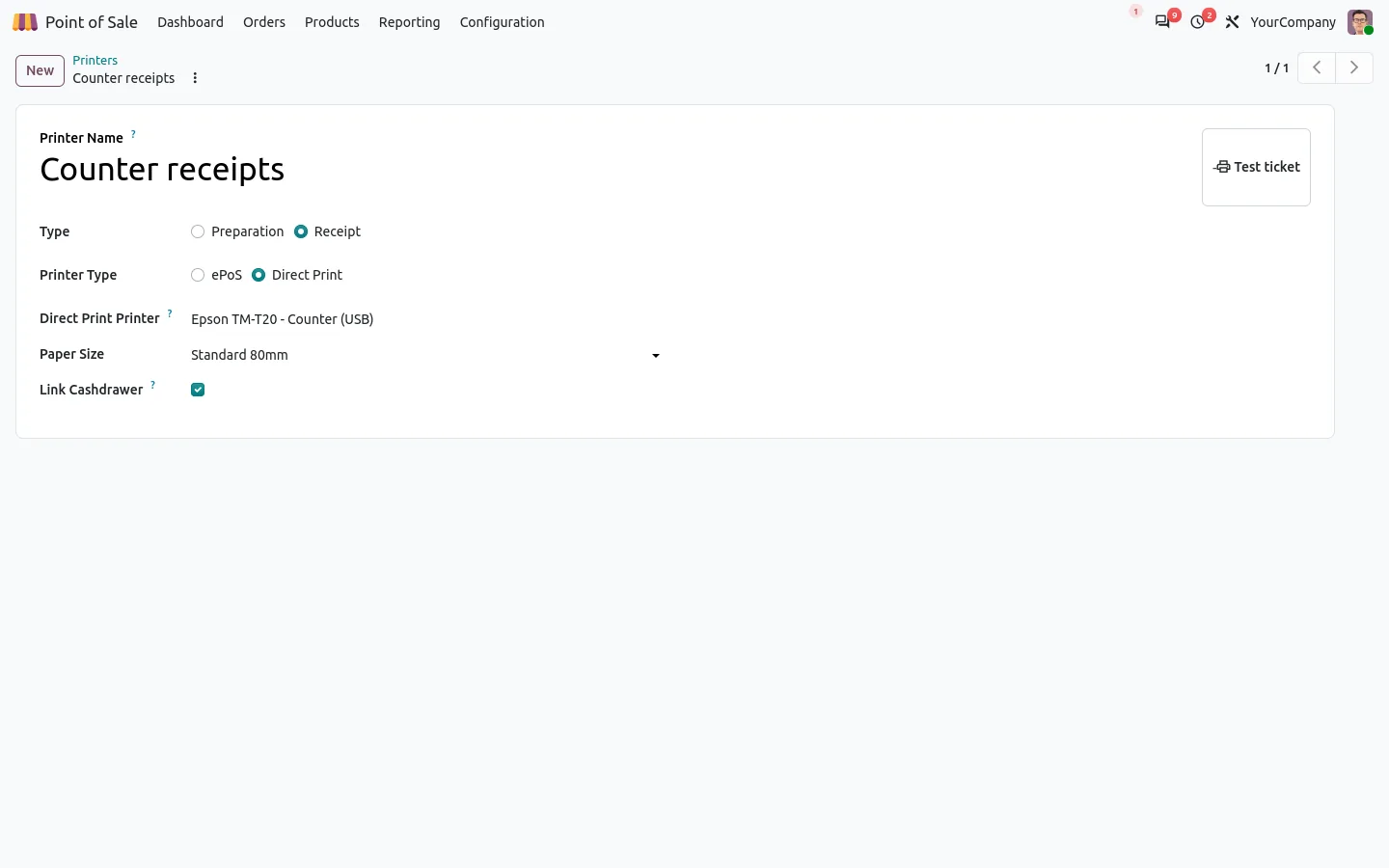
Gardez l'imprimante que vous avez : le ticket sort après le paiement, et le tiroir s'ouvre.
L'obtenir sur l'Odoo Apps Store
L'imprimante que vous avez déjà, sans box
Direct Print for POS prend un autre chemin : la caisse envoie le ticket à Odoo, et un petit agent d'impression installé sur un PC ou un Raspberry Pi de la boutique l'imprime.
- N'importe quelle imprimante ESC/POS que l'agent voit : en USB via Windows ou Linux, ou sur le réseau sur le port 9100. Epson TM-T20 et TM-T88 compris.
- Le ticket standard d'Odoo, logo et QR code compris, sur papier de 58 ou 80 mm, coupé après chaque ticket. Le ticket est une image : l'arabe et le chinois s'impriment aussi.
- Les bons de cuisine et de bar sur les imprimantes de préparation, et le tiroir-caisse quand Odoo demande de l'ouvrir.
- Aucun accès réseau depuis la caisse : une tablette en Wi-Fi imprime sur l'imprimante USB du PC de l'arrière-boutique.
- Si l'agent est éteint, Odoo propose son choix habituel : réessayer, ou imprimer dans le navigateur. Un ticket qui attend plus de dix minutes n'est jamais imprimé.
- Il fonctionne en Community et Enterprise, pour Odoo 18, 19 et 20.
La mise en place complète, pas à pas, est dans comment utiliser une imprimante de tickets USB avec le PdV Odoo sans IoT Box.

100 % testé
Les apps sont livrées avec des tests automatisés. Aucun risque.
Les questions qu'on nous pose
Faut-il une IoT Box pour une Epson TM-m30 ?
Non, si elle est connectée en Wi-Fi ou en Ethernet : Odoo imprime directement dessus avec le réglage Imprimante ePos. En USB, elle demande une connexion IoT.
L'Epson TM-T20 ou TM-T88 fonctionne-t-elle sans IoT Box ?
Pas avec Odoo seul : la documentation d'Odoo les range parmi les imprimantes qui demandent une connexion IoT. Direct Print for POS imprime dessus par son agent.
Puis-je utiliser une imprimante de tickets Bluetooth avec Odoo ?
La documentation d'Odoo indique que les imprimantes Bluetooth ne sont pas compatibles. Nous ne les avons pas testées avec Direct Print : choisissez une imprimante USB ou réseau.
Est-ce que ça fonctionne sur Odoo Online ?
Les imprimantes Epson réseau et l'IoT Box fonctionnent sur Odoo Online. Direct Print non, comme toute app tierce : il lui faut Odoo.sh ou votre propre serveur.
Et Odoo 18 ?
Odoo 18 imprime aussi sur les imprimantes Epson réseau avec son app POS Epson Printer, avec un certificat auto-signé sur chaque caisse. Le Local Network Access et les appareils iMin arrivent avec Odoo 19.
Vous imprimez aussi des bons de cuisine ou des étiquettes ? Voir comment imprimer directement depuis Odoo sans PrintNode ni IoT Box.
Gardez votre imprimante, oubliez la box
Choisissez une imprimante Epson réseau si vous en achetez une. Pour toutes les autres imprimantes de tickets, l'agent de Direct Print fait le travail de la box.
L'obtenir sur l'Odoo Apps Store
Elle nécessite Direct Print, l'agent d'impression.
Une question avant d'acheter ? Écrivez à support@sharqix.com, nous répondons sous un jour ouvré.