
تُعدّ عرض سعر من أربعين بندًا، ويضيف العميل مكتبًا في منتصف القسم الثاني. في أودو، يذهب البند الجديد إلى نهاية القسم ثم تسحبه إلى الأعلى. إليك كيف تدرج بندًا بين بندين في أودو، في مكانه الصحيح تمامًا، في عروض الأسعار وأوامر الشراء والفواتير.
إذا كنت تُعدّ مستندات طويلة، فهذه اللحظات مألوفة لك على الأرجح:
- كل بند جديد يذهب إلى الأسفل، ثم تسحبه إلى مكانه.
- تحتاج البنود الثلاثة نفسها مرة أخرى، فتكتبها من جديد.
- تُكتب بنود عرض السعر مرة ثانية في أمر الشراء للمورّد.
- خصم 10% على عشرين بندًا يعني عشرين تعديلًا.
أدرج بندًا في أودو حيث تحتاجه: قبل وبعد
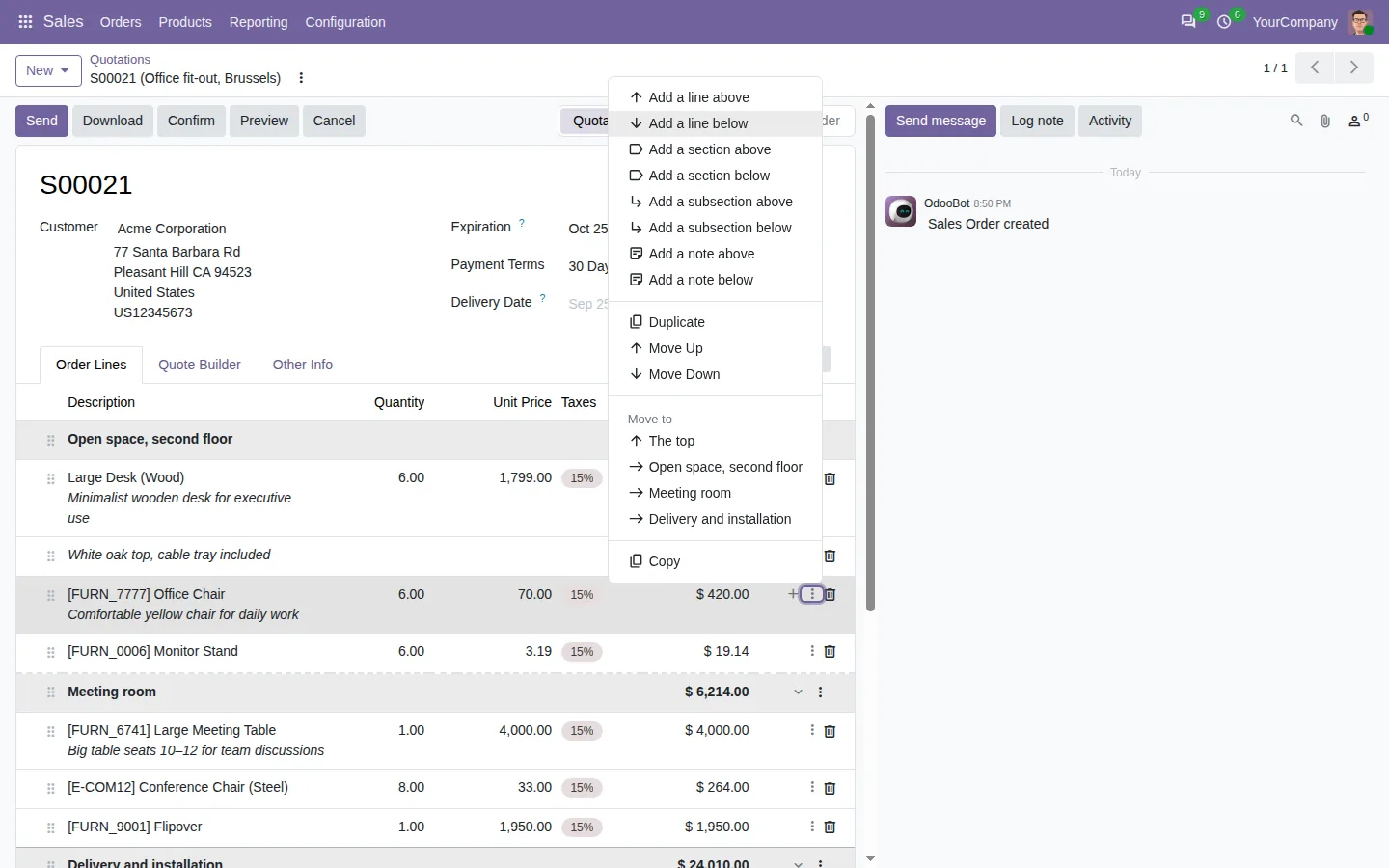
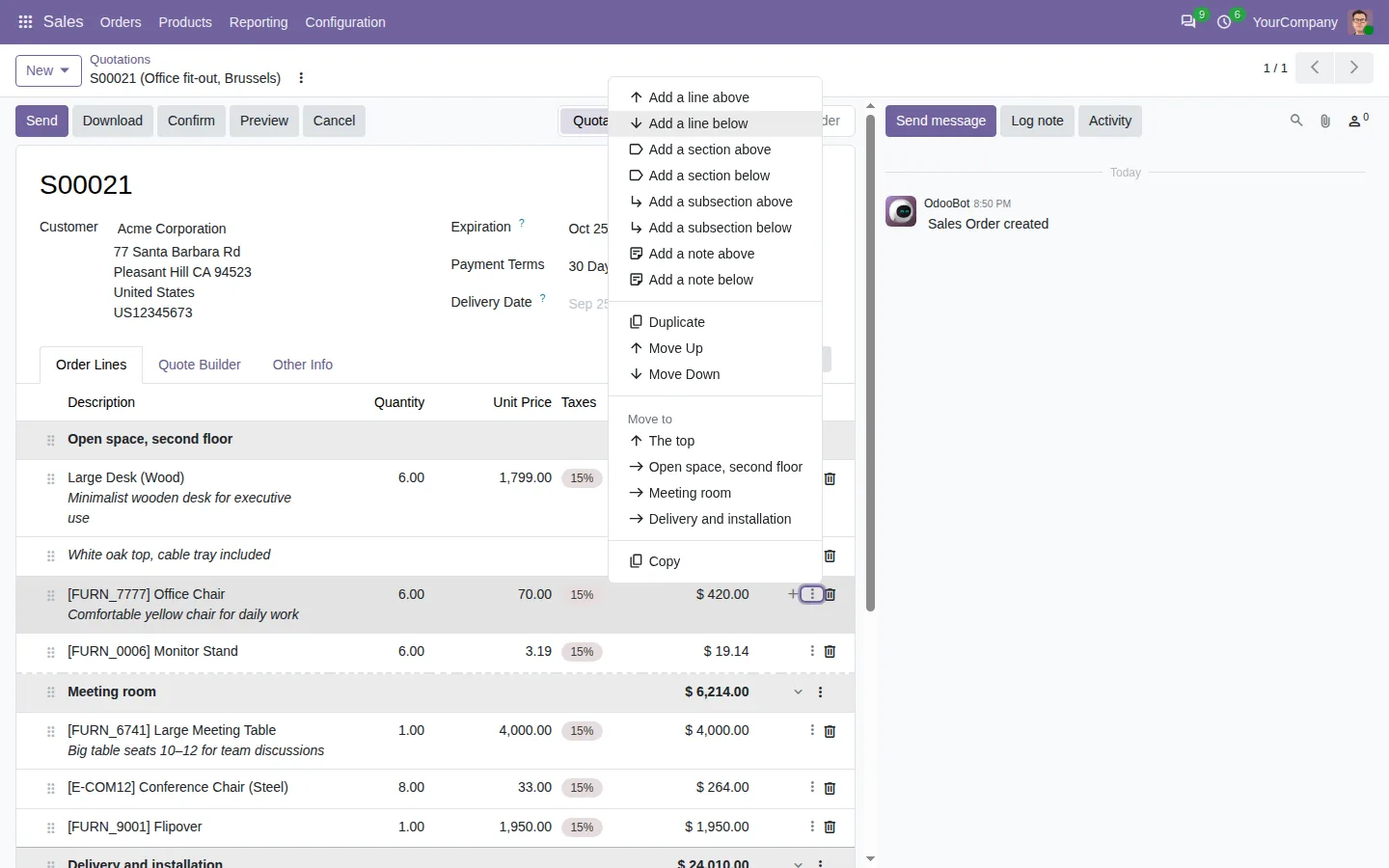
مع تطبيقات Insert Line، يحصل كل بند في المستند على قائمة صغيرة. انقرها على البند الذي يعلو المكان الذي تريده، فيُفتح البند الجديد هناك تمامًا، جاهزًا للكتابة.
قبل
أضف البند في النهاية. اسحبه إلى الأعلى. أعد كتابة البنود التي تحتاجها مرة أخرى. عدّل عشرين خصمًا واحدًا تلو الآخر.
بعد
أدرج البنود وكرّرها وانقلها وانسخها والصقها، في مكانها الصحيح تمامًا.
أضف بندًا فوق أي بند أو تحته
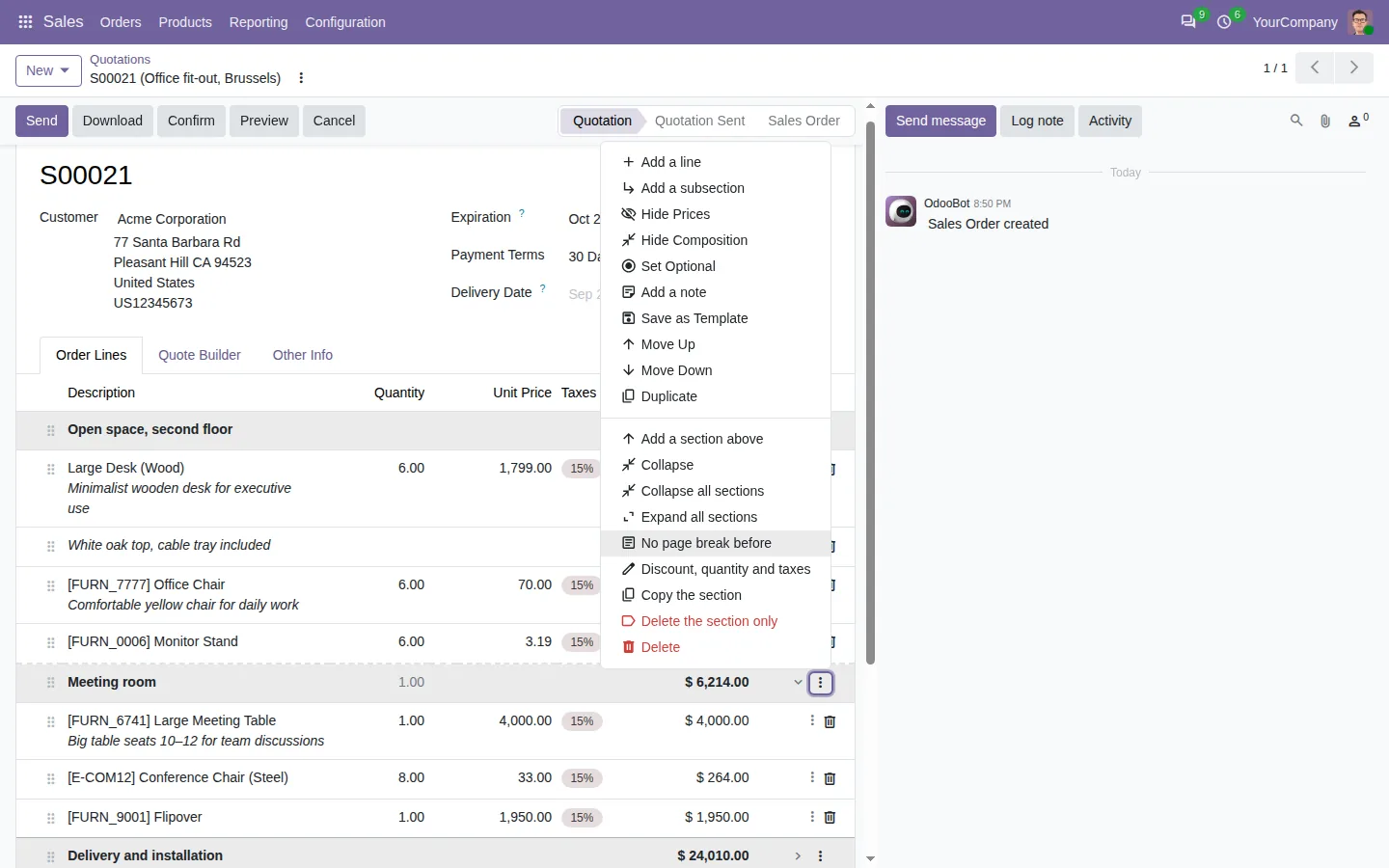
تضيف قائمة البند بند منتج أو قسمًا أو قسمًا فرعيًا أو ملاحظة، فوق البند الذي نقرت عليه أو تحته. كما تكرّر البند مع ملاحظاته، وتنقله إلى الأعلى أو الأسفل، أو إلى البداية أو إلى قسم آخر. من لوحة المفاتيح، يفتح Ctrl+Enter بندًا جديدًا تحته، وCtrl+Shift+Enter فوقه، ويكرّر Ctrl+D البند. أخطأت؟ يظهر زر تراجع بعد كل نقل ولصق وحذف، ويتراجع Ctrl+Z عن آخر تغيير.
انسخ بنود عرض سعر إلى أمر شراء
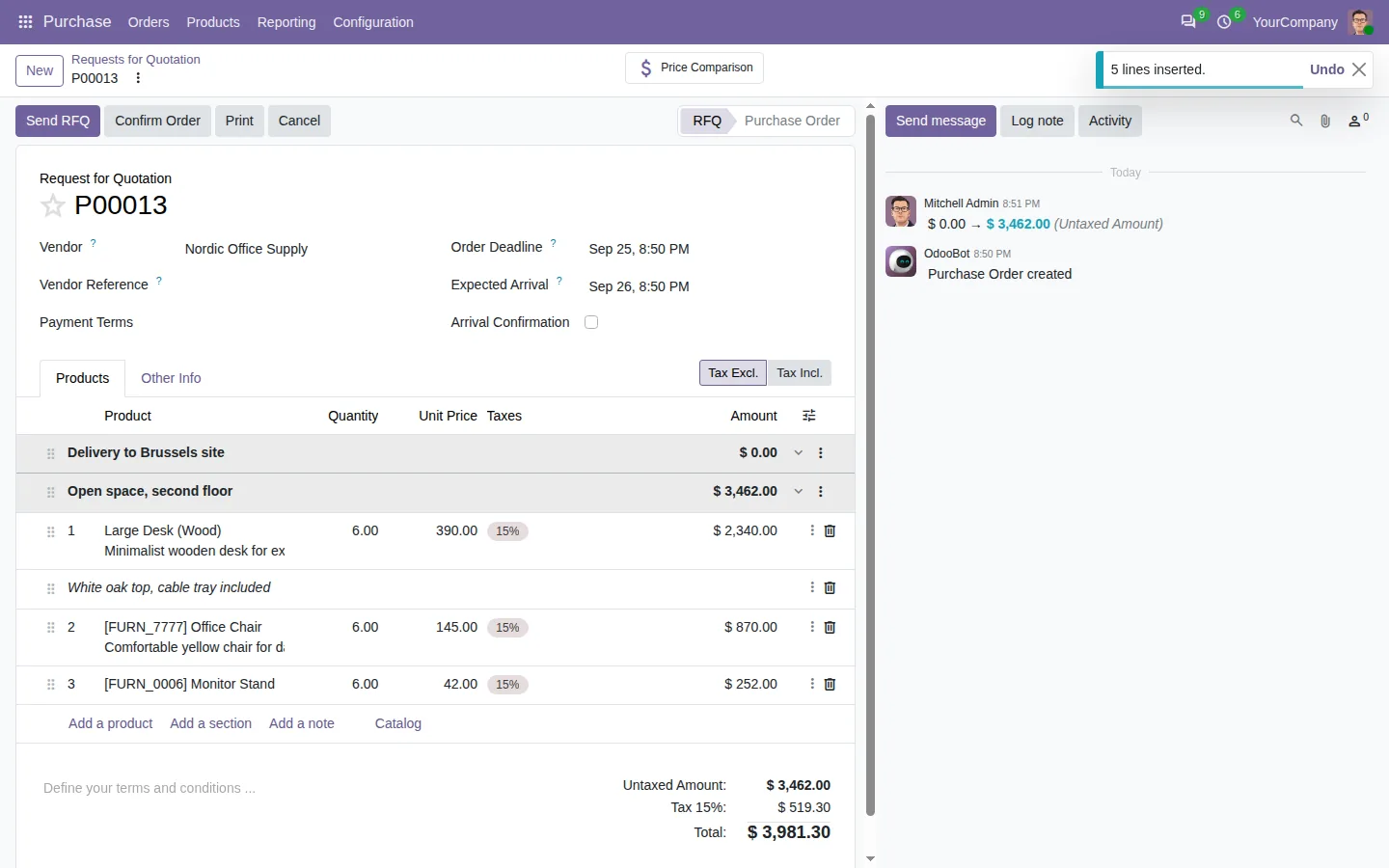
حدّد قسمًا من عرض السعر، واضغط Ctrl+C، وافتح طلب عرض السعر واضغط Ctrl+V. تنتقل الكميات والملاحظات، ويحدّد أودو سعر المورّد لكل بند، كما لو كتبت المنتج بنفسك. وبين مستندين من النوع نفسه، تُحفظ الأسعار والخصومات، فيصبح عرض سعر الشهر الماضي عرض هذا الشهر في ثوانٍ.
خصم واحد لعشرين بندًا
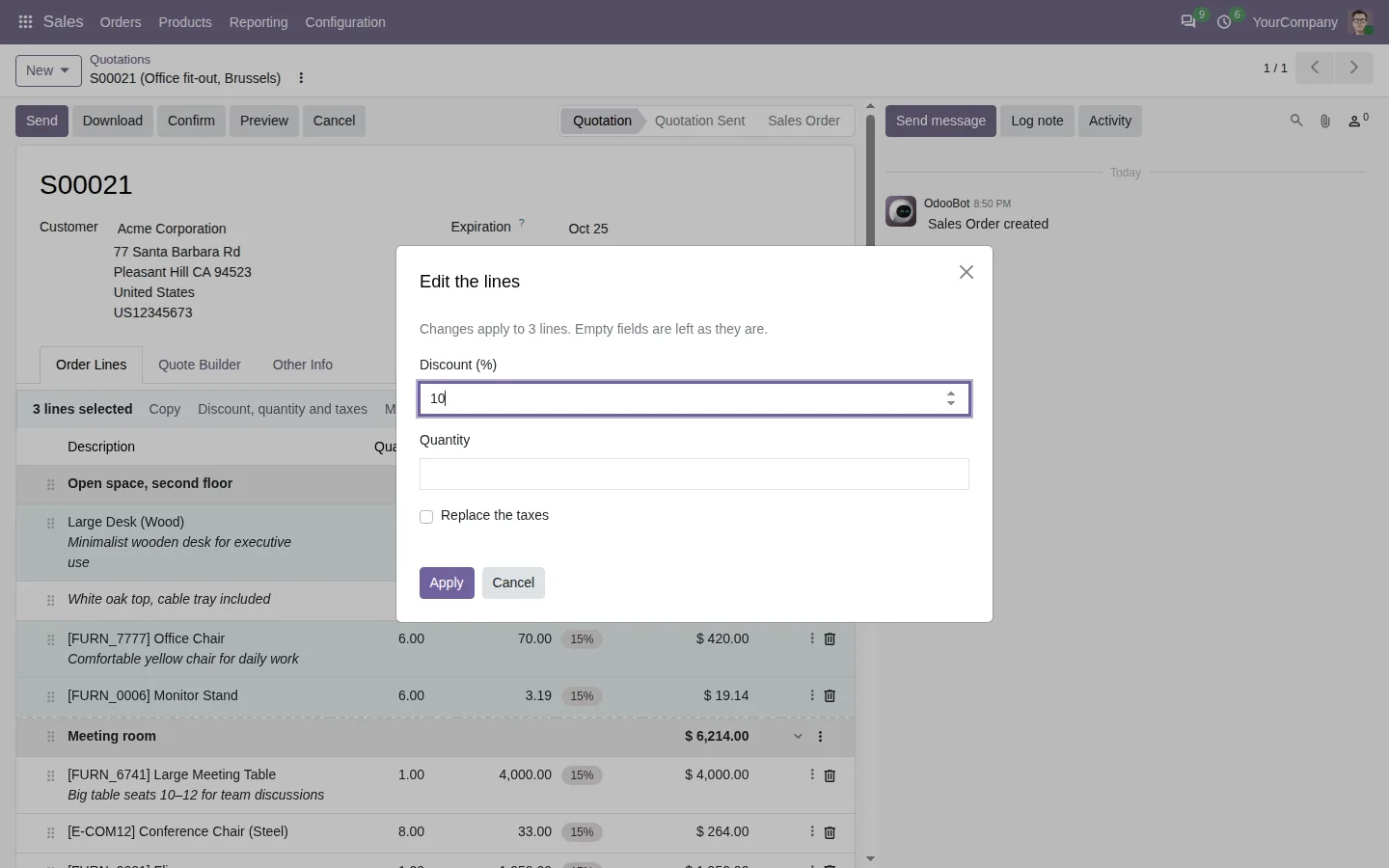
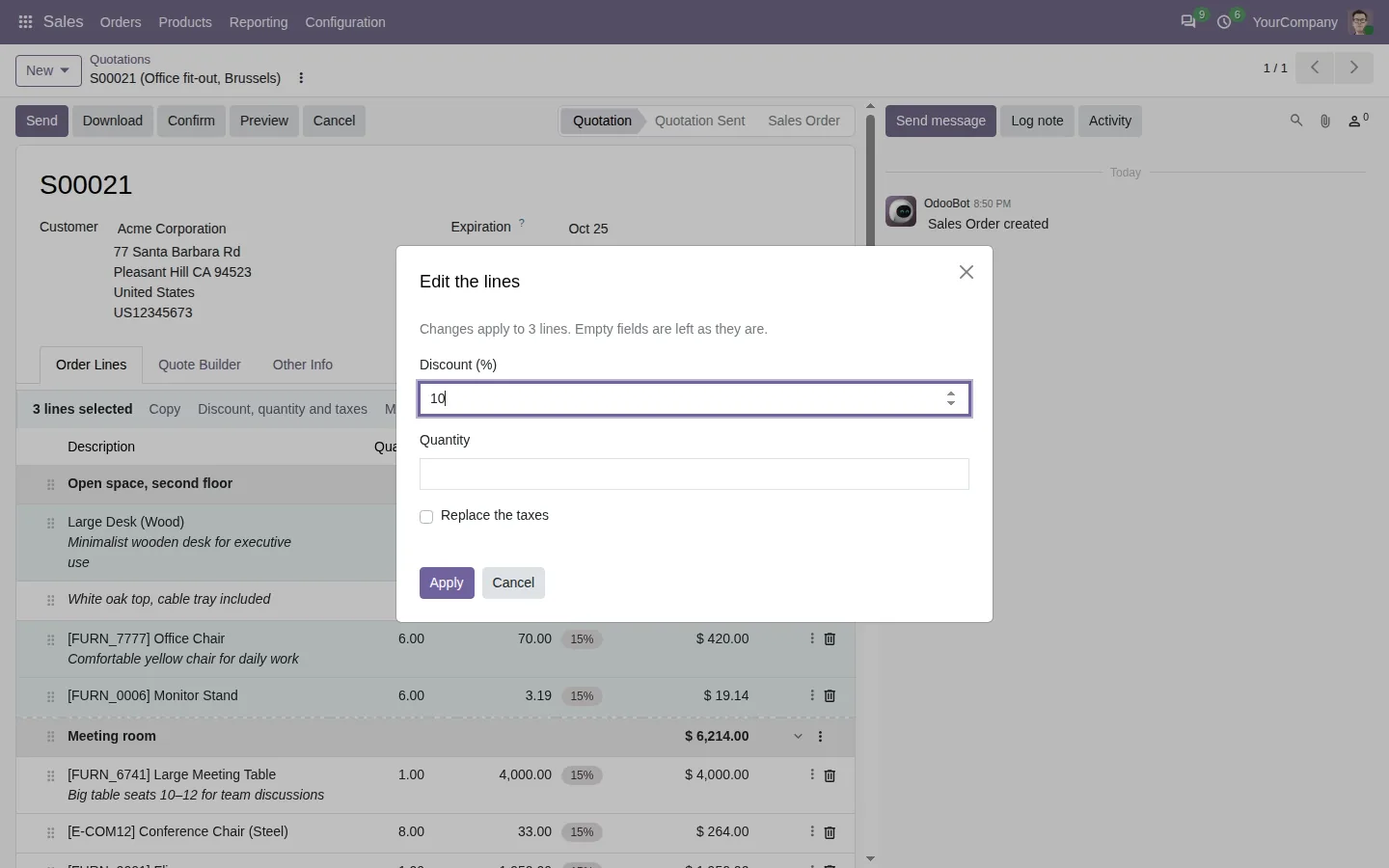
انقر مع Ctrl أو Shift على البنود التي تريدها، ثم اختر الخصم والكمية والضرائب. اكتب 10 مرة واحدة فيحصل عليها كل بند محدّد. ويعمل الأمر نفسه على قسم كامل من قائمته. وتقبل الكميات والأسعار أيضًا معادلة صغيرة مثل 2*3، ويُحفظ الناتج.
عروض أسعار وفواتير طويلة تبقى سهلة القراءة
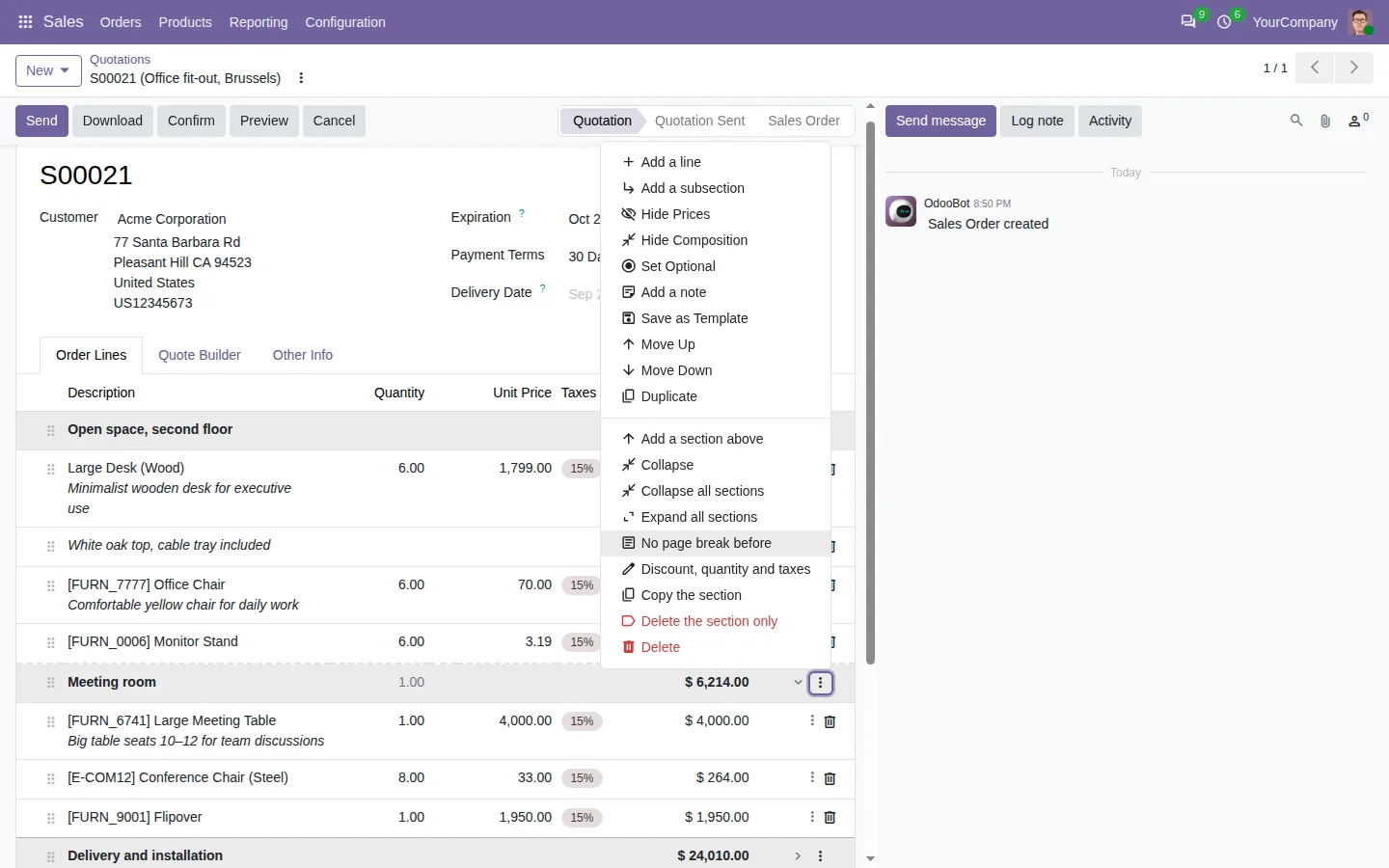
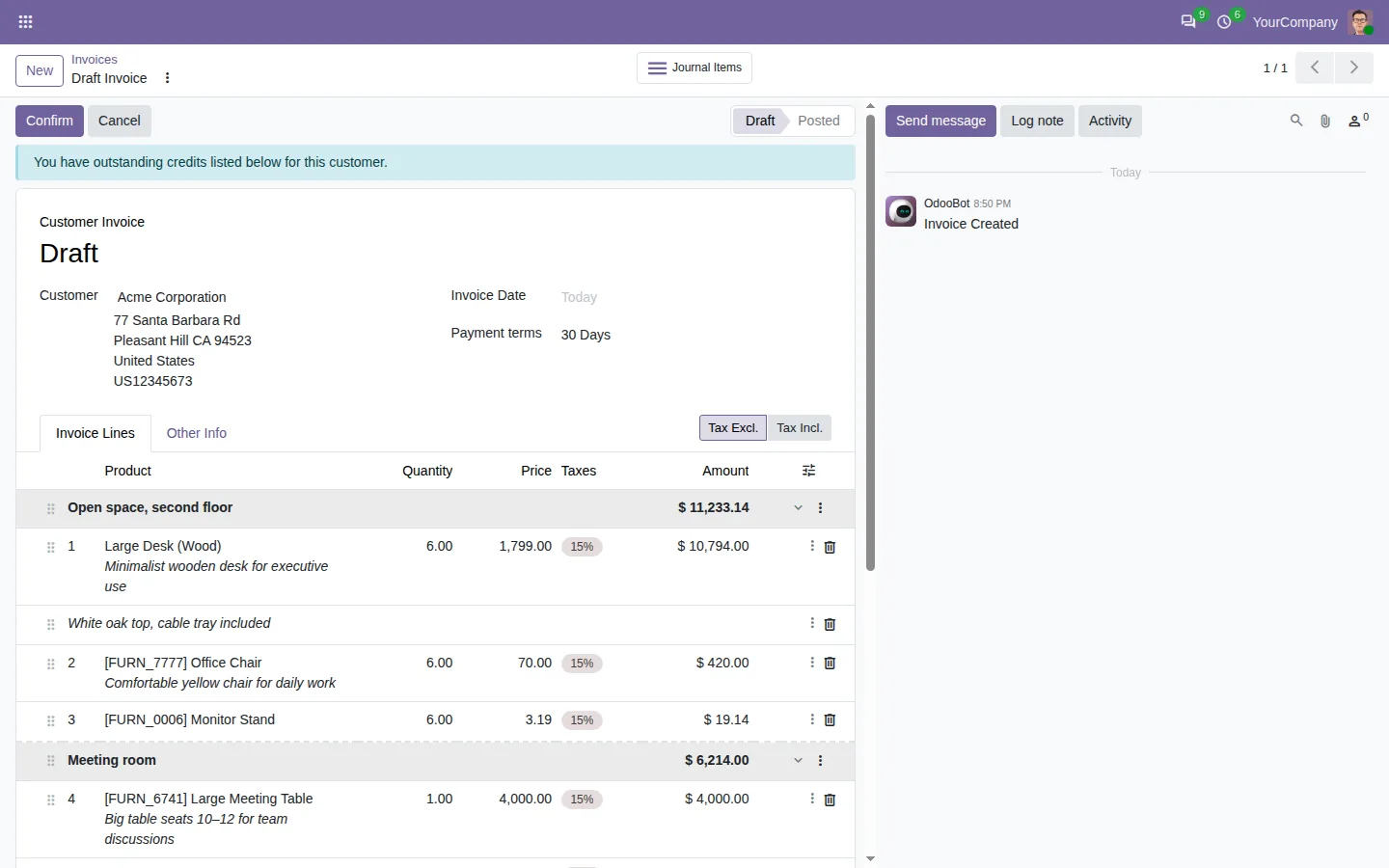
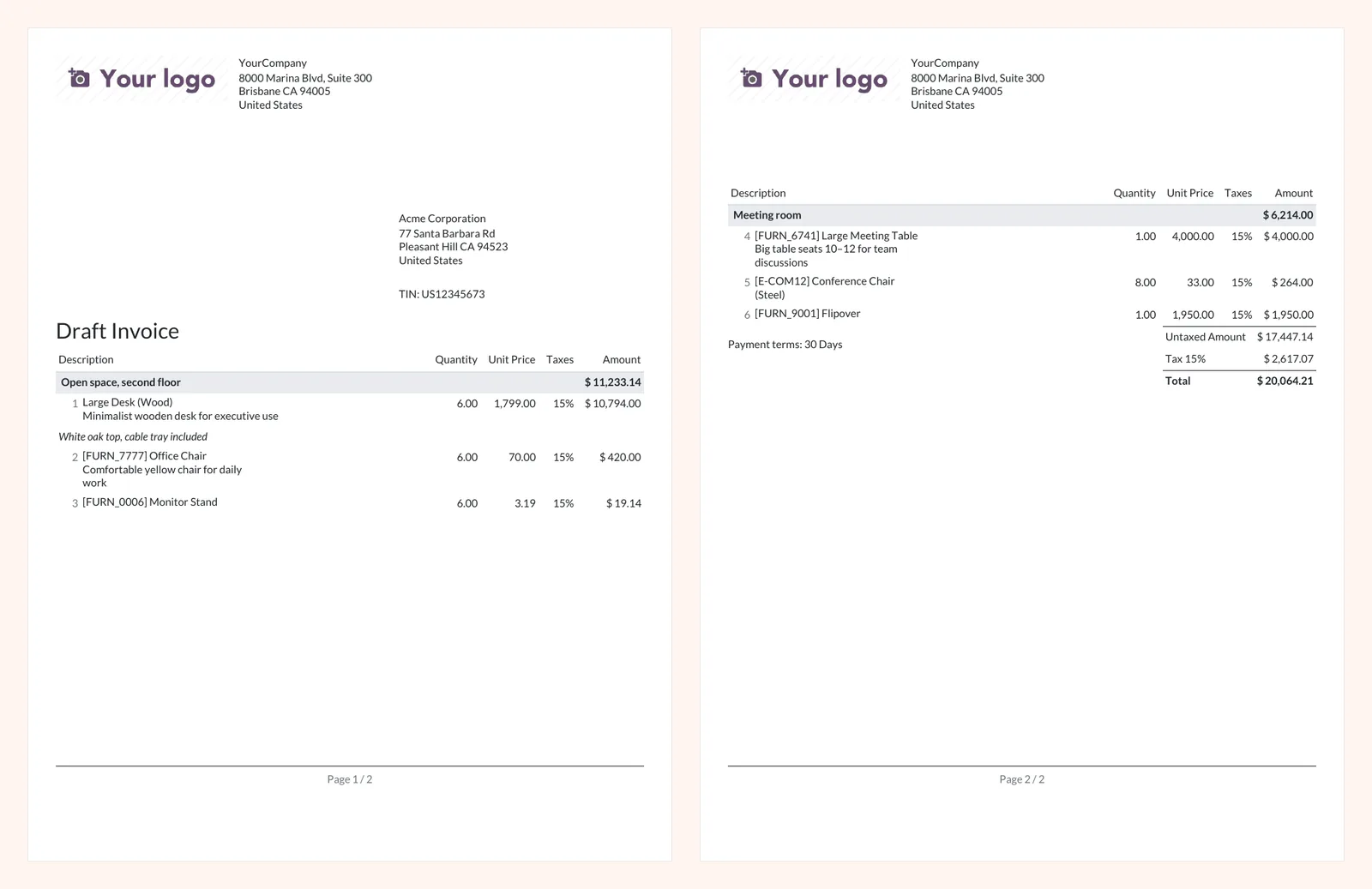
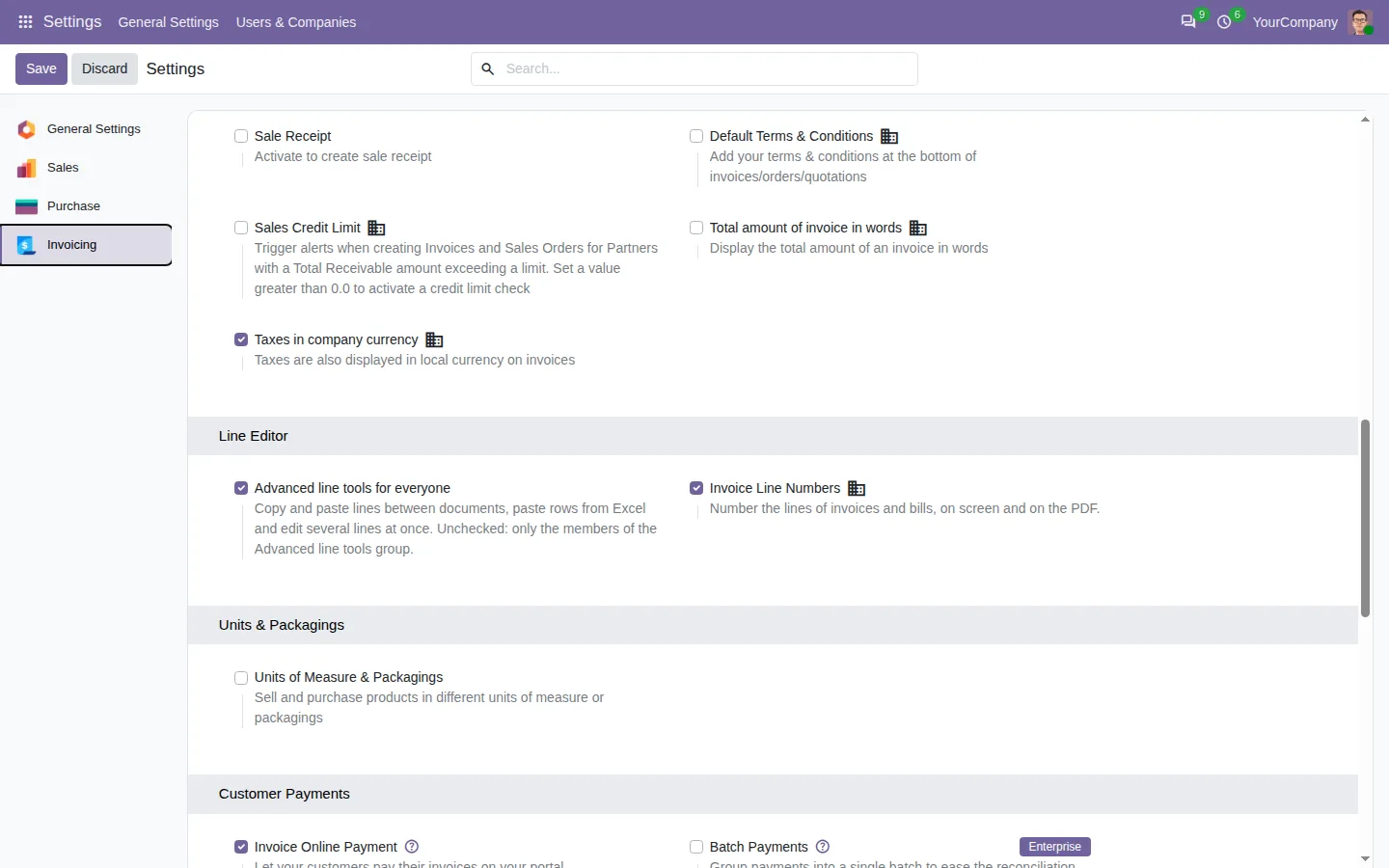
اطوِ الأقسام التي لا تعمل عليها، أو كلها دفعة واحدة، وافتحها بنقرة. ضع فاصل صفحة على قسم فيبدأه عرض السعر المطبوع في صفحة جديدة، مع تكرار رأس الجدول. وفي الفواتير وأوامر الشراء، يمكن ترقيم بنود المنتجات 1، 2، 3 على الشاشة وفي ملف PDF، دون احتساب الأقسام والملاحظات، لتطابق الأرقام ما يتحدث عنه عميلك.

مختبر 100%
تأتي التطبيقات مع اختبارات آلية. بلا مخاطرة.
جاهز للعمل في دقيقتين
اختر المستندات التي تحتاجها: فواتير العملاء والموردين, عروض الأسعار وأوامر البيع, أوامر الشراء، أو الثلاثة معًا. تشترك جميعها في محرّك واحد، Insert Line Base، ويُثبَّت كل منها تلقائيًا مع تطبيق أودو الخاص به. لا شيء لإعداده. تُنشأ البنود كما لو كتبتها بنفسك، بأسعار أودو وضرائبه، ولا تظهر أي أدوات على الفواتير المرحّلة. Community وEnterprise، على Odoo.sh أو على خادمك الخاص، بست لغات منها العربية.
كل بند في مكانه، من المرة الأولى
توقّف عن سحب البنود إلى الأعلى وكتابة المنتجات نفسها مرتين. ضع كل بند في مكانه وأعد استخدام ما لديك.
لأوامر البيع: Insert Sales Line Anywhere. لأوامر الشراء: Insert Purchase Line Anywhere.
سؤال قبل الشراء؟ راسلنا على support@sharqix.com، ونرد خلال يوم عمل واحد.