
«هل يمكنني طباعة ملصقات منتجاتي تلقائيًا في أودو؟» من أكثر الأسئلة قراءةً في منتدى أودو. والجواب المختصر: نعم، يستطيع أودو طباعتها عند تصديق الاستلام. لكن من دون IoT box تعني الطباعة ملف PDF أو ملف ZPL في مجلد التنزيلات. يوضح هذا الدليل ما يفعله أودو وحده، وأين يتوقف، وكيف تخرج الملصقات مباشرةً من طابعة الملصقات.
ما يفعله أودو وحده
منذ أودو 17، يستطيع كل نوع عملية طباعة المستندات عند تصديقه. افتح المخزون > التهيئة > أنواع العمليات، ثم افتح الإيصالات، وفي علامة التبويب جهاز، تحت الطباعة عند التصديق، حدّد بطاقات عناوين المنتجات واختر تنسيقًا:
- Dymo، أو أوراق من 2 x 7 أو 4 x 7 أو 4 x 12 ملصقًا، مع السعر أو بدونه.
- ملصقات ZPL لطابعات Zebra.
- بطاقات عناوين أرقام المجموعات/الأرقام التسلسلية، عند تفعيل المجموعات: ملصق لكل مجموعة أو رقم تسلسلي، أو ملصق لكل وحدة.
يمكنك أيضًا طباعتها يدويًا: في الاستلام، يفتح زر طباعة بطاقات العناوين نافذة تختار فيها التنسيق والكمية، إما كميات العملية وإما عددًا تختاره.
أين يتوقف: المتصفح
يُنشئ أودو الملصقات، لكن المتصفح هو من يستلمها. ومن دون IoT box، الذي يأتي مع أودو Enterprise، إليك ما يحدث عند كل تصديق:
- يُفتح ملف PDF في علامة تبويب جديدة لتطبعه يدويًا بالورق والمقياس المناسبين.
- يُنزَّل ملصق ZPL كملف: ولا تستطيع طابعة Zebra قراءته من مجلد التنزيلات.
- صدّق من هاتف أو قارئ باركود ولن يُطبع شيء على الإطلاق.
- تحتاج كل منطقة استلام إلى IoT box خاص بها بجانب طابعتها.
قبل
صدّق الاستلام. افتح ملف PDF أو ابحث عن ملف .zpl. أرسله إلى الطابعة يدويًا. طابق عدد الملصقات مع الصناديق.
بعد
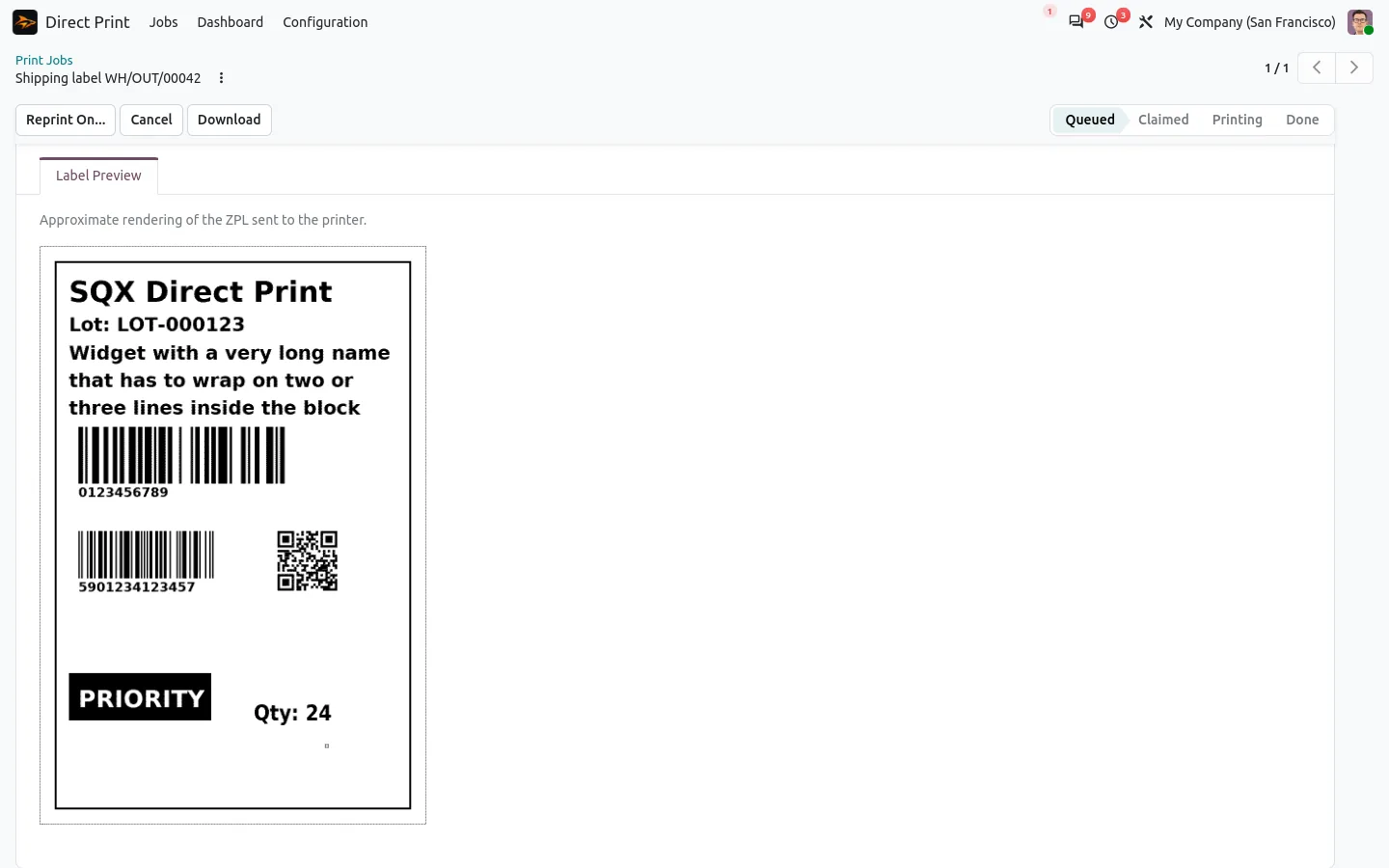
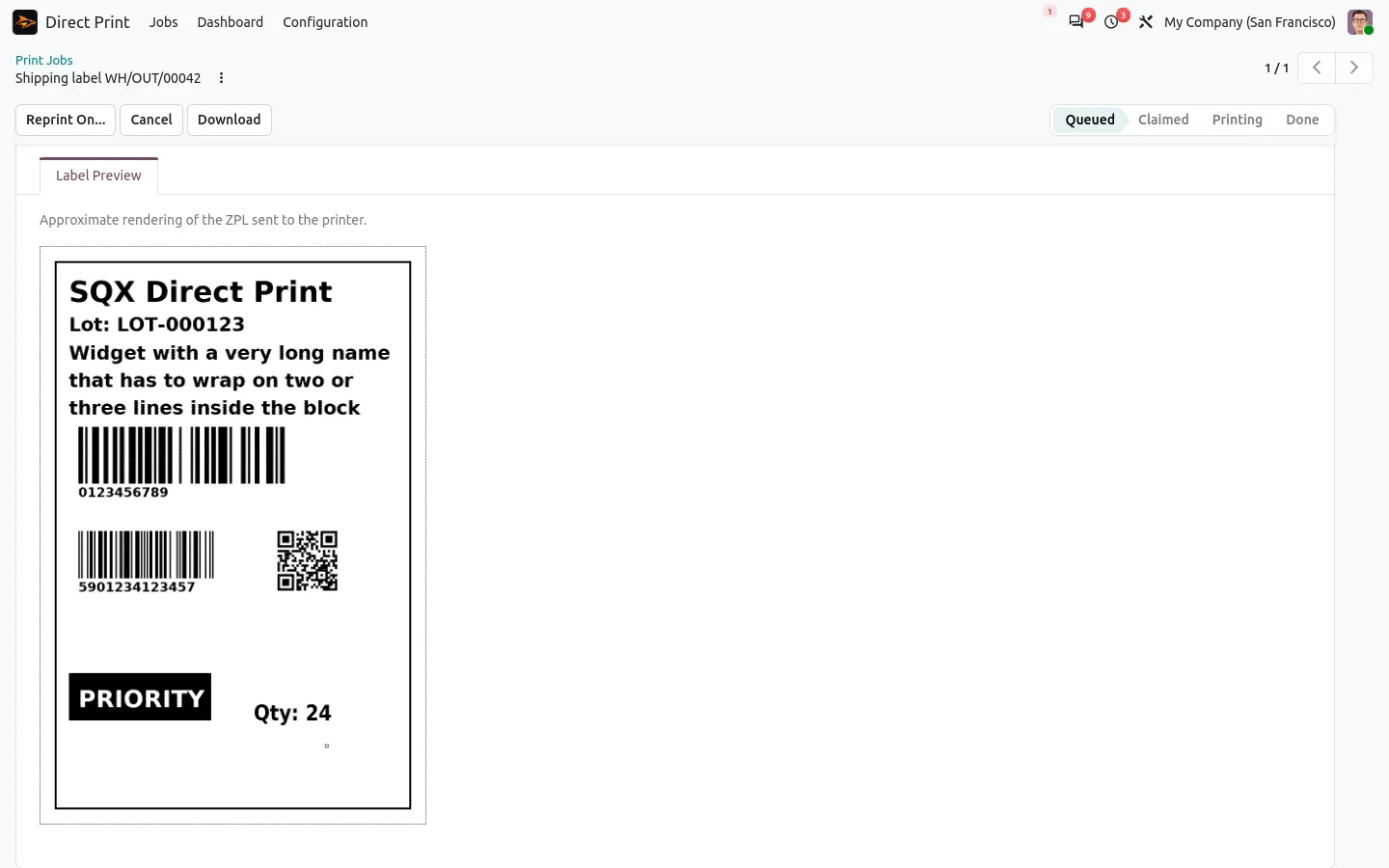
صدّق الاستلام: يخرج ملصق لكل وحدة من طابعة الملصقات.
ملصق لكل وحدة، مباشرةً من طابعة الملصقات
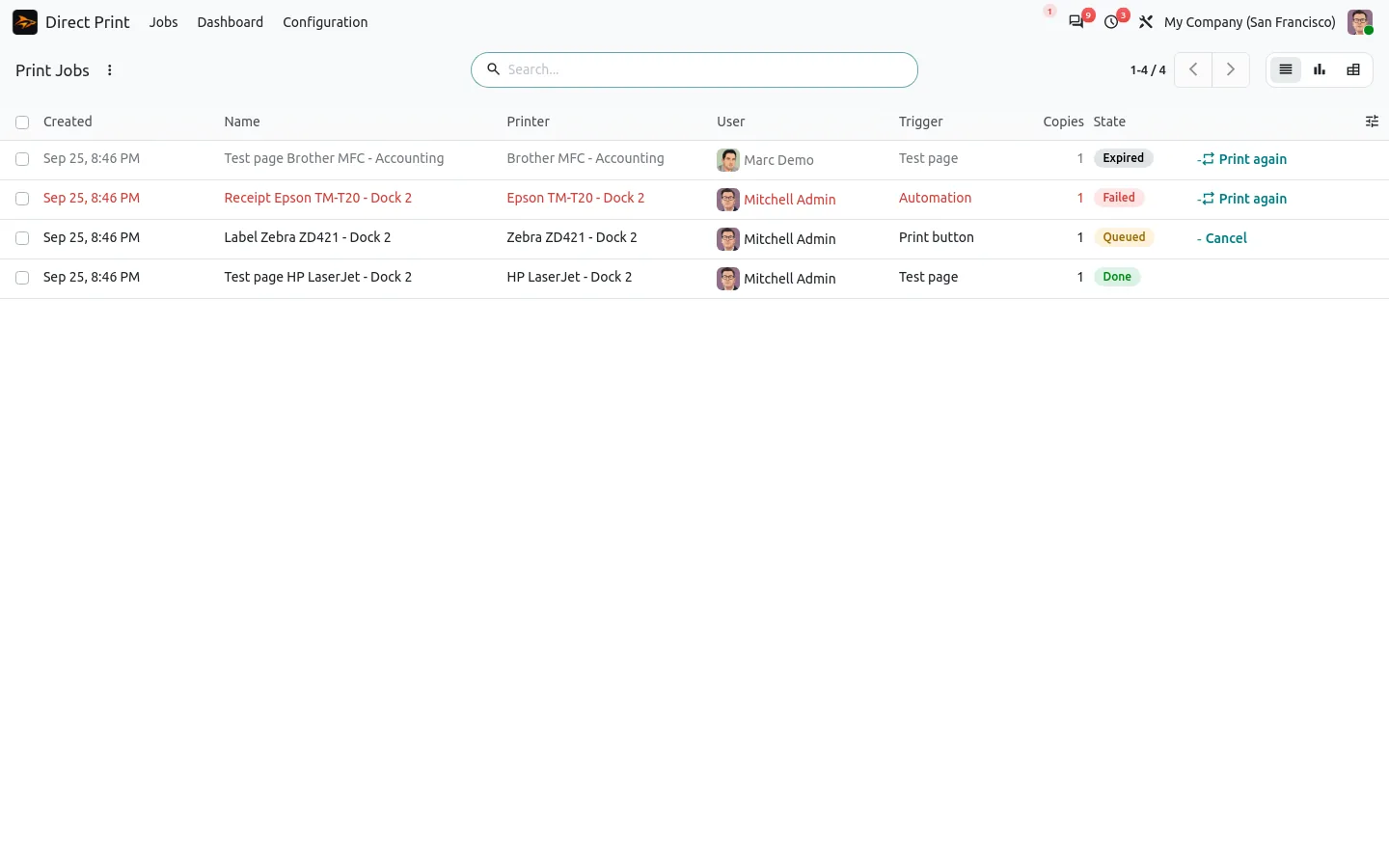
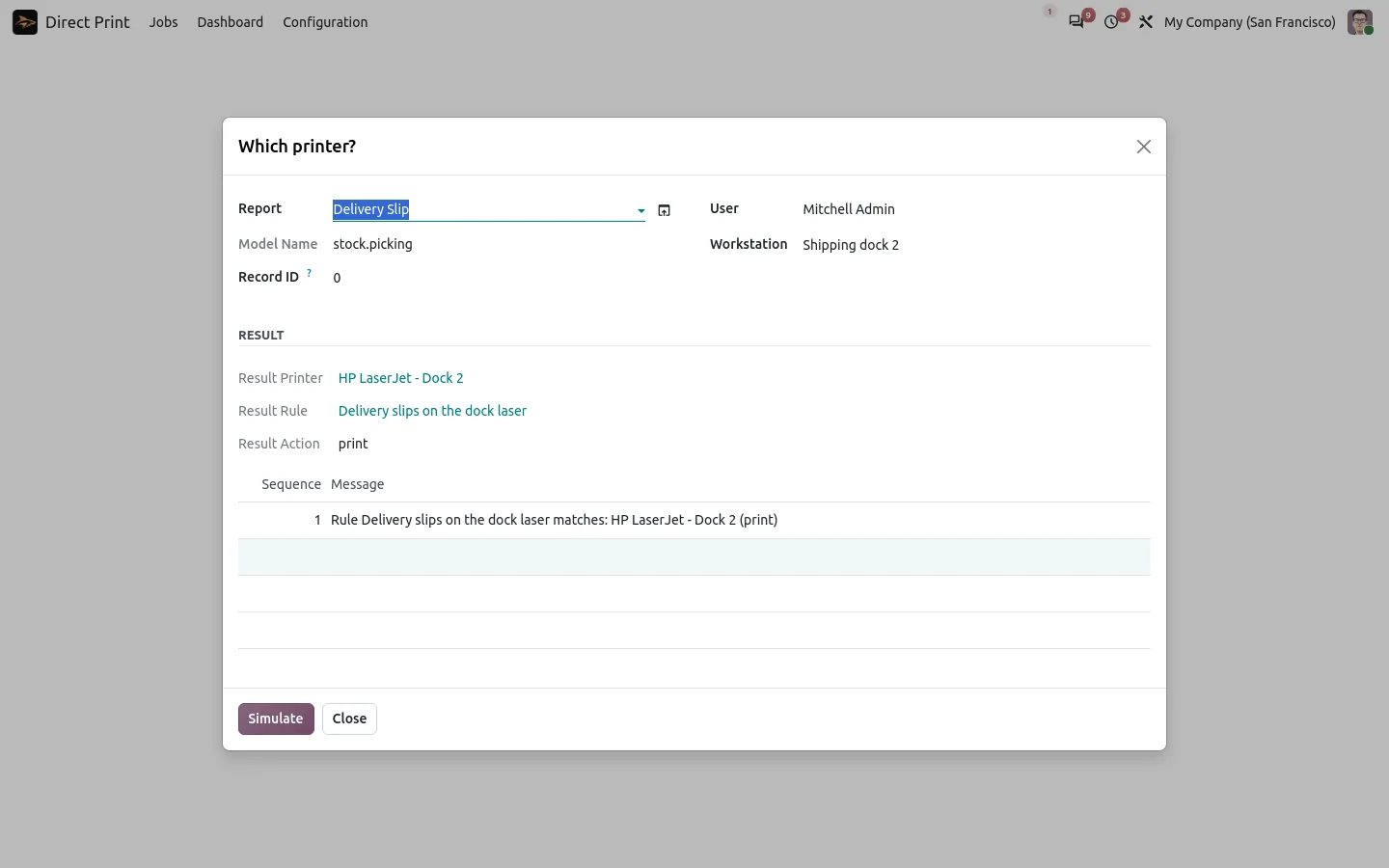
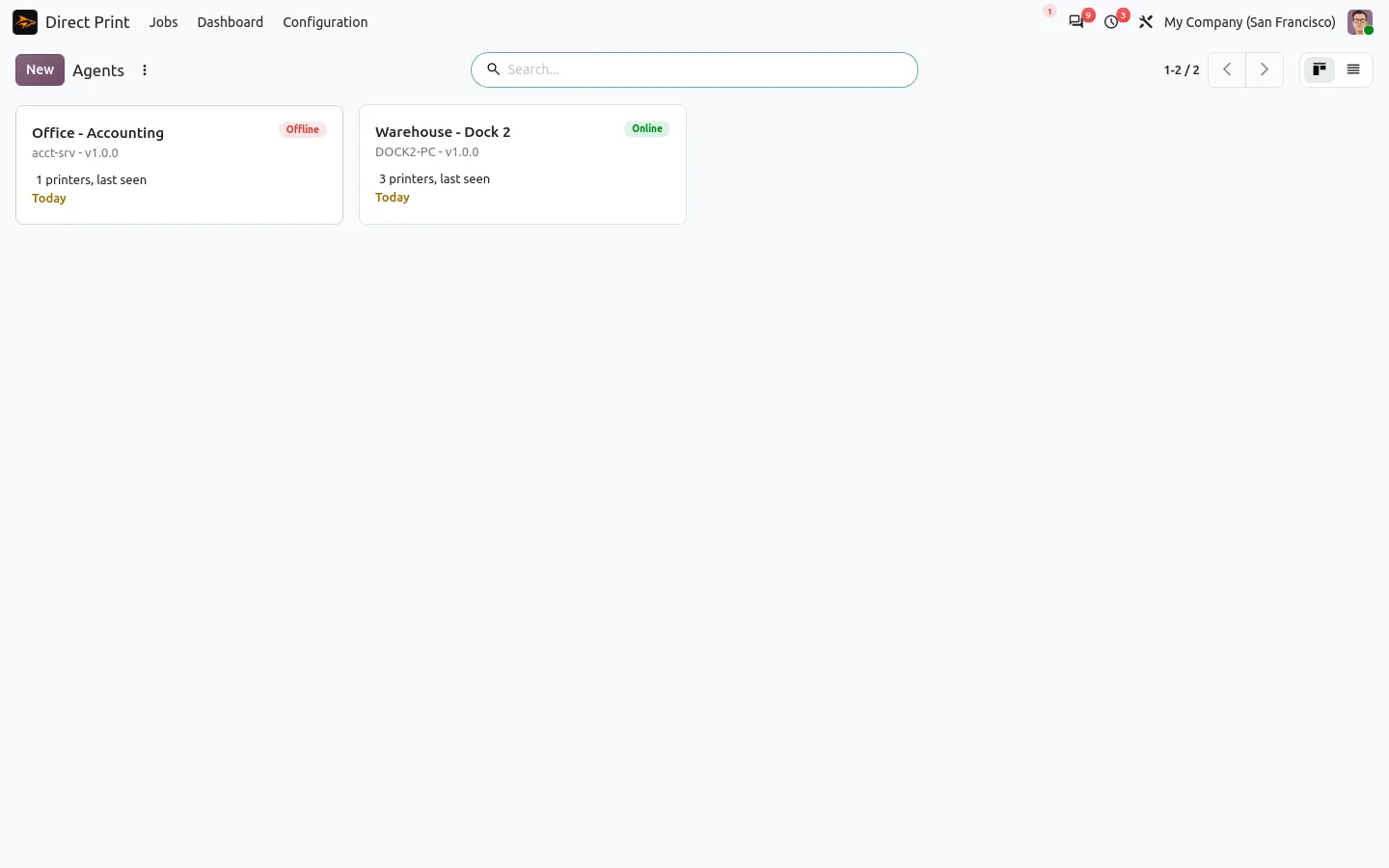
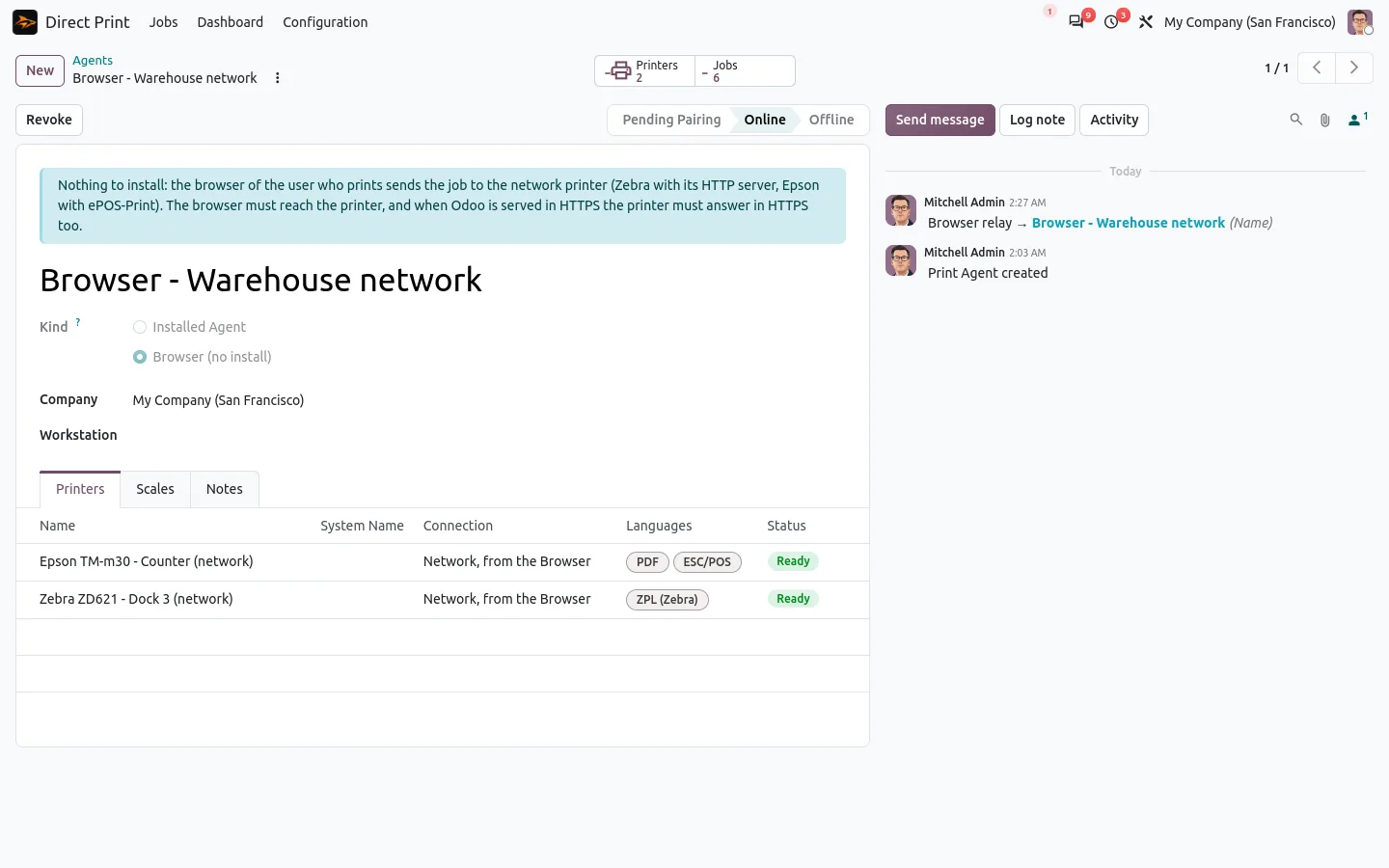
يضيف Direct Print وكيل طباعة صغيرًا على حاسوب أو Raspberry Pi بجانب طابعاتك. ومع Direct Print for Inventory، فعّل السيناريو ملصقات باركود المنتج (ملصق لكل وحدة) عند اكتمال الاستلام: فما إن يُصدَّق الاستلام حتى يرسل أودو الملصقات إلى طابعة الملصقات في محطة العمل.
- ملصق لكل وحدة مستلمة، أو ملصق لكل منتج مع السيناريو ملصق لكل منتج.
- تحصل المنتجات المتتبَّعة على رقم مجموعتها أو رقمها التسلسلي في الباركود: وحدتان من المجموعة A ووحدة من المجموعة B تعطي 3 ملصقات، كل منها بالمجموعة الصحيحة.
- ZPL خام إلى طابعة Zebra عندما تقرؤه طابعة الملصقات، وإلا ملصقات PDF على طابعة أوراق.
- يُصدَّق الاستلام حتى لو كانت الطابعة غير متصلة: تنتظر الملصقات في قائمة الانتظار وتُطبع عند عودتها.
الإعداد في أربع خطوات
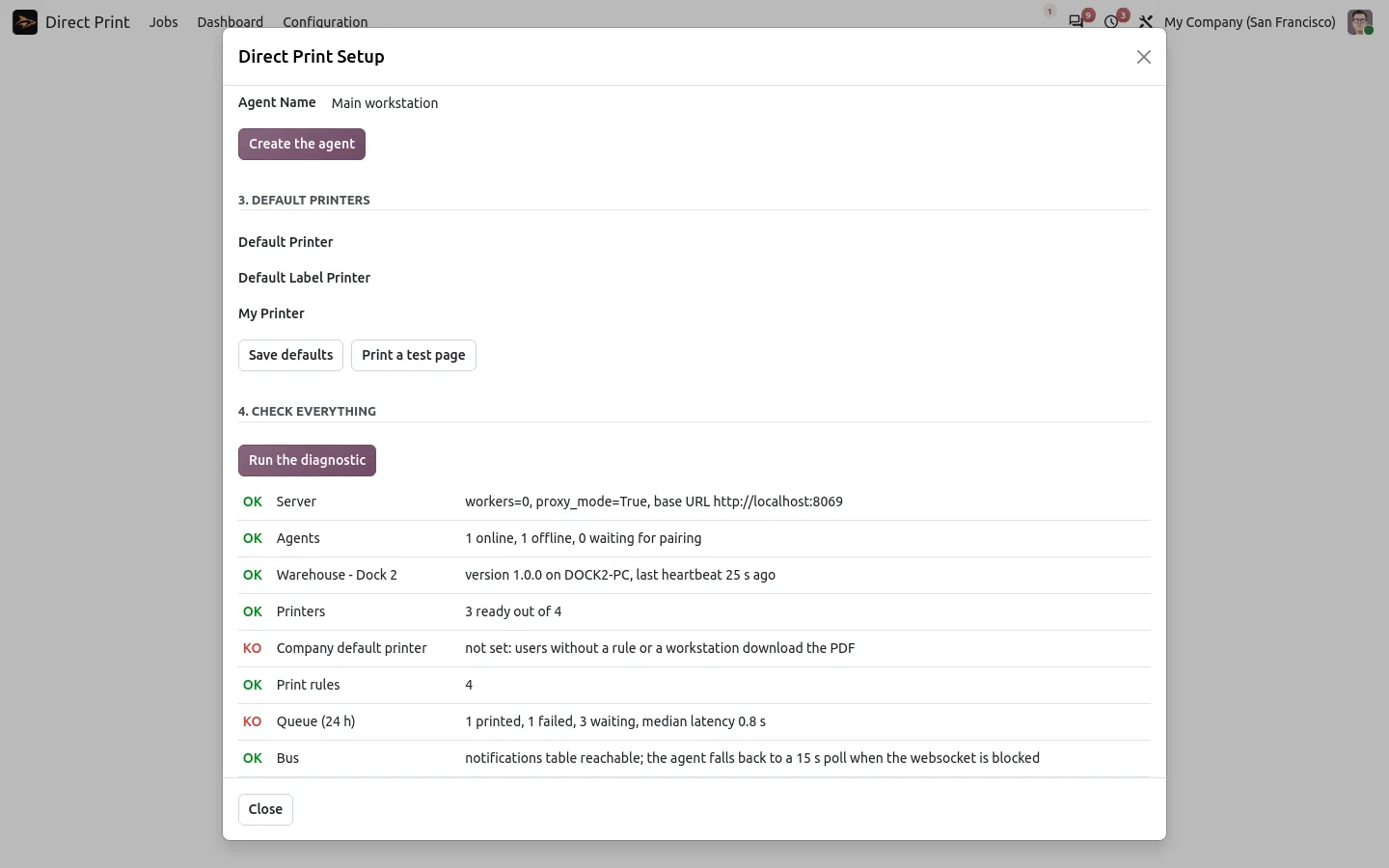
- ثبّت Direct Print و Direct Print for Inventory، ثم ثبّت الوكيل بجانب طابعاتك: احصل عليه من sharqix.com/direct-print باستخدام مرجع طلبك.
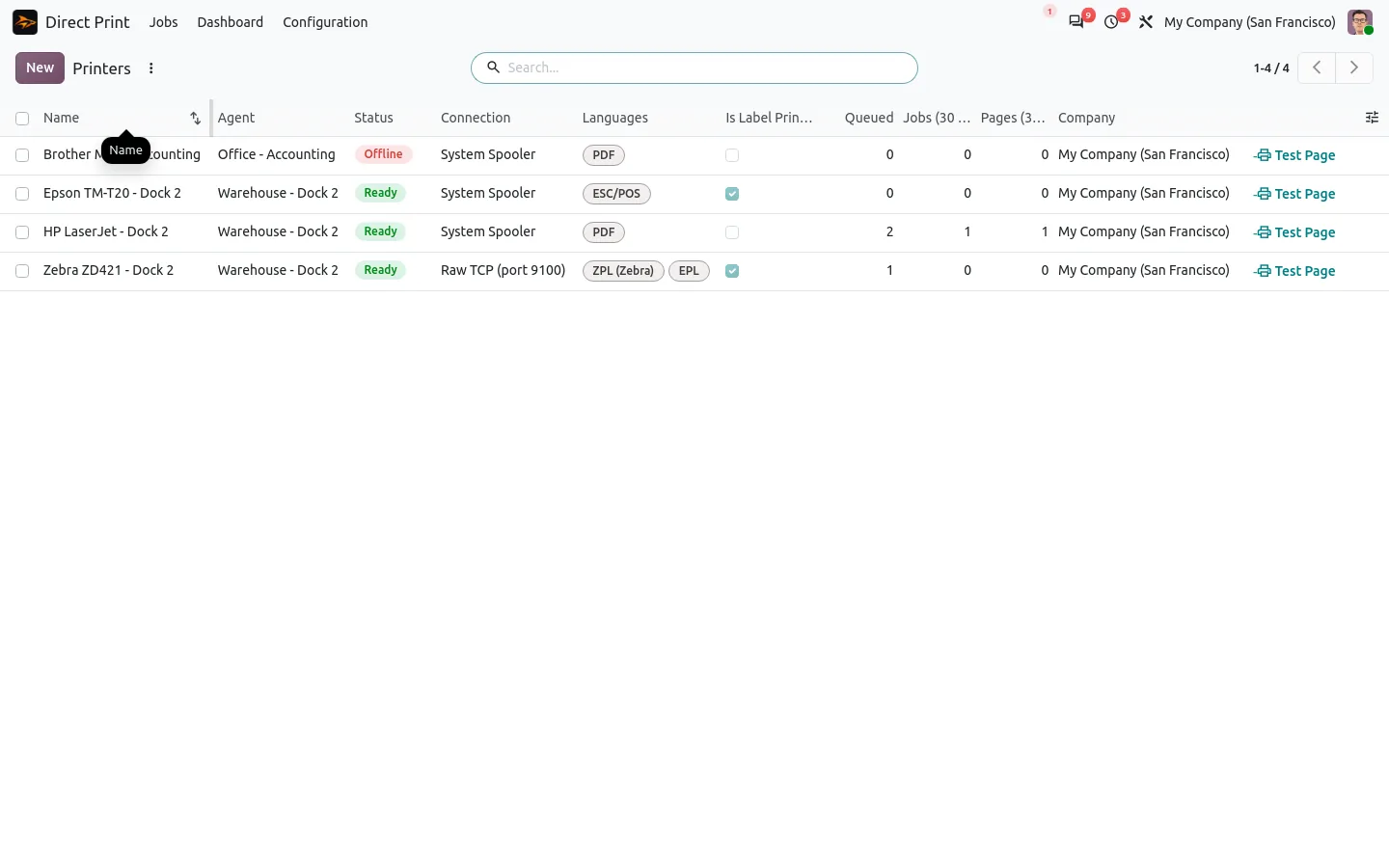
- في Direct Print > التهيئة > محطات العمل، اجعل طابعة Zebra في منطقة الاستلام طابعة الملصقات الافتراضية لمحطتها، واربط بها المستخدمين الذين يستلمون البضائع.
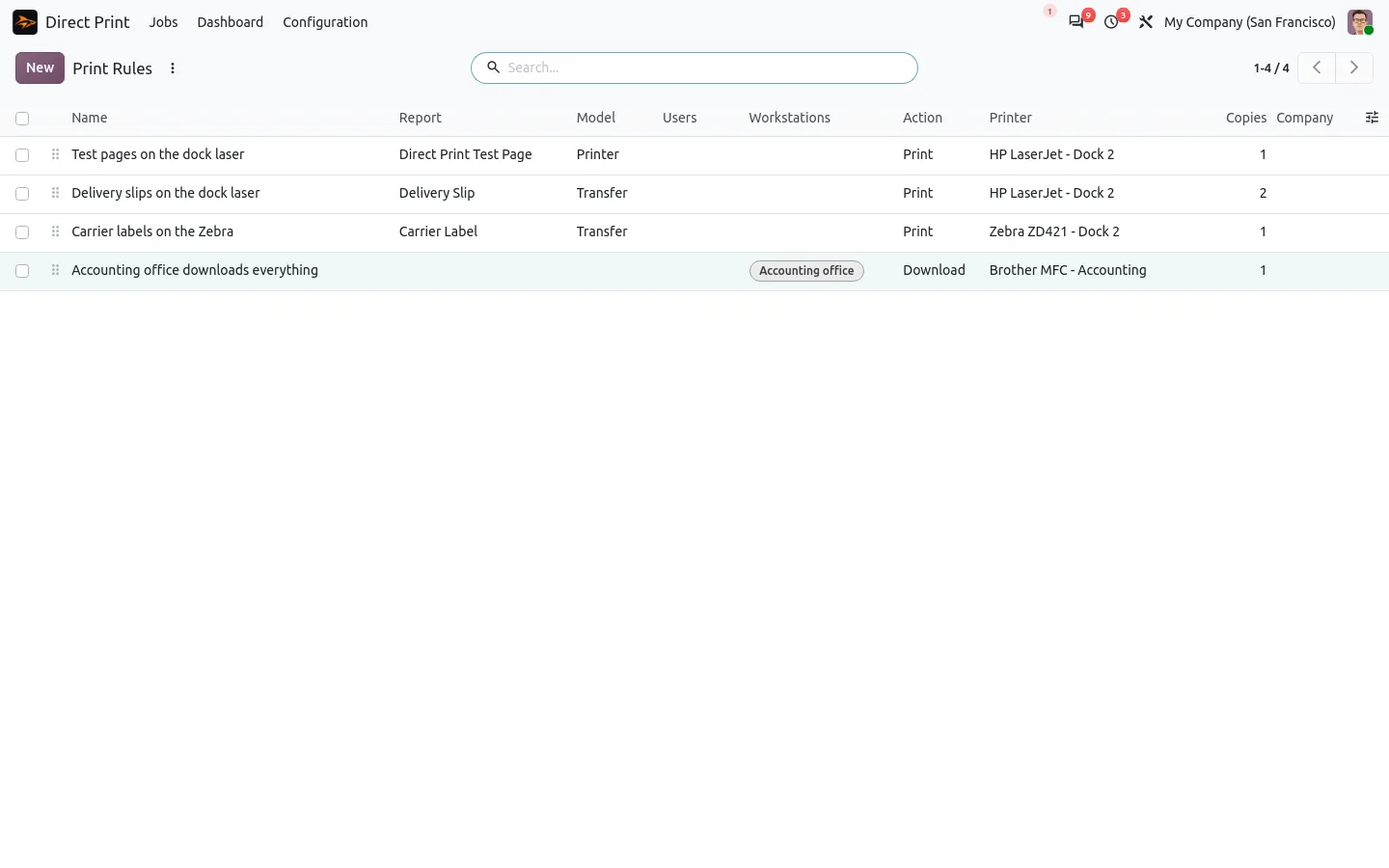
- في Direct Print > التهيئة > السيناريوهات، فعّل ملصقات باركود المنتج (ملصق لكل وحدة) عند اكتمال الاستلام.
- صدّق استلامًا: تخرج الملصقات. اترك بطاقات عناوين المنتجات غير محددة في نوع العملية، وإلا تلقّى المتصفح نسخة ثانية للتنزيل.

مختبر 100%
تأتي التطبيقات مع اختبارات آلية. بلا مخاطرة.
أي خيار لأي مستودع
| الخيار | مناسب لـ | الحدود |
|---|---|---|
| زر طباعة بطاقات العناوين | بعض الملصقات من حين لآخر على طابعة مكتبية | يدويًا بعد كل استلام |
| الطباعة عند التصديق، من دون IoT box | ملصقات جاهزة في الوقت المناسب | ملف PDF يجب فتحه أو ملف يجب تنزيله |
| أودو مع IoT box | Enterprise، منطقة استلام واحدة | صندوق لكل منطقة، Enterprise فقط |
| Direct Print | Community أو Enterprise، وأي عدد من الطابعات | وكيل يُثبَّت على حاسوب أو Raspberry Pi |
أسئلة شائعة
هل يستطيع أودو طباعة ملصقات المنتجات تلقائيًا من دون IoT box؟
يجهّزها أودو عند تصديق الاستلام، لكن المتصفح لا يستطيع إلا فتحها أو تنزيلها. ولإرسالها إلى الطابعة من دون صندوق، تحتاج إلى وكيل طباعة مثل Direct Print.
هل يعمل مع أودو Community؟
نعم. يعمل Direct Print وDirect Print for Inventory مع Community وEnterprise، لأودو 18 و19 و20، على Odoo.sh أو على خادمك الخاص. ولا يعملان على Odoo Online الذي لا يقبل الوحدات الخارجية.
ما طابعات الملصقات التي يمكنني استخدامها؟
تستلم طابعات Zebra وغيرها من الطابعات التي تقرأ ZPL الملصقات بصيغة ZPL خام. وتستلم أي طابعة أخرى يراها الوكيل، بما فيها طابعات الليزر بأوراق الملصقات، ملصقات PDF.
ماذا لو كانت الطابعة غير متصلة عند تصديق الاستلام؟
يُصدَّق الاستلام على أي حال. تنتظر الملصقات في قائمة الانتظار وتُطبع فور عودة الطابعة، ولا تُطبع أبدًا مهمة انتظرت طويلًا على حين غرة.
تطبع ملصقات ما تصنعه لا ما تشتريه؟ راجع كيف تطبع أوامر التصنيع وملصقات المجموعات تلقائيًا. ولملصقات شركات الشحن والطرود، راجع ملصقات ZPL على طابعة Zebra من دون IoT box.
الملصقات على الصناديق، لا في التنزيلات
احتفظ بطابعتك الحالية، واستغنِ عن الصندوق، ودع كل وحدة تحصل على ملصقها لحظة استلامها.
يحتاج إلى Direct Print، وكيل الطباعة.
لديك سؤال قبل الشراء؟ اكتب إلى support@sharqix.com، ونرد خلال يوم عمل واحد.