
« Puis-je imprimer automatiquement mes étiquettes produit dans Odoo ? » est l'une des questions les plus lues du forum Odoo. La réponse courte est oui : Odoo peut les imprimer quand une réception est validée. Mais sans IoT Box, imprimer veut dire un PDF ou un fichier ZPL dans vos téléchargements. Ce guide montre ce qu'Odoo fait seul, où il s'arrête, et comment faire sortir les étiquettes directement de l'imprimante d'étiquettes.
Ce qu'Odoo fait tout seul
Depuis Odoo 17, chaque type d'opération peut imprimer des documents à sa validation. Ouvrez Inventaire > Configuration > Types d'opérations, ouvrez Réceptions, et dans l'onglet Matériel, sous Imprimer sur validation, cochez Étiquettes de produits et choisissez un format :
- Dymo, ou des planches de 2 x 7, 4 x 7 ou 4 x 12 étiquettes, avec ou sans le prix.
- Étiquettes ZPL pour les imprimantes Zebra.
- Étiquettes de lot/NS, quand les lots sont activés : une par lot ou numéro de série, ou une par unité.
Vous pouvez aussi les imprimer à la main : sur une réception, le bouton Imprimer les étiquettes ouvre une fenêtre où vous choisissez le format et la quantité, soit les quantités de l'opération, soit le nombre de votre choix.
Là où ça s'arrête : le navigateur
Odoo fabrique les étiquettes, mais c'est le navigateur qui les reçoit. Sans IoT Box, qui va avec Odoo Enterprise, voici ce qui se passe à chaque validation :
- Un PDF s'ouvre dans un nouvel onglet, à imprimer à la main avec le bon papier et la bonne échelle.
- Une étiquette ZPL est téléchargée sous forme de fichier : une Zebra ne peut pas la lire depuis le dossier des téléchargements.
- Validez depuis un téléphone ou un lecteur de codes-barres et rien n'est imprimé du tout.
- Chaque zone de réception a besoin de sa propre IoT Box à côté de son imprimante.
Avant
Validez la réception. Ouvrez le PDF ou retrouvez le fichier .zpl. Envoyez-le à l'imprimante à la main. Recomptez les étiquettes et les cartons.
Après
Validez la réception : une étiquette par unité sort de l'imprimante d'étiquettes.
L'obtenir sur l'Odoo Apps Store
Une étiquette par unité, directement à l'imprimante d'étiquettes
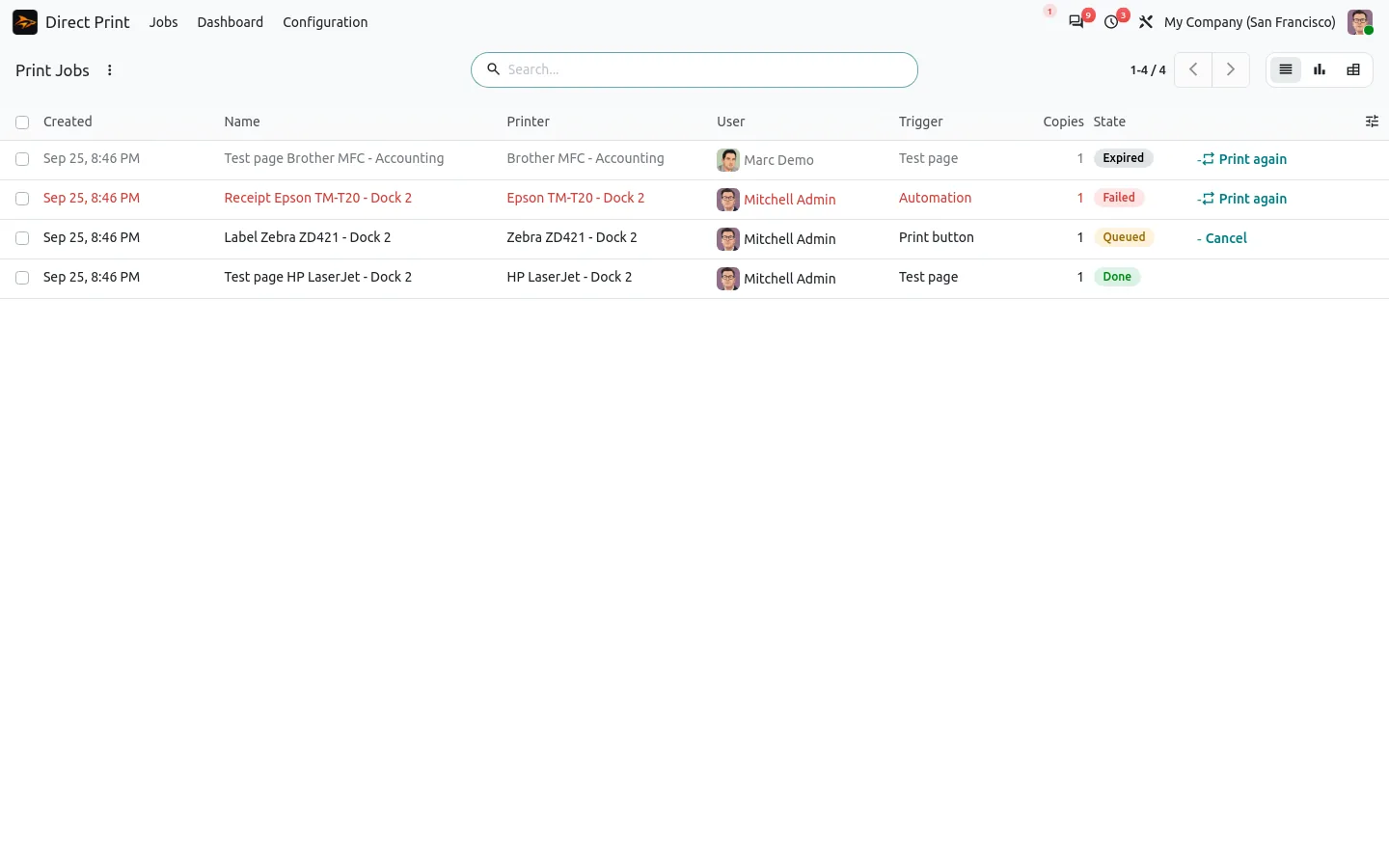
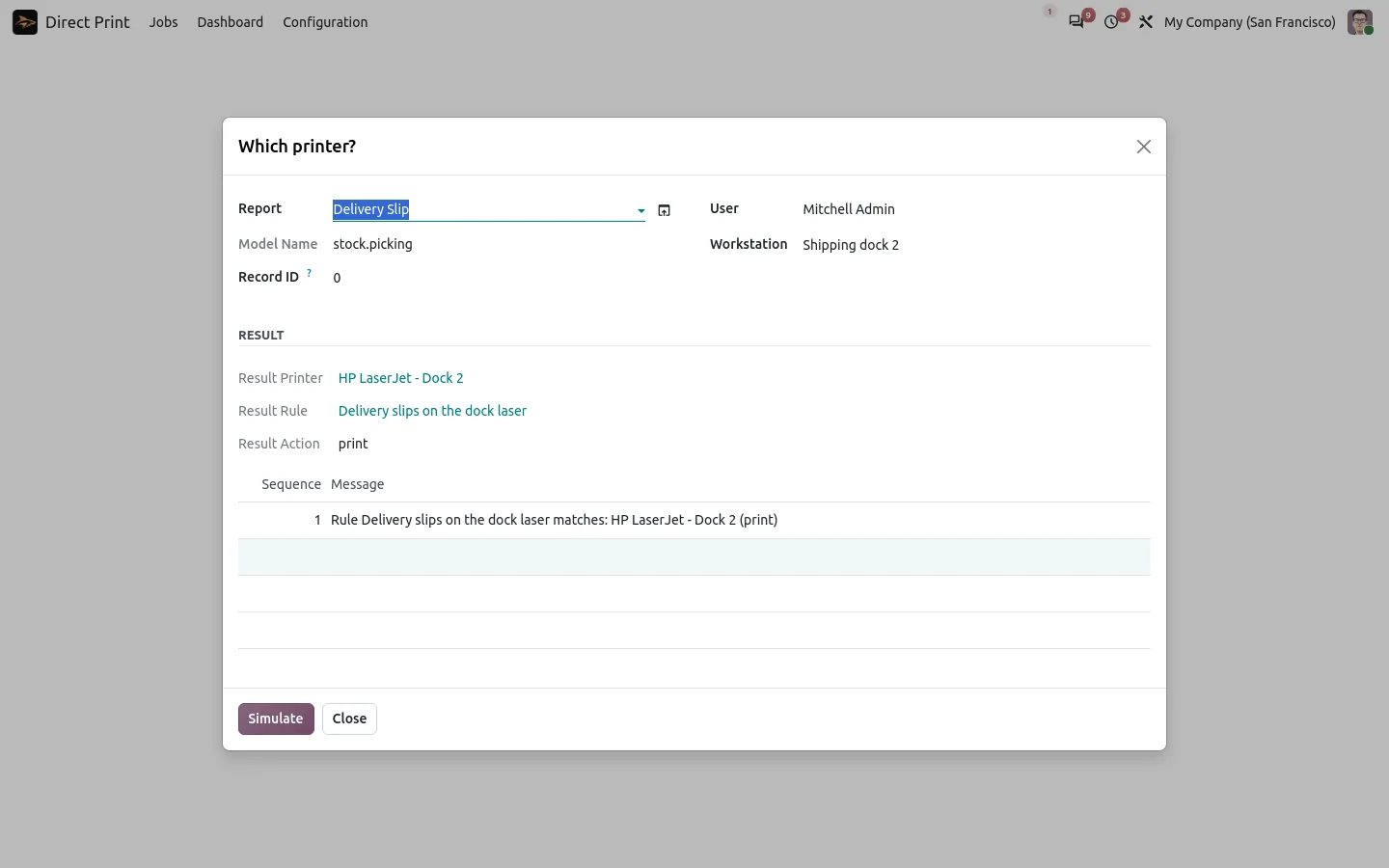
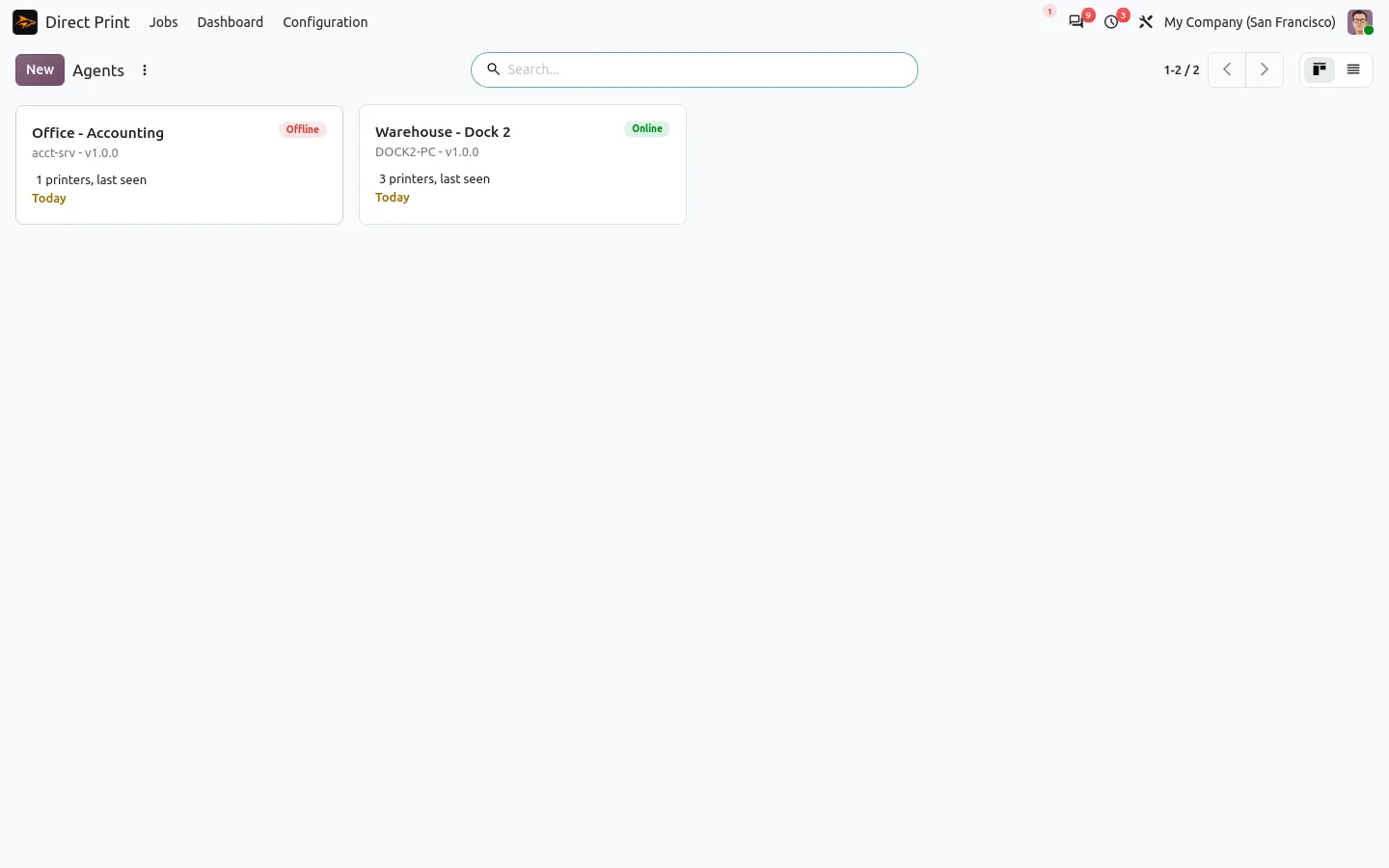
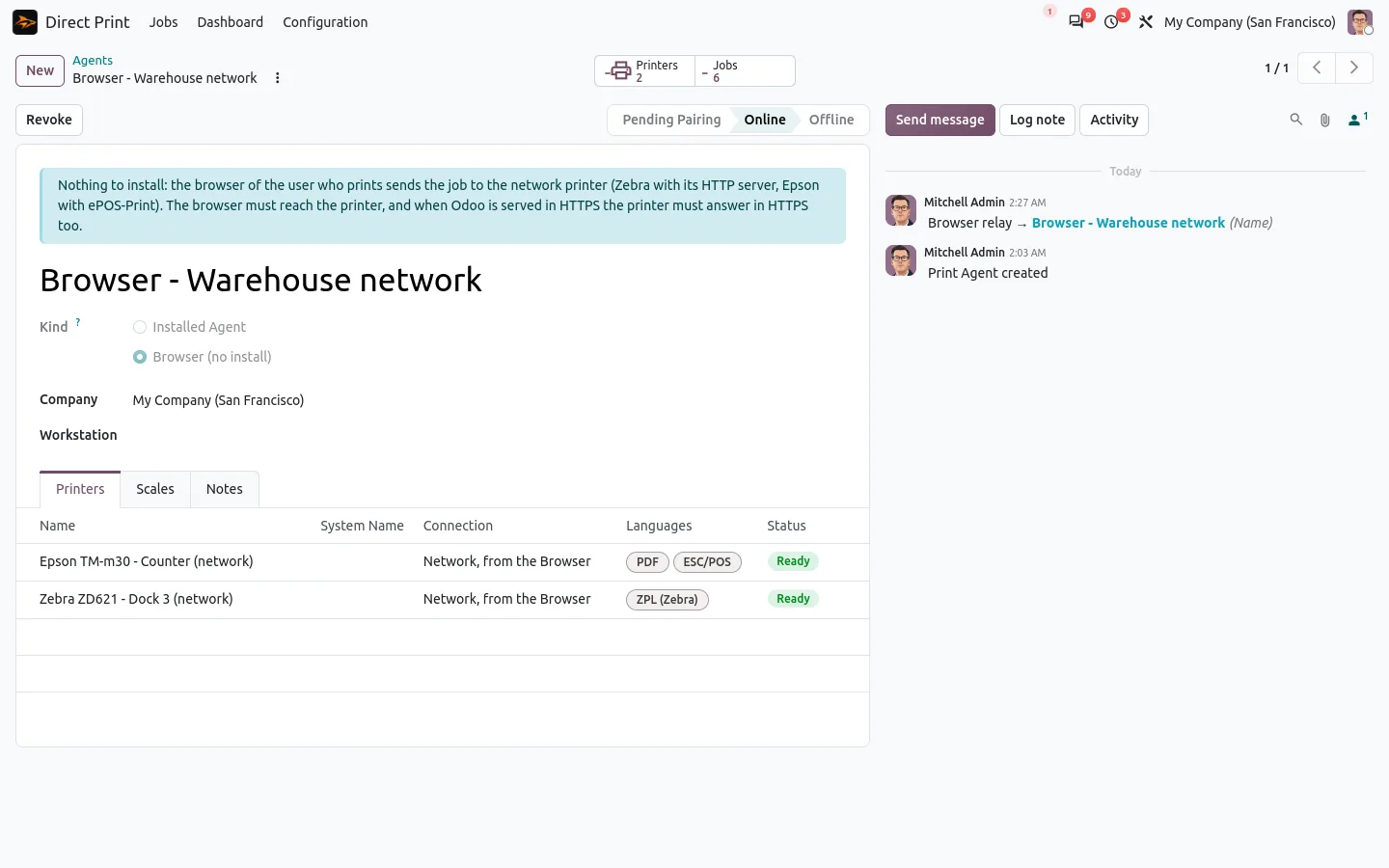
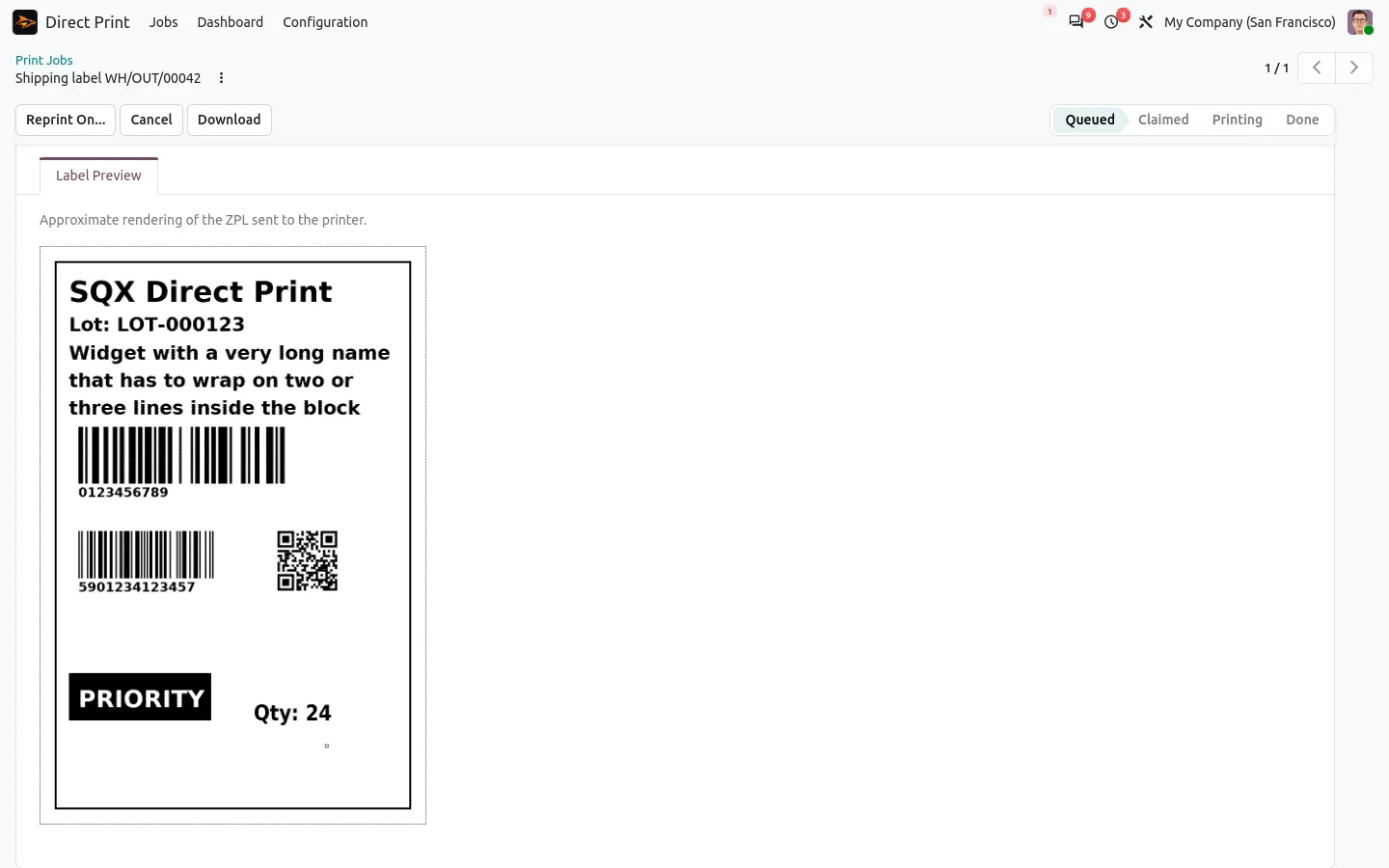
Direct Print ajoute un petit agent d'impression sur un PC ou un Raspberry Pi à côté de vos imprimantes. Avec Direct Print for Inventory, activez le scénario Étiquettes code-barres produit (une par unité) quand la réception est terminée : dès qu'une réception est validée, Odoo envoie les étiquettes à l'imprimante d'étiquettes du poste de travail.
- Une étiquette par unité reçue, ou une par produit avec le scénario une par produit.
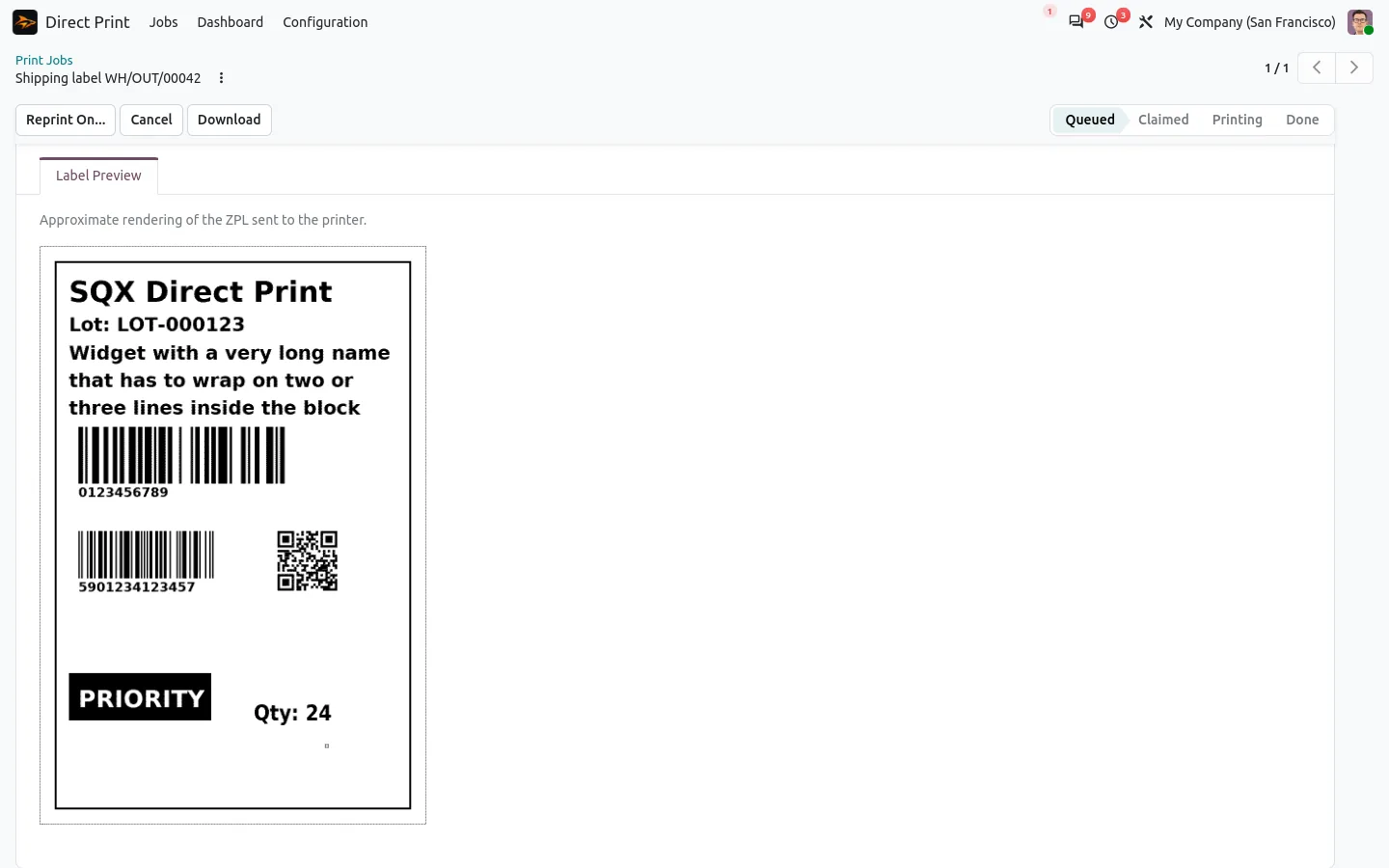
- Les produits suivis ont leur lot ou numéro de série dans le code-barres : 2 unités du lot A et 1 du lot B donnent 3 étiquettes, chacune avec le bon lot.
- Du ZPL brut vers une Zebra quand l'imprimante d'étiquettes le lit, des étiquettes PDF sur une imprimante à planches sinon.
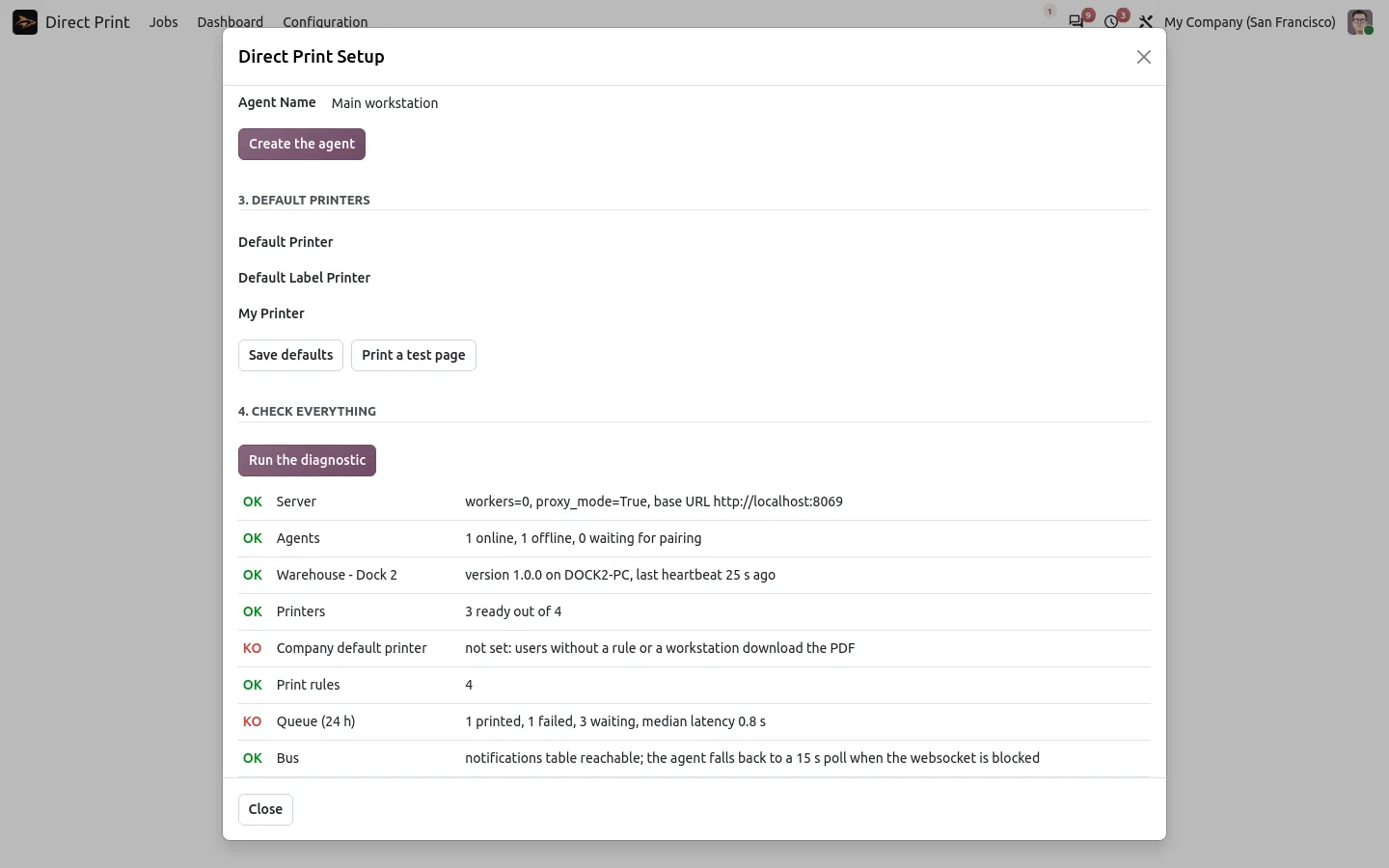
- La réception est validée même si l'imprimante est hors ligne : les étiquettes attendent dans la file et s'impriment à son retour.
Mise en place en quatre étapes
- Installez Direct Print et Direct Print for Inventory, puis installez l'agent à côté de vos imprimantes : récupérez-le sur sharqix.com/direct-print avec la référence de votre commande.
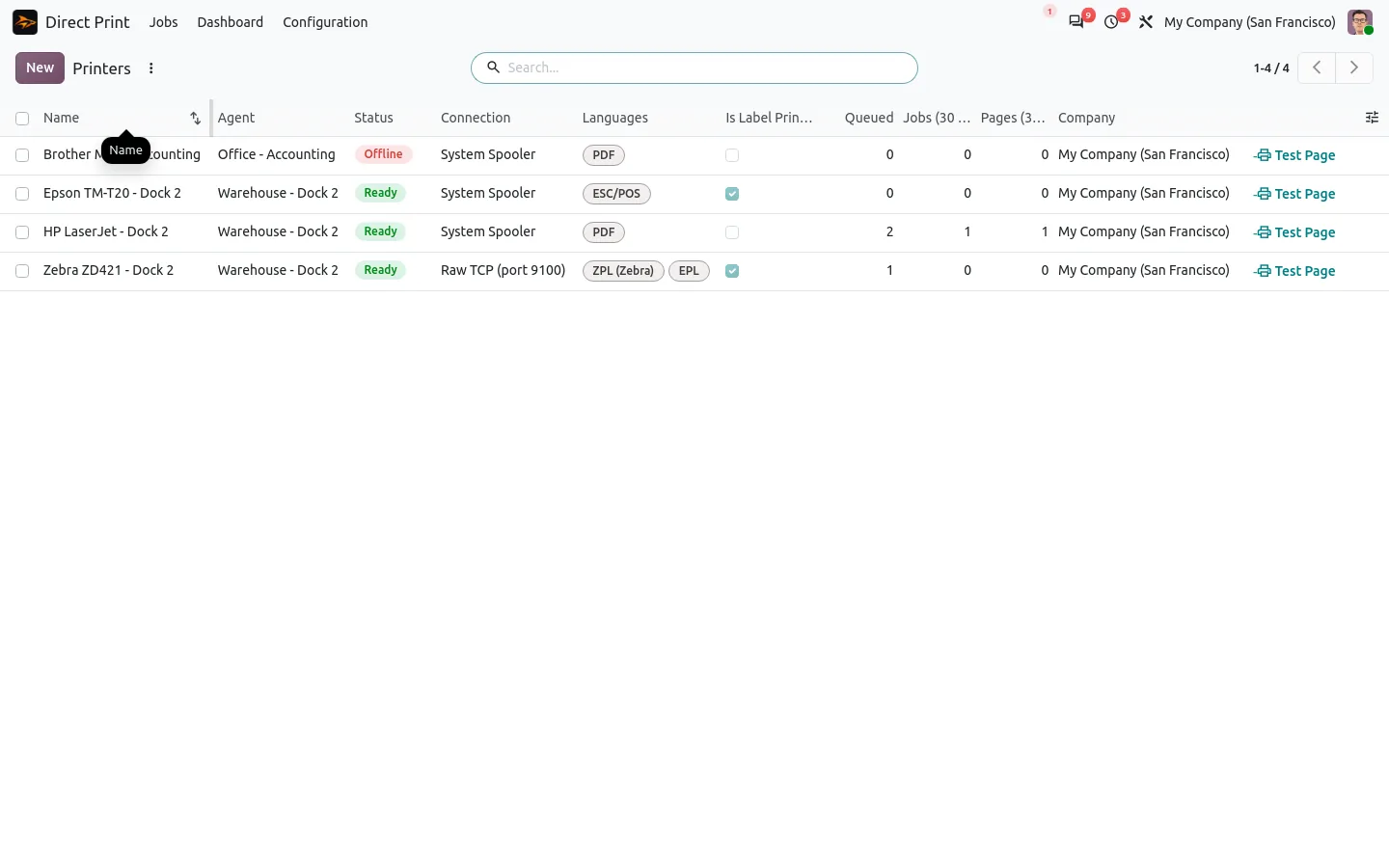
- Dans Direct Print > Configuration > Postes de travail, choisissez la Zebra de la zone de réception comme imprimante d'étiquettes par défaut de son poste, et rattachez-y les utilisateurs qui réceptionnent la marchandise.
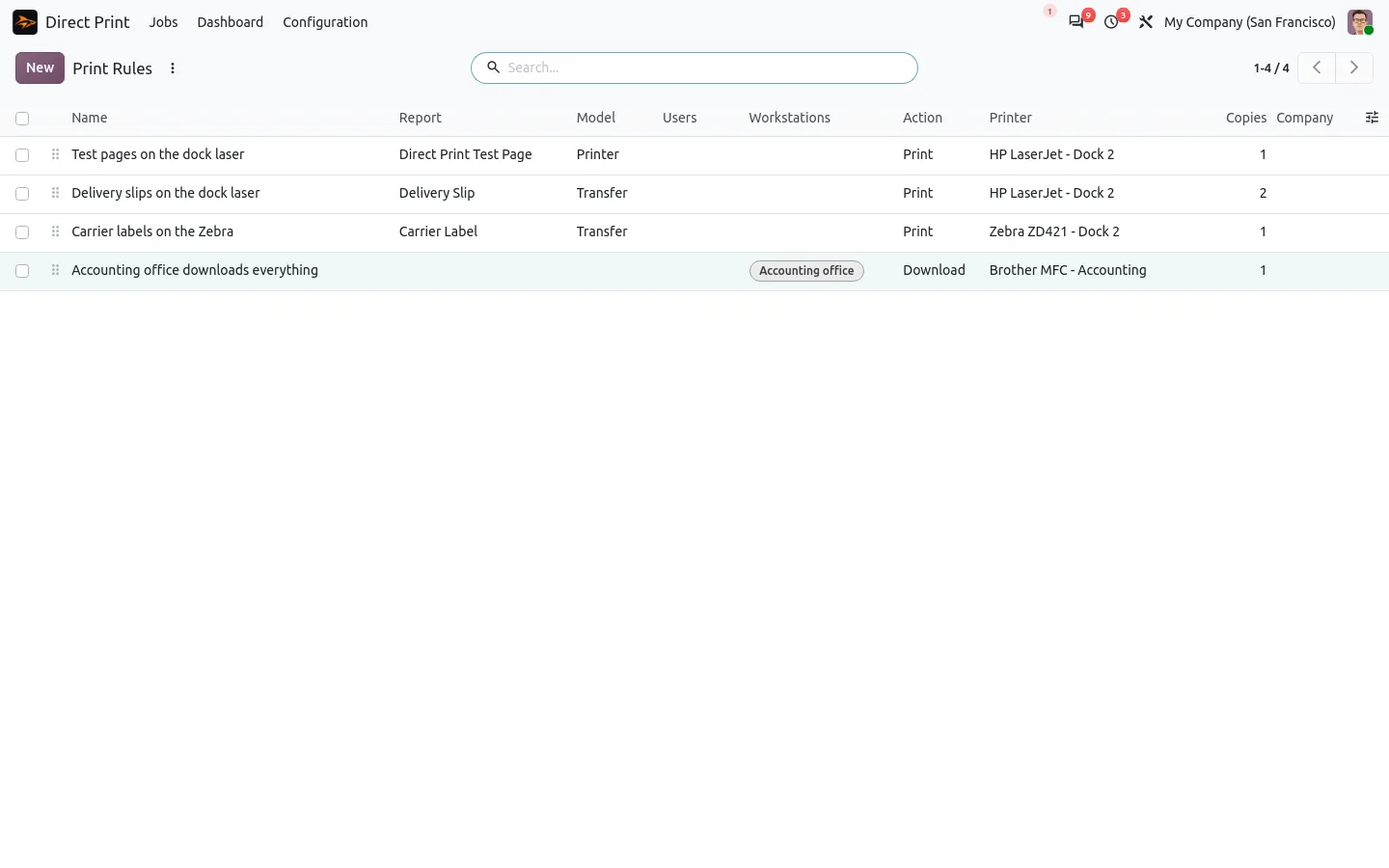
- Dans Direct Print > Configuration > Scénarios, activez Étiquettes code-barres produit (une par unité) quand la réception est terminée.
- Validez une réception : les étiquettes sortent. Laissez Étiquettes de produits décoché dans le type d'opération, sinon le navigateur reçoit une deuxième copie à télécharger.

100 % testé
Les apps sont livrées avec des tests automatisés. Aucun risque.
Quelle option pour quel entrepôt
| Option | Idéal pour | Limites |
|---|---|---|
| Bouton Imprimer les étiquettes | Quelques étiquettes de temps en temps, sur une imprimante de bureau | À la main, après chaque réception |
| Imprimer sur validation, sans IoT Box | Des étiquettes préparées au bon moment | Un PDF à ouvrir ou un fichier à télécharger |
| Odoo avec une IoT Box | Enterprise, une seule zone de réception | Une box par zone, Enterprise uniquement |
| Direct Print | Community ou Enterprise, autant d'imprimantes que voulu | Un agent à installer sur un PC ou un Raspberry Pi |
Les questions qu'on nous pose
Odoo peut-il imprimer automatiquement les étiquettes produit sans IoT Box ?
Odoo les prépare quand la réception est validée, mais le navigateur ne peut que les ouvrir ou les télécharger. Pour les envoyer à l'imprimante sans box, il faut un agent d'impression comme Direct Print.
Est-ce que ça marche avec Odoo Community ?
Oui. Direct Print et Direct Print for Inventory fonctionnent en Community et en Enterprise, pour Odoo 18, 19 et 20, sur Odoo.sh ou sur votre propre serveur. Pas sur Odoo Online, qui n'accepte pas les modules tiers.
Quelles imprimantes d'étiquettes puis-je utiliser ?
Les imprimantes Zebra, et les autres imprimantes qui lisent le ZPL, reçoivent les étiquettes en ZPL brut. Toute autre imprimante vue par l'agent, y compris une laser avec des planches d'étiquettes, reçoit des étiquettes PDF.
Et si l'imprimante est hors ligne au moment de valider la réception ?
La réception est validée quand même. Les étiquettes attendent dans la file et s'impriment dès que l'imprimante revient ; une tâche qui a trop attendu n'est jamais imprimée par surprise.
Vous imprimez les étiquettes de ce que vous fabriquez plutôt que de ce que vous achetez ? Voyez comment imprimer automatiquement les ordres de fabrication et les étiquettes de lot. Pour les étiquettes transporteur et de colis, voyez les étiquettes ZPL sur une Zebra sans IoT Box.
Les étiquettes sur les cartons, pas dans les téléchargements
Gardez l'imprimante que vous avez, passez-vous de la box, et que chaque unité reçoive son étiquette dès sa réception.
L'obtenir sur l'Odoo Apps Store
Elle nécessite Direct Print, l'agent d'impression.
Une question avant d'acheter ? Écrivez à support@sharqix.com, nous répondons sous un jour ouvré.