
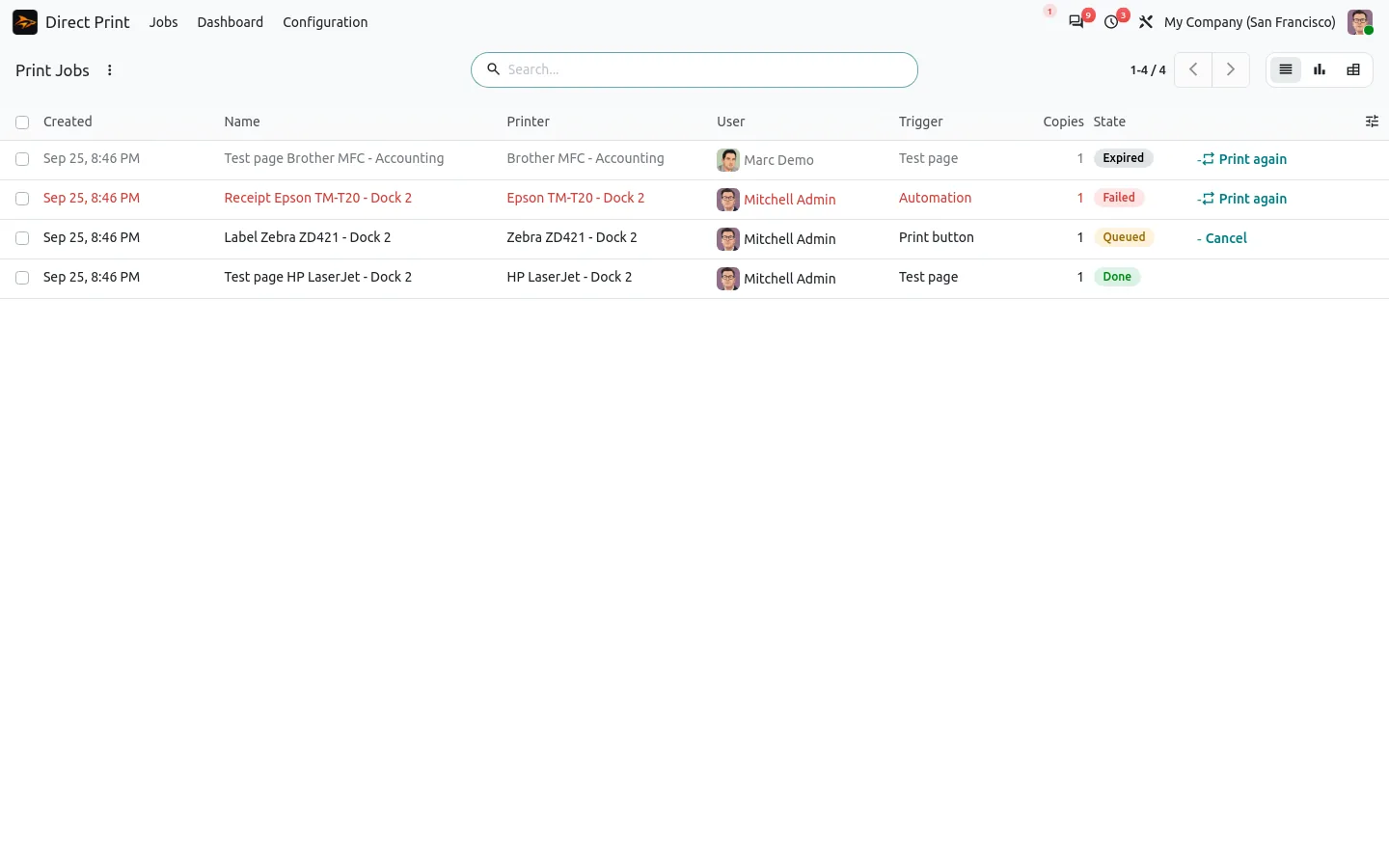
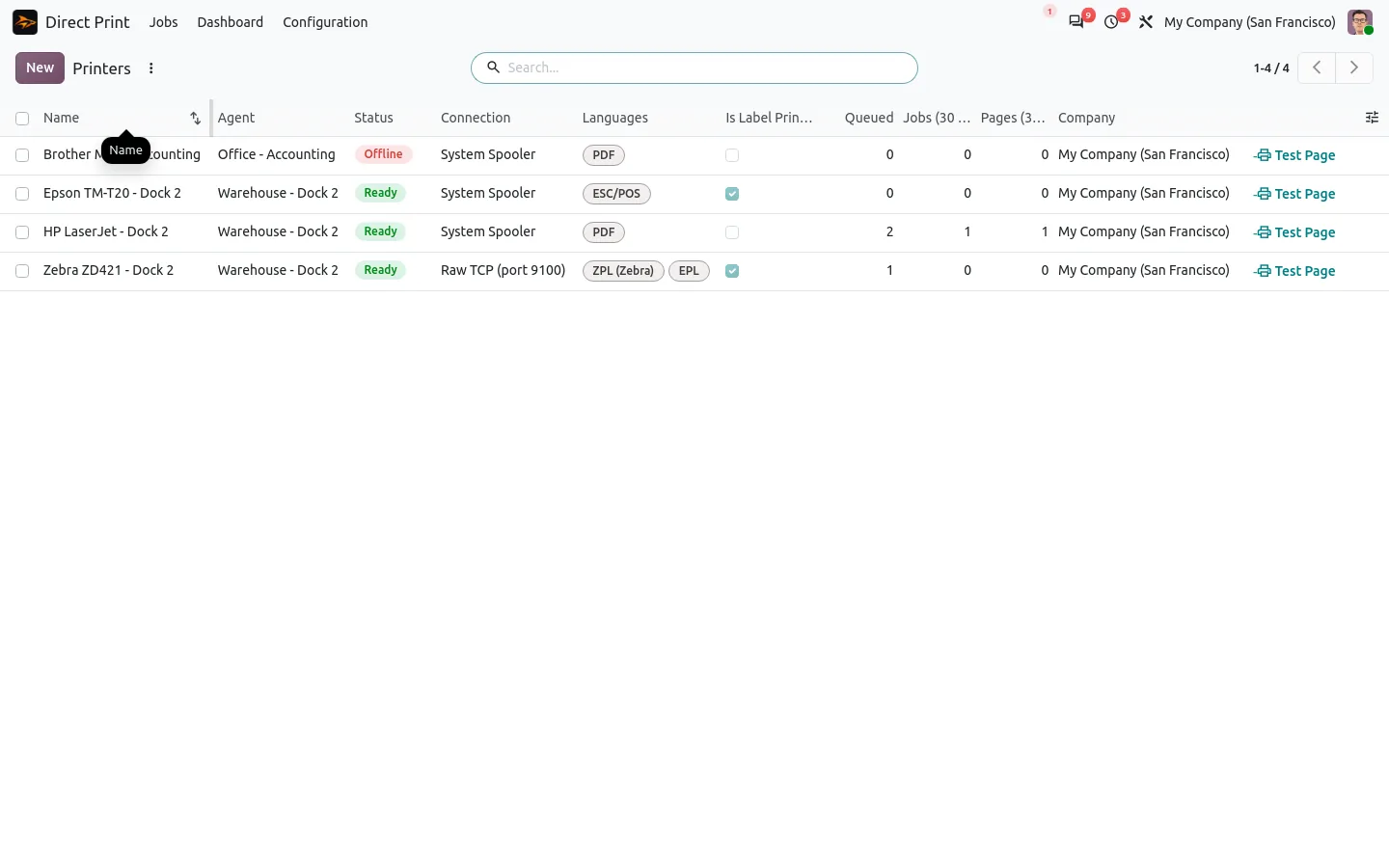
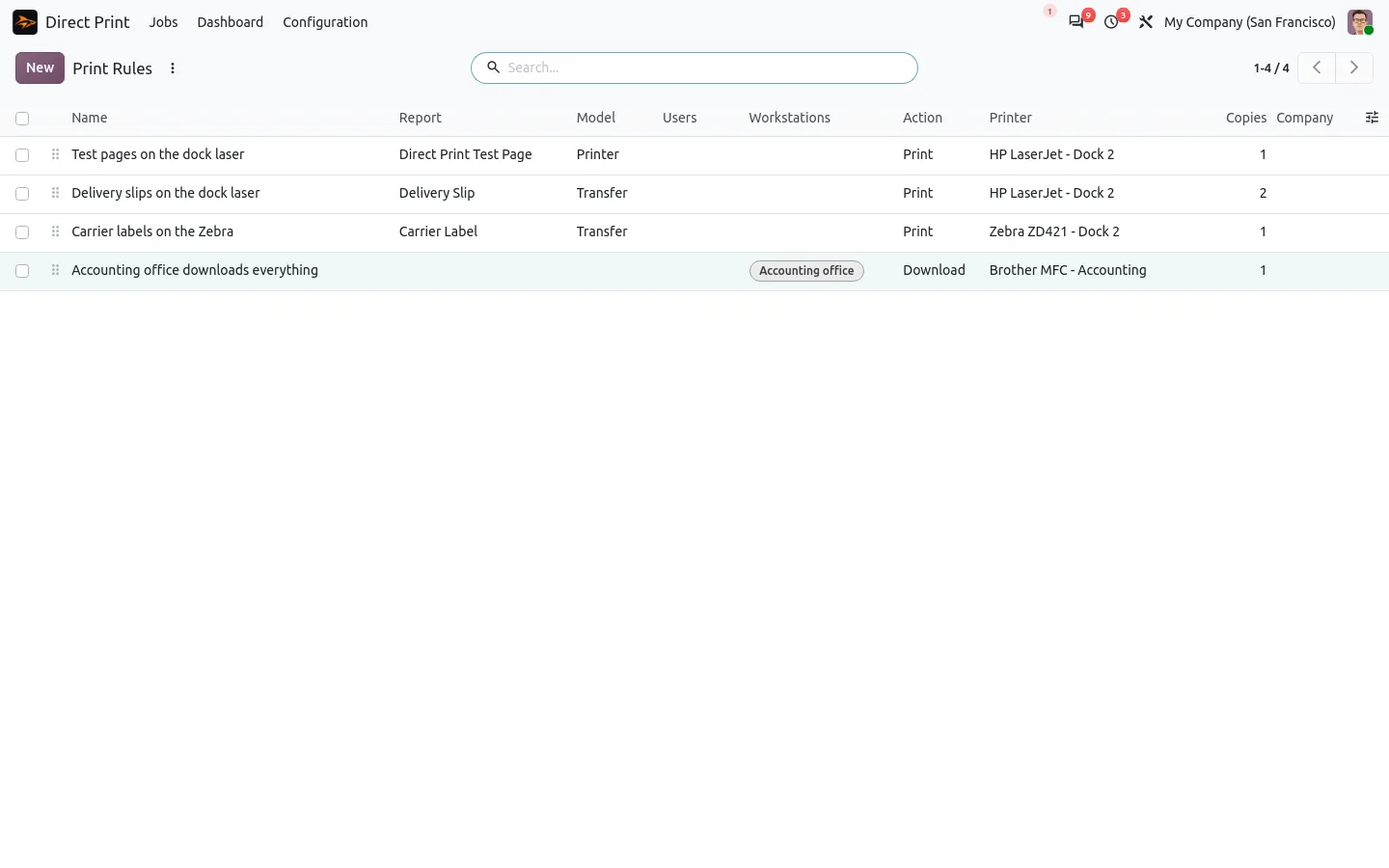
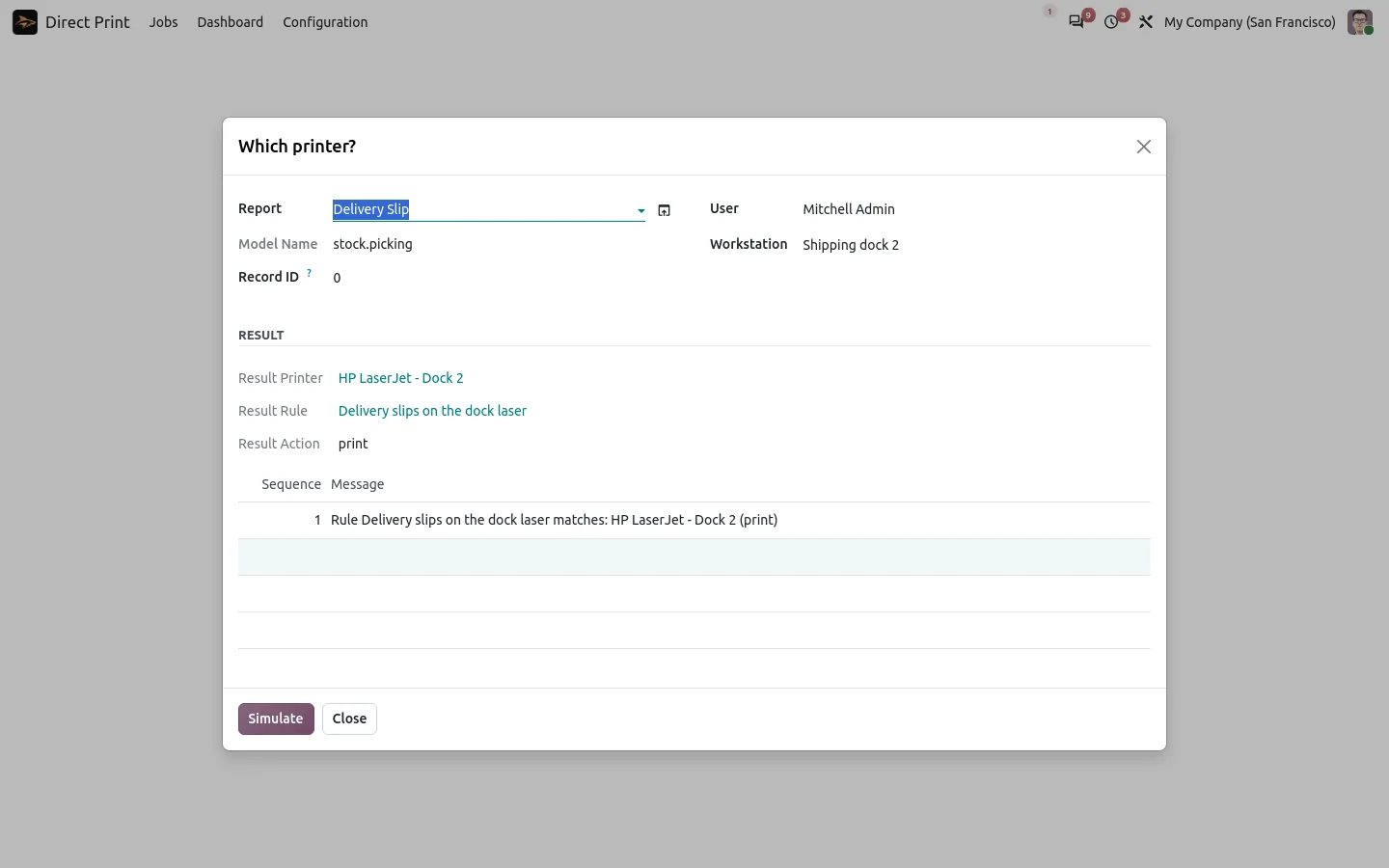
„Kann ich meine Produktetiketten in Odoo automatisch drucken?“ ist eine der meistgelesenen Fragen im Odoo-Forum. Die kurze Antwort lautet ja: Odoo kann sie drucken, wenn ein Wareneingang validiert wird. Ohne IoT-Box bedeutet Drucken aber ein PDF oder eine ZPL-Datei in Ihren Downloads. Diese Anleitung zeigt, was Odoo von sich aus kann, wo es aufhört und wie die Etiketten direkt aus dem Etikettendrucker kommen.
Was Odoo von sich aus kann
Seit Odoo 17 kann jede Vorgangsart bei der Validierung Dokumente drucken. Öffnen Sie Lager > Konfiguration > Vorgangsarten, öffnen Sie Eingänge und aktivieren Sie im Reiter Hardware unter Bei Validierung drucken die Option Produktetiketten und wählen Sie ein Format:
- Dymo oder Bögen mit 2 x 7, 4 x 7 oder 4 x 12 Etiketten, mit oder ohne Preis.
- ZPL-Etiketten für Zebra-Drucker.
- Los-/SN-Etiketten, wenn Lose aktiviert sind: eines pro Los oder Seriennummer oder eines pro Einheit.
Sie können sie auch von Hand drucken: In einem Wareneingang öffnet die Schaltfläche Etiketten drucken ein Fenster, in dem Sie Format und Menge wählen, entweder die Mengen des Vorgangs oder eine Anzahl Ihrer Wahl.
Wo es aufhört: im Browser
Odoo erstellt die Etiketten, aber der Browser empfängt sie. Ohne IoT-Box, die zu Odoo Enterprise gehört, passiert bei jeder Validierung Folgendes:
- Ein PDF öffnet sich in einem neuen Tab und muss von Hand mit dem richtigen Papier und Maßstab gedruckt werden.
- Ein ZPL-Etikett wird als Datei heruntergeladen: Ein Zebra kann es nicht aus dem Download-Ordner lesen.
- Validieren Sie von einem Telefon oder Barcode-Scanner aus, wird gar nichts gedruckt.
- Jeder Wareneingangsbereich braucht seine eigene IoT-Box neben seinem Drucker.
Vorher
Wareneingang validieren. PDF öffnen oder die .zpl-Datei suchen. Von Hand an den Drucker senden. Etiketten mit den Kartons abgleichen.
Nachher
Wareneingang validieren: Ein Etikett pro Einheit kommt aus dem Etikettendrucker.
Ein Etikett pro Einheit, direkt aus dem Etikettendrucker
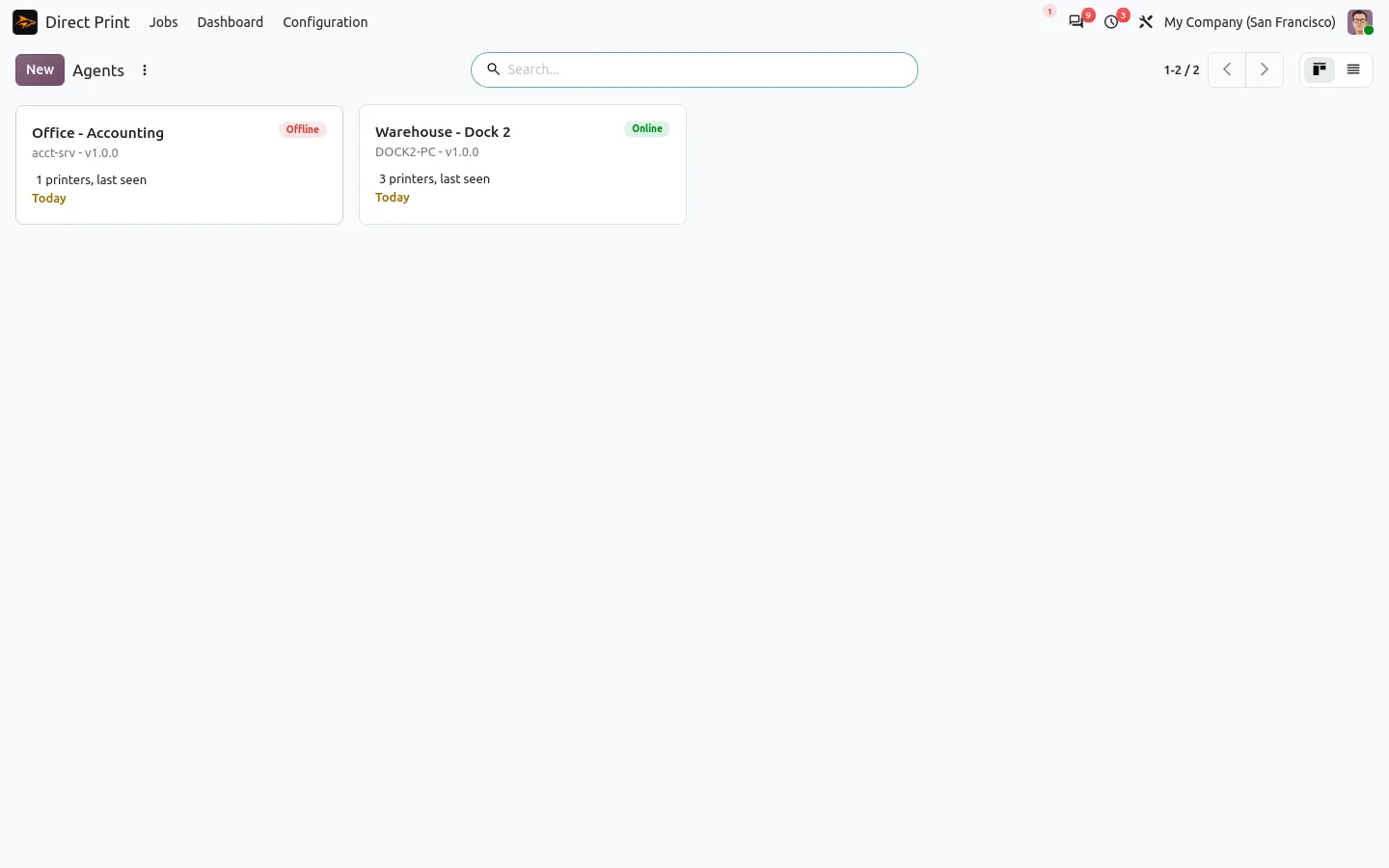
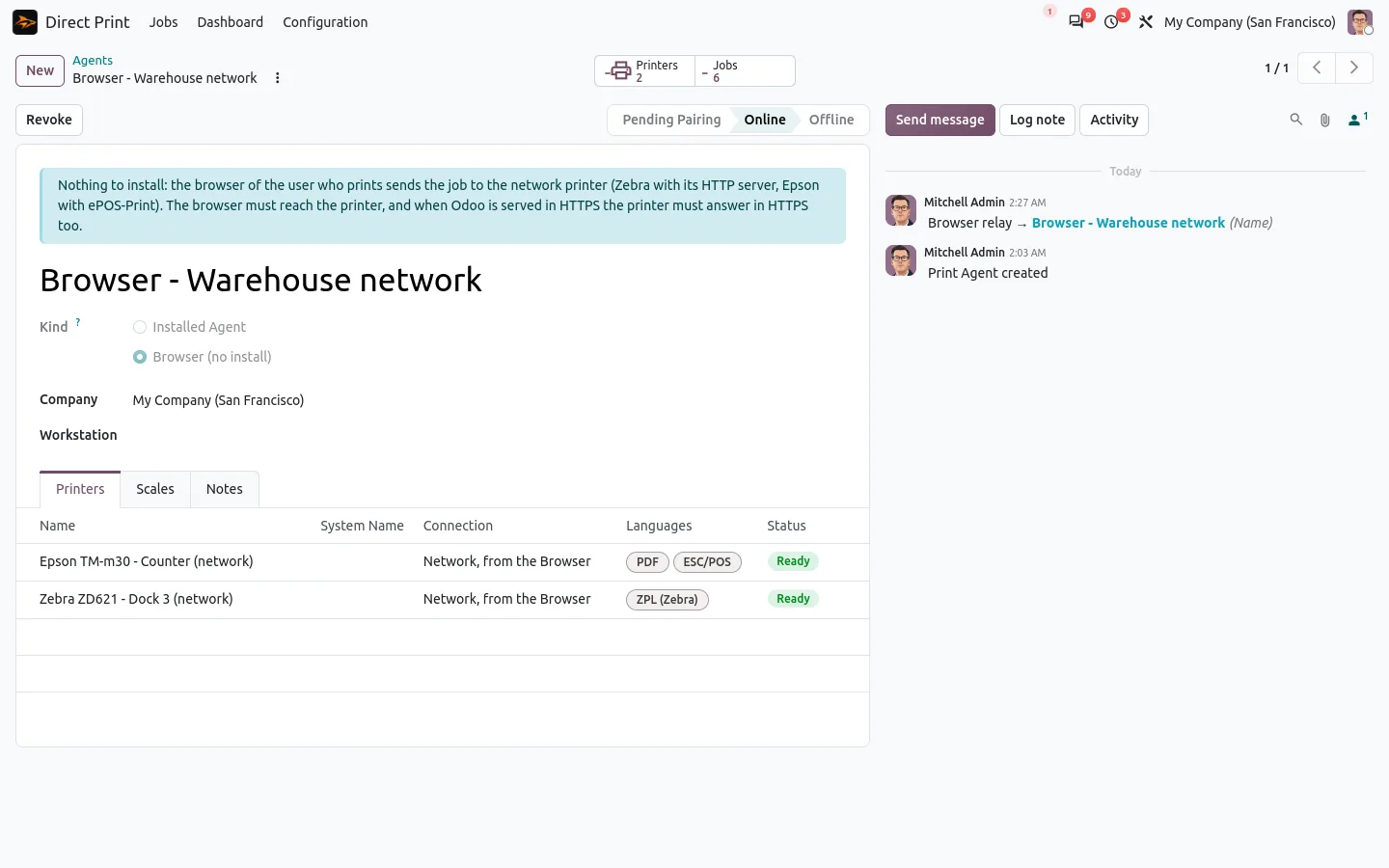
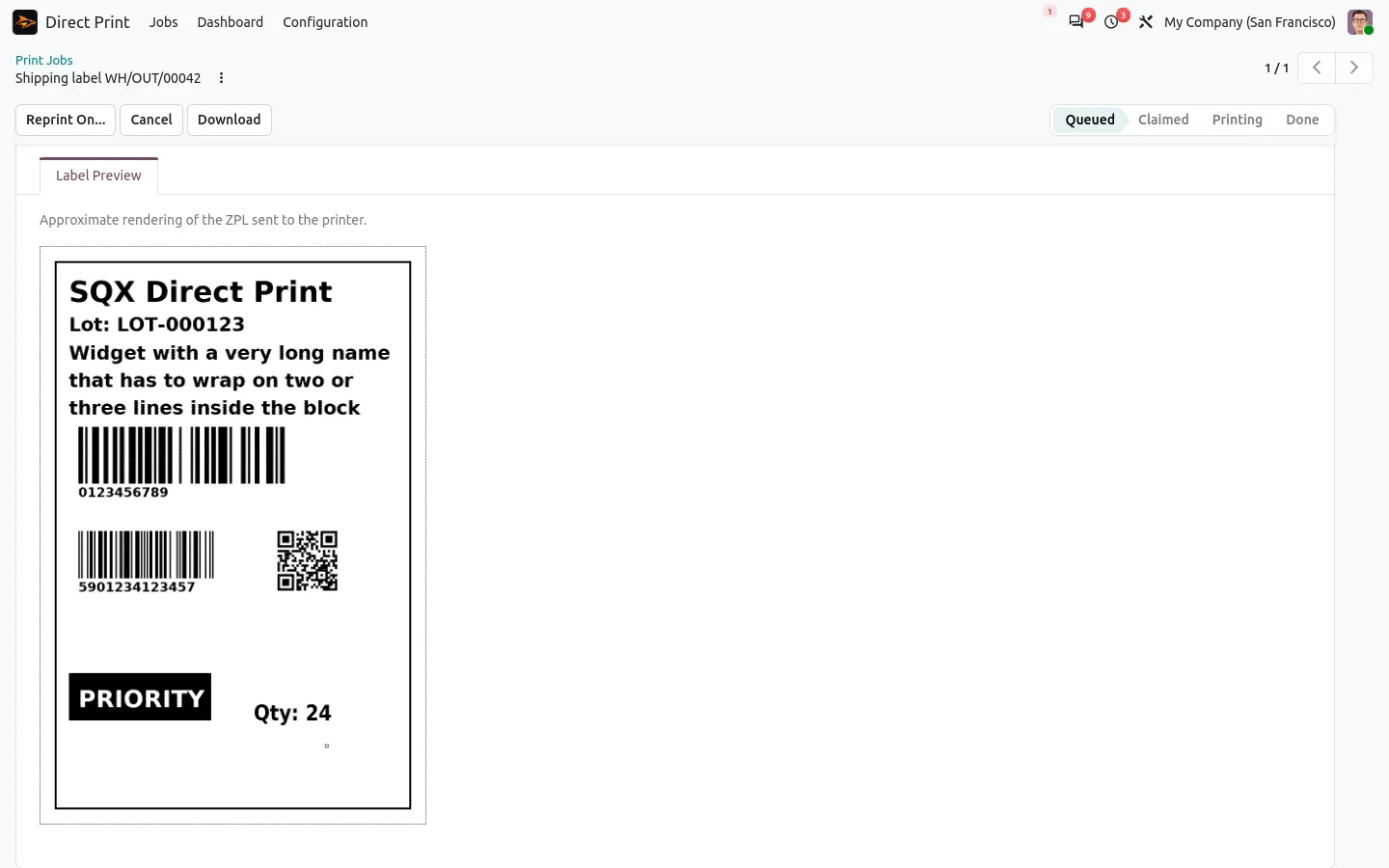
Direct Print ergänzt einen kleinen Druckagenten auf einem PC oder Raspberry Pi neben Ihren Druckern. Mit Direct Print for Inventory aktivieren Sie das Szenario Produkt-Barcode-Etiketten (eines pro Einheit), wenn der Wareneingang erledigt ist: Sobald ein Wareneingang validiert ist, sendet Odoo die Etiketten an den Etikettendrucker des Arbeitsplatzes.
- Ein Etikett pro erhaltener Einheit oder eines pro Produkt mit dem Szenario eines pro Produkt.
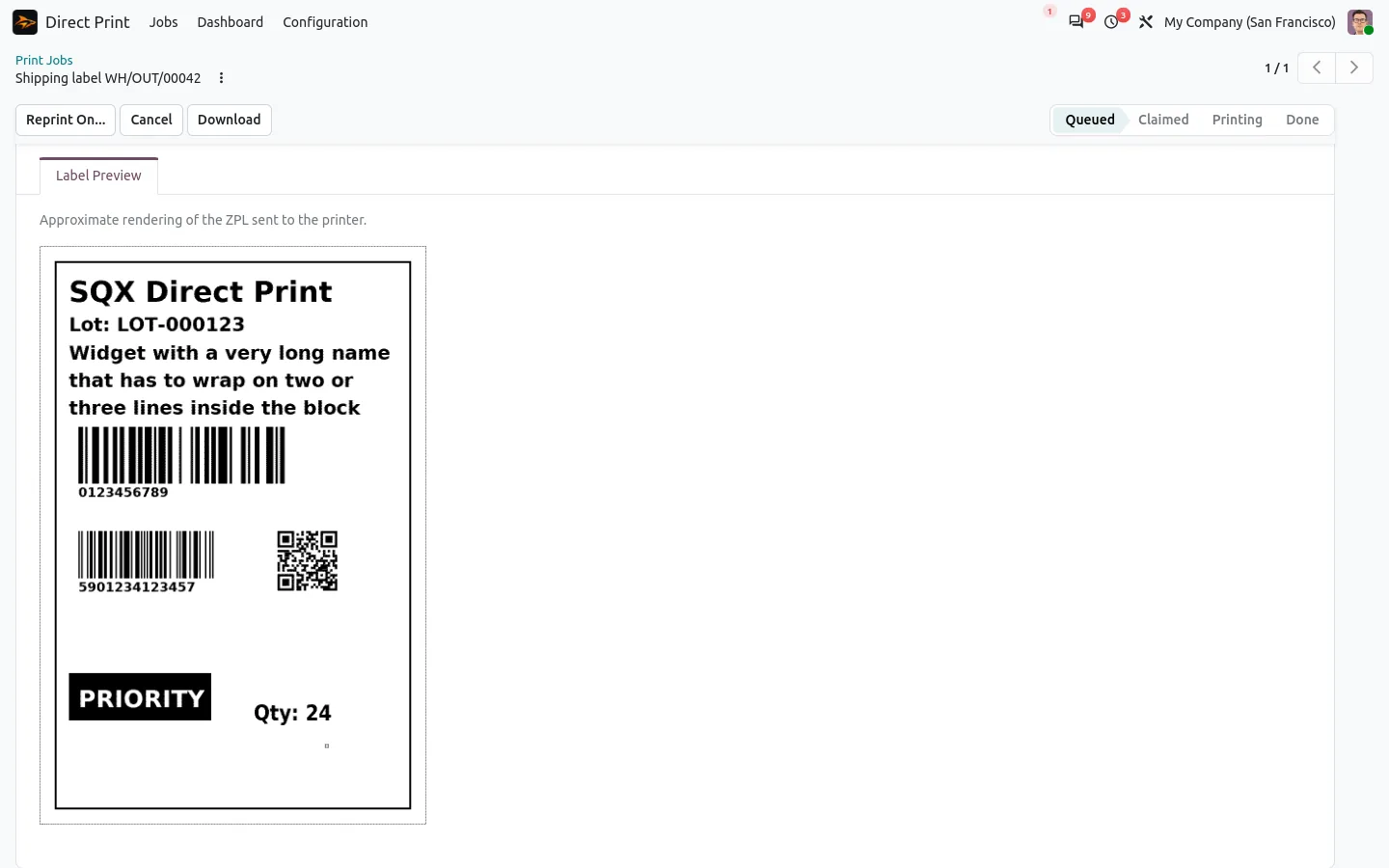
- Nachverfolgte Produkte erhalten ihr Los oder ihre Seriennummer im Barcode: 2 Einheiten von Los A und 1 von Los B ergeben 3 Etiketten, jedes mit dem richtigen Los.
- Rohes ZPL an einen Zebra, wenn der Etikettendrucker es liest, sonst PDF-Etiketten auf einem Bogendrucker.
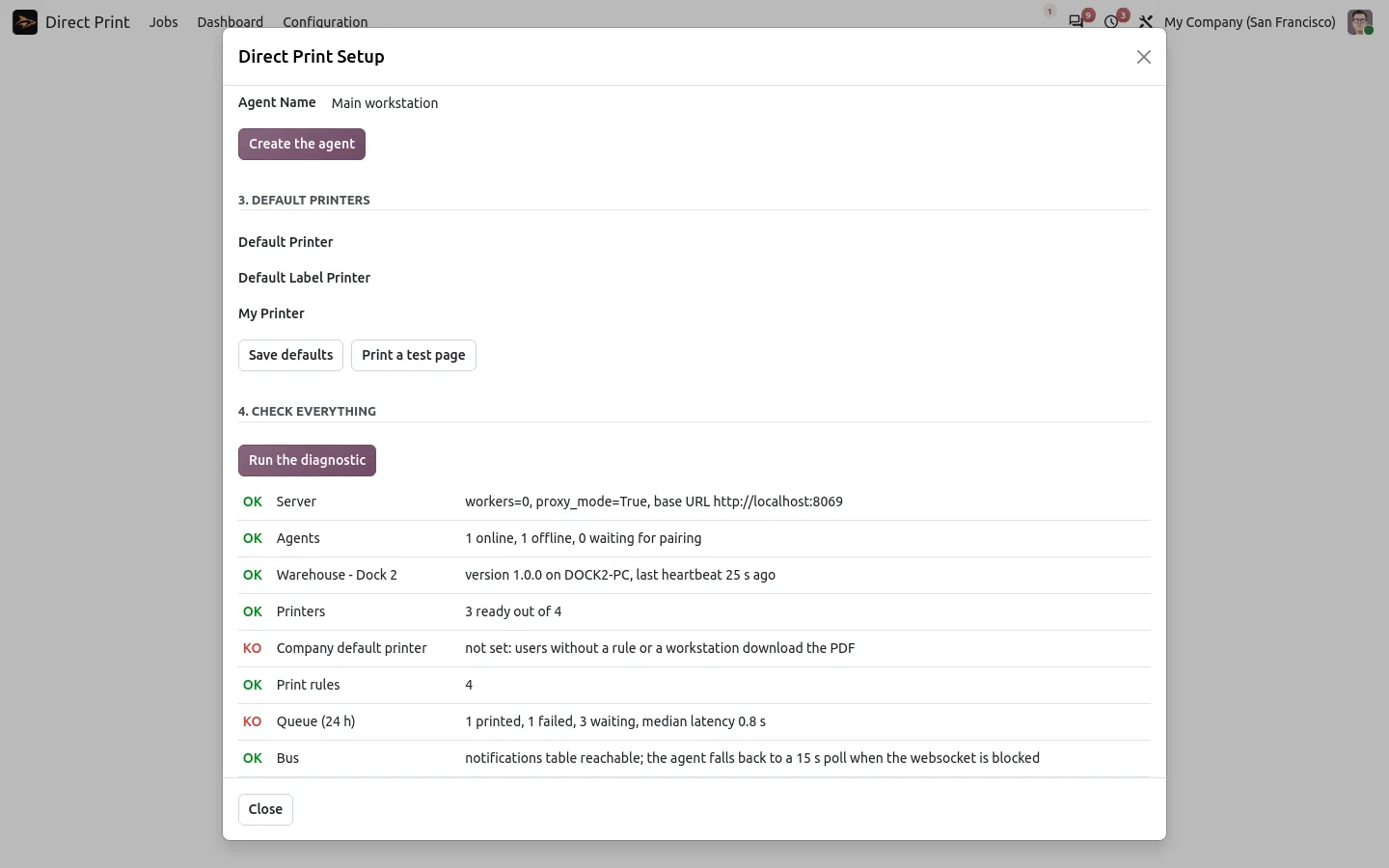
- Der Wareneingang wird validiert, auch wenn der Drucker offline ist: Die Etiketten warten in der Warteschlange und werden gedruckt, wenn er zurück ist.
In vier Schritten eingerichtet
- Installieren Sie Direct Print und Direct Print for Inventoryund installieren Sie dann den Agenten neben Ihren Druckern: Sie erhalten ihn auf sharqix.com/direct-print mit Ihrer Bestellreferenz.
- Legen Sie unter Direct Print > Konfiguration > Arbeitsplätze den Zebra des Wareneingangs als Standard-Etikettendrucker seines Arbeitsplatzes fest und verknüpfen Sie die Benutzer, die die Ware annehmen.
- Aktivieren Sie unter Direct Print > Konfiguration > Szenarien das Szenario Produkt-Barcode-Etiketten (eines pro Einheit), wenn der Wareneingang erledigt ist.
- Validieren Sie einen Wareneingang: Die Etiketten kommen heraus. Lassen Sie Produktetiketten in der Vorgangsart deaktiviert, sonst erhält der Browser eine zweite Kopie zum Herunterladen.

100 % getestet
Die Apps werden mit automatisierten Tests ausgeliefert. Kein Risiko.
Welche Option für welches Lager
| Option | Geeignet für | Grenzen |
|---|---|---|
| Schaltfläche Etiketten drucken | Ab und zu ein paar Etiketten auf einem Bürodrucker | Von Hand, nach jedem Wareneingang |
| Bei Validierung drucken, ohne IoT-Box | Etiketten zum richtigen Zeitpunkt vorbereitet | Ein PDF zum Öffnen oder eine Datei zum Herunterladen |
| Odoo mit einer IoT-Box | Enterprise, ein Wareneingangsbereich | Eine Box pro Bereich, nur Enterprise |
| Direct Print | Community oder Enterprise, beliebig viele Drucker | Ein Agent, der auf einem PC oder Raspberry Pi installiert wird |
Häufige Fragen
Kann Odoo Produktetiketten ohne IoT-Box automatisch drucken?
Odoo bereitet sie bei der Validierung des Wareneingangs vor, aber der Browser kann sie nur öffnen oder herunterladen. Um sie ohne Box an den Drucker zu senden, brauchen Sie einen Druckagenten wie Direct Print.
Funktioniert es mit Odoo Community?
Ja. Direct Print und Direct Print for Inventory funktionieren in Community und Enterprise, für Odoo 18, 19 und 20, auf Odoo.sh oder Ihrem eigenen Server. Nicht auf Odoo Online, das keine Module von Drittanbietern zulässt.
Welche Etikettendrucker kann ich verwenden?
Zebra-Drucker und andere Drucker, die ZPL lesen, erhalten die Etiketten als rohes ZPL. Jeder andere Drucker, den der Agent sieht, auch Laserdrucker mit Etikettenbögen, erhält PDF-Etiketten.
Was, wenn der Drucker bei der Validierung des Wareneingangs offline ist?
Der Wareneingang wird trotzdem validiert. Die Etiketten warten in der Warteschlange und werden gedruckt, sobald der Drucker wieder da ist; ein zu lange wartender Auftrag wird nie überraschend gedruckt.
Sie drucken Etiketten für das, was Sie herstellen, statt für das, was Sie einkaufen? Siehe wie Sie Fertigungsaufträge und Losetiketten automatisch drucken. Für Versand- und Paketetiketten siehe ZPL-Etiketten auf einem Zebra ohne IoT-Box.
Etiketten auf den Kartons, nicht in den Downloads
Behalten Sie Ihren Drucker, verzichten Sie auf die Box, und jede Einheit bekommt ihr Etikett, sobald sie eingeht.
Sie benötigt Direct Print, den Druckagenten.
Eine Frage vor dem Kauf? Schreiben Sie an support@sharqix.com, wir antworten innerhalb eines Werktags.