
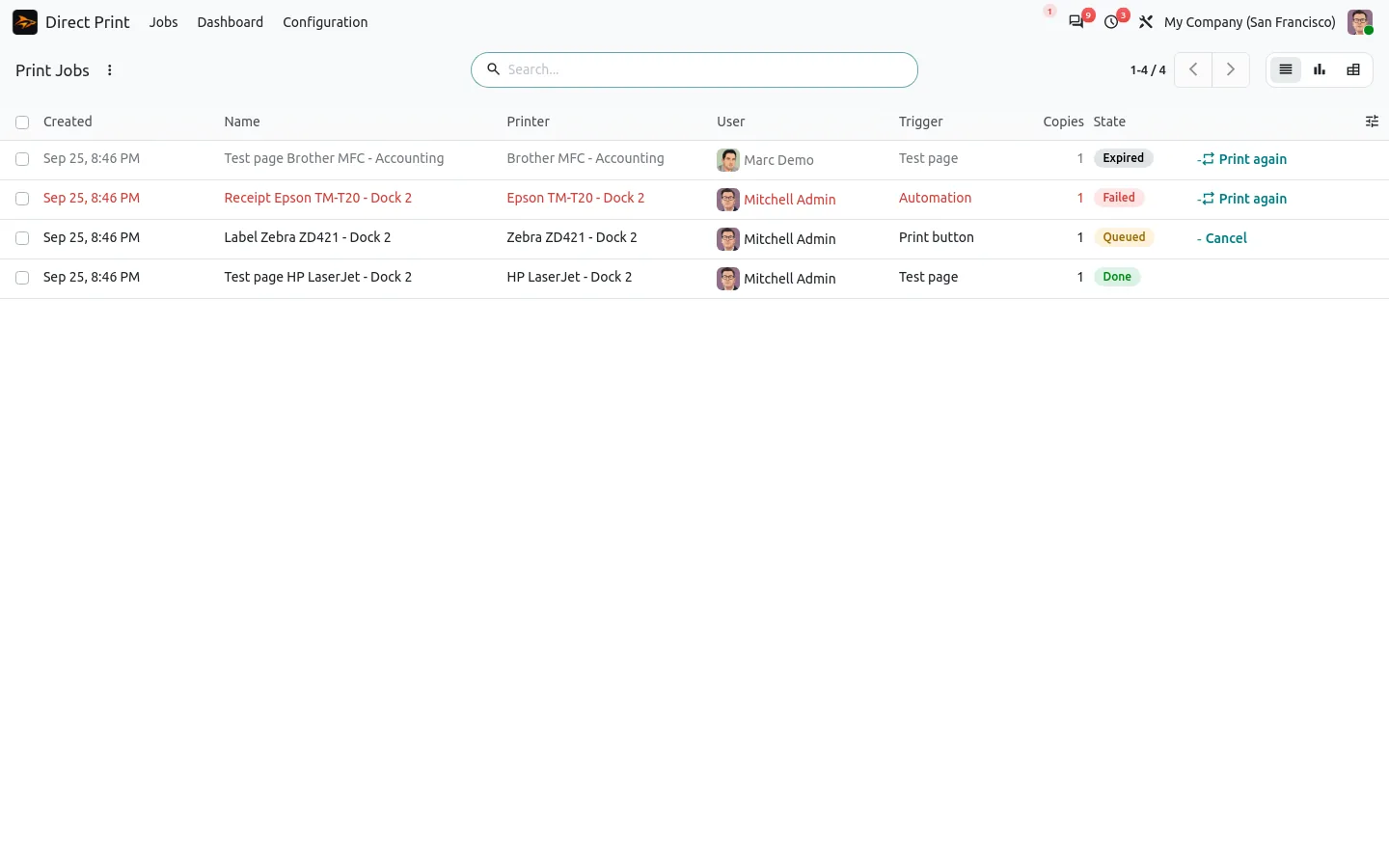
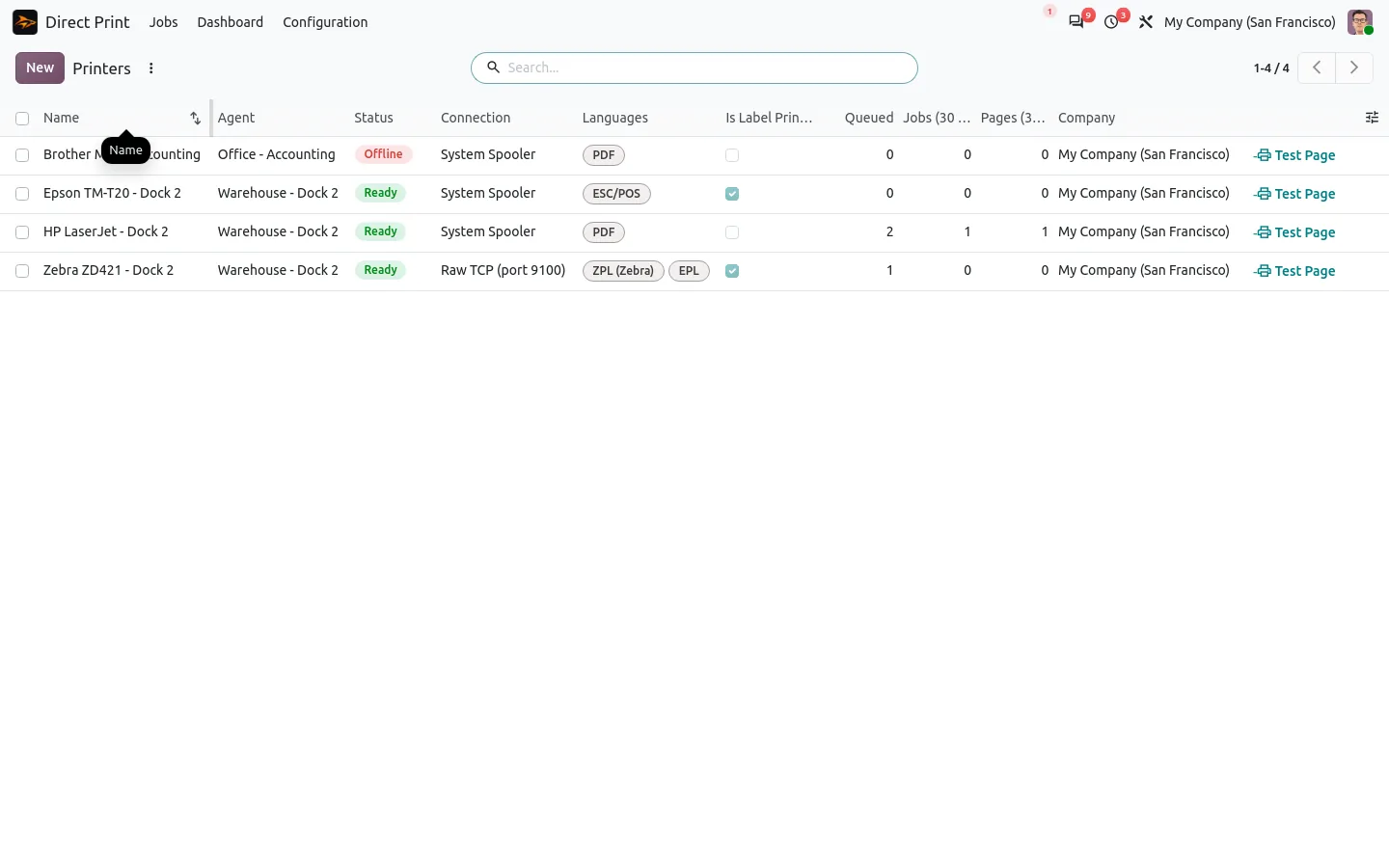
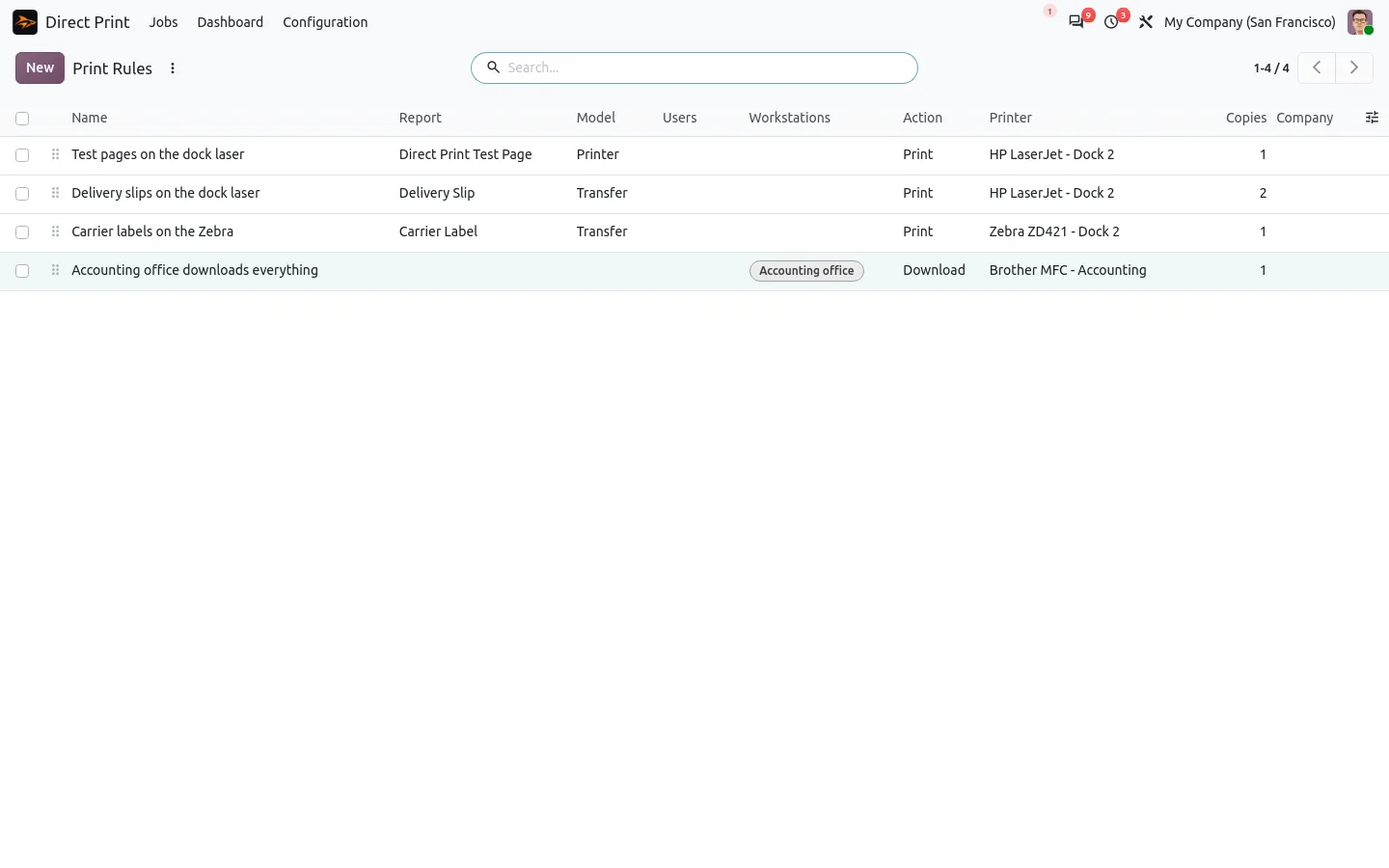
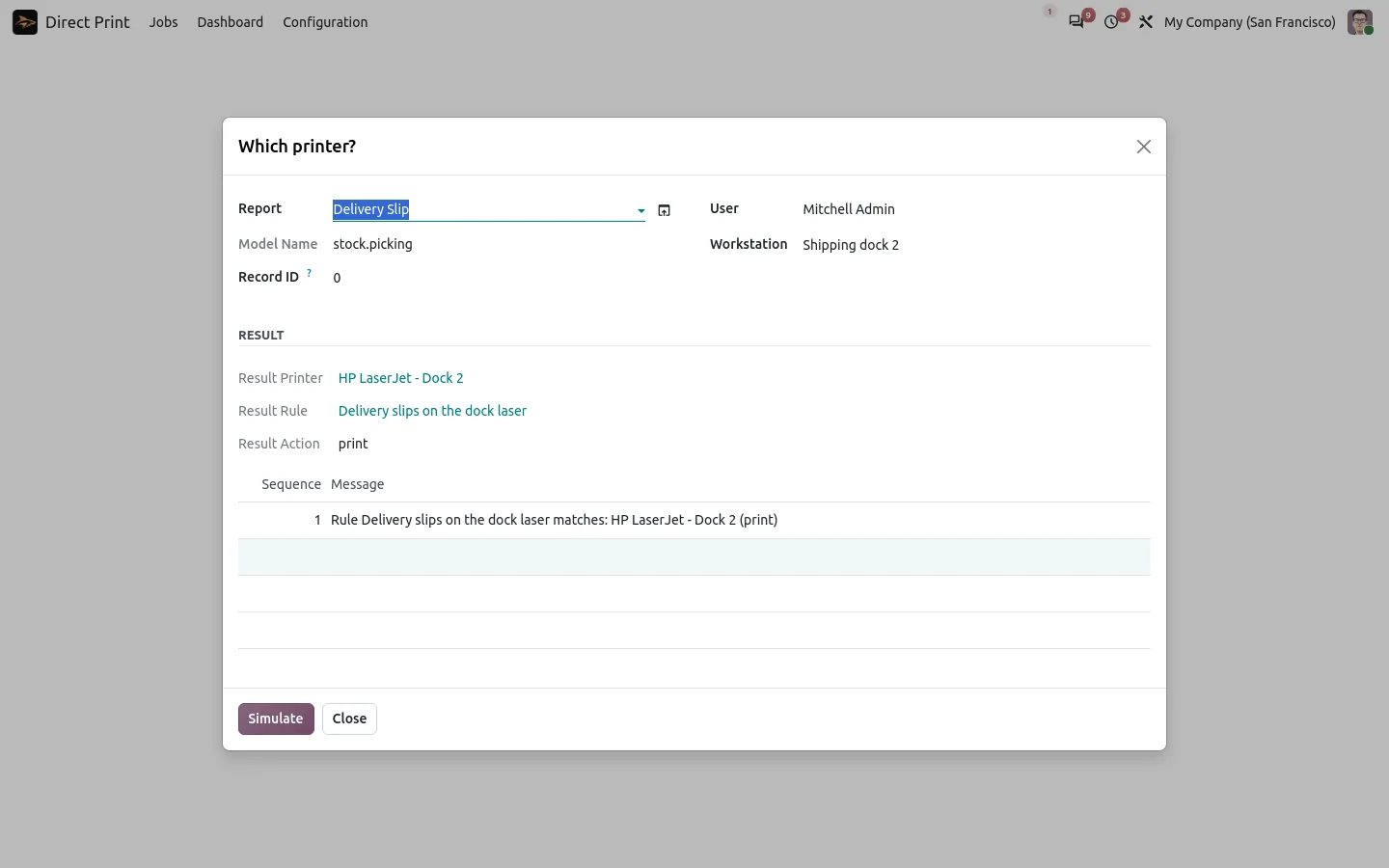
Odoo sait déjà faire des étiquettes pour les imprimantes Zebra : étiquettes produits, étiquettes de colis, et les étiquettes d'expédition renvoyées par UPS, DHL ou FedEx. Mais dans le navigateur, Imprimer vous donne un fichier .zpl à télécharger, et un navigateur ne peut pas l'envoyer à une imprimante thermique. Ce guide montre comment imprimer des étiquettes ZPL sur une imprimante Zebra depuis Odoo sans IoT box.
Sans passerelle d'impression, l'entrepôt vit avec ceci :
- Chaque étiquette est un fichier à télécharger, puis à envoyer à l'imprimante à la main.
- Les réponses habituelles sont une IoT box par site, ou un service d'impression cloud avec un abonnement mensuel.
- L'étiquette transporteur reste dans le chatter jusqu'à ce que quelqu'un la trouve.
- Un mauvais modèle, c'est un rouleau d'étiquettes gâché avant que quelqu'un s'en aperçoive.
Étiquettes Zebra depuis Odoo : avant et après
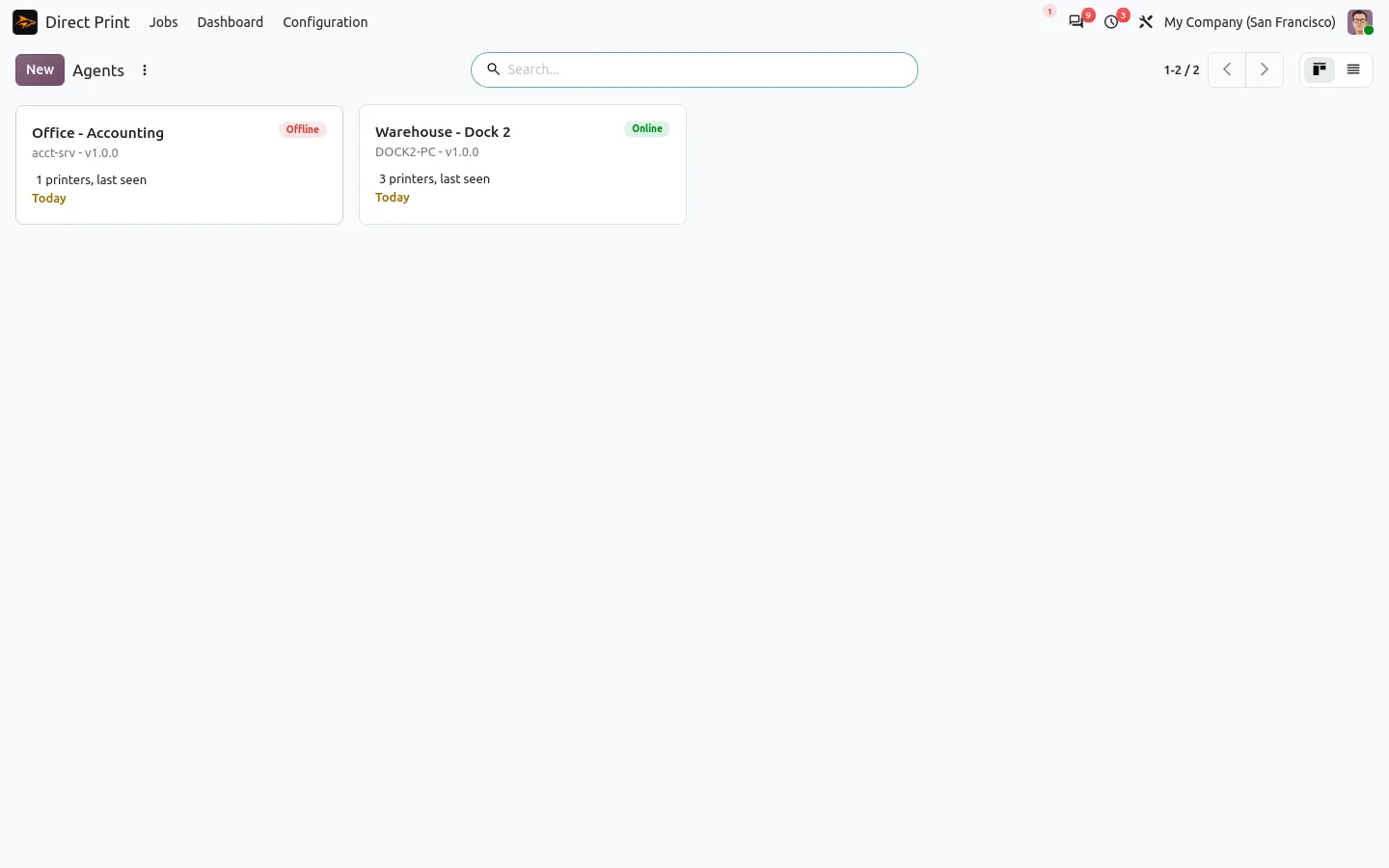
Direct Print ajoute un petit agent d'impression qui tourne sur n'importe quel PC ou Raspberry Pi à côté de vos imprimantes. Odoo met chaque étiquette dans une file d'attente, l'agent la prend et envoie le ZPL brut à la Zebra, en USB ou en réseau.
Avant
Télécharger le fichier .zpl. Trouver un outil qui l'envoie à l'imprimante. Chercher l'étiquette transporteur dans le chatter. Espérer que la mise en page est bonne.
Après
Cliquez sur Imprimer, ou validez la livraison : l'étiquette sort de la Zebra.
L'obtenir sur l'Odoo Apps Store
Une Zebra en USB ou en réseau, sans IoT box
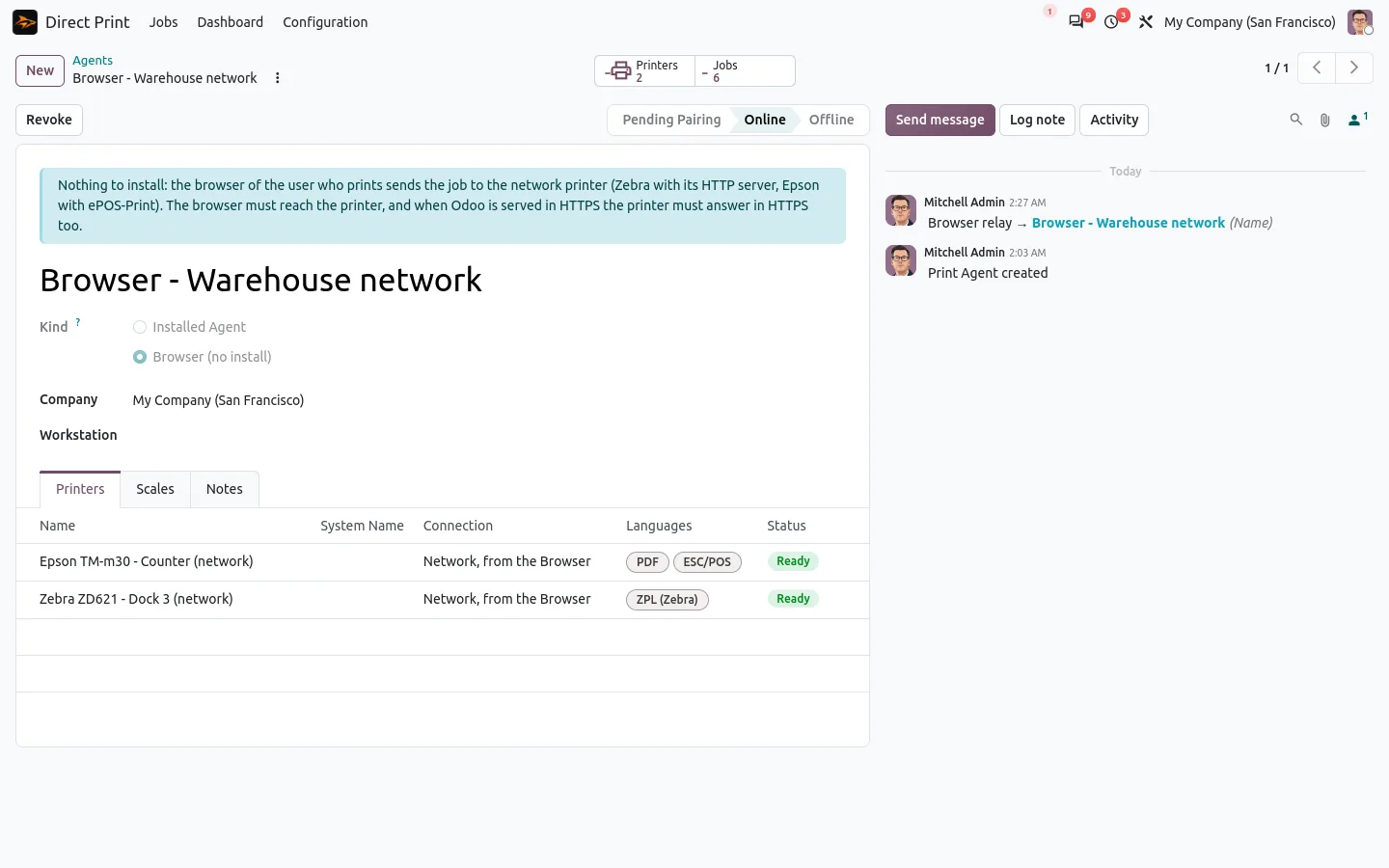
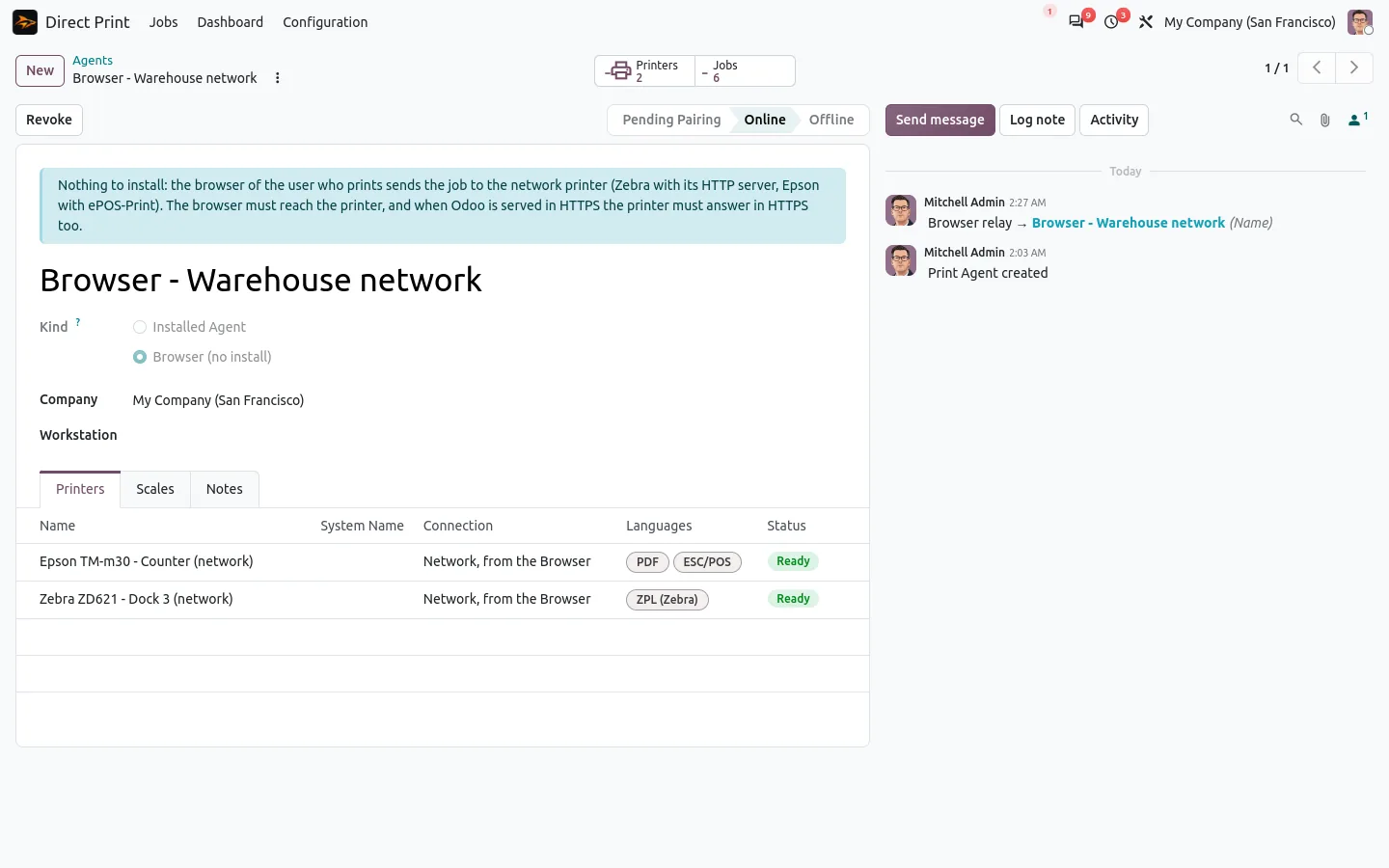
L'agent tourne sous Windows, Linux ou sur un Raspberry Pi et voit les imprimantes de sa machine, ou atteint une Zebra réseau sur son port brut. Il se connecte à Odoo en HTTPS, comme un navigateur : aucun port à ouvrir, aucun boîtier à acheter, et c'est pareil avec Odoo.sh. Une Zebra réseau peut même imprimer depuis le navigateur de l'utilisateur, sans rien installer, tant que l'imprimante répond en HTTPS quand Odoo le fait.
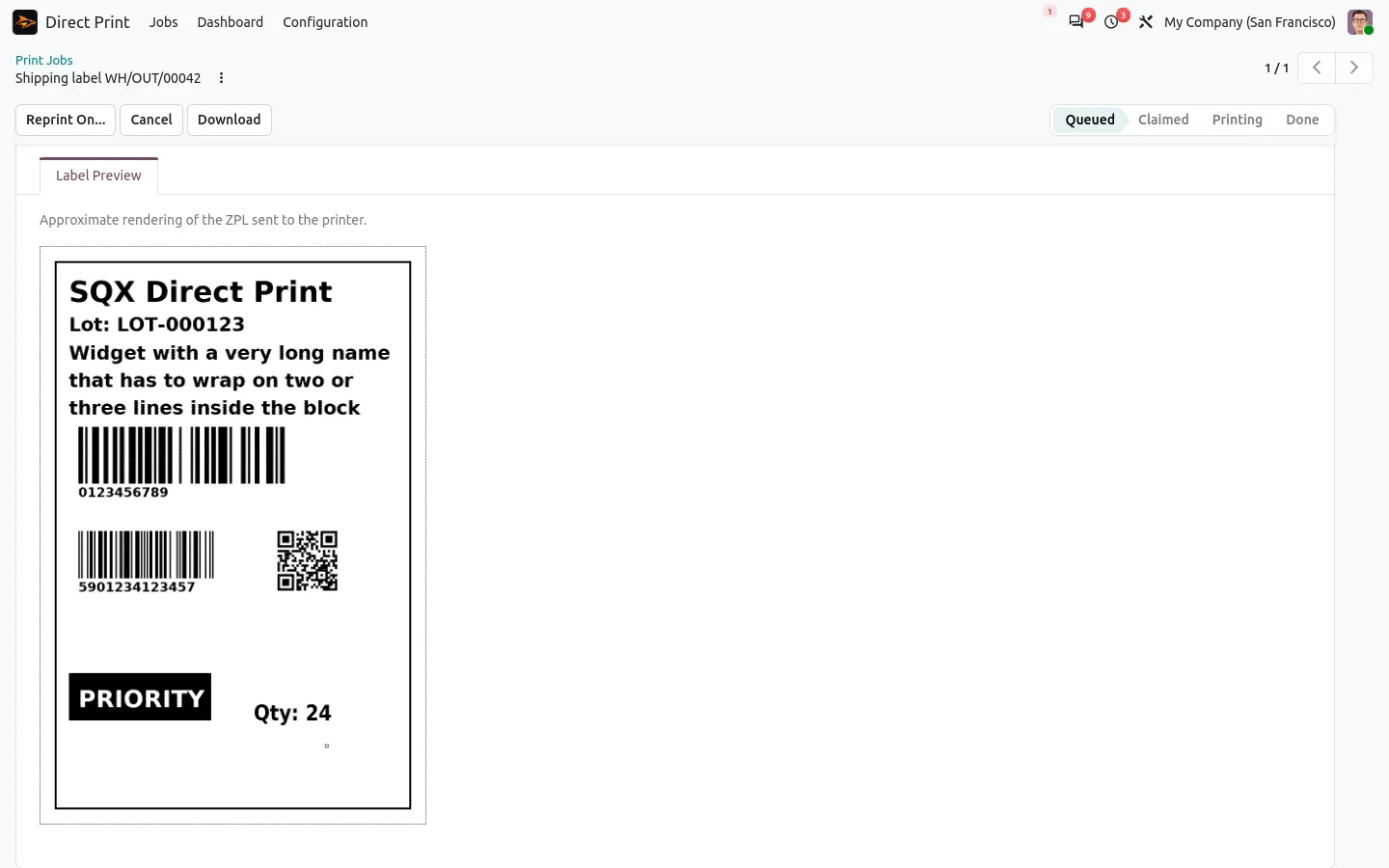
Voir l'étiquette ZPL avant l'impression
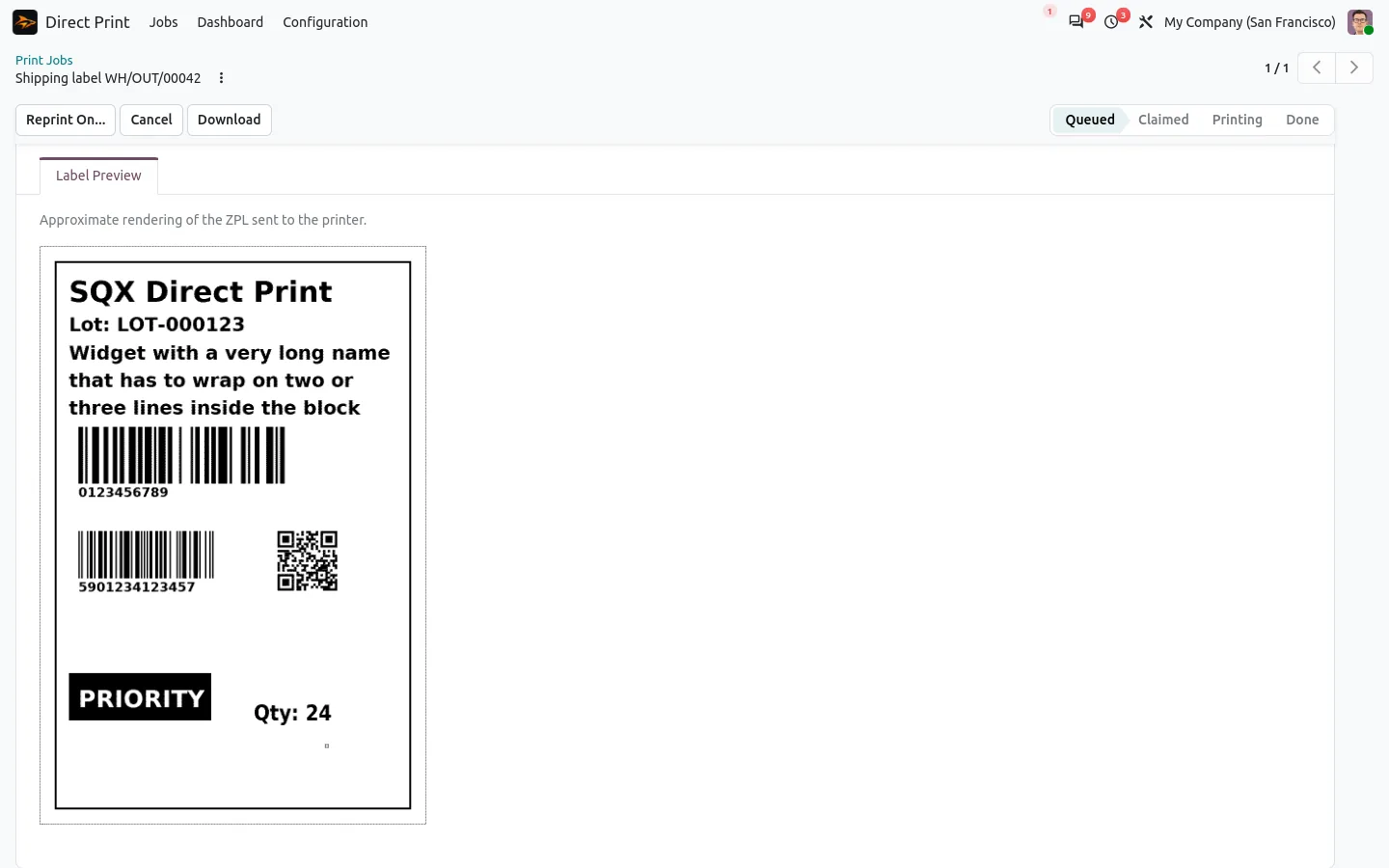
Chaque tâche ZPL affiche un aperçu de l'étiquette : texte, codes-barres, QR codes et cadres, à la résolution de l'imprimante. Vérifiez un nouveau modèle à l'écran plutôt que sur un rouleau d'étiquettes. Un fichier .zpl déposé dans Odoo a le même aperçu avant de partir à l'imprimante.
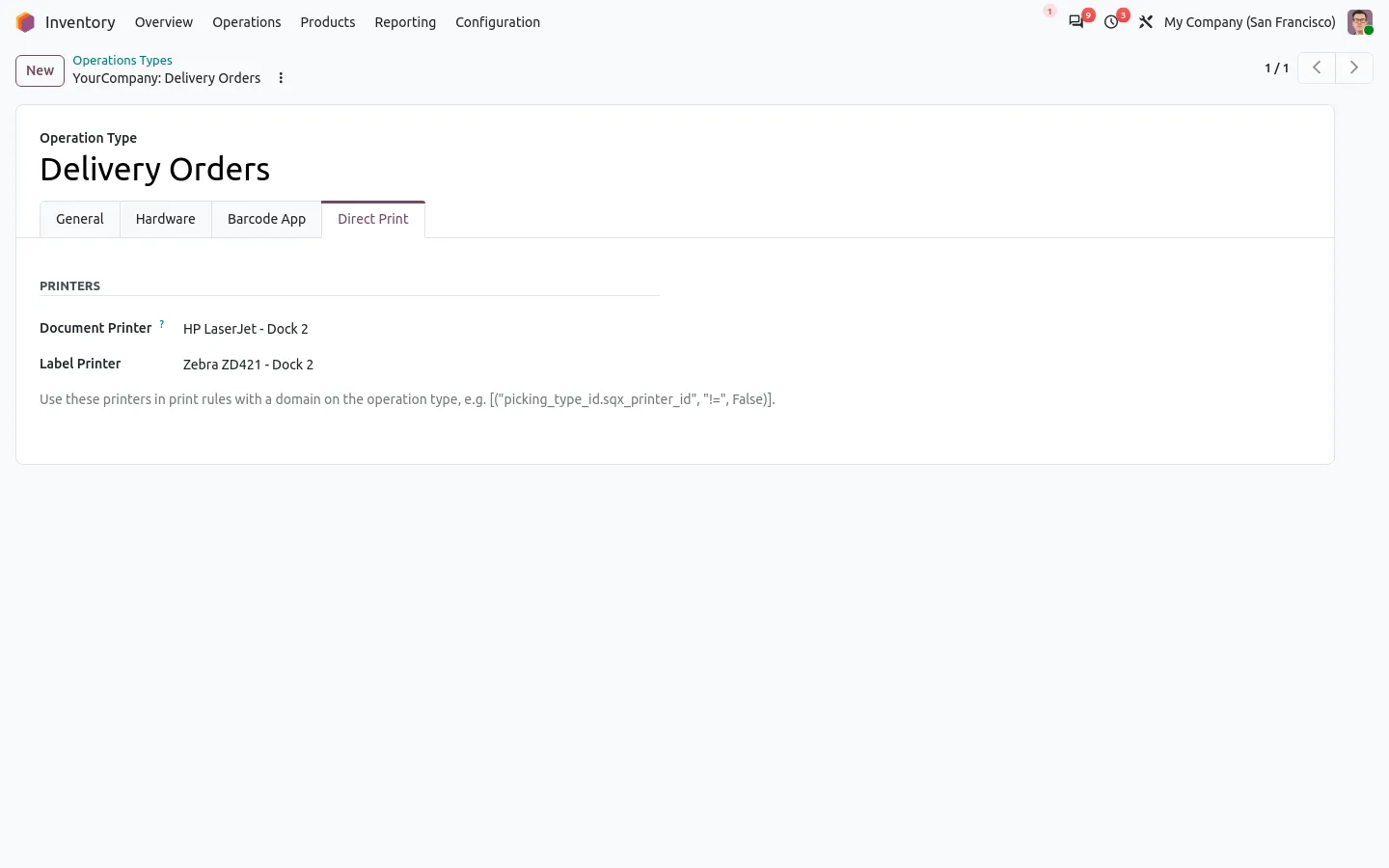
Étiquettes transporteur et colis imprimées sur le quai
Avec l'app complémentaire Inventaire, l'étiquette transporteur part à la Zebra dès que le transporteur la renvoie : un fichier ZPL est envoyé brut, une étiquette PDF va à l'imprimante de documents. Étiquettes de colis, étiquettes de réception, bons de livraison et listes de préparation sont des scénarios prêts à l'emploi que vous activez. Chaque type d'opération a sa propre imprimante d'étiquettes et sa propre imprimante de documents : le quai imprime sur le quai, et la réception sur sa propre Zebra.
Aucune étiquette perdue, aucune imprimée deux fois
Chaque étiquette est une tâche avec un état : en attente, en impression, terminée ou en échec. Une tâche en échec affiche l'erreur de l'imprimante et un bouton Imprimer à nouveau, et une tâche trop ancienne n'est jamais imprimée par surprise quand l'agent revient. Un double clic n'imprime qu'une fois. Plus de papier ou imprimante hors ligne : les personnes que vous choisissez reçoivent une activité.

100 % testé
Les apps sont livrées avec des tests automatisés. Aucun risque.
Prêt en deux minutes
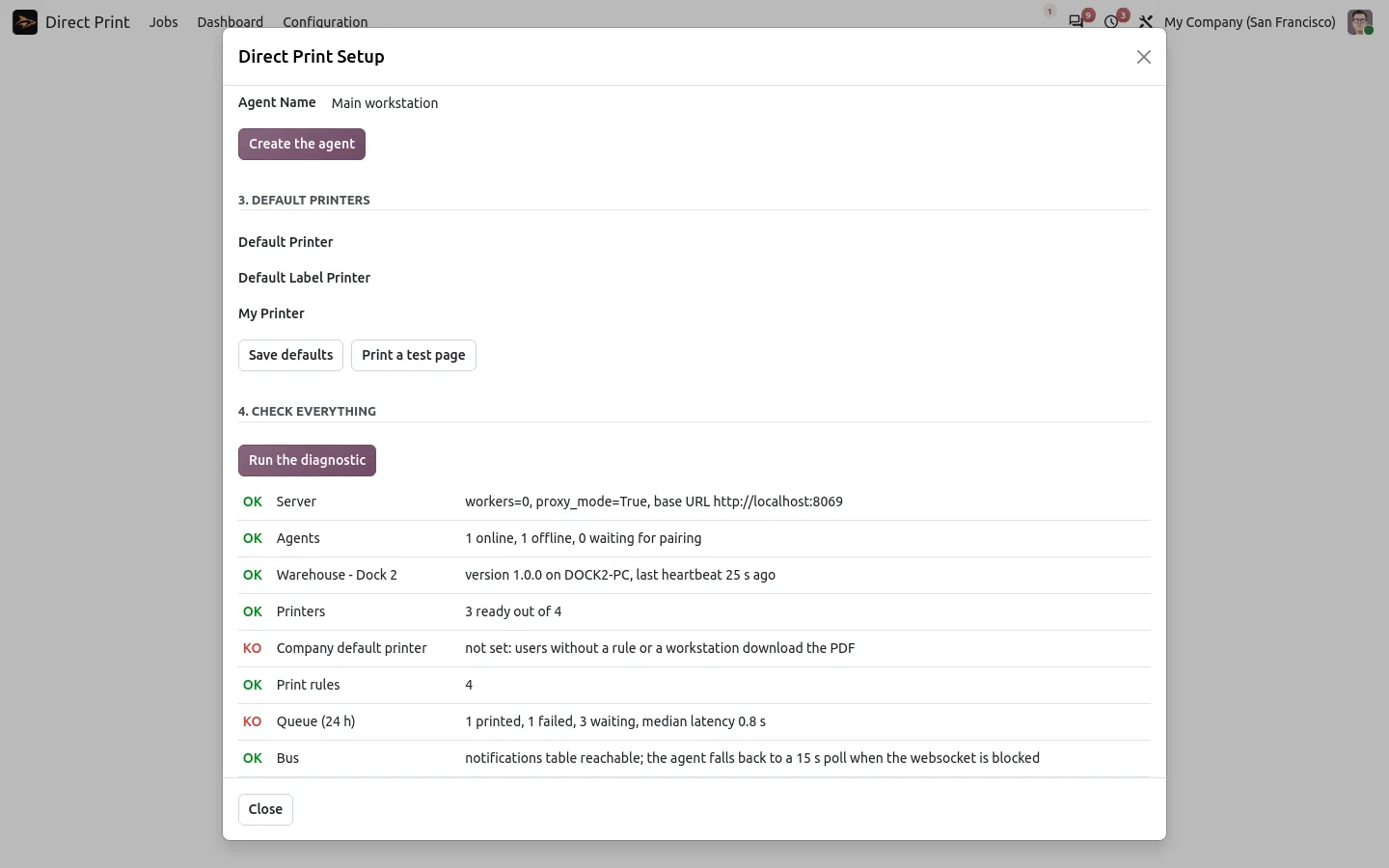
Installez Direct Print, et Direct Print for Inventory pour les scénarios du quai. Téléchargez l'agent sur sharqix.com/direct-print avec votre référence de commande, installez-le à côté de vos imprimantes et appairez-le avec un code court : un assistant de configuration vérifie que tout répond. Les imprimantes d'étiquettes EPL et TSPL fonctionnent de la même façon. Community et Enterprise, sur Odoo.sh ou sur votre propre serveur (pas Odoo Online), payé une seule fois, sans abonnement. Le même agent imprime aussi tous les rapports PDF d'Odoo et les tickets de caisse.
Les étiquettes sur l'imprimante, pas dans les téléchargements
Gardez la Zebra que vous avez, passez-vous du boîtier et de l'abonnement mensuel, et laissez l'étiquette sortir là où se trouve le colis.
L'obtenir sur l'Odoo Apps Store
Pour les scénarios du quai : Direct Print for Inventory.
Une question avant d'acheter ? Écrivez à support@sharqix.com, nous répondons sous un jour ouvré.