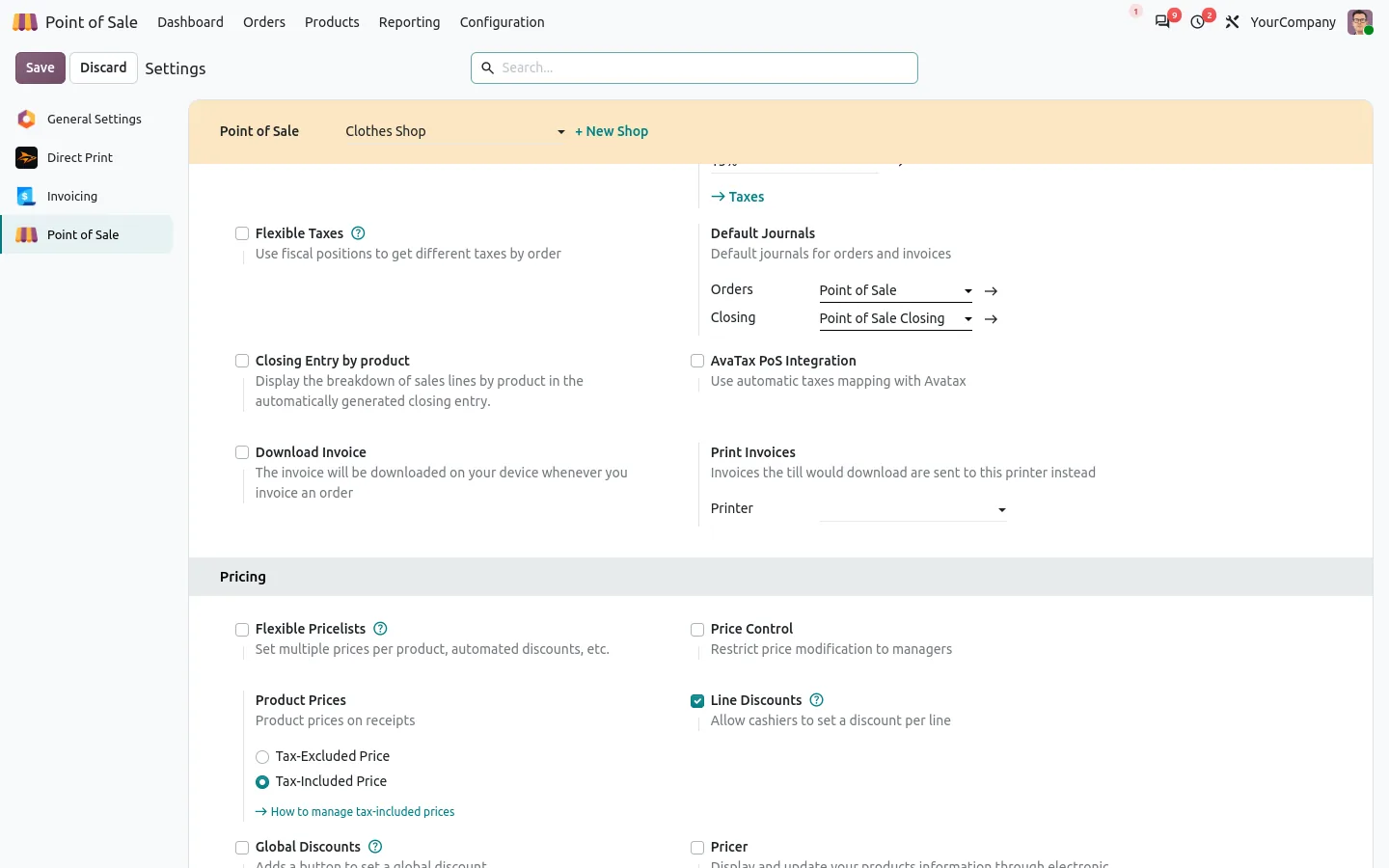
Vous avez acheté une bonne imprimante thermique, branchée en USB à la caisse, puis ouvert le Point de Vente. Le PdV Odoo ne la voit pas. Le ticket ouvre une fenêtre d'impression du navigateur, le papier sort avec de grandes marges, et le tiroir-caisse reste fermé.
Si vous avez installé récemment une imprimante de tickets pour le PdV Odoo, vous avez sûrement rencontré au moins un de ces problèmes :
- Le PdV Odoo ne parle qu'aux imprimantes Epson ePOS sur le réseau, ou aux imprimantes derrière une IoT Box.
- Une imprimante USB n'imprime que par la fenêtre d'impression du navigateur, un clic de plus à chaque vente.
- La caisse doit joindre l'adresse IP de l'imprimante : une tablette en Wi-Fi ne peut pas imprimer sur l'imprimante de l'arrière-boutique.
- La facture d'une commande du PdV est un téléchargement PDF sur la caisse, pas du papier.
L'IoT Box fonctionne, mais c'est du matériel en plus à acheter, installer et maintenir dans chaque boutique. La plupart des boutiques ont déjà un PC près du comptoir. C'est tout ce qu'il vous faut.
Imprimante de tickets PdV Odoo sans IoT Box : on paie, le ticket sort
Direct Print for Point of Sale envoie vos tickets de caisse par Odoo à un petit agent d'impression installé sur le PC de la boutique (Windows, Linux ou un Raspberry Pi). L'agent les imprime sur l'imprimante ESC/POS qu'il voit, en USB ou sur le réseau.
Avant
Paiement. Fenêtre d'impression. Choisir l'imprimante. Vérifier les marges. Imprimer. Ouvrir le tiroir avec la clé.
Après
Paiement. Le ticket s'imprime, se coupe tout seul, et le tiroir s'ouvre.
Le ticket est le ticket standard d'Odoo, avec votre logo et le QR code, sur papier de 58 mm ou 80 mm. Cela fonctionne avec les imprimantes que les boutiques achètent vraiment : Epson, Star, Bixolon, Xprinter, Rongta et les autres modèles ESC/POS.
L'obtenir sur l'Odoo Apps Store
Configurez votre imprimante de PdV en deux écrans
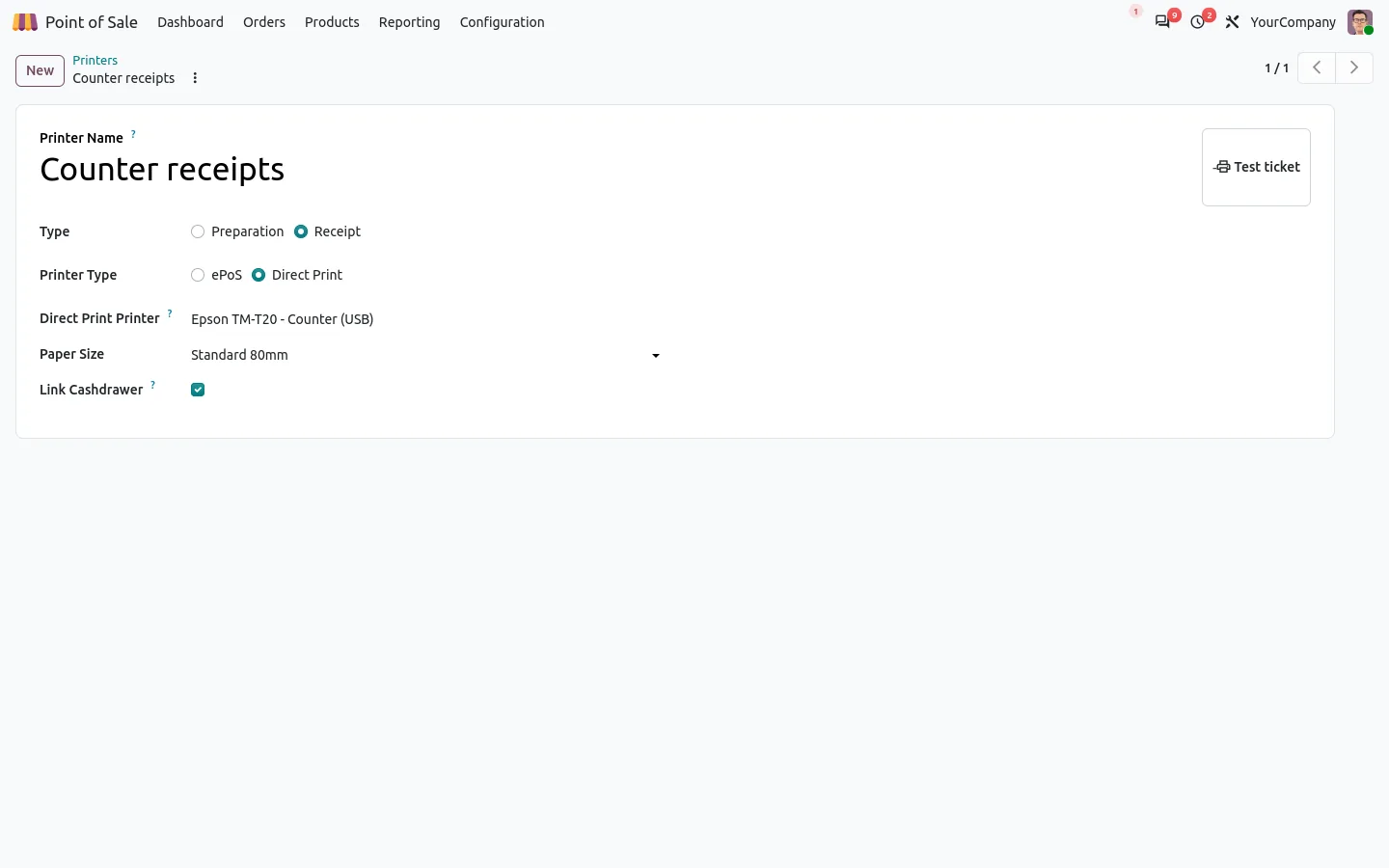
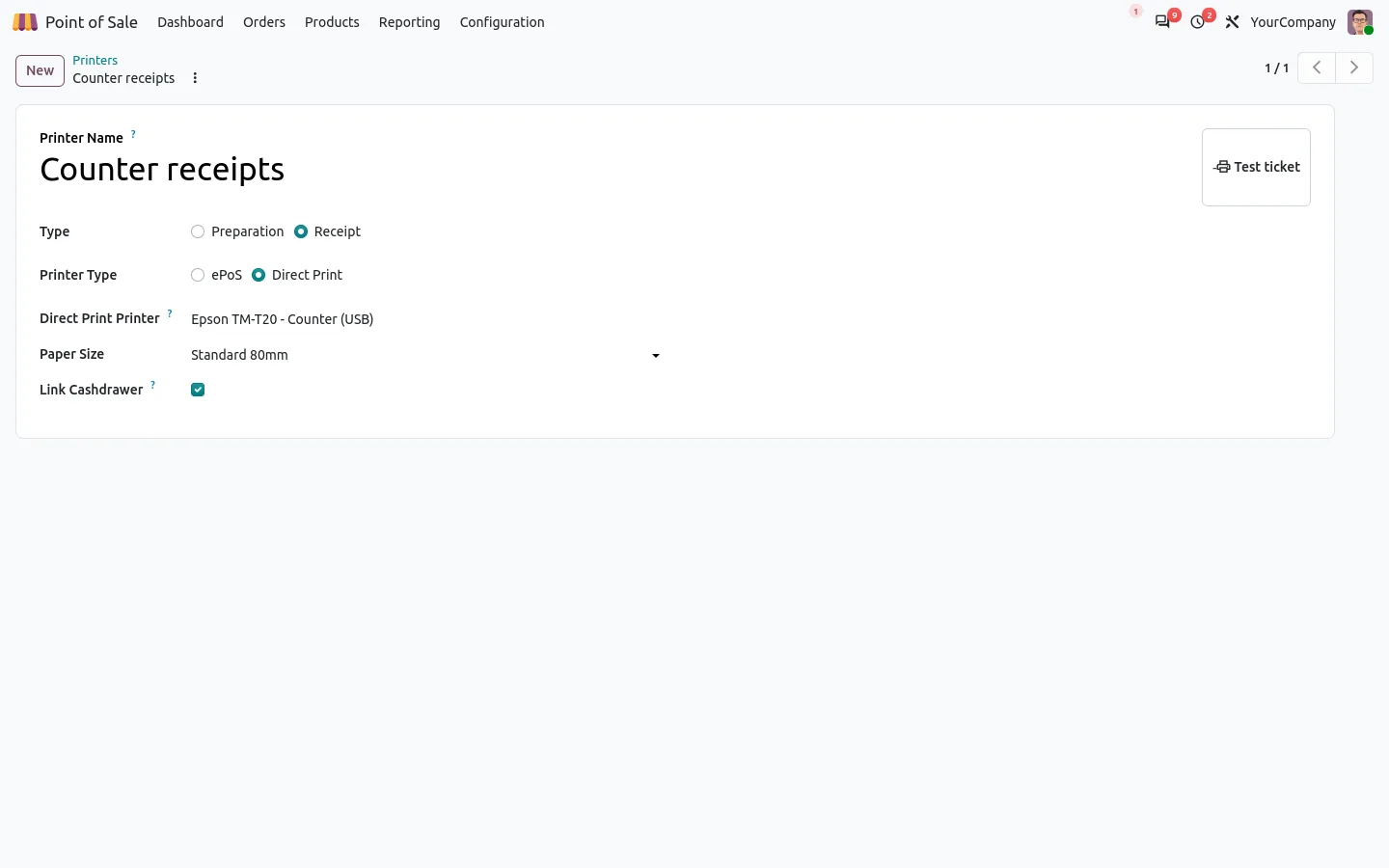
Créez une imprimante de PdV comme d'habitude dans Odoo, choisissez le type Direct Print et sélectionnez l'imprimante thermique de l'agent. Largeur du papier et tiroir-caisse sont les options habituelles, et le bouton Ticket de test imprime aussitôt un exemple. Ajoutez ensuite l'imprimante à votre boutique, comme n'importe quelle imprimante de tickets.
Bons de cuisine et tiroir-caisse, sur le même agent
Les imprimantes de préparation fonctionnent de la même façon : les bons de cuisine et de bar s'impriment par catégorie de produits, sur l'imprimante de chaque poste. Le tiroir-caisse s'ouvre sur un paiement en espèces, une entrée ou sortie d'argent, et à l'ouverture et à la fermeture de la session. Rapports de ventes, tickets de pourboire et de mouvements de caisse s'impriment aussi.
Comme le ticket est envoyé sous forme d'image, tous les alphabets s'impriment, arabe et chinois compris.
Une tablette au comptoir, l'imprimante n'importe où
La caisse ne parle jamais à l'imprimante : elle ne parle qu'à Odoo. Une tablette en Wi-Fi peut imprimer sur l'imprimante USB du PC de l'arrière-boutique, et une imprimante sur un autre réseau ne pose pas de problème. Les factures que la caisse téléchargeait partent sur l'imprimante de bureau choisie pour la boutique.
Chaque ticket passe dans la file d'impression de Direct Print avec son statut : vous voyez ce qui s'est imprimé et vous le réimprimez en un clic.
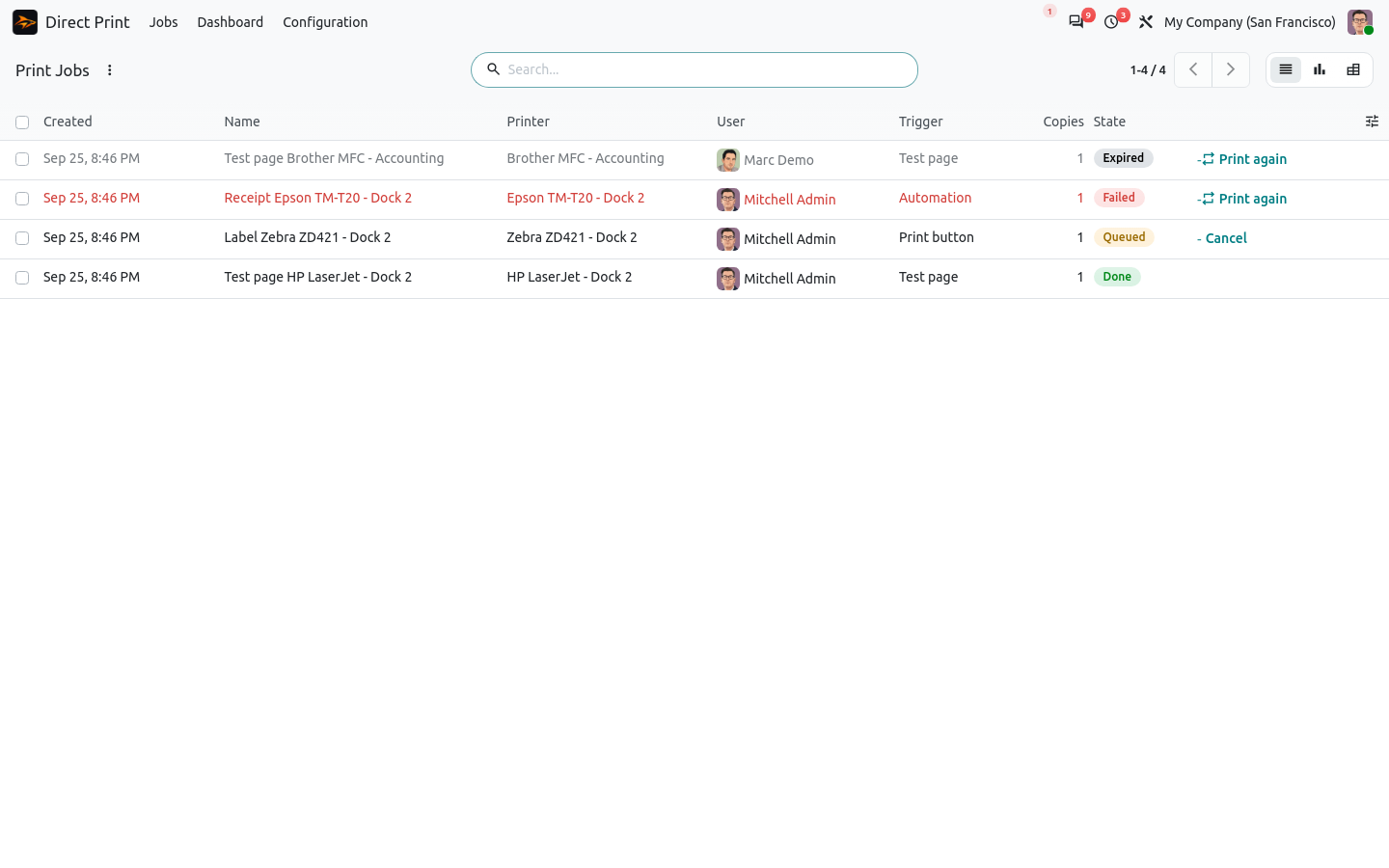
Si internet tombe, la caisse affiche le choix habituel d'Odoo : réessayer, ou imprimer dans le navigateur. Un ticket n'est jamais imprimé dix minutes plus tard : les anciens tickets expirent.

100 % testé
Les apps sont livrées avec des tests automatisés. Aucun risque.
Prêt en quelques minutes
Installez Direct Print for Point of Sale depuis l'Odoo Apps Store : il installe aussi l'app de base Direct Print avec lui. Récupérez l'agent sur sharqix.com/direct-print avec votre référence de commande et appairez-le avec un code court. Community et Enterprise, payée une seule fois. La borne de commande en libre-service n'est pas prise en charge.
Gardez votre imprimante, oubliez la box
L'imprimante thermique que vous avez déjà suffit. Laissez Odoo imprimer le ticket pendant que vous rendez la monnaie.
L'obtenir sur l'Odoo Apps Store
Détails et captures d'écran sur la page de l'app.
Vous ne savez pas si votre imprimante est compatible ? Écrivez à support@sharqix.com avec sa marque et son modèle, nous répondons sous un jour ouvré.