
«¿Cómo imprimir etiquetas de envío automáticamente sin IoT?» es una pregunta reciente en el foro de Odoo, y una necesidad diaria en el muelle: validar la entrega y tener en la mano el albarán y la etiqueta del transportista. Odoo puede generar ambos, pero sin una IoT Box se los pasa al navegador. Esta guía muestra lo que Odoo hace por sí solo, dónde se detiene y cómo sacarlos directamente de las impresoras.
Lo que Odoo hace por sí solo
Abre Inventario > Configuración > Tipos de operación > Órdenes de entrega. Tres ajustes hacen la mayor parte del trabajo:
- Generar etiquetas de envío: con un transportista conectado a Odoo, como UPS, FedEx, DHL o Sendcloud, al validar la entrega se reserva el envío. El transportista devuelve la etiqueta, en PDF o ZPL según su configuración, y Odoo la adjunta al chatter de la entrega.
- Imprimir al validar, en la pestaña Hardware: el Albarán de entrega, el Recibo de devolución y el Contenido del paquete se imprimen al validar la entrega.
- Imprimir en "Poner en paquete", en la misma pestaña: una Etiqueta de paquete, en PDF o ZPL, cada vez que se ponen productos en un paquete.
Etiquetas de transportista y Documentos de exportación solo aparecen en esa lista con el módulo IoT for Delivery, que requiere Odoo Enterprise y una IoT Box.
Dónde se detiene: el navegador y el chatter
Sin IoT Box, esto es lo que ocurre en cada validación:
- El albarán llega como PDF en el navegador, para abrirlo e imprimirlo a mano.
- La etiqueta del transportista se queda en el chatter: alguien abre la entrega, descarga la etiqueta y la envía a la impresora. Una etiqueta ZPL no se puede imprimir desde la carpeta de descargas.
- Valida desde un teléfono o un lector de códigos de barras, y los documentos llegan a ese dispositivo, no a la impresora del muelle.
- En Odoo Community, los conectores de transportistas hechos por Odoo no están disponibles: son apps de Enterprise.
Antes
Valida la entrega. Abre el albarán e imprímelo. Busca la etiqueta en el chatter, descárgala, envíala a la Zebra. Luego pégala en el paquete.
Después
Valida la entrega: el albarán sale de la impresora láser y la etiqueta de la Zebra.
Conseguirla en la Odoo Apps Store
Una validación, todos los documentos del paquete
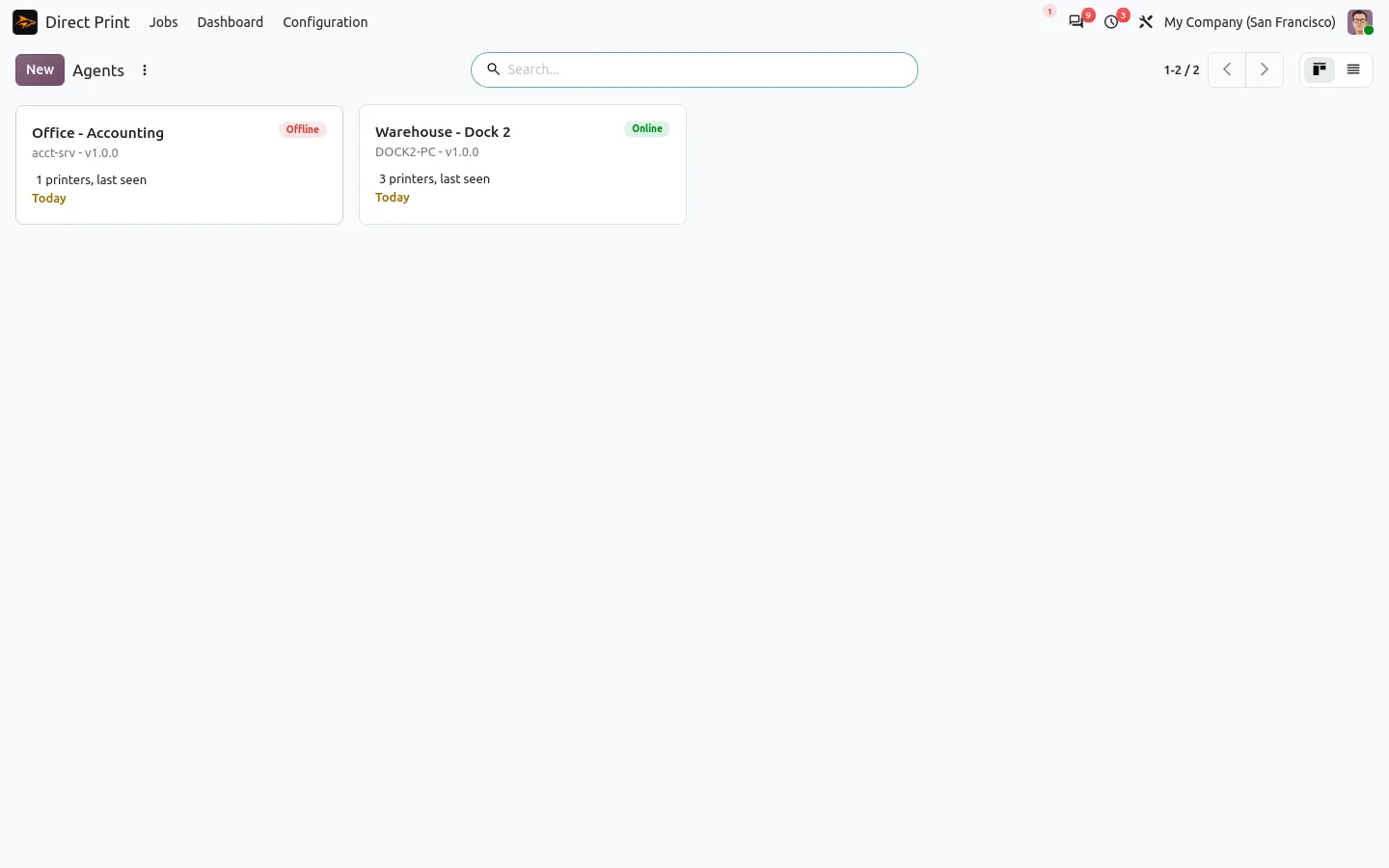
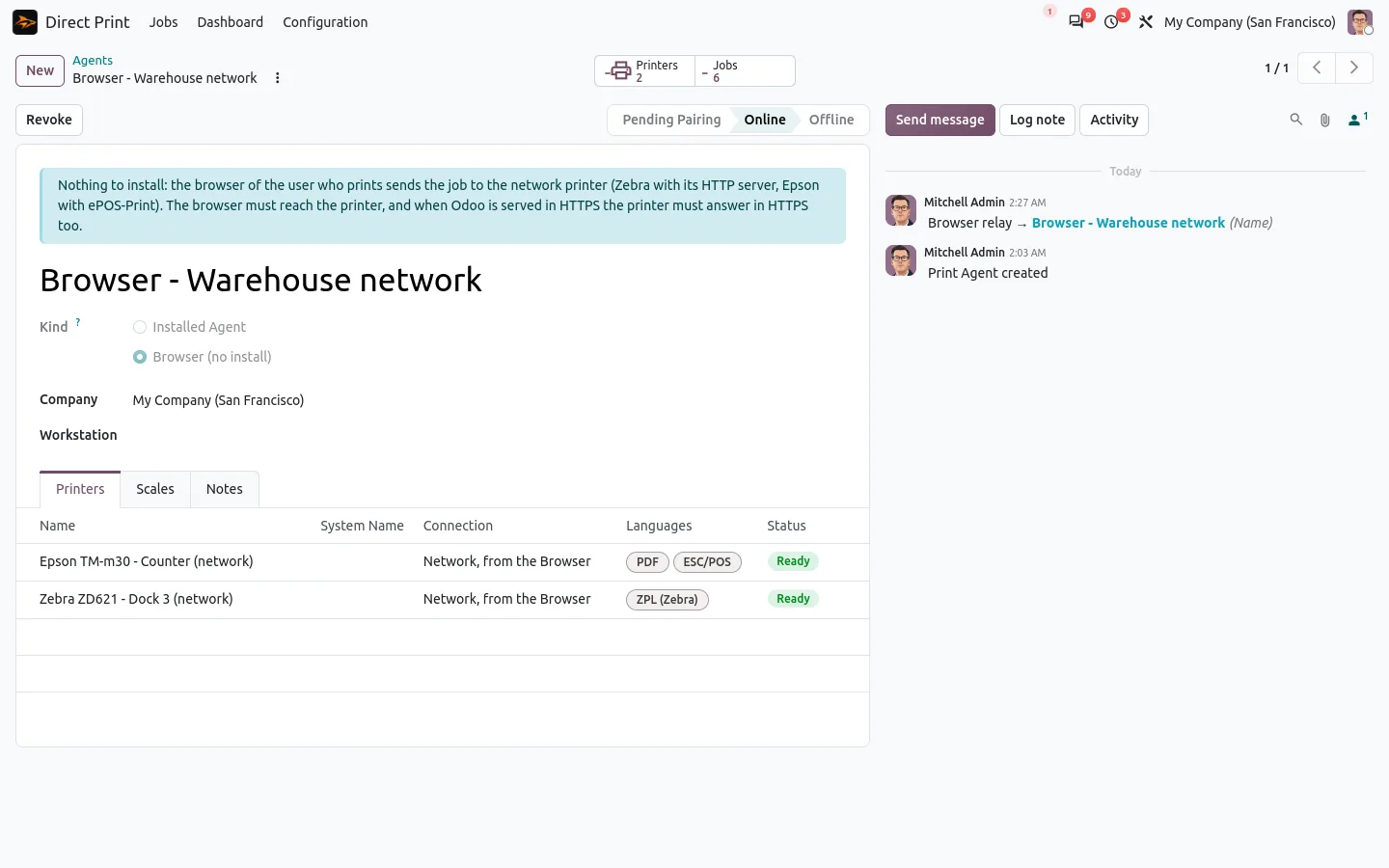
Direct Print añade un pequeño agente de impresión en un PC o una Raspberry Pi junto a tus impresoras. Direct Print for Inventory lo conecta con el muelle:
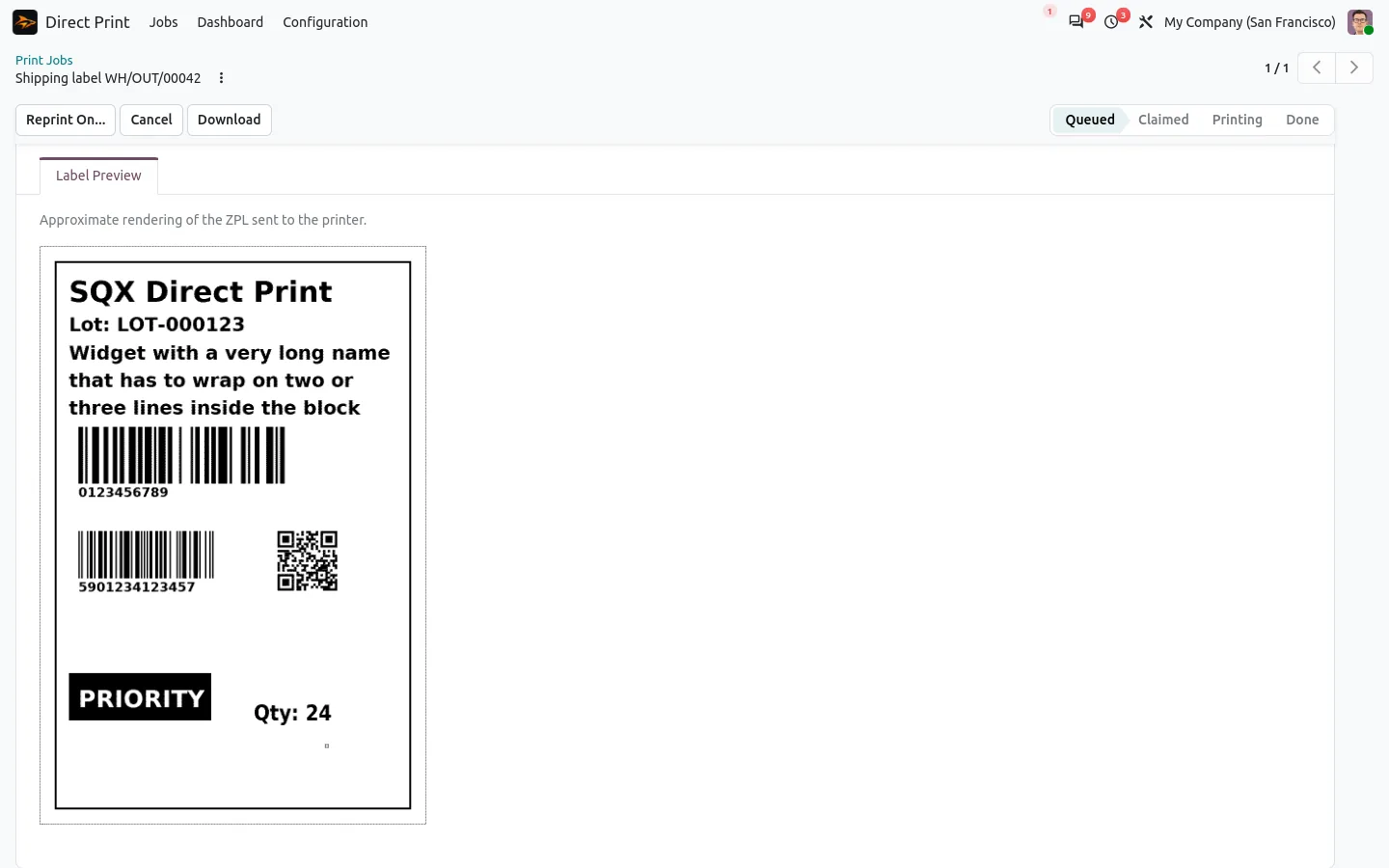
- Etiquetas del transportista: en cuanto el transportista devuelve la etiqueta, al validar o con el botón Enviar al transportista, se imprime. Por defecto, una etiqueta ZPL va en bruto a la impresora de etiquetas y una etiqueta PDF a la impresora de documentos. Las etiquetas de devolución también.
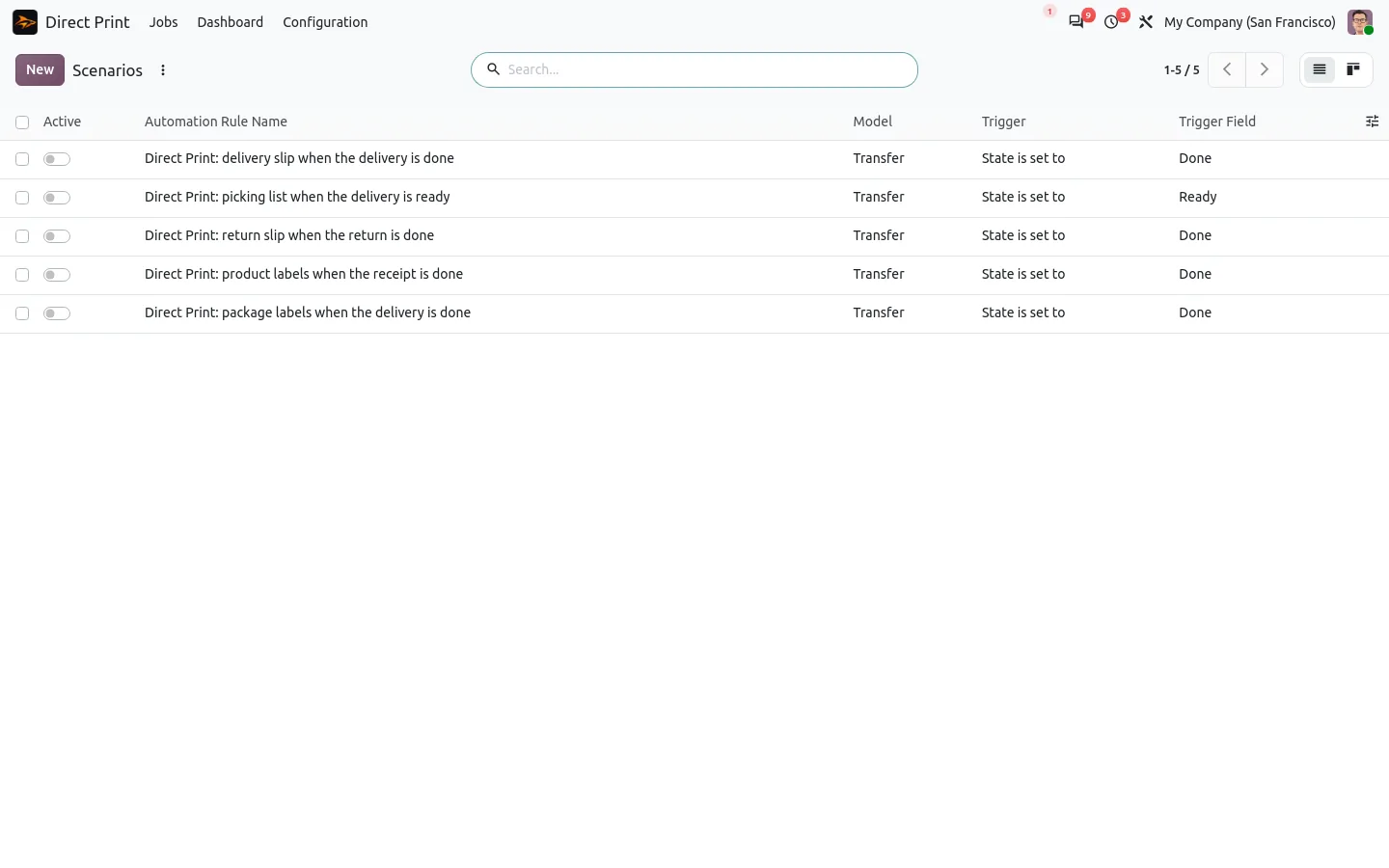
- Albarán de entrega: activa el escenario albarán de entrega cuando la entrega está hecha.
- Otros escenarios listos para usar: la lista de picking cuando la entrega está lista, el recibo de devolución cuando una devolución está hecha, las etiquetas de paquete cuando la entrega está hecha, o en cada puesta en paquete.
- Peso desde la báscula: la ventana de poner en paquete lee la báscula del puesto de trabajo. Con Empaquetar con peso estable, el paquete se crea en cuanto llega el peso, y su etiqueta se imprime sin un clic.
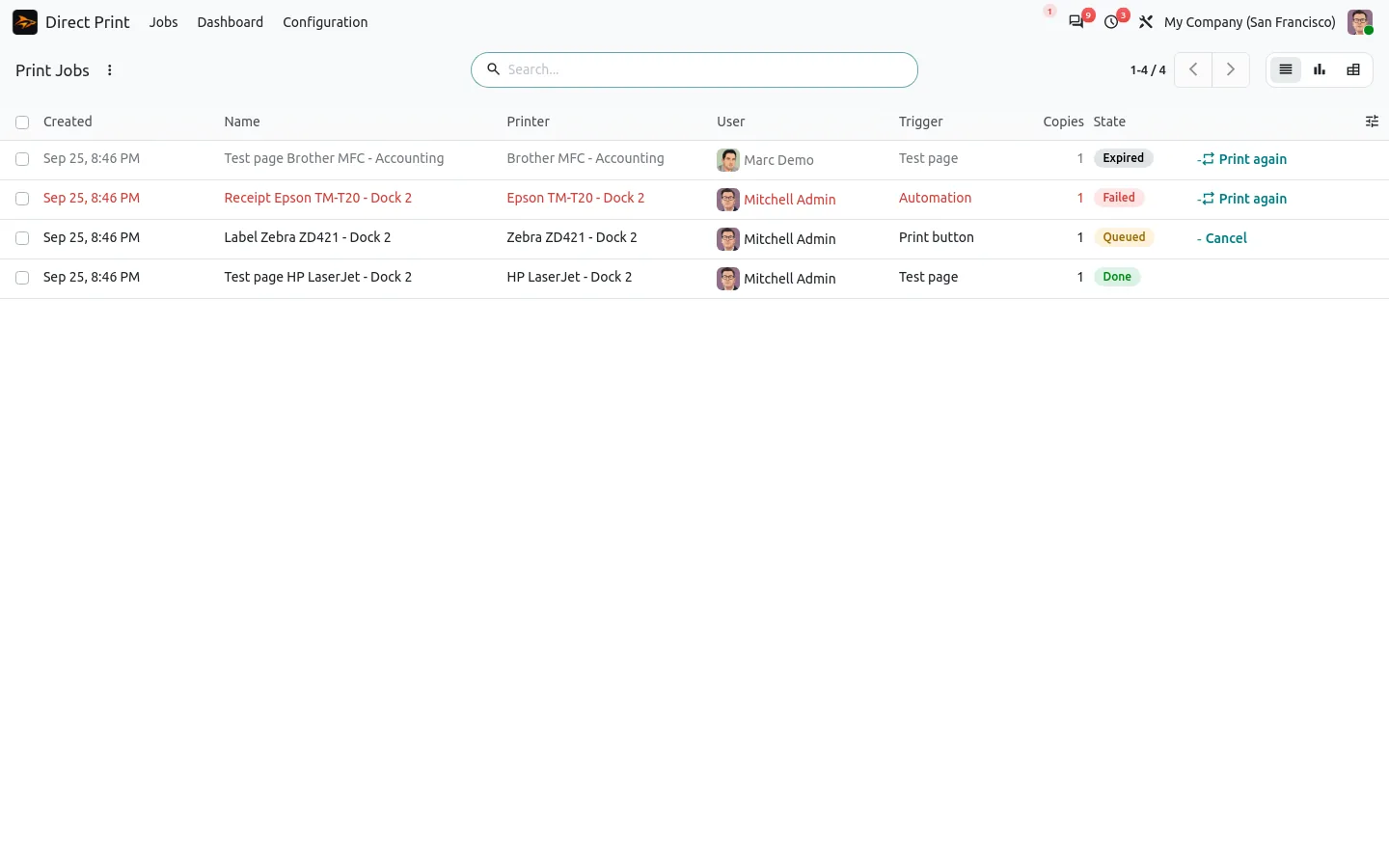
- La entrega se valida aunque una impresora esté desconectada o sin papel: los documentos esperan en la cola, y un problema de impresora nunca bloquea el envío.
La impresora adecuada para cada documento
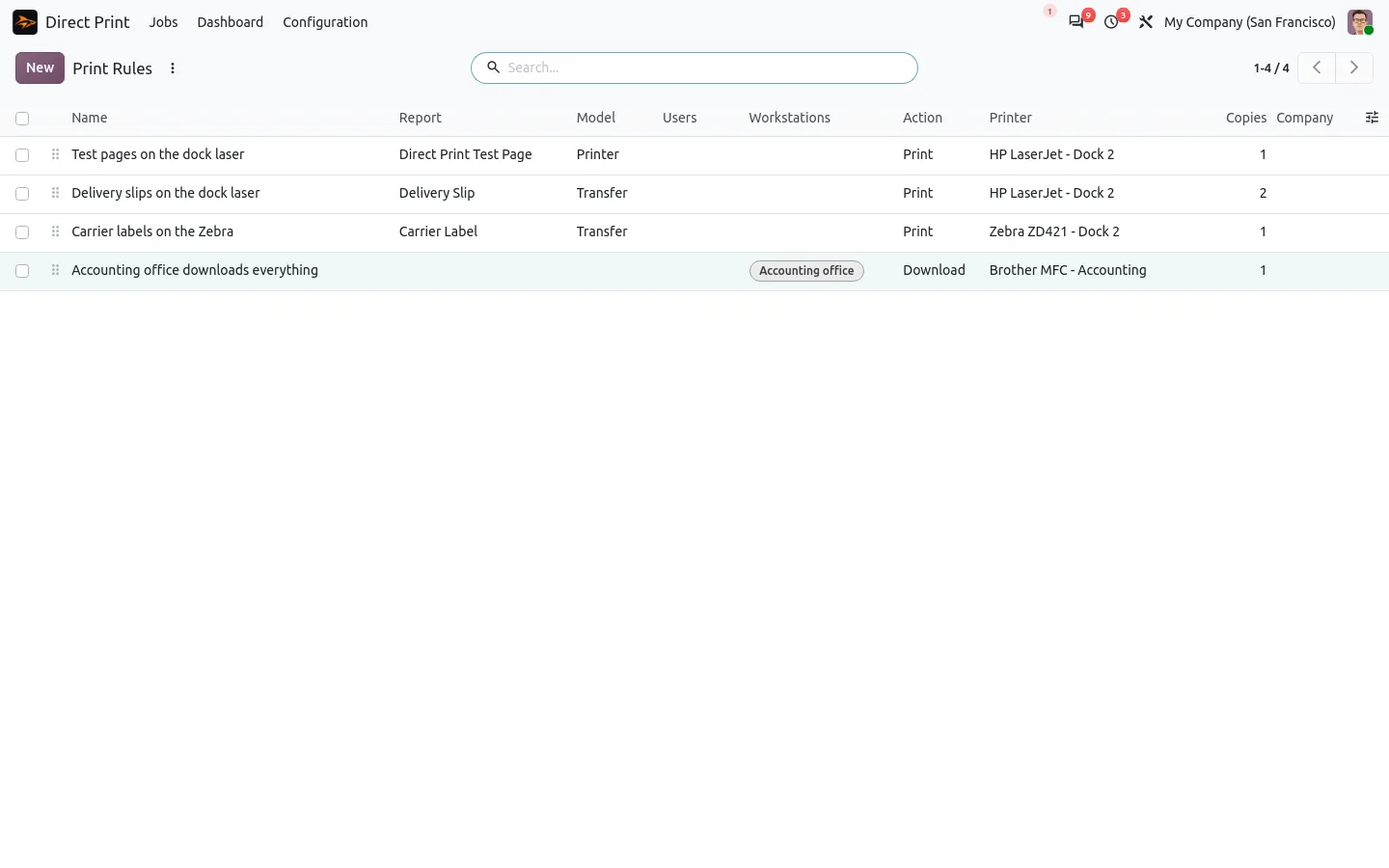
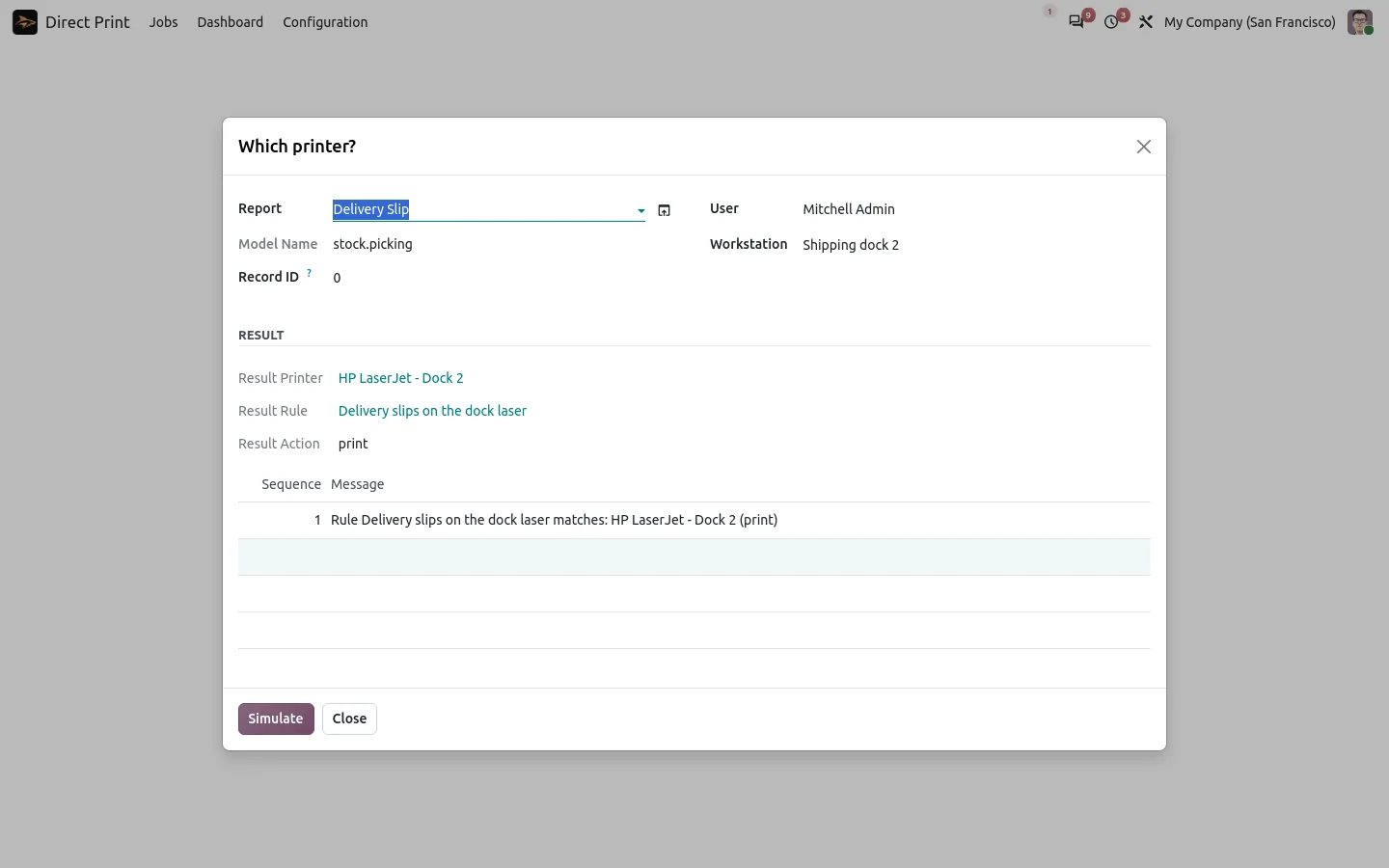
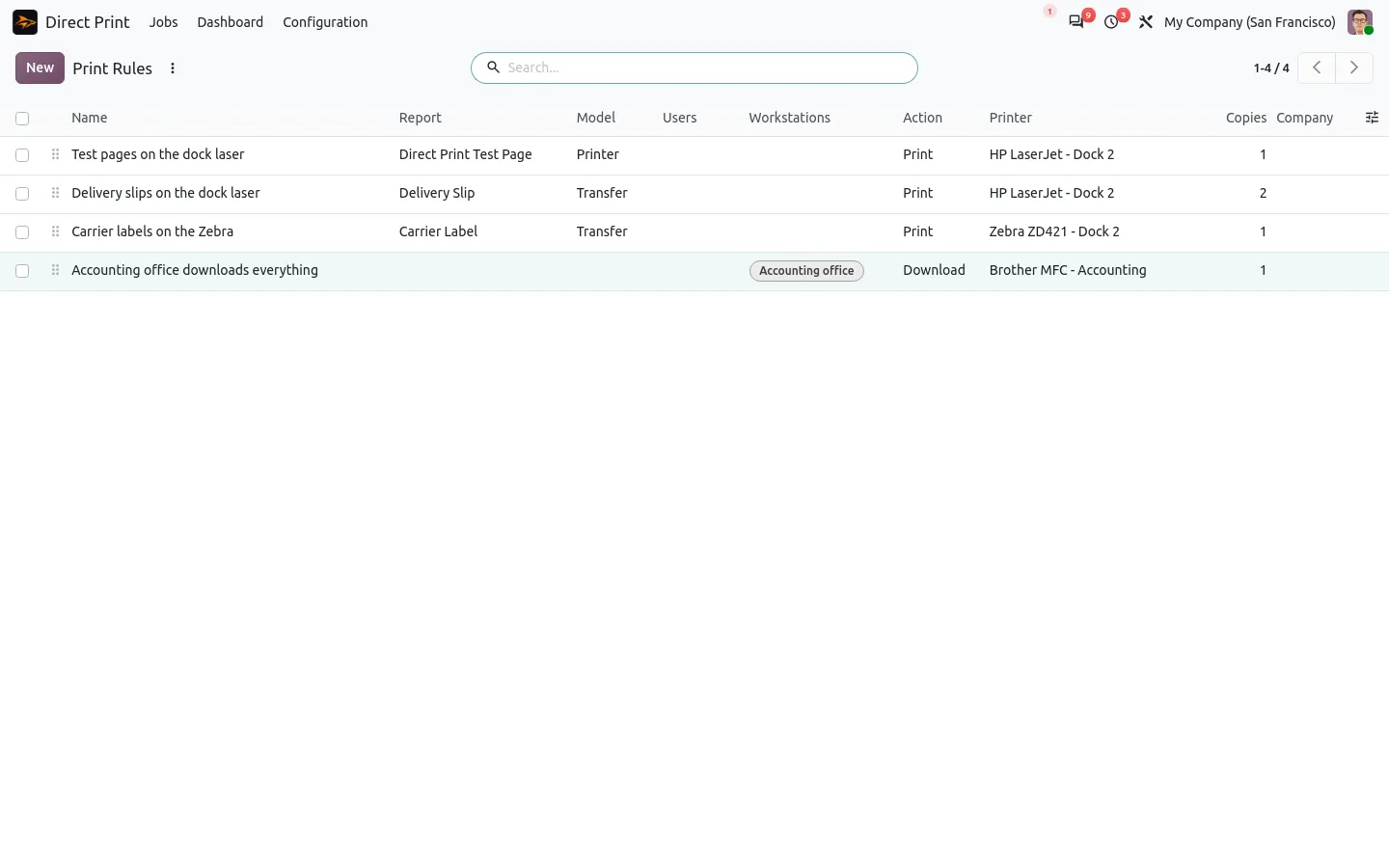
Cada usuario pertenece a un puesto de trabajo, con una impresora de documentos y una de etiquetas: lo que valida se imprime allí. Para un muelle compartido por varias personas, o entregas validadas desde un teléfono, las reglas de impresión eligen por documento en lugar de por usuario: los albaranes en la láser del muelle, en dos copias, y las etiquetas del transportista en la Zebra.
Configúralo en cinco pasos
- Instala Direct Print y Direct Print for Inventoryy después instala el agente junto a tus impresoras: descárgalo en sharqix.com/direct-print con la referencia de tu pedido.
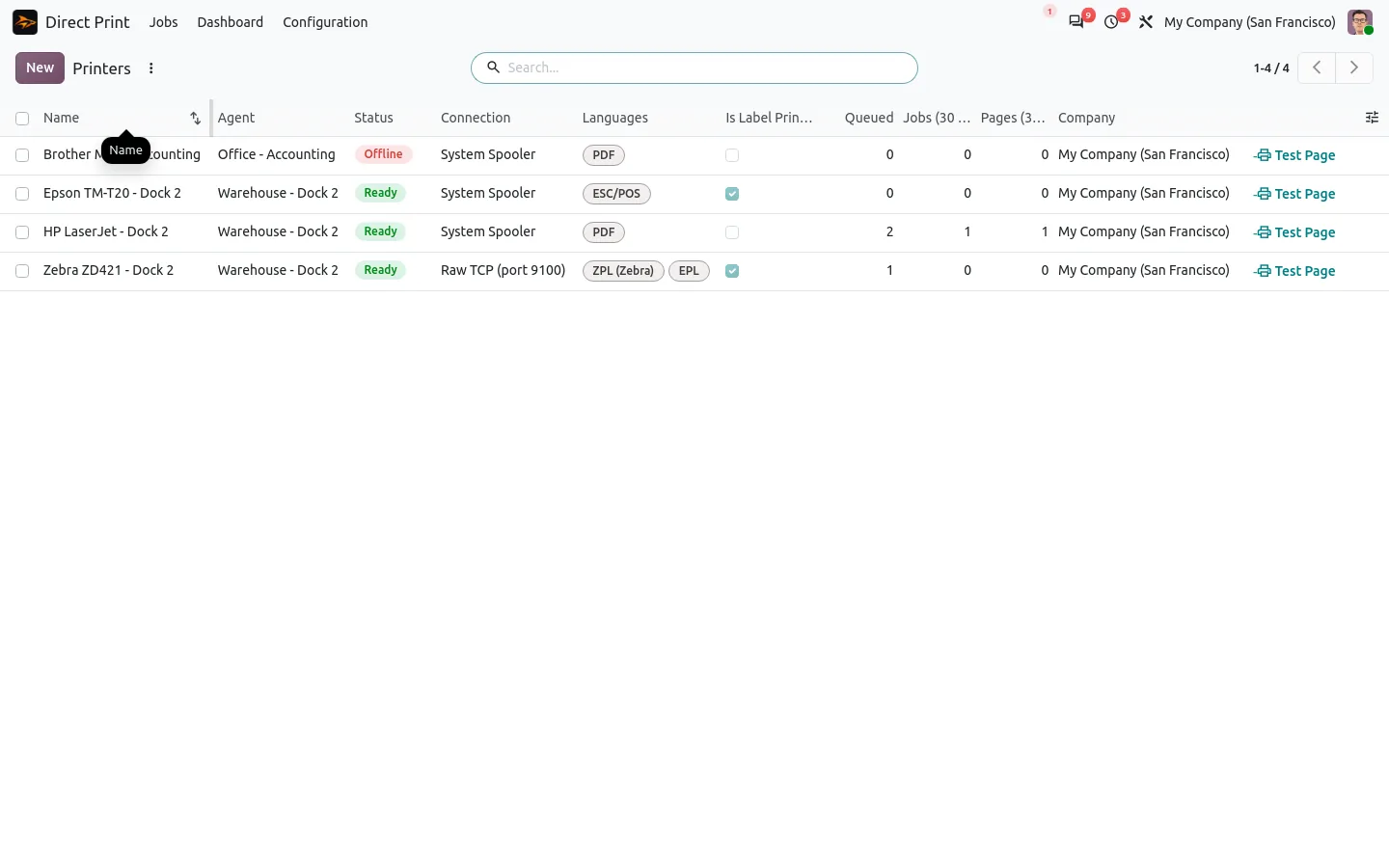
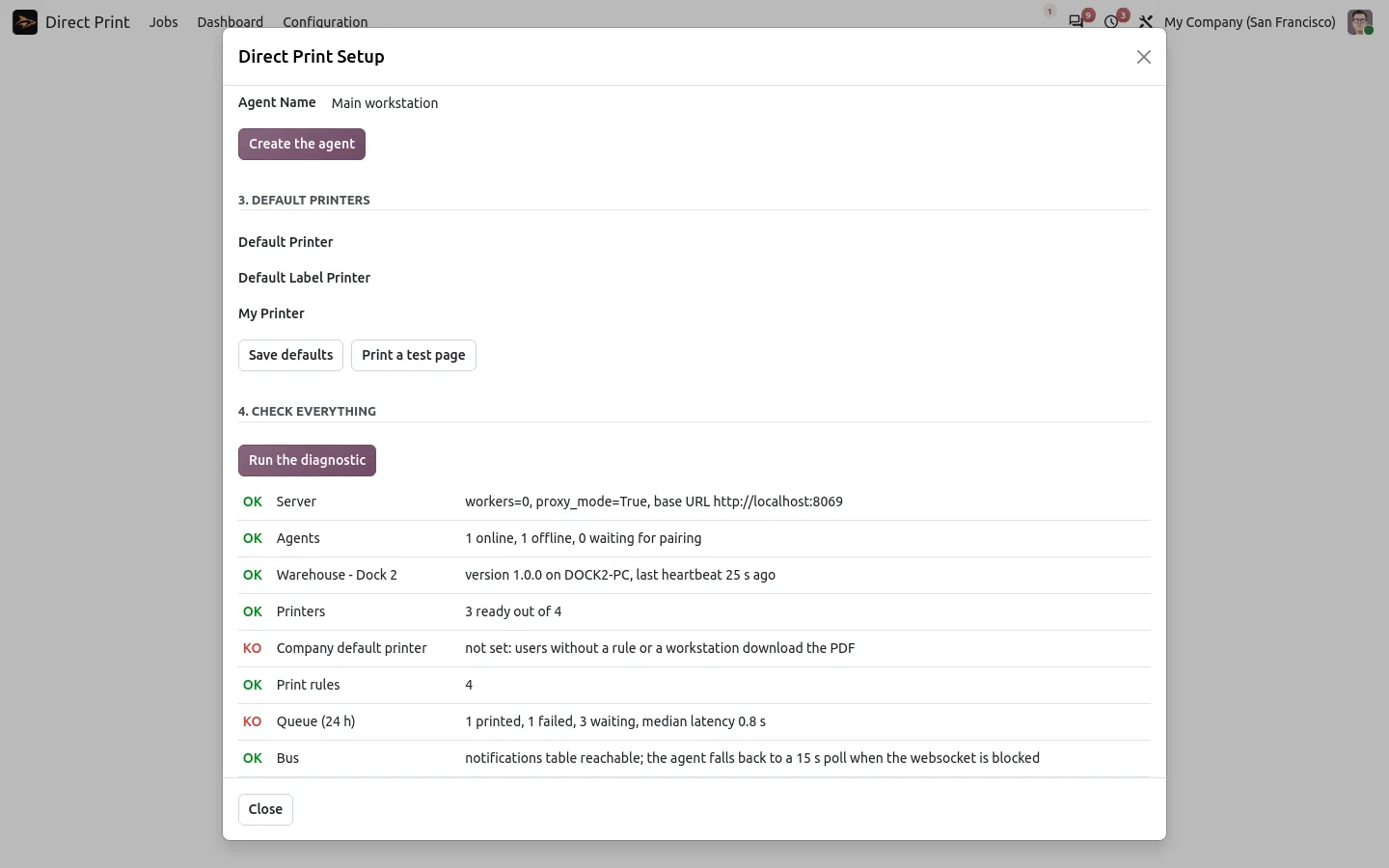
- En Direct Print > Configuración > Puestos de trabajo, define la láser del muelle como impresora predeterminada, la Zebra como impresora de etiquetas predeterminada, y la báscula si tienes una. Vincula a los usuarios que hacen los envíos.
- En el tipo de operación Órdenes de entrega, marca Generar etiquetas de envío. En Direct Print > Configuración > Ajustes, Imprimir etiquetas del transportista está activado por defecto.
- En Direct Print > Configuración > Escenarios, activa albarán de entrega cuando la entrega está hecha.
- Valida una entrega: salen el albarán y la etiqueta. Deja Albarán de entrega sin marcar en Imprimir al validar, o el navegador recibirá una segunda copia.

100 % probado
Las apps incluyen pruebas automatizadas. Sin riesgos.
Qué opción para cada muelle
| Opción | Ideal para | Límites |
|---|---|---|
| Imprimir al validar, sin IoT Box | El albarán en el momento justo | Un PDF en el navegador, la etiqueta del transportista se queda en el chatter |
| Odoo con una IoT Box | Enterprise, etiquetas del transportista en un muelle | Una caja por muelle, solo Enterprise |
| Direct Print | Community o Enterprise, tantas impresoras como quieras | Un agente que instalar en un PC o una Raspberry Pi |
Preguntas frecuentes
¿Puede Odoo imprimir etiquetas de envío automáticamente sin IoT Box?
Odoo obtiene la etiqueta del transportista al validar la entrega, pero solo la adjunta a la entrega. Para imprimirla automáticamente, necesitas el módulo IoT for Delivery con una IoT Box, o un agente de impresión como Direct Print.
¿Qué transportistas funcionan?
Cualquier conector de transportista que adjunte el archivo de la etiqueta a la entrega al reservar el envío, como hacen los conectores de Odoo. Se imprimen las etiquetas PDF y ZPL, y las EPL o TSPL en las impresoras que las leen. Las vistas previas en imagen se omiten.
¿Funciona con Odoo Community?
Direct Print y Direct Print for Inventory funcionan en Community y Enterprise, para Odoo 18, 19 y 20, en Odoo.sh o en tu propio servidor. No en Odoo Online, que no acepta módulos de terceros. En Community, el envío debe reservarse con un conector de terceros que adjunte la etiqueta a la entrega.
¿Puedo imprimir dos copias del albarán?
Sí. Crea una regla de impresión para el albarán e indica su número de copias.
¿Y si la impresora está desconectada cuando se valida la entrega?
La entrega se valida igualmente. Los documentos esperan en la cola y se imprimen en cuanto vuelve la impresora; un trabajo que esperó demasiado nunca se imprime por sorpresa.
¿Etiquetas para lo que recibes? Consulta cómo imprimir etiquetas de producto automáticamente. ¿Configuras la propia Zebra? Consulta las etiquetas ZPL en una Zebra sin IoT Box.
La etiqueta en el paquete, no en el chatter
Conserva tus impresoras, olvídate de la caja y deja que cada entrega salga con su albarán y su etiqueta.
Conseguirla en la Odoo Apps Store
Necesita Direct Print, el agente de impresión.
¿Una pregunta antes de comprar? Escribe a support@sharqix.com, te respondemos en un día hábil.