
„Wie druckt man Versandetiketten automatisch ohne IoT?“ ist eine aktuelle Frage im Odoo-Forum und ein täglicher Bedarf an der Rampe: Lieferung validieren, Lieferschein und Etikett des Zustellers in der Hand haben. Odoo kann beides erzeugen, gibt es ohne IoT-Box aber an den Browser weiter. Diese Anleitung zeigt, was Odoo allein kann, wo es aufhört und wie beides direkt aus den Druckern kommt.
Was Odoo von sich aus kann
Öffnen Sie Lager > Konfiguration > Vorgangsarten > Lieferaufträge. Drei Einstellungen erledigen den Großteil der Arbeit:
- Versandetiketten generieren: Mit einem an Odoo angebundenen Zusteller wie UPS, FedEx, DHL oder Sendcloud bucht die Validierung der Lieferung den Versand. Der Zusteller gibt das Etikett zurück, als PDF oder ZPL je nach Einstellung des Zustellers, und Odoo hängt es an den Chatter der Lieferung.
- Bei Validierung drucken, im Reiter Hardware: Lieferschein, Retourenschein und Paketinhalt werden gedruckt, wenn die Lieferung validiert wird.
- Bei „Verpacken“ drucken, im selben Reiter: ein Paketetikett, als PDF oder ZPL, bei jedem Verpacken.
Etiketten des Zustellers und Exportdokumente erscheinen in dieser Liste nur mit dem Modul IoT for Delivery, das Odoo Enterprise und eine IoT-Box voraussetzt.
Wo es aufhört: der Browser und der Chatter
Ohne IoT-Box passiert bei jeder Validierung Folgendes:
- Der Lieferschein kommt als PDF im Browser an, zum Öffnen und Drucken von Hand.
- Das Versandetikett bleibt im Chatter: Jemand öffnet die Lieferung, lädt das Etikett herunter und schickt es an den Drucker. Ein ZPL-Etikett lässt sich nicht aus dem Download-Ordner drucken.
- Validieren Sie vom Telefon oder einem Barcodescanner aus, und die Dokumente landen auf diesem Gerät, nicht am Drucker der Rampe.
- In Odoo Community sind die von Odoo entwickelten Zusteller-Connectoren nicht verfügbar: Es sind Enterprise-Apps.
Vorher
Lieferung validieren. Lieferschein öffnen und drucken. Das Etikett im Chatter suchen, herunterladen, an den Zebra schicken. Dann auf das Paket kleben.
Nachher
Lieferung validieren: Der Lieferschein kommt aus dem Laserdrucker, das Etikett aus dem Zebra.
Eine Validierung, alle Dokumente des Pakets
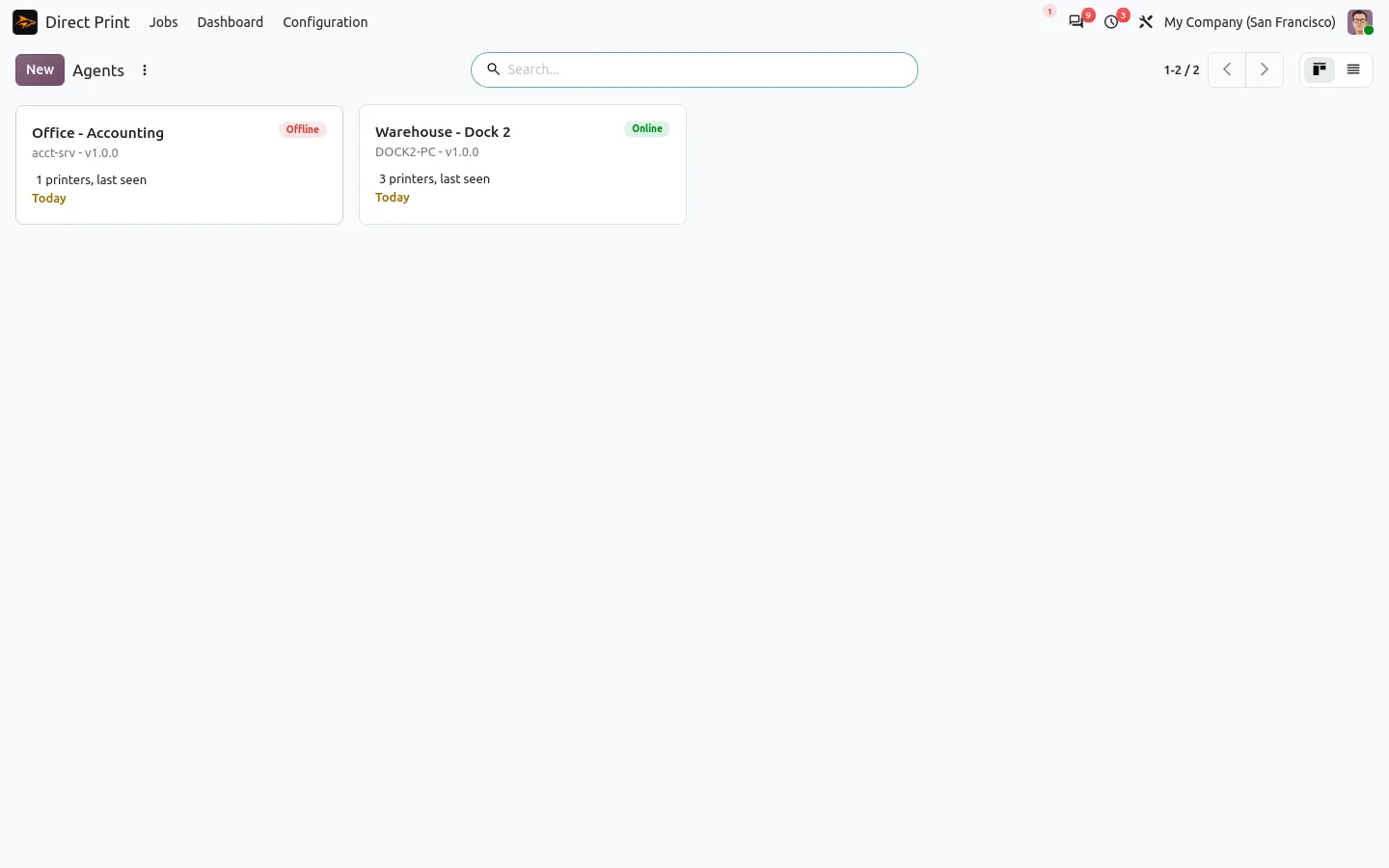
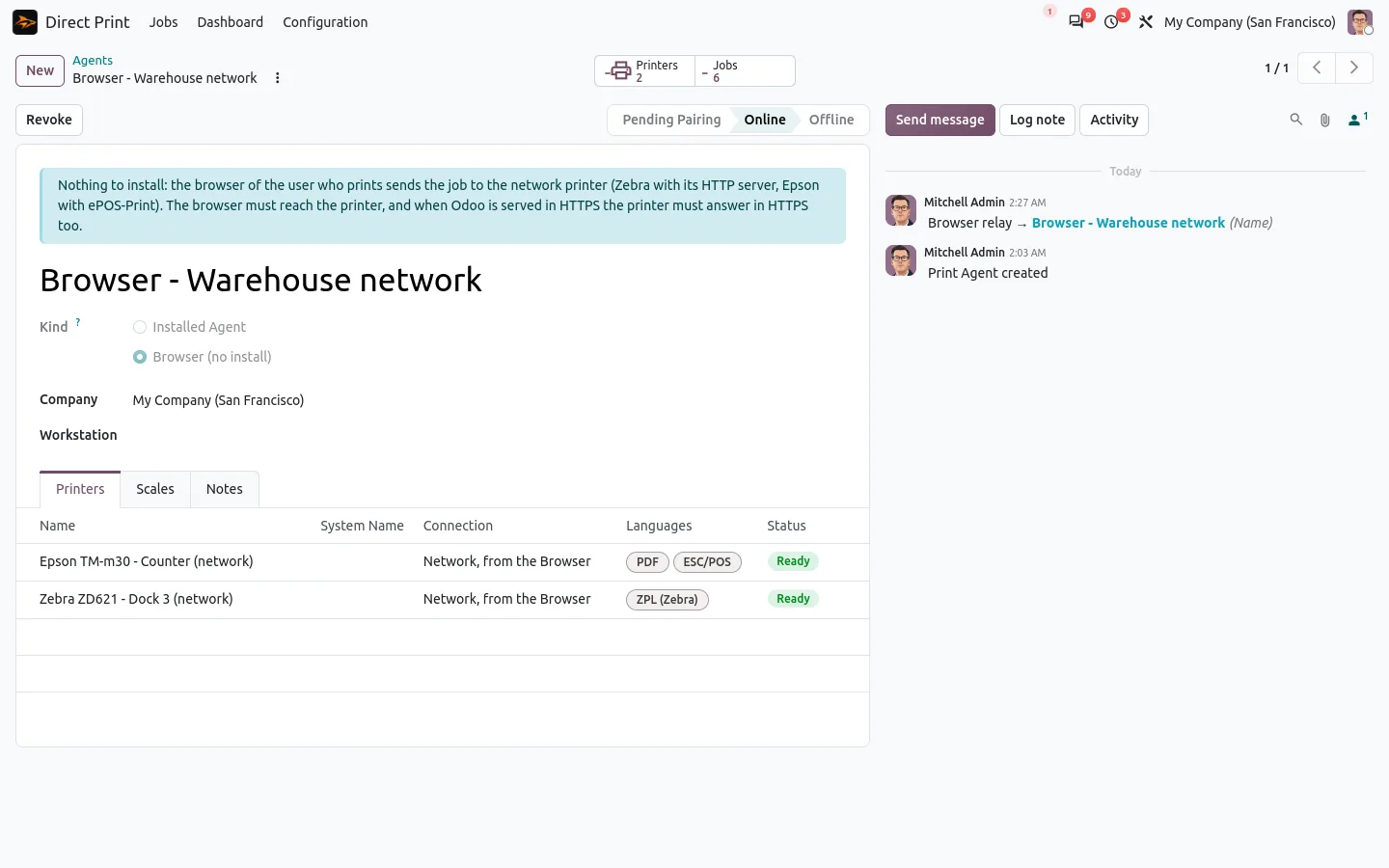
Direct Print fügt einen kleinen Druckagenten auf einem PC oder einem Raspberry Pi neben Ihren Druckern hinzu. Direct Print for Inventory verbindet ihn mit der Rampe:
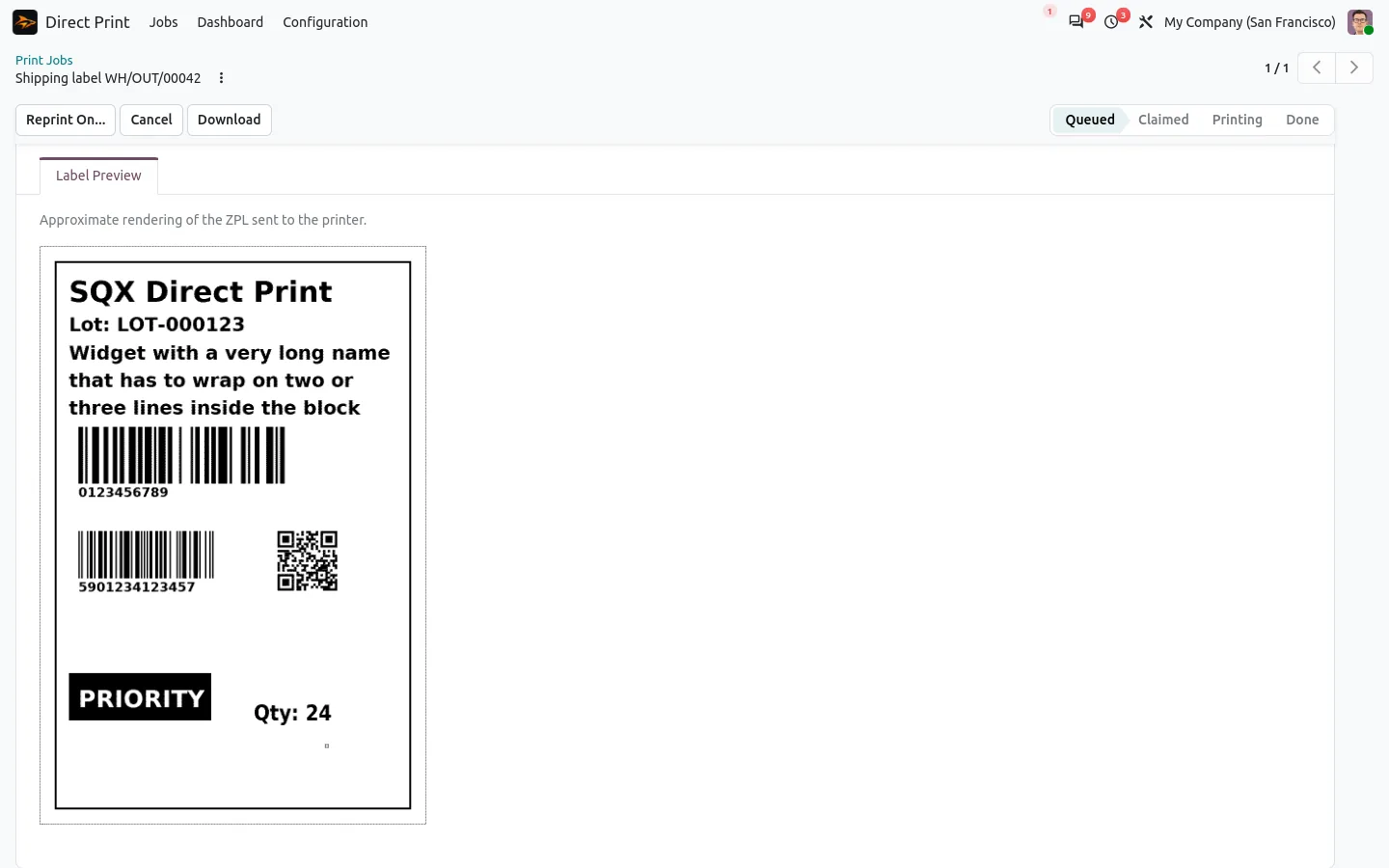
- Versandetiketten: Sobald der Zusteller das Etikett zurückgibt, bei der Validierung oder über die Schaltfläche An Zusteller senden, wird es gedruckt. Standardmäßig geht ein ZPL-Etikett roh an den Etikettendrucker und ein PDF-Etikett an den Dokumentendrucker. Rücksendeetiketten ebenso.
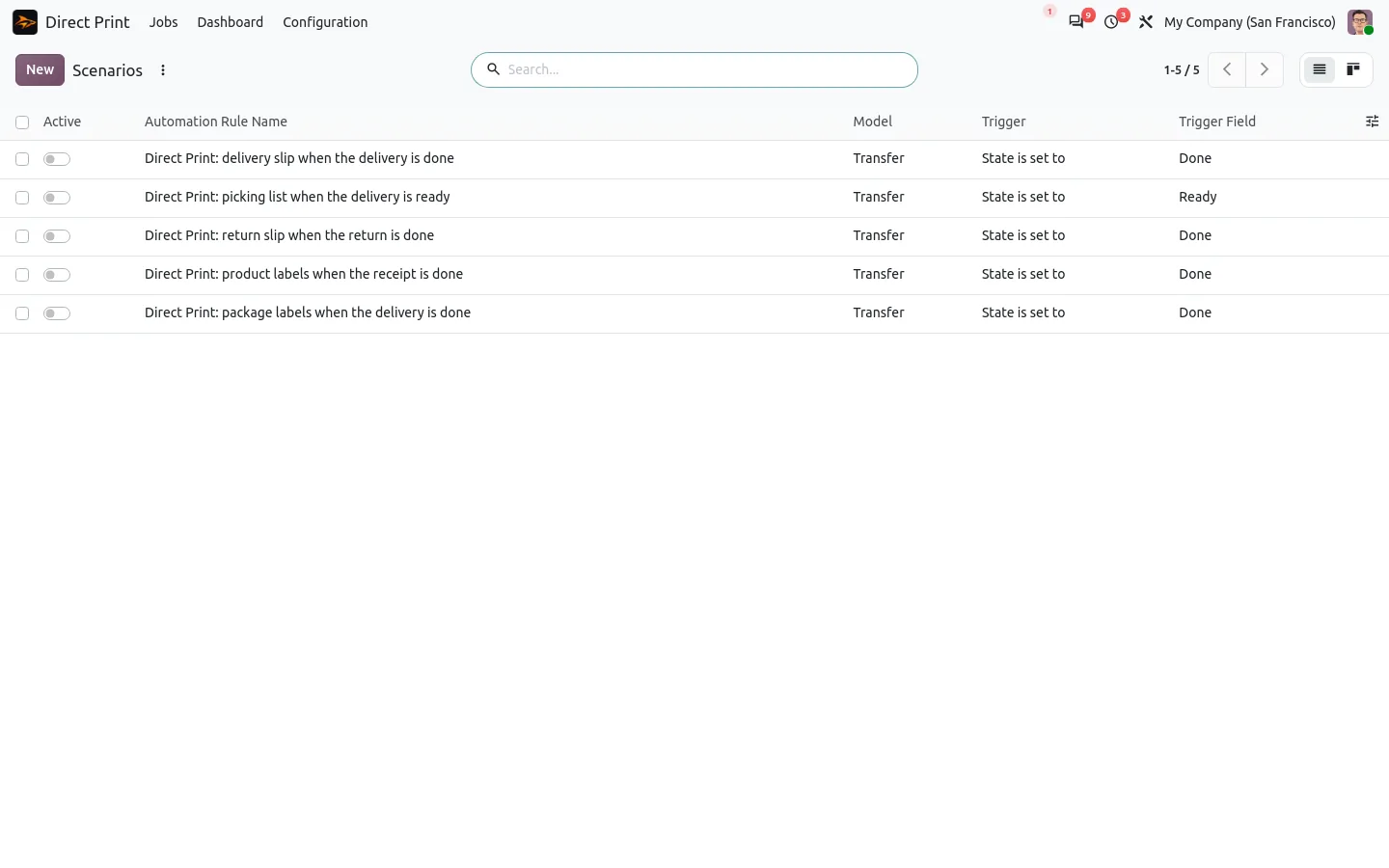
- Lieferschein: Aktivieren Sie das Szenario Lieferschein, wenn die Lieferung erledigt ist.
- Weitere fertige Szenarien: die Pickliste, wenn die Lieferung bereit ist, der Retourenschein, wenn eine Rücksendung erledigt ist, die Paketetiketten, wenn die Lieferung erledigt ist, oder bei jedem Verpacken.
- Gewicht von der Waage: Das Fenster zum Verpacken liest die Waage des Arbeitsplatzes. Mit Bei stabilem Gewicht verpacken wird das Paket angelegt, sobald das Gewicht zurückkommt, und sein Etikett wird ohne Klick gedruckt.
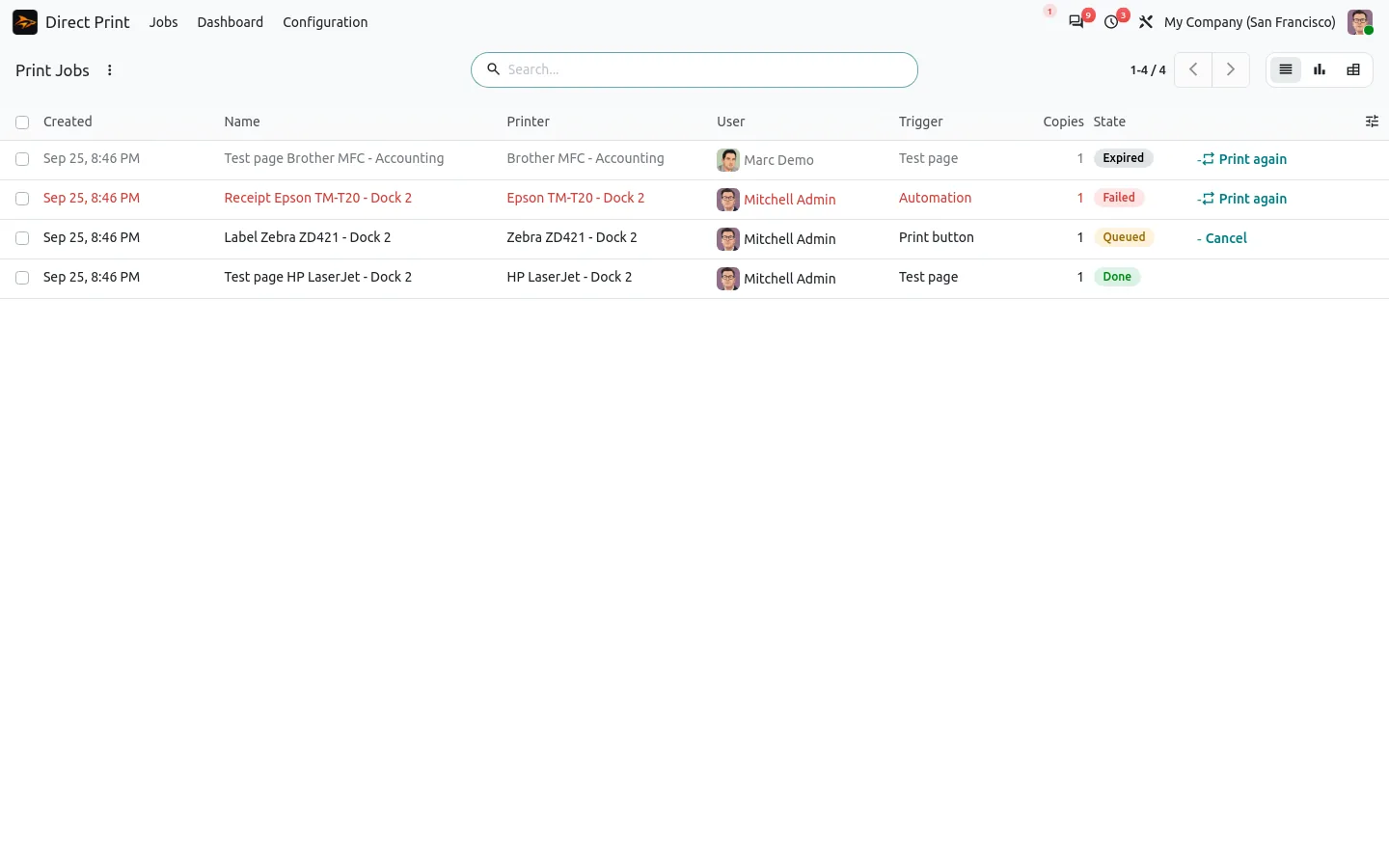
- Die Lieferung wird validiert, auch wenn ein Drucker offline ist oder kein Papier hat: Die Dokumente warten in der Warteschlange, und ein Druckerproblem blockiert nie den Versand.
Der richtige Drucker für jedes Dokument
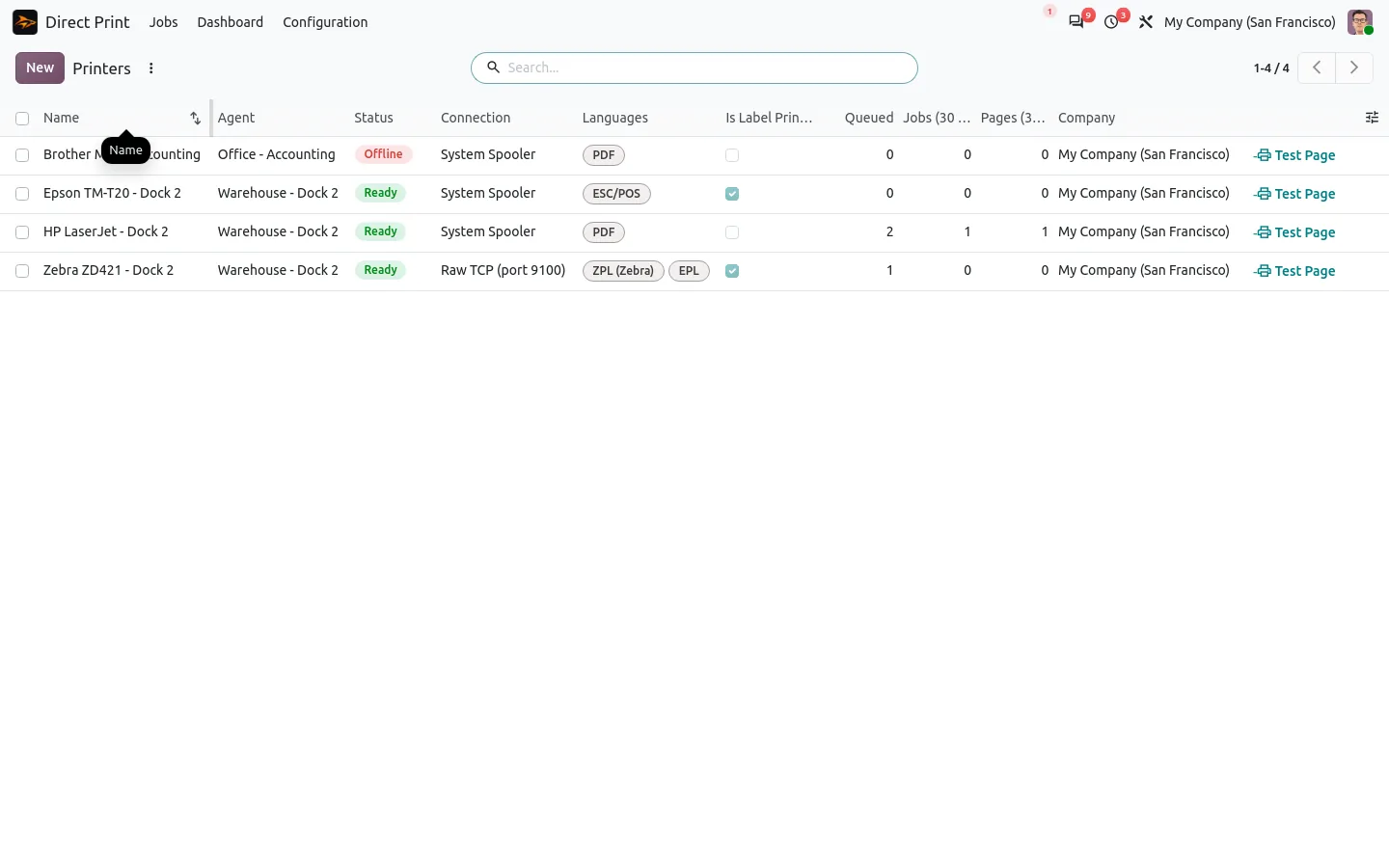
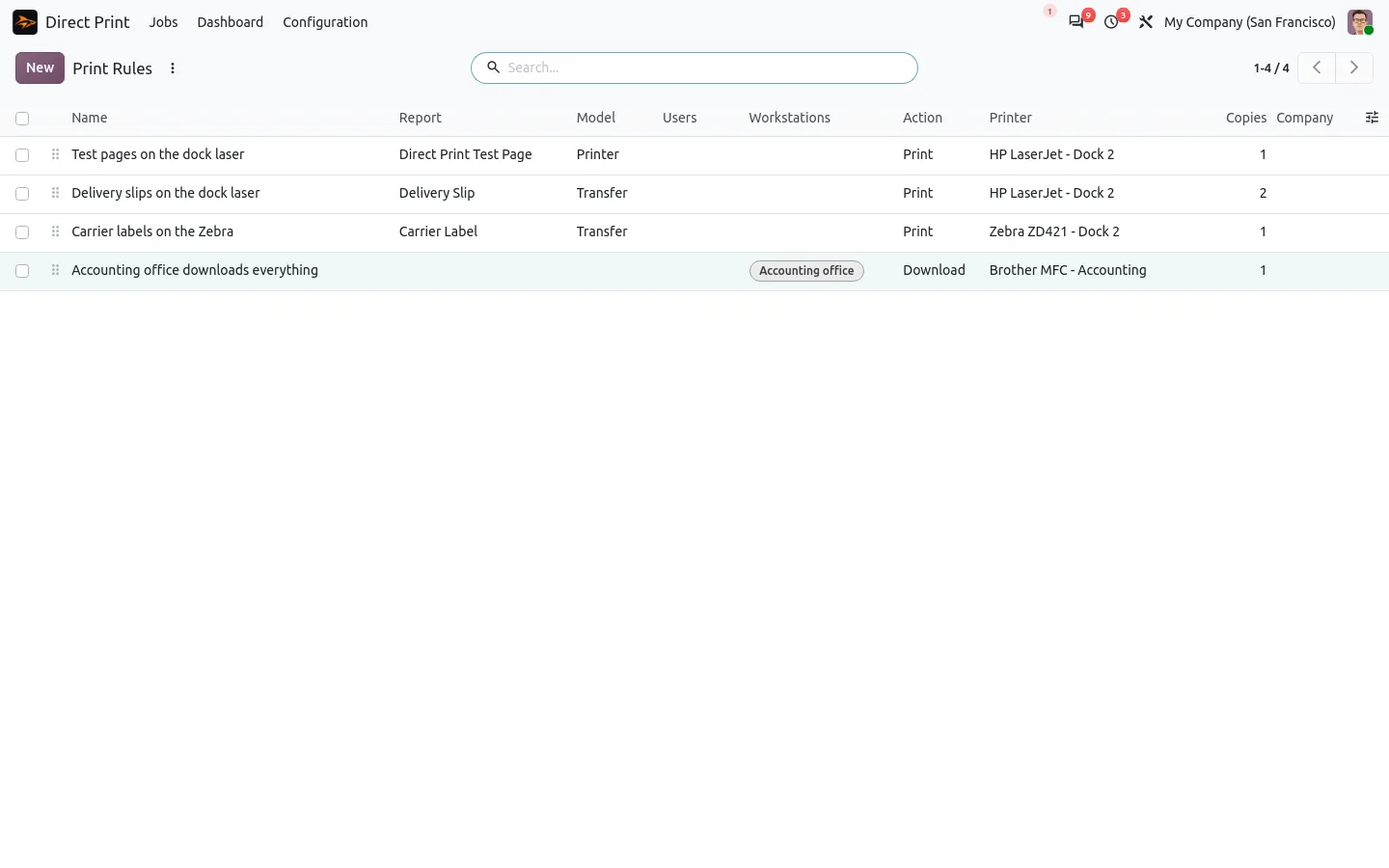
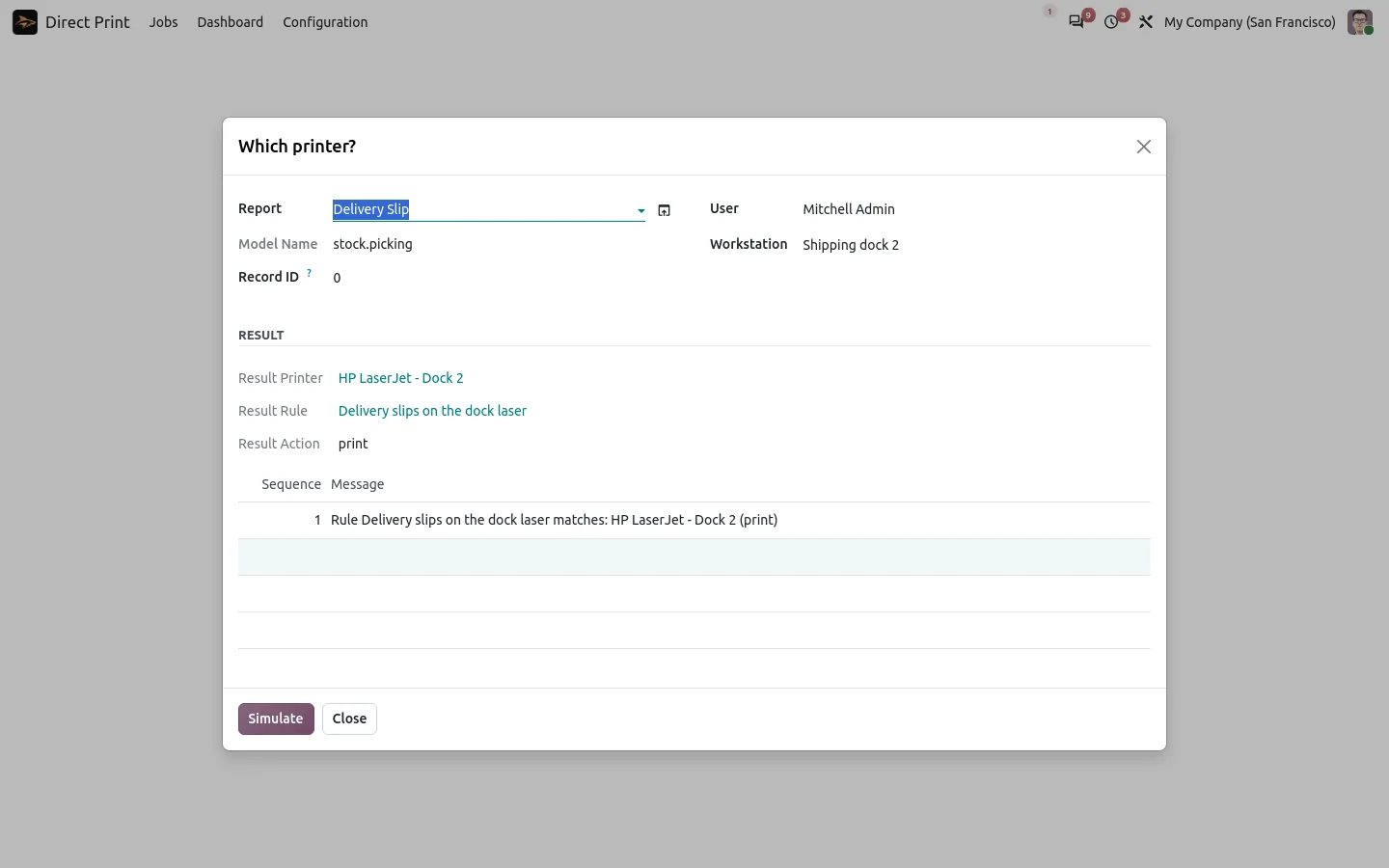
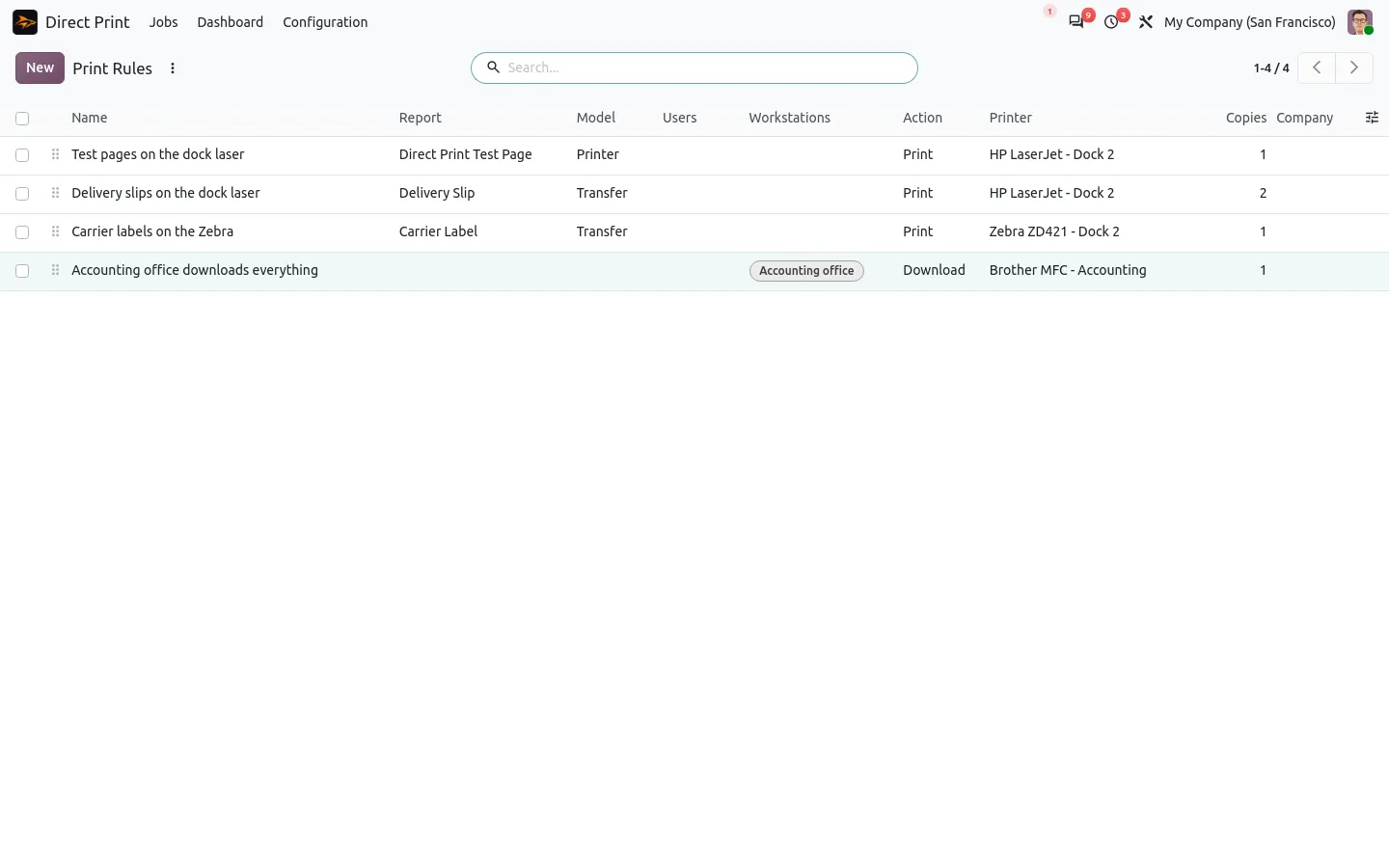
Jeder Benutzer gehört zu einem Arbeitsplatz mit einem Dokumentendrucker und einem Etikettendrucker: Was er validiert, wird dort gedruckt. Für eine Rampe, die sich mehrere Personen teilen, oder für Lieferungen, die vom Telefon aus validiert werden, wählen Druckregeln nach Dokument statt nach Benutzer: die Lieferscheine auf dem Laserdrucker der Rampe in zwei Exemplaren, die Versandetiketten auf dem Zebra.
Einrichtung in fünf Schritten
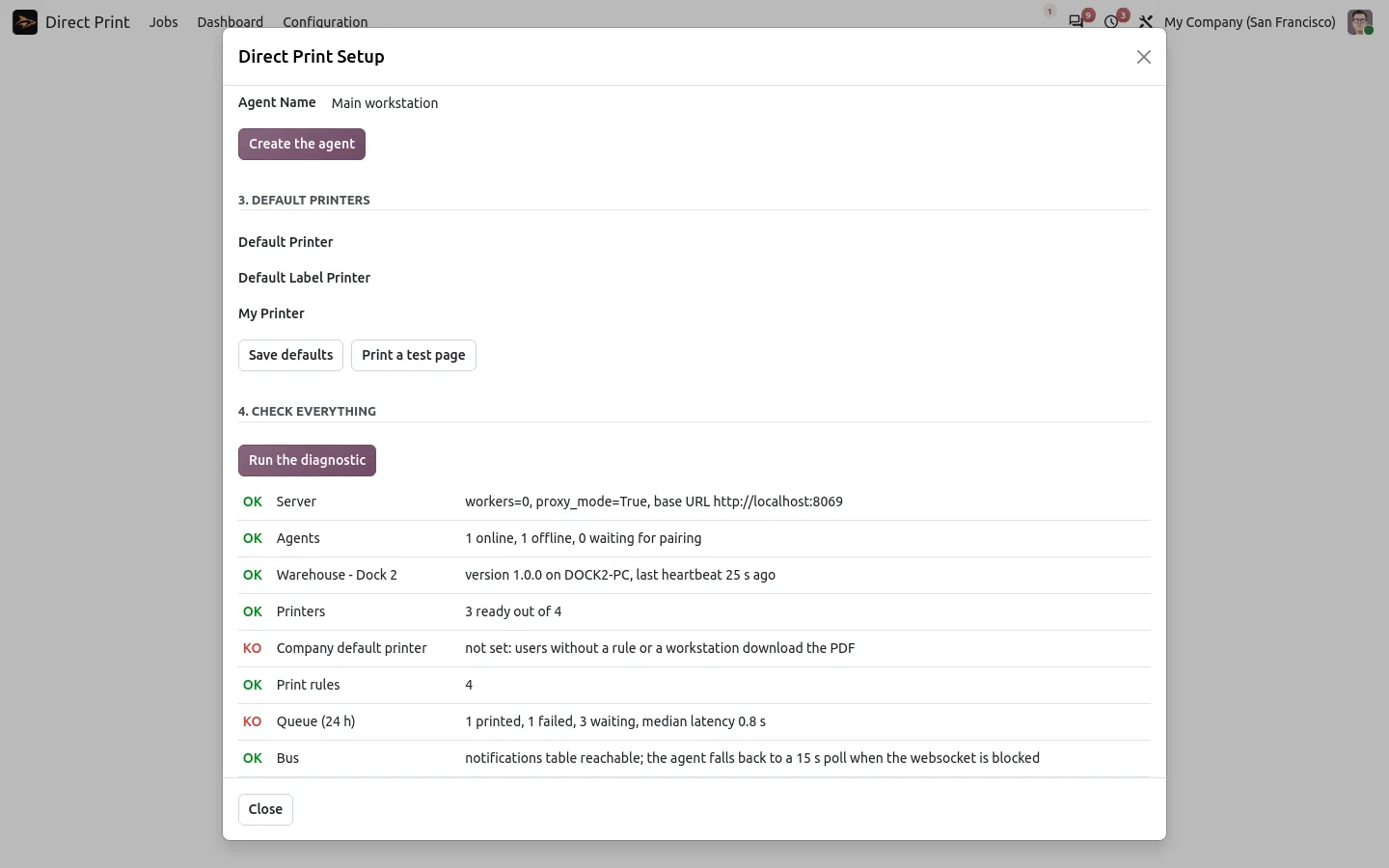
- Installieren Sie Direct Print und Direct Print for Inventoryund installieren Sie dann den Agenten neben Ihren Druckern: Sie erhalten ihn auf sharqix.com/direct-print mit Ihrer Bestellreferenz.
- Legen Sie unter Direct Print > Konfiguration > Arbeitsplätze den Laserdrucker der Rampe als Standarddrucker fest, den Zebra als Standard-Etikettendrucker und, falls vorhanden, die Waage. Verknüpfen Sie die Benutzer, die versenden.
- Aktivieren Sie in der Vorgangsart Lieferaufträge die Option Versandetiketten generieren. Unter Direct Print > Konfiguration > Einstellungen ist Versandetiketten drucken standardmäßig aktiv.
- Aktivieren Sie unter Direct Print > Konfiguration > Szenarien das Szenario Lieferschein, wenn die Lieferung erledigt ist.
- Validieren Sie eine Lieferung: Lieferschein und Etikett kommen heraus. Lassen Sie Lieferschein unter Bei Validierung drucken deaktiviert, sonst erhält der Browser ein zweites Exemplar.

100 % getestet
Die Apps werden mit automatisierten Tests ausgeliefert. Kein Risiko.
Welche Option für welche Rampe
| Option | Geeignet für | Grenzen |
|---|---|---|
| Bei Validierung drucken, ohne IoT-Box | Der Lieferschein zum richtigen Zeitpunkt | Ein PDF im Browser, das Versandetikett bleibt im Chatter |
| Odoo mit einer IoT-Box | Enterprise, Versandetiketten an einer Rampe | Eine Box pro Rampe, nur Enterprise |
| Direct Print | Community oder Enterprise, beliebig viele Drucker | Ein Agent, der auf einem PC oder Raspberry Pi installiert wird |
Häufige Fragen
Kann Odoo Versandetiketten ohne IoT-Box automatisch drucken?
Odoo erhält das Etikett vom Zusteller, wenn die Lieferung validiert wird, hängt es aber nur an die Lieferung. Um es automatisch zu drucken, brauchen Sie das Modul IoT for Delivery mit einer IoT-Box oder einen Druckagenten wie Direct Print.
Welche Zusteller funktionieren?
Jeder Zusteller-Connector, der die Etikettendatei bei der Buchung des Versands an die Lieferung hängt, wie es die Connectoren von Odoo tun. PDF- und ZPL-Etiketten werden gedruckt, EPL- oder TSPL-Etiketten auf Druckern, die sie lesen. Bildvorschauen werden übersprungen.
Funktioniert es mit Odoo Community?
Direct Print und Direct Print for Inventory funktionieren in Community und Enterprise, für Odoo 18, 19 und 20, auf Odoo.sh oder Ihrem eigenen Server. Nicht auf Odoo Online, das keine Module von Drittanbietern zulässt. In der Community muss der Versand über einen Connector eines Drittanbieters gebucht werden, der das Etikett an die Lieferung hängt.
Kann ich den Lieferschein in zwei Exemplaren drucken?
Ja. Legen Sie eine Druckregel für den Lieferschein an und geben Sie die Anzahl der Kopien an.
Was, wenn der Drucker bei der Validierung der Lieferung offline ist?
Die Lieferung wird trotzdem validiert. Die Dokumente warten in der Warteschlange und werden gedruckt, sobald der Drucker zurück ist; ein Auftrag, der zu lange gewartet hat, wird nie überraschend gedruckt.
Etiketten für den Wareneingang? Siehe wie Sie Produktetiketten automatisch drucken. Sie richten den Zebra selbst ein? Siehe ZPL-Etiketten auf einem Zebra ohne IoT-Box.
Das Etikett auf dem Paket, nicht im Chatter
Behalten Sie Ihre Drucker, verzichten Sie auf die Box, und lassen Sie jede Lieferung mit ihrem Lieferschein und ihrem Etikett abgehen.
Sie benötigt Direct Print, den Druckagenten.
Eine Frage vor dem Kauf? Schreiben Sie an support@sharqix.com, wir antworten innerhalb eines Werktags.