
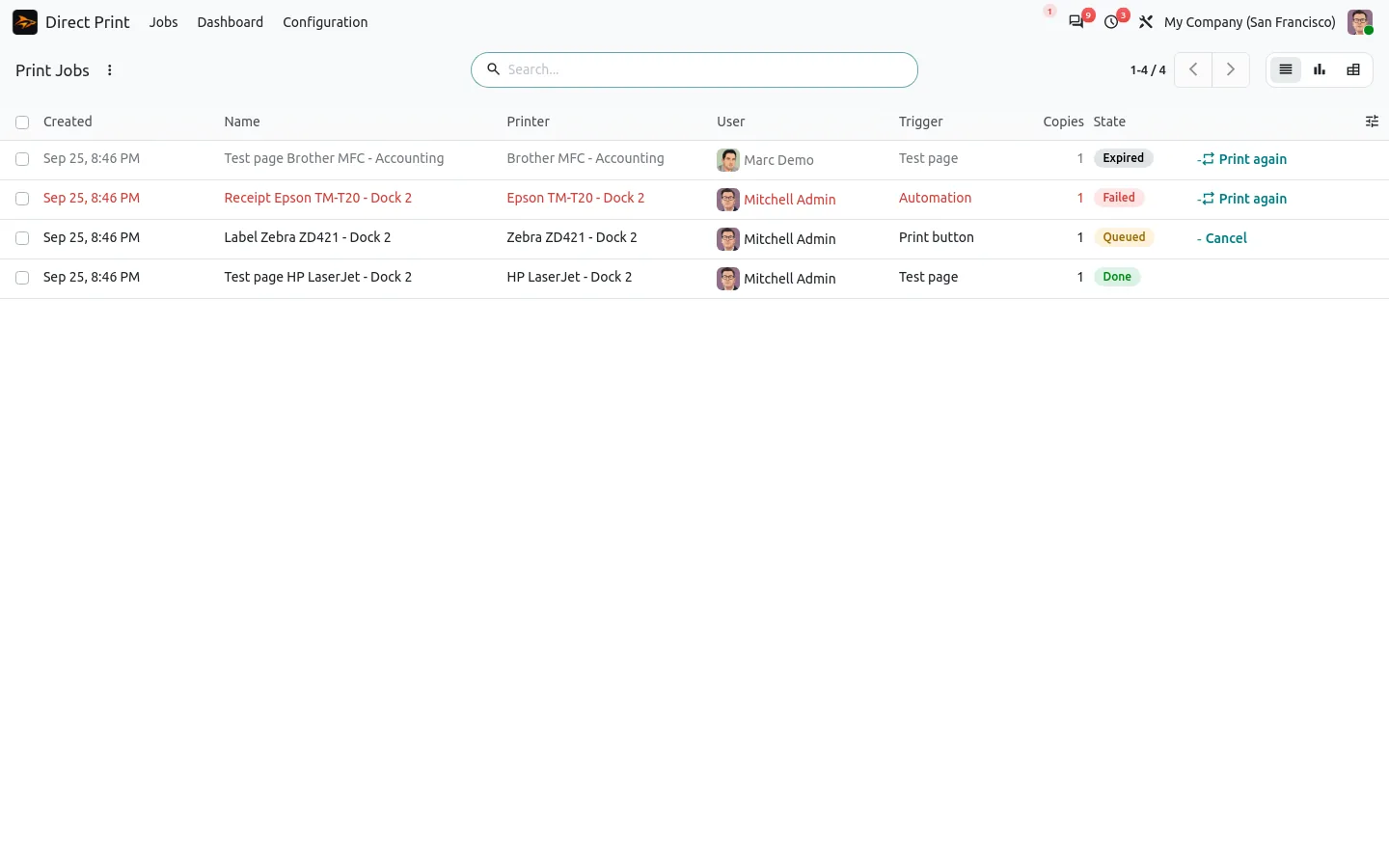
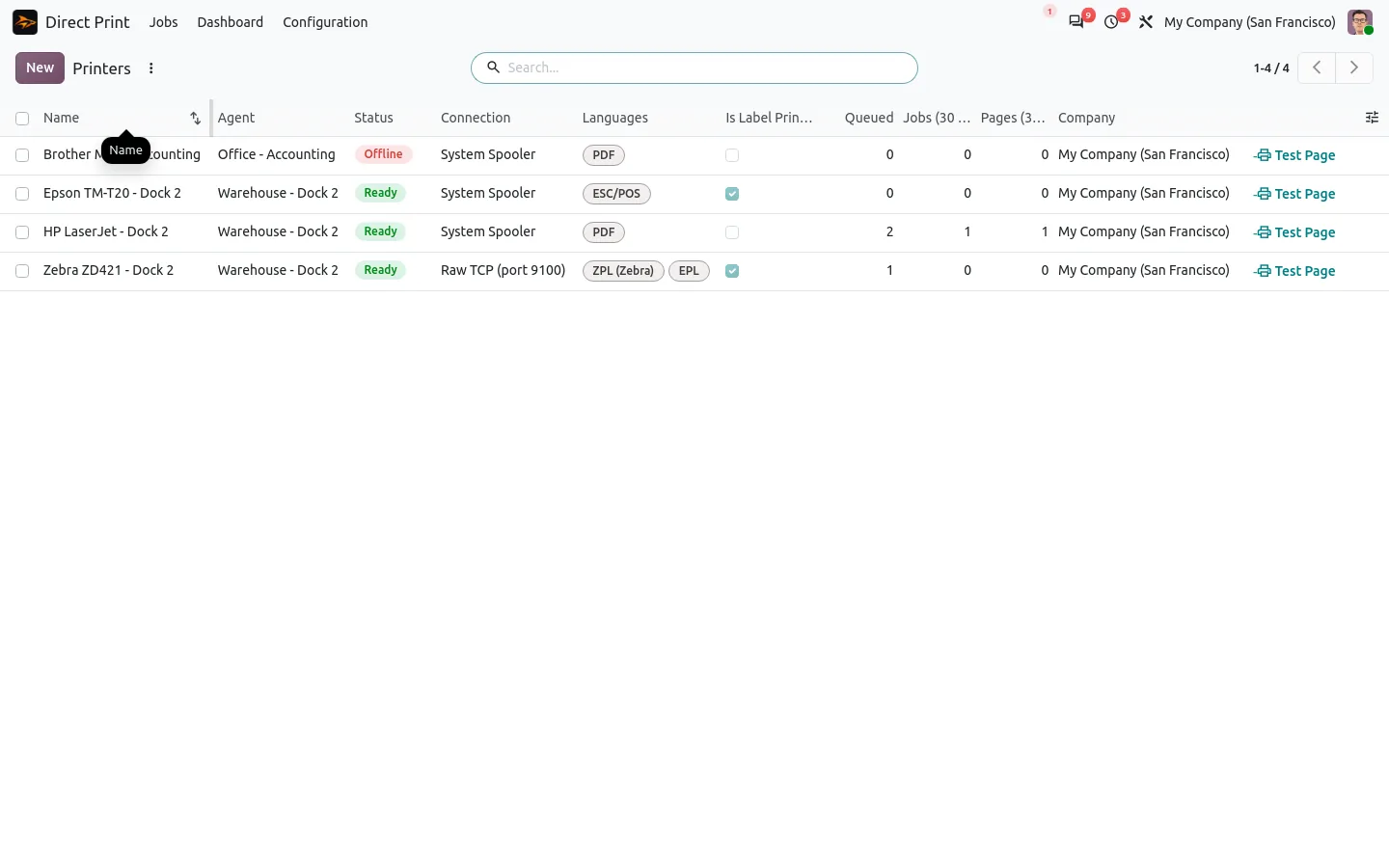
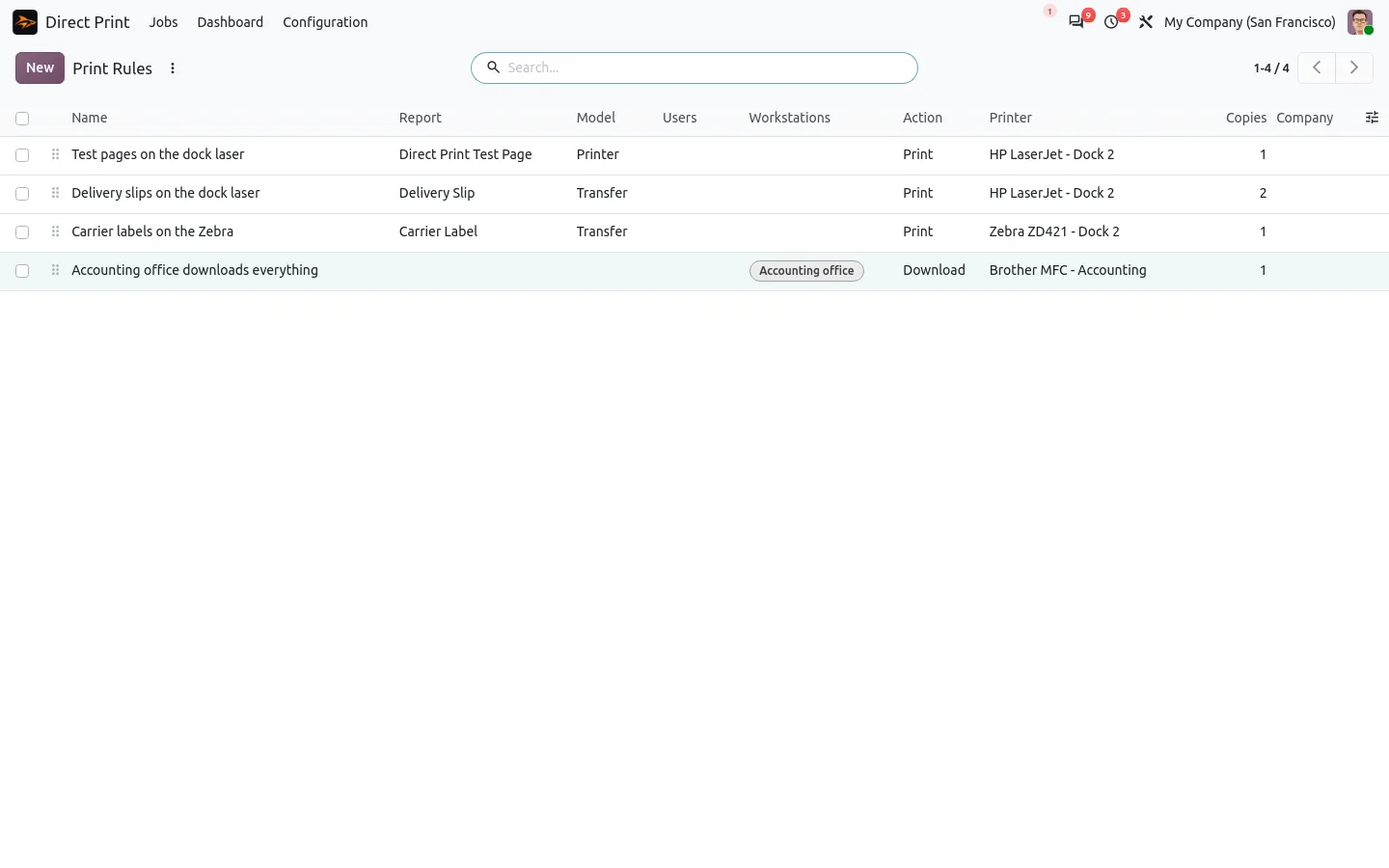
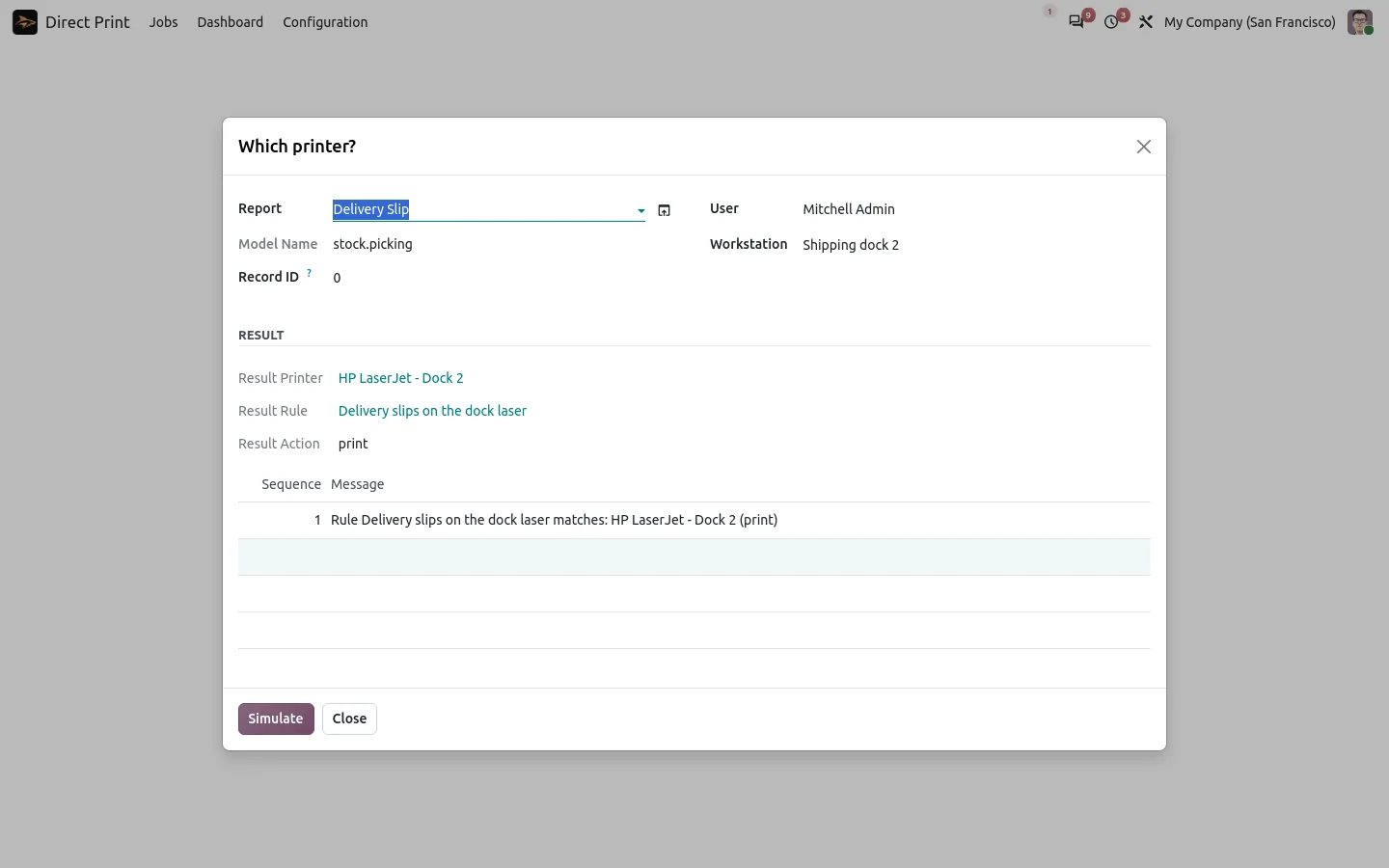
«كيف أطبع ملصقات الشحن تلقائيًا دون IoT؟» سؤال حديث في منتدى أودو، وحاجة يومية في رصيف الشحن: تصديق التوصيل، ثم الحصول على إيصال التوصيل وملصق شركة الشحن. يستطيع أودو إنشاء الاثنين، لكنه بدون صندوق IoT يسلّمهما إلى المتصفح. يوضح هذا الدليل ما يفعله أودو وحده، وأين يتوقف، وكيف تخرج المستندات مباشرة من الطابعات.
ما يفعله أودو وحده
افتح المخزون > التهيئة > أنواع العمليات > أوامر التوصيل. ثلاثة إعدادات تؤدي معظم العمل:
- إنشاء ملصقات الشحن: مع شركة شحن مرتبطة بأودو، مثل UPS أو FedEx أو DHL أو Sendcloud، يؤدي تصديق التوصيل إلى حجز الشحنة. تعيد شركة الشحن الملصق، بصيغة PDF أو ZPL حسب إعداداتها، ويرفقه أودو بسجل المحادثات (chatter) الخاص بالتوصيل.
- الطباعة عند التصديق، في تبويب جهاز: تتم طباعة إيصال التوصيل وإيصال الإرجاع ومحتوى الطرد عند تصديق التوصيل.
- الطباعة عند "وضع في حزمة"، في التبويب نفسه: ملصق الطرد، بصيغة PDF أو ZPL، في كل مرة توضع فيها المنتجات في طرد.
لا يظهر خيارا بطاقات عناوين شركة الشحن وتصدير المستندات في هذه القائمة إلا مع وحدة IoT for Delivery، التي تتطلب أودو Enterprise وصندوق IoT.
أين يتوقف: المتصفح وسجل المحادثات
بدون صندوق IoT، هذا ما يحدث عند كل تصديق:
- يصل إيصال التوصيل كملف PDF في المتصفح، لتفتحه وتطبعه يدويًا.
- يبقى ملصق شركة الشحن في سجل المحادثات: يفتح أحدهم التوصيل، وينزّل الملصق، ويرسله إلى الطابعة. ولا يمكن طباعة ملصق ZPL من مجلد التنزيلات.
- صدّق من هاتف أو قارئ باركود، وستصل المستندات إلى ذلك الجهاز، لا إلى طابعة الرصيف.
- في أودو Community، لا تتوفر موصّلات شركات الشحن التي تطورها أودو: فهي تطبيقات Enterprise.
قبل
صدّق التوصيل. افتح إيصال التوصيل واطبعه. ابحث عن الملصق في سجل المحادثات، ونزّله، وأرسله إلى طابعة Zebra. ثم ألصقه على الطرد.
بعد
صدّق التوصيل: يخرج الإيصال من طابعة الليزر، والملصق من طابعة Zebra.
تصديق واحد، وكل مستندات الطرد
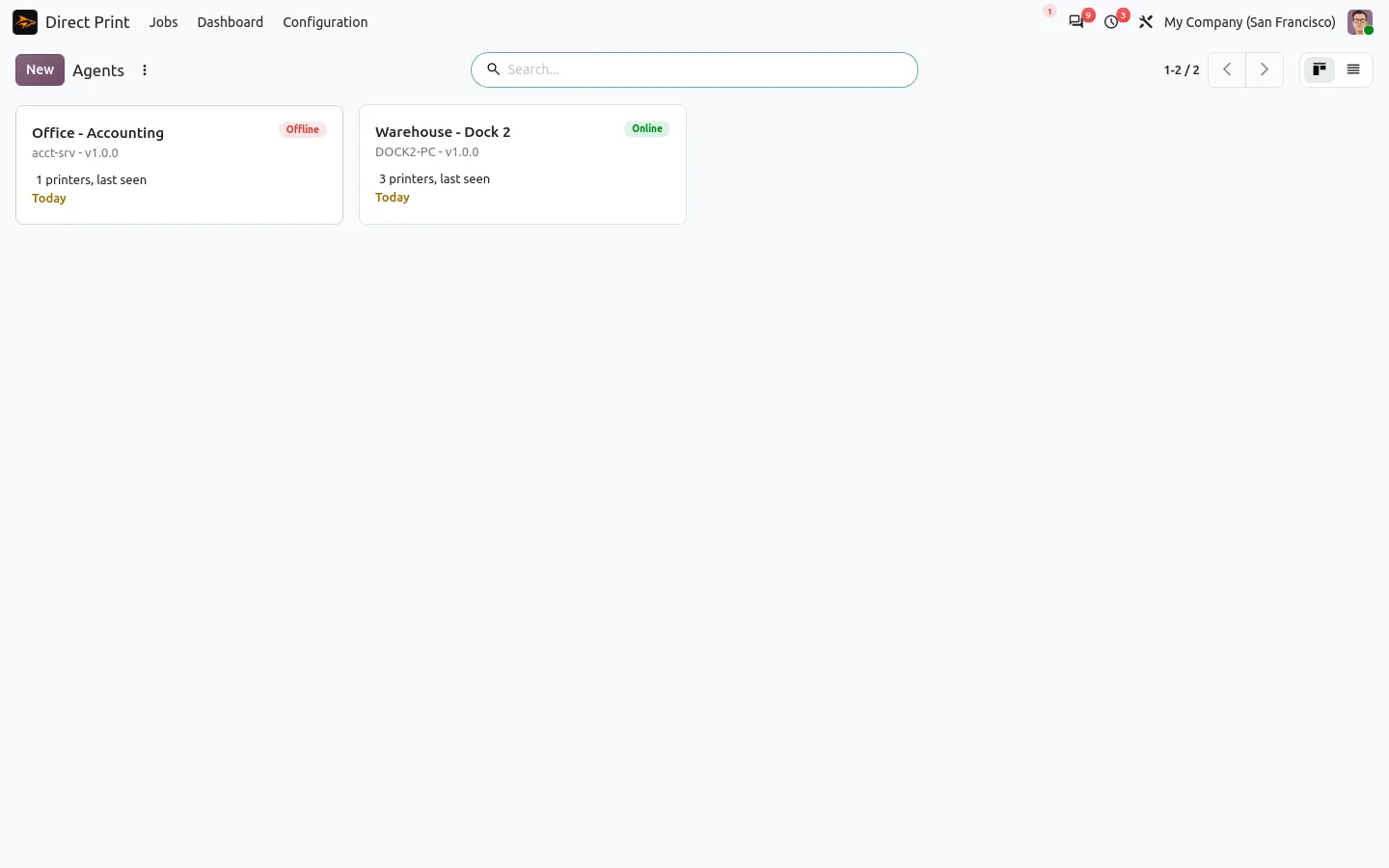
يضيف Direct Print وكيل طباعة صغيرًا على حاسوب أو Raspberry Pi بجوار طابعاتك. ويربطه Direct Print for Inventory برصيف الشحن:
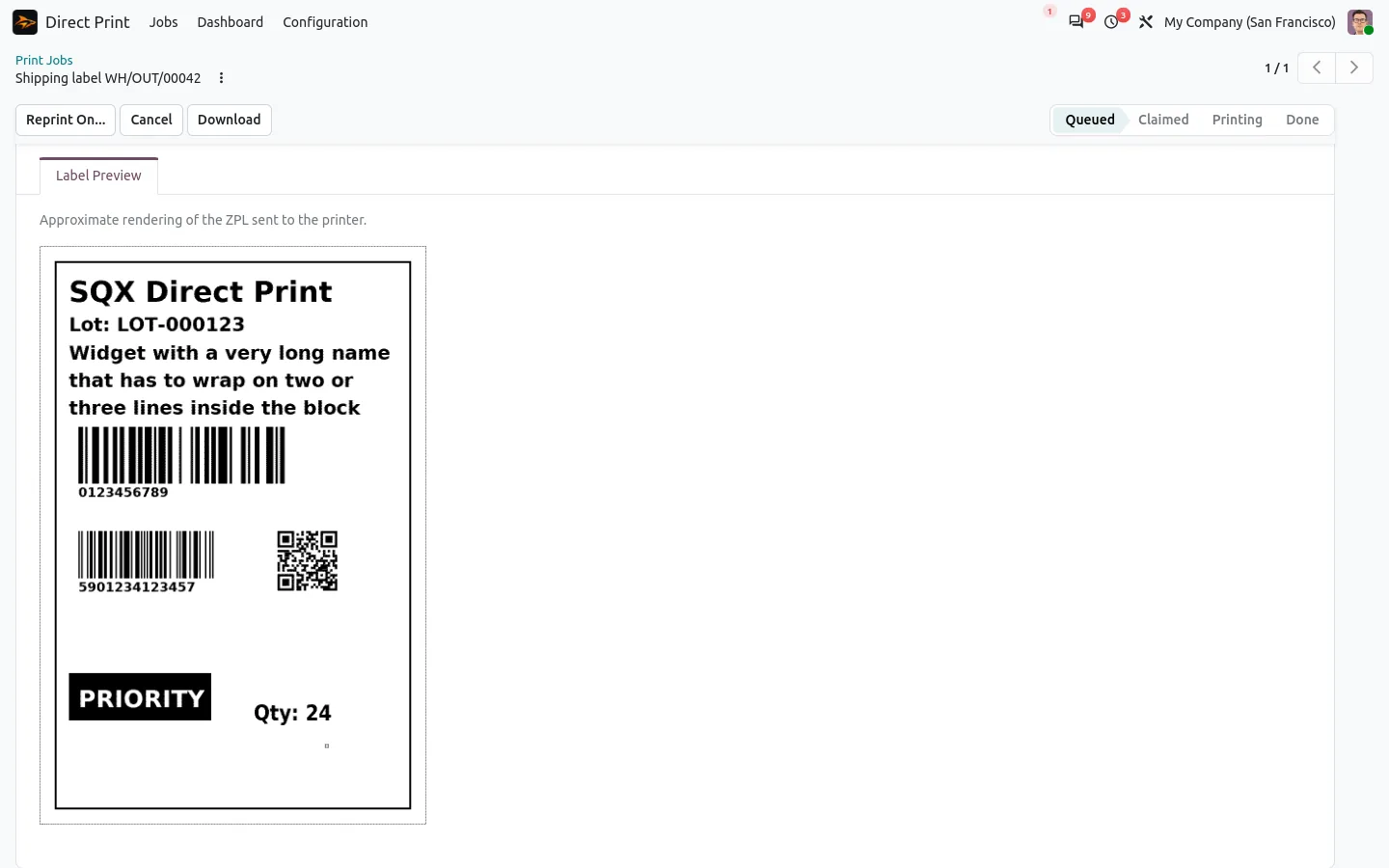
- ملصقات شركة الشحن: بمجرد أن تعيد شركة الشحن الملصق، عند التصديق أو بزر أرسل الى الشاحن، تتم طباعته. افتراضيًا، يُرسل ملصق ZPL خامًا إلى طابعة الملصقات، وملصق PDF إلى طابعة المستندات. وكذلك ملصقات الإرجاع.
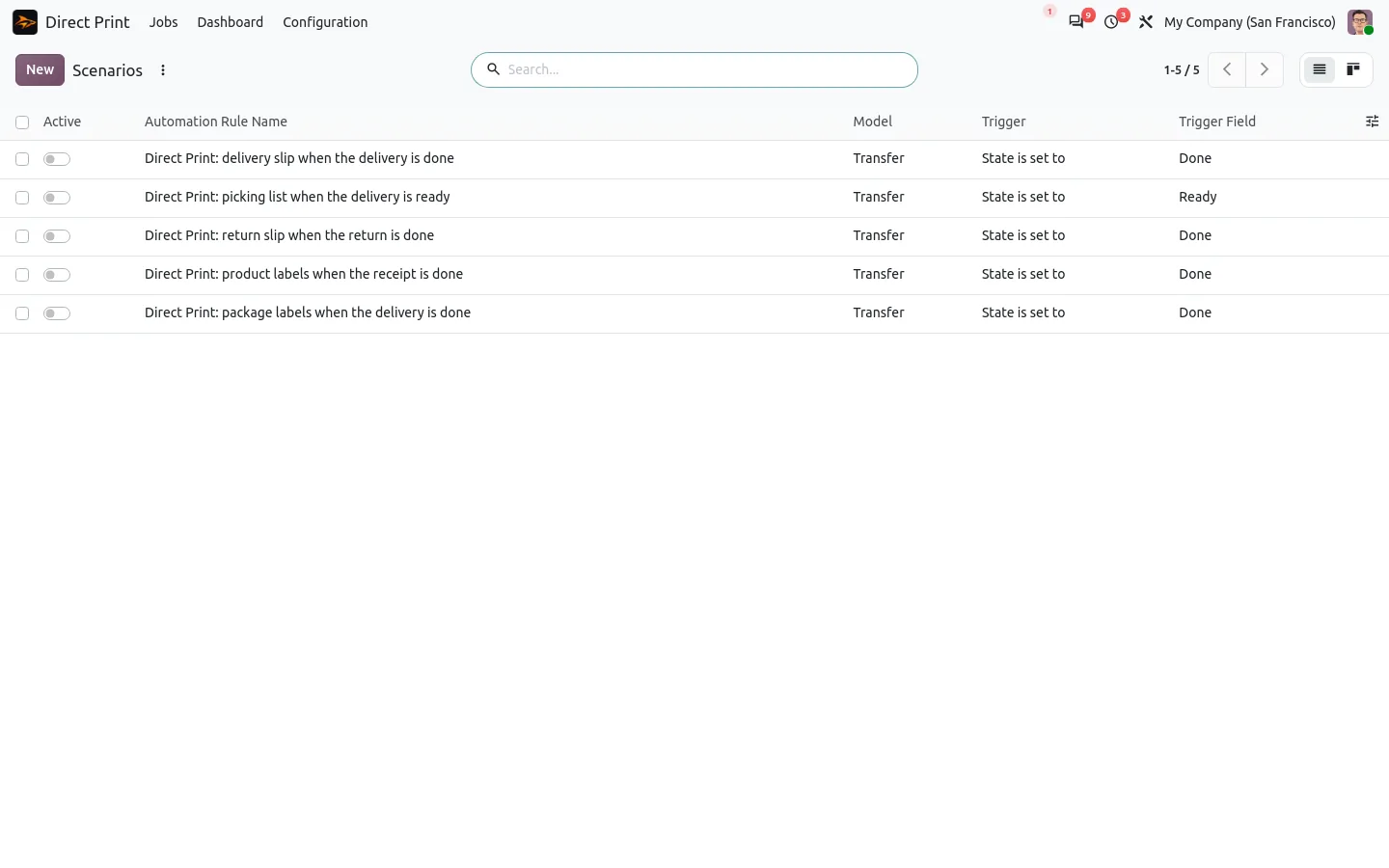
- إيصال التوصيل: فعّل سيناريو إيصال التسليم عند إتمام التسليم.
- سيناريوهات جاهزة أخرى: قائمة الانتقاء عندما يصبح التوصيل جاهزًا، وإيصال الإرجاع عند إتمام الإرجاع، وملصقات الطرود عند إتمام التوصيل أو عند كل وضع في طرد.
- الوزن من الميزان: تقرأ نافذة الوضع في طرد ميزان محطة العمل. ومع خيار الوضع في طرد عند استقرار الوزن، يُنشأ الطرد فور وصول الوزن، ويُطبع ملصقه دون أي نقرة.
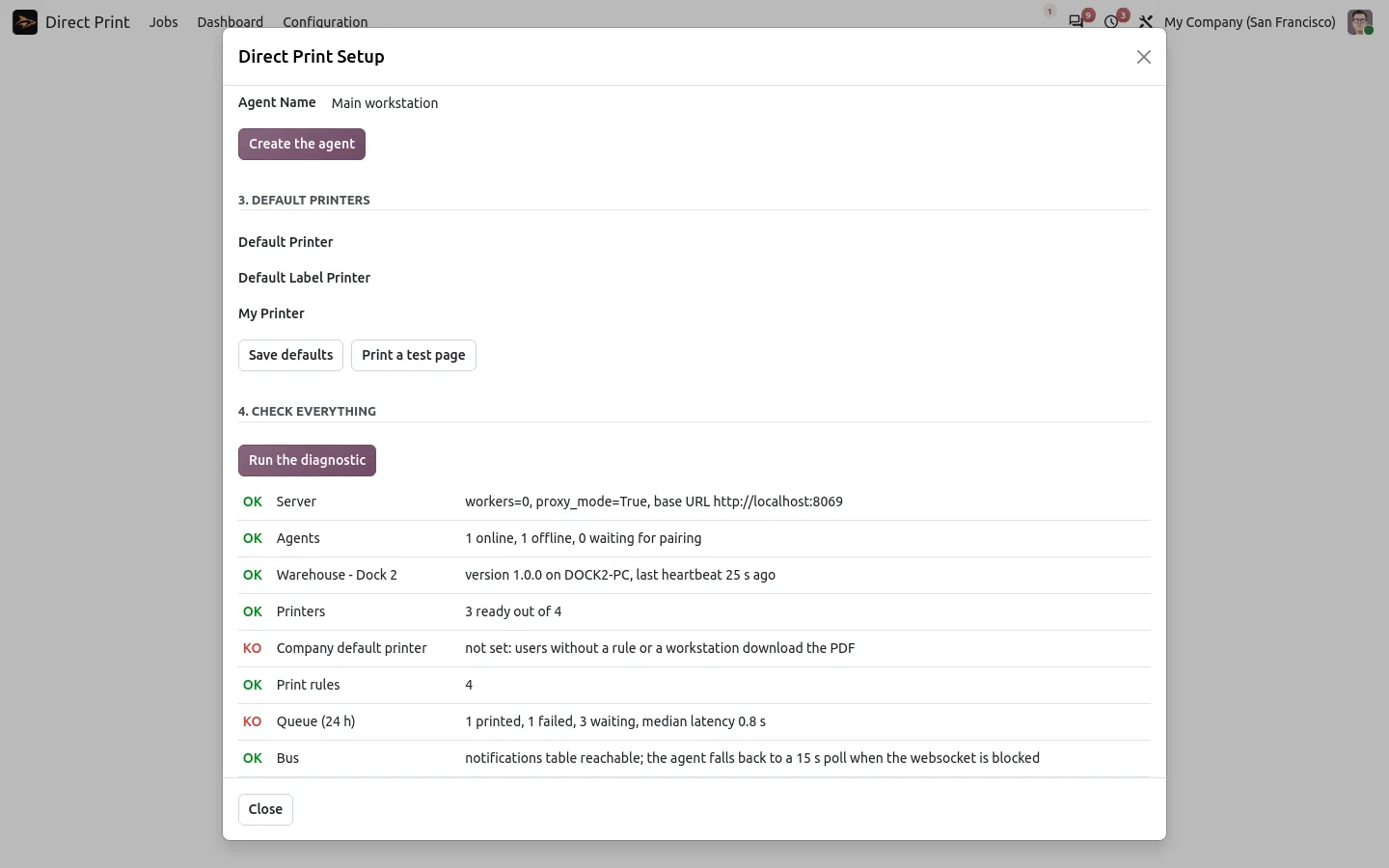
- يتم تصديق التوصيل حتى لو كانت الطابعة غير متصلة أو بلا ورق: تنتظر المستندات في قائمة الانتظار، ولا تعيق مشكلة في الطابعة الشحنة أبدًا.
الطابعة المناسبة لكل مستند
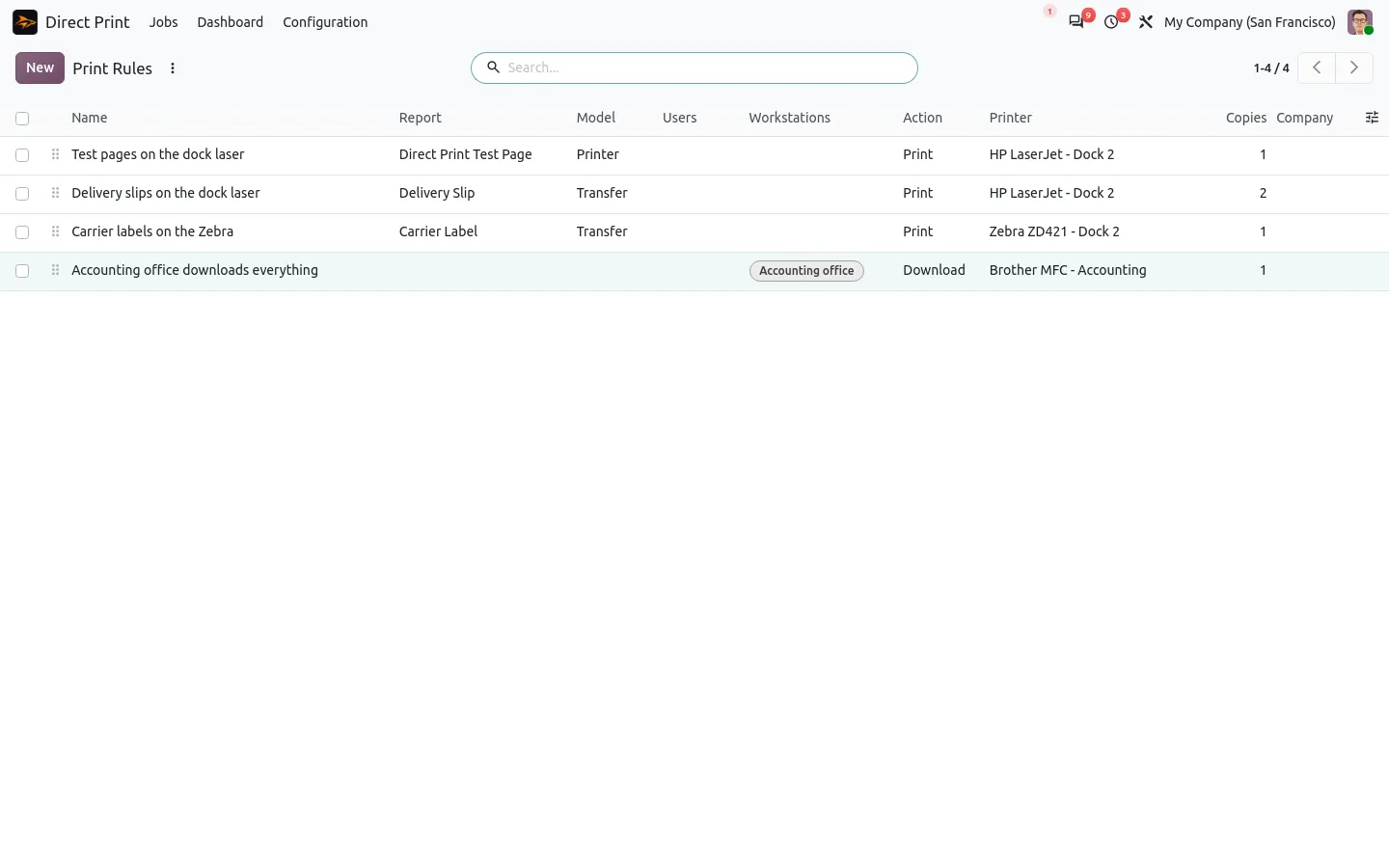
ينتمي كل مستخدم إلى محطة عمل لها طابعة مستندات وطابعة ملصقات: ما يصدّقه يُطبع هناك. وفي رصيف يتشاركه عدة أشخاص، أو مع توصيلات تُصدَّق من الهاتف، تختار قواعد الطباعة الطابعة حسب المستند لا حسب المستخدم: إيصالات التوصيل على طابعة الليزر في الرصيف بنسختين، وملصقات الشحن على طابعة Zebra.
الإعداد في خمس خطوات
- ثبّت Direct Print و Direct Print for Inventory، ثم ثبّت الوكيل بجانب طابعاتك: احصل عليه من sharqix.com/direct-print باستخدام مرجع طلبك.
- في Direct Print > التهيئة > محطات العمل، اجعل طابعة الليزر في الرصيف الطابعة الافتراضية، وطابعة Zebra طابعة الملصقات الافتراضية، وأضف الميزان إن وُجد. ثم اربط المستخدمين الذين يتولون الشحن.
- في نوع العملية أوامر التوصيل، فعّل إنشاء ملصقات الشحن. وفي Direct Print > التهيئة > الإعدادات، يكون خيار طباعة ملصقات شركة الشحن مفعّلًا افتراضيًا.
- في Direct Print > التهيئة > السيناريوهات، فعّل إيصال التسليم عند إتمام التسليم.
- صدّق توصيلًا: يخرج الإيصال والملصق. اترك إيصال التوصيل غير محدد تحت الطباعة عند التصديق، وإلا تلقّى المتصفح نسخة ثانية.

مختبر 100%
تأتي التطبيقات مع اختبارات آلية. بلا مخاطرة.
أي خيار لأي رصيف
| الخيار | مناسب لـ | الحدود |
|---|---|---|
| الطباعة عند التصديق، من دون IoT box | إيصال التوصيل في الوقت المناسب | ملف PDF في المتصفح، ويبقى ملصق الشحن في سجل المحادثات |
| أودو مع IoT box | Enterprise، ملصقات الشحن في رصيف واحد | صندوق لكل رصيف، Enterprise فقط |
| Direct Print | Community أو Enterprise، وأي عدد من الطابعات | وكيل يُثبَّت على حاسوب أو Raspberry Pi |
أسئلة شائعة
هل يستطيع أودو طباعة ملصقات الشحن تلقائيًا دون صندوق IoT؟
يحصل أودو على الملصق من شركة الشحن عند تصديق التوصيل، لكنه يكتفي بإرفاقه بالتوصيل. ولطباعته تلقائيًا، تحتاج إلى وحدة IoT for Delivery مع صندوق IoT، أو إلى وكيل طباعة مثل Direct Print.
ما شركات الشحن التي تعمل؟
كل موصّل لشركة شحن يرفق ملف الملصق بالتوصيل عند حجز الشحنة، كما تفعل موصّلات أودو. تُطبع ملصقات PDF وZPL، وملصقات EPL أو TSPL على الطابعات التي تقرؤها. أما معاينات الصور فيتم تجاهلها.
هل يعمل مع أودو Community؟
يعمل Direct Print وDirect Print for Inventory مع Community وEnterprise، لأودو 18 و19 و20، على Odoo.sh أو على خادمك الخاص. ولا يعملان على Odoo Online الذي لا يقبل الوحدات الخارجية. وفي Community، يجب حجز الشحنة عبر موصّل خارجي يرفق الملصق بالتوصيل.
هل يمكنني طباعة نسختين من إيصال التوصيل؟
نعم. أنشئ قاعدة طباعة لإيصال التوصيل وحدد عدد النسخ.
ماذا لو كانت الطابعة غير متصلة عند تصديق التوصيل؟
يتم تصديق التوصيل رغم ذلك. تنتظر المستندات في قائمة الانتظار وتُطبع فور عودة الطابعة؛ ولا تُطبع أبدًا مهمة انتظرت طويلًا بشكل مفاجئ.
ملصقات لما تستلمه؟ راجع كيف تطبع ملصقات المنتجات تلقائيًا. هل تريد إعداد طابعة Zebra نفسها؟ راجع ملصقات ZPL على طابعة Zebra من دون IoT box.
الملصق على الطرد، لا في سجل المحادثات
احتفظ بطابعاتك، واستغنِ عن الصندوق، ودع كل توصيل يغادر مع إيصاله وملصقه.
يحتاج إلى Direct Print، وكيل الطباعة.
لديك سؤال قبل الشراء؟ اكتب إلى support@sharqix.com، ونرد خلال يوم عمل واحد.