
« Comment imprimer automatiquement les étiquettes d'expédition sans IoT ? » est une question récente du forum Odoo, et un besoin quotidien sur le quai : valider la livraison, avoir en main le bon de livraison et l'étiquette du transporteur. Odoo sait produire les deux, mais sans IoT Box il les confie au navigateur. Ce guide montre ce qu'Odoo fait seul, où il s'arrête, et comment les faire sortir directement des imprimantes.
Ce qu'Odoo fait tout seul
Ouvrez Inventaire > Configuration > Types d'opérations > Bons de livraison. Trois réglages font l'essentiel du travail :
- Générer des étiquettes d'expédition : avec un transporteur relié à Odoo, comme UPS, FedEx, DHL ou Sendcloud, valider la livraison réserve l'envoi. Le transporteur renvoie l'étiquette, en PDF ou en ZPL selon les réglages du transporteur, et Odoo la joint au chatter de la livraison.
- Imprimer sur validation, dans l'onglet Matériel : le Bon de livraison, le Bon de retour et le Contenu du colis sont imprimés quand la livraison est validée.
- Imprimer sur "Mettre en colis", dans le même onglet : une Étiquette de colis, en PDF ou en ZPL, à chaque mise en colis.
Étiquettes de transporteur et Documents d'exportation n'apparaissent dans cette liste qu'avec le module IoT for Delivery, qui demande Odoo Enterprise et une IoT Box.
Où ça s'arrête : le navigateur et le chatter
Sans IoT Box, voici ce qui se passe à chaque validation :
- Le bon de livraison arrive en PDF dans le navigateur, à ouvrir et imprimer à la main.
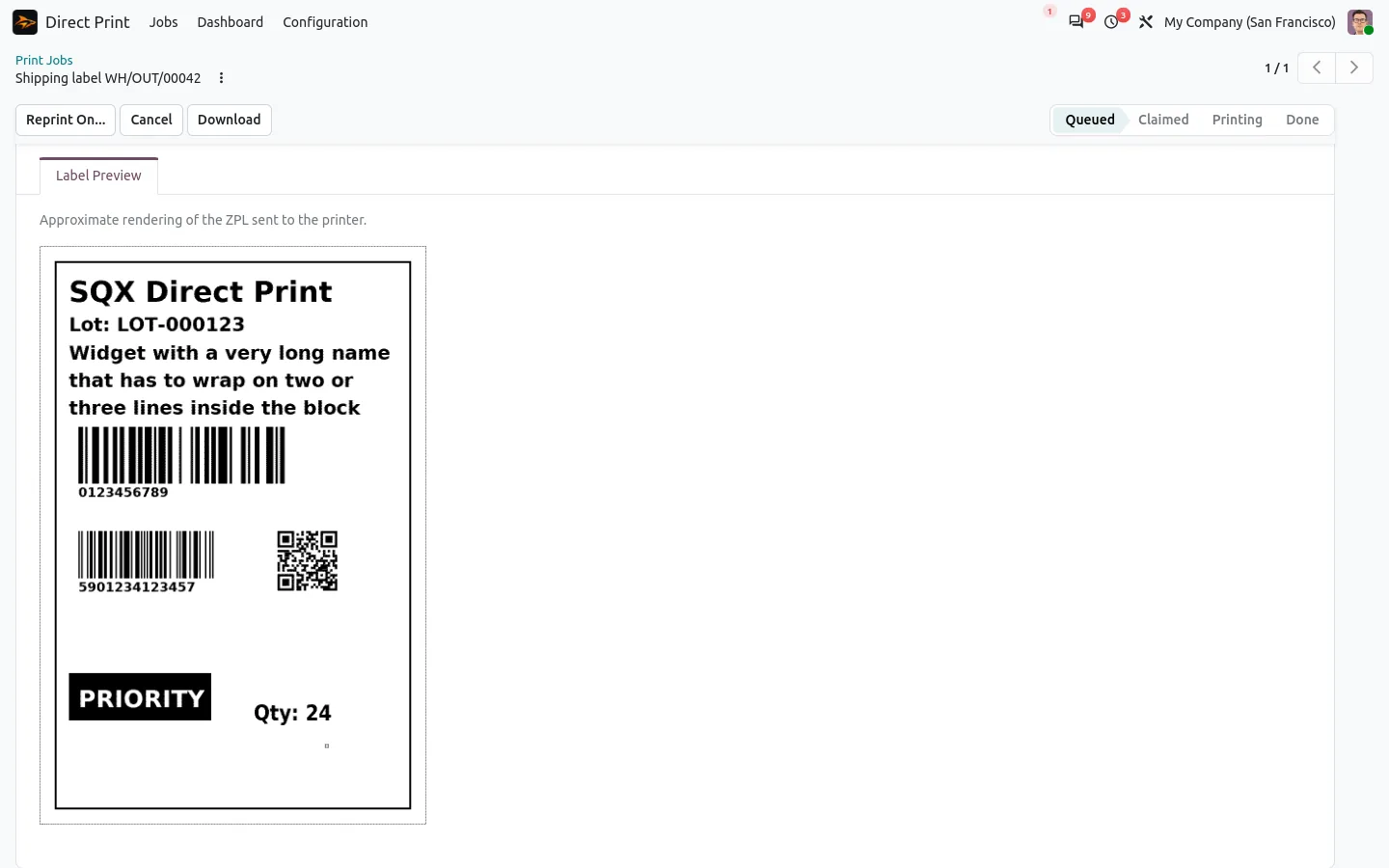
- L'étiquette du transporteur reste dans le chatter : quelqu'un ouvre la livraison, télécharge l'étiquette et l'envoie à l'imprimante. Une étiquette ZPL ne s'imprime pas depuis le dossier des téléchargements.
- Validez depuis un téléphone ou un lecteur de codes-barres, et les documents arrivent sur cet appareil, pas sur l'imprimante du quai.
- En Odoo Community, les connecteurs de transporteurs faits par Odoo ne sont pas disponibles : ce sont des apps Enterprise.
Avant
Validez la livraison. Ouvrez le bon de livraison et imprimez-le. Retrouvez l'étiquette dans le chatter, téléchargez-la, envoyez-la à la Zebra. Puis collez-la sur le colis.
Après
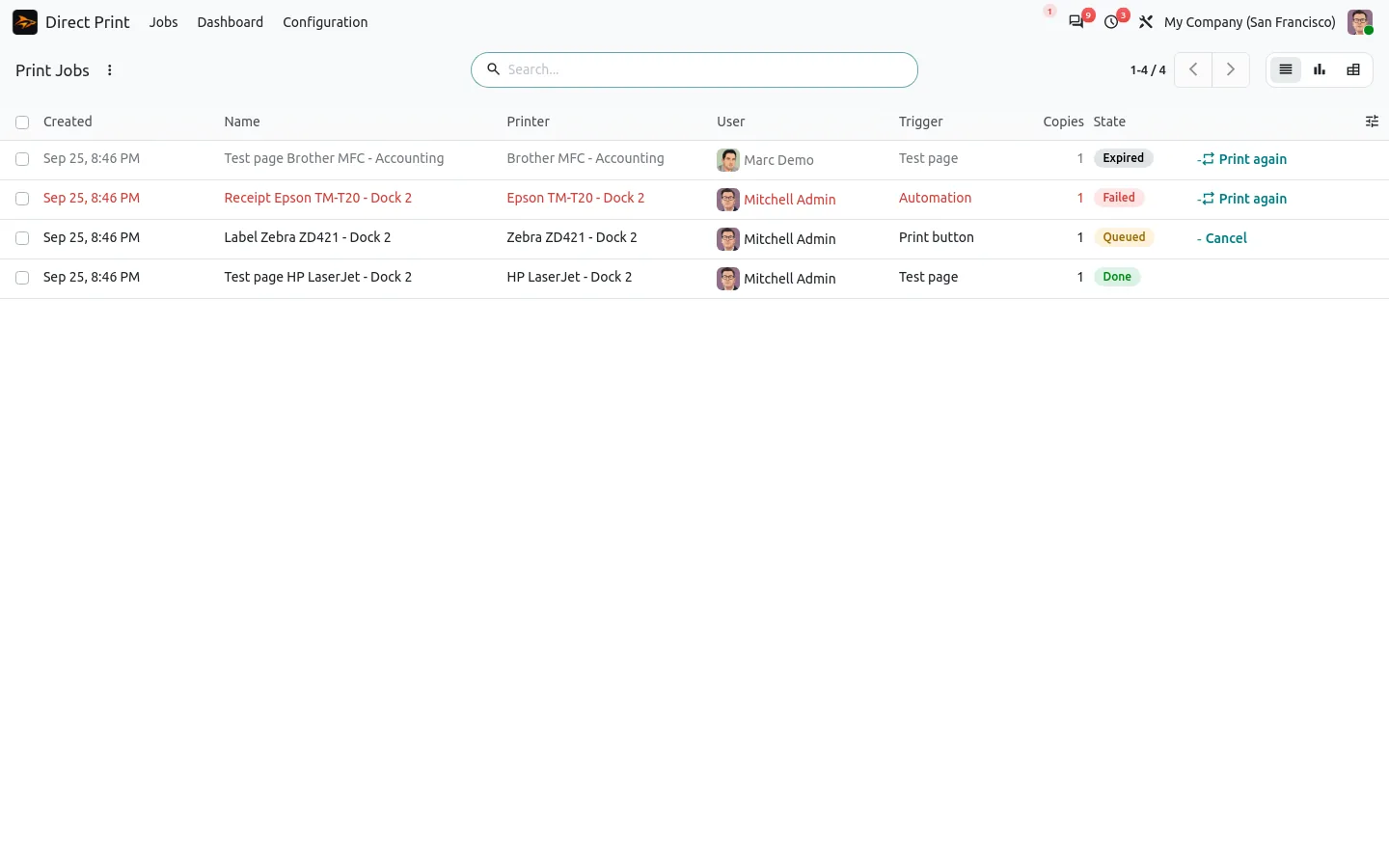
Validez la livraison : le bon sort de l'imprimante laser, l'étiquette de la Zebra.
L'obtenir sur l'Odoo Apps Store
Une validation, tous les documents du colis
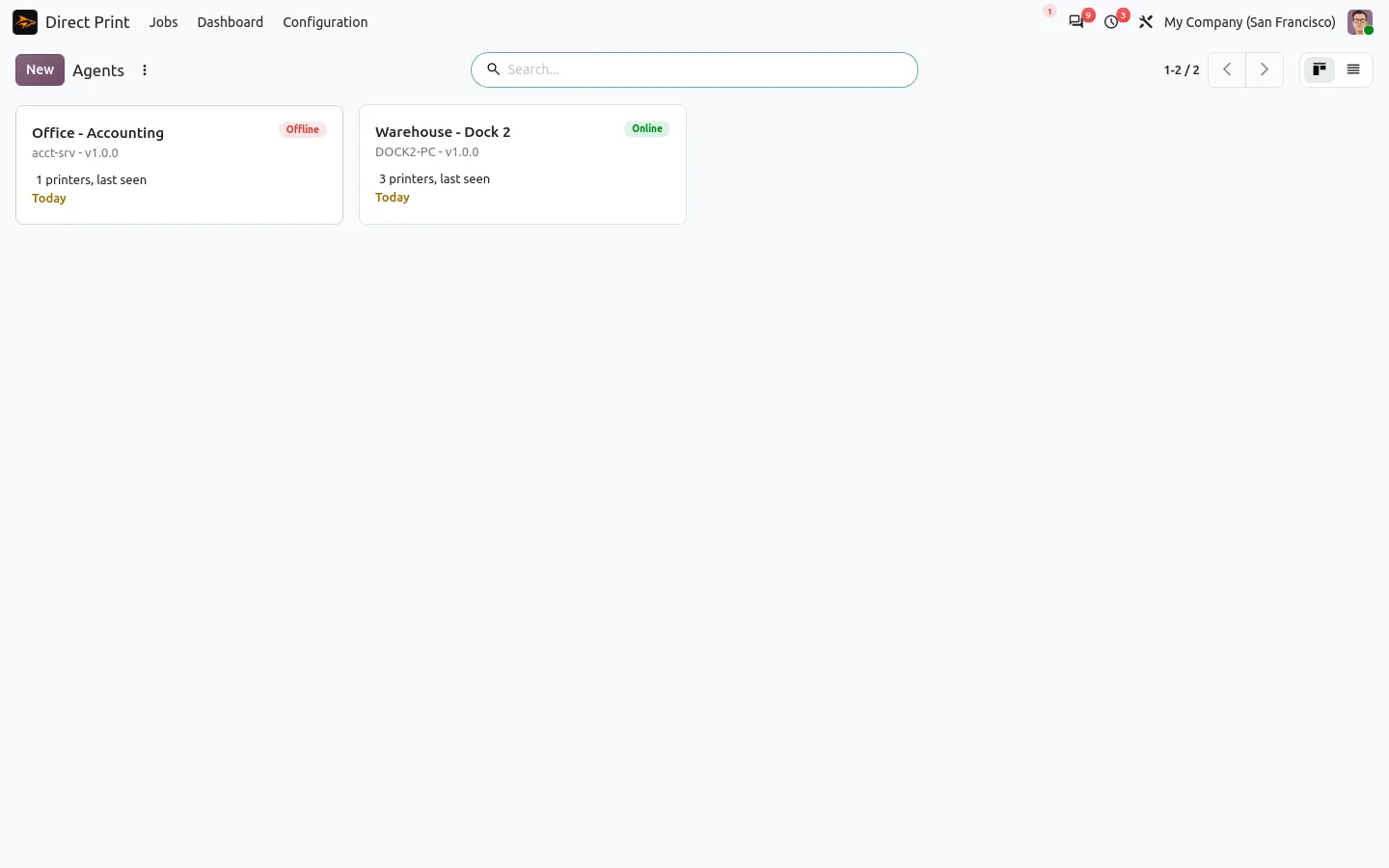
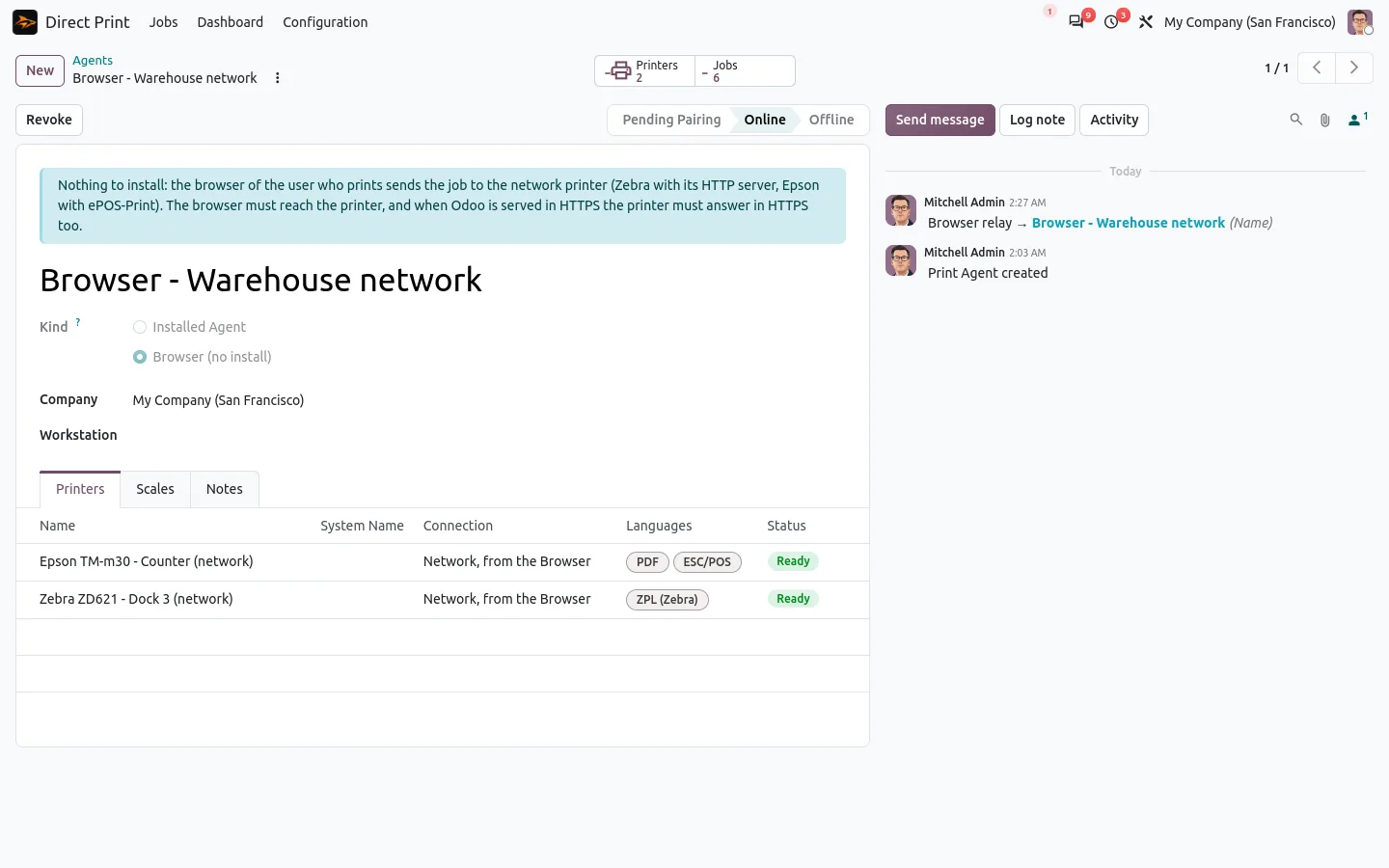
Direct Print ajoute un petit agent d'impression sur un PC ou un Raspberry Pi à côté de vos imprimantes. Direct Print for Inventory le relie au quai :
- Étiquettes transporteur : dès que le transporteur renvoie l'étiquette, à la validation ou avec le bouton Envoyer à l'expéditeur, elle est imprimée. Par défaut, une étiquette ZPL part en brut vers l'imprimante d'étiquettes et une étiquette PDF vers l'imprimante de documents. Les étiquettes de retour aussi.
- Bon de livraison : activez le scénario bon de livraison quand la livraison est terminée.
- Autres scénarios prêts à l'emploi : la liste de prélèvement quand la livraison est prête, le bon de retour quand un retour est terminé, les étiquettes de colis quand la livraison est terminée, ou à chaque mise en colis.
- Le poids depuis la balance : la fenêtre de mise en colis lit la balance du poste de travail. Avec Mettre en colis au poids stable, le colis est créé dès que le poids revient, et son étiquette s'imprime sans un clic.
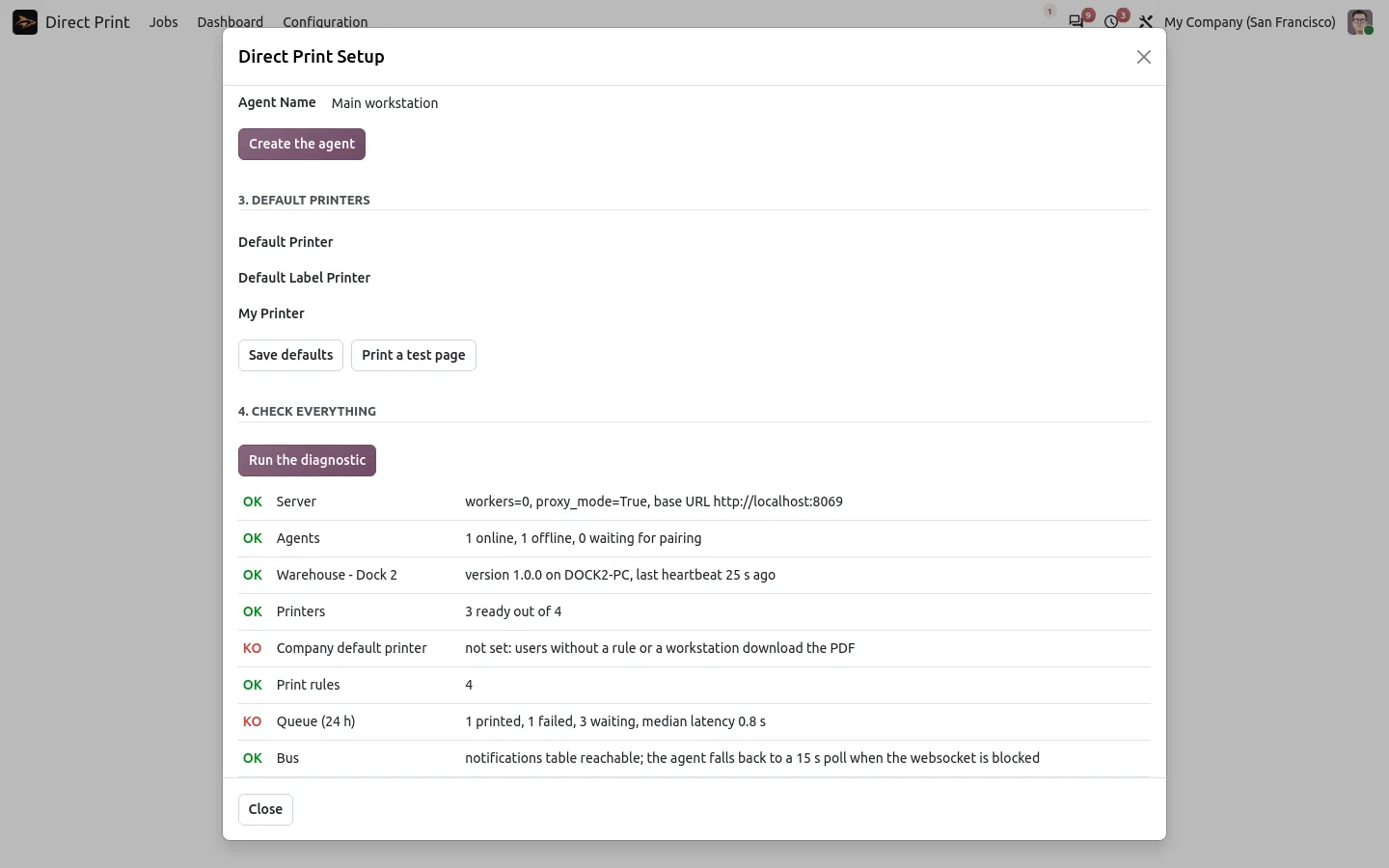
- La livraison est validée même si une imprimante est hors ligne ou sans papier : les documents attendent dans la file, et un problème d'imprimante ne bloque jamais l'envoi.
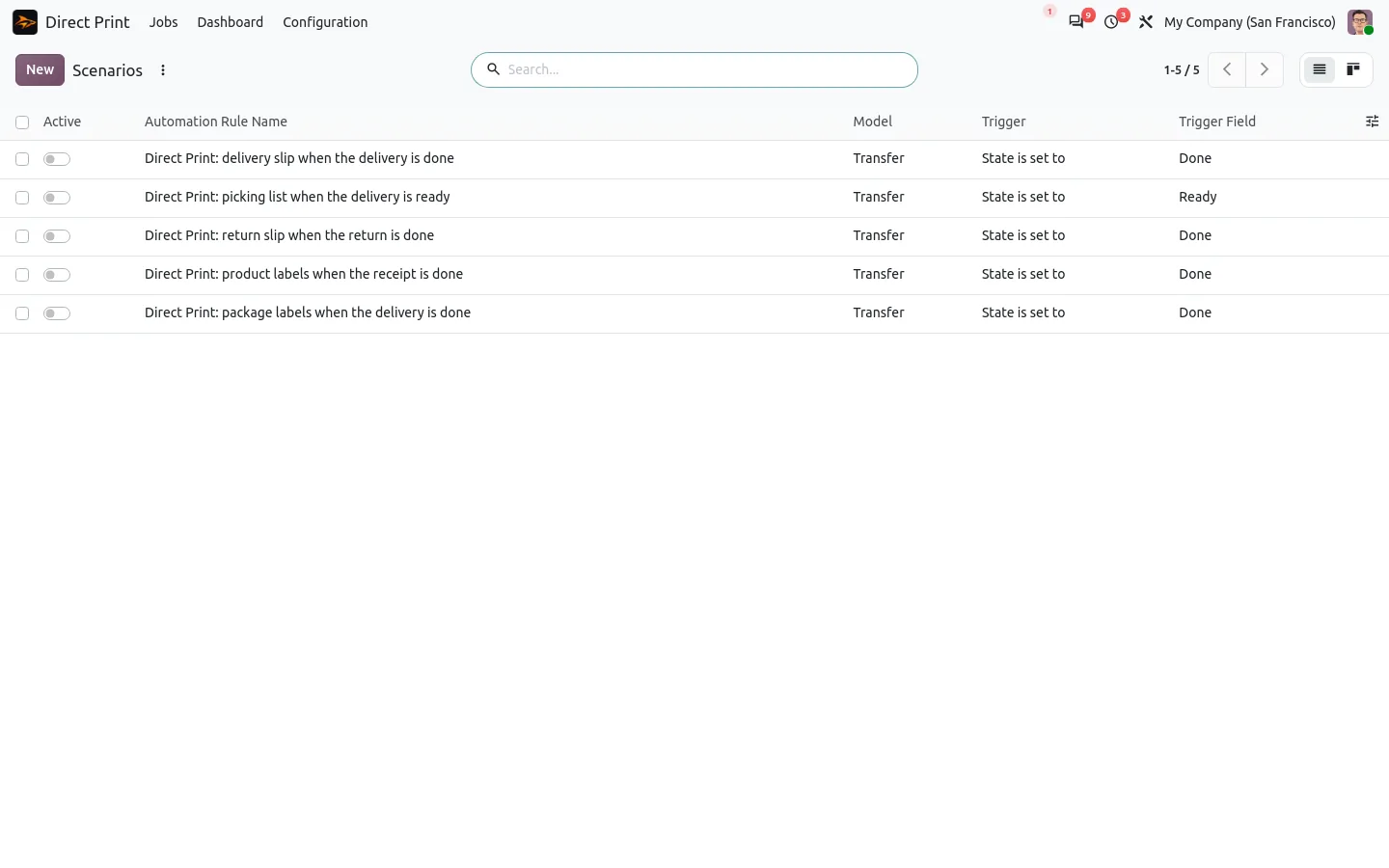
La bonne imprimante pour chaque document
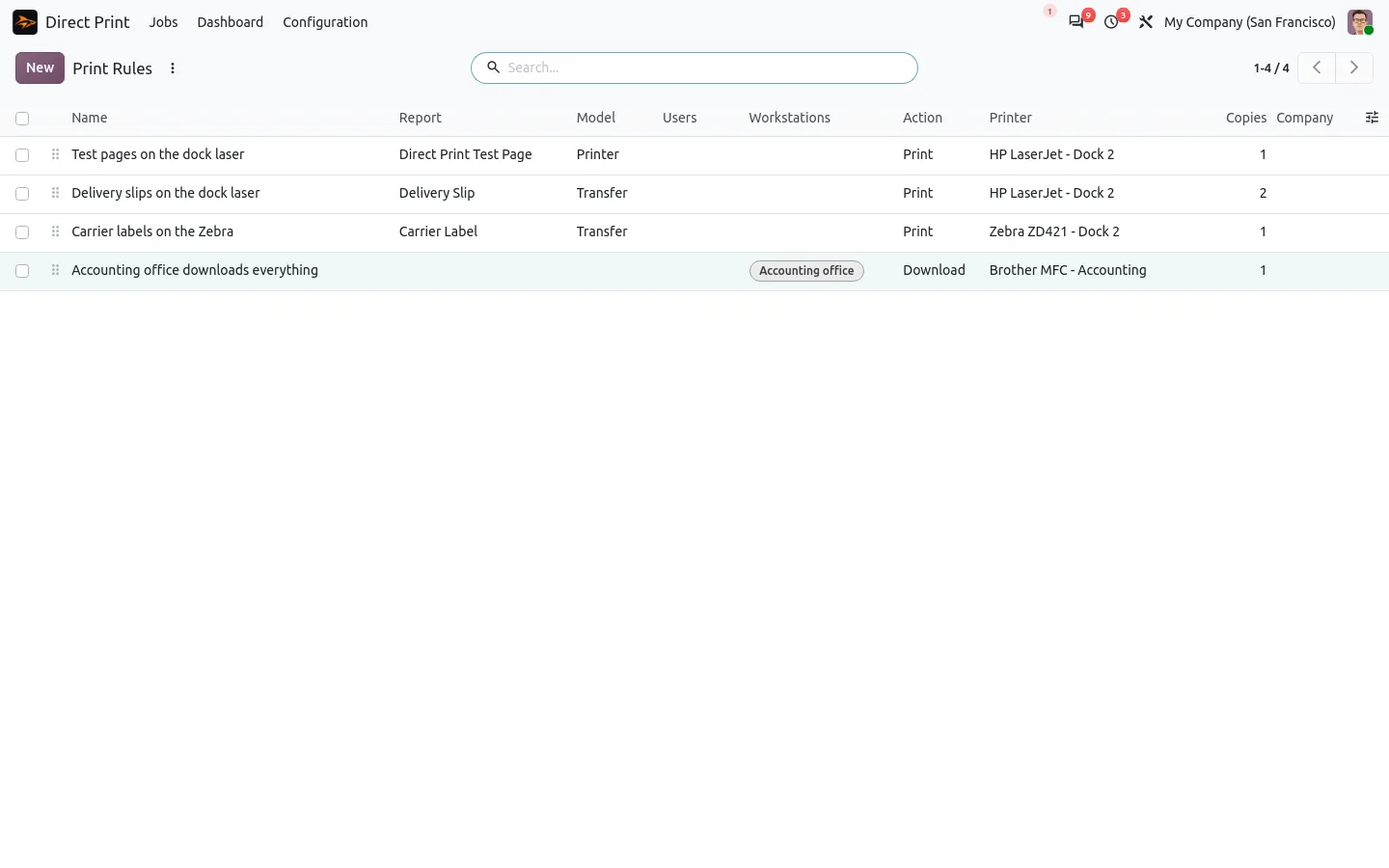
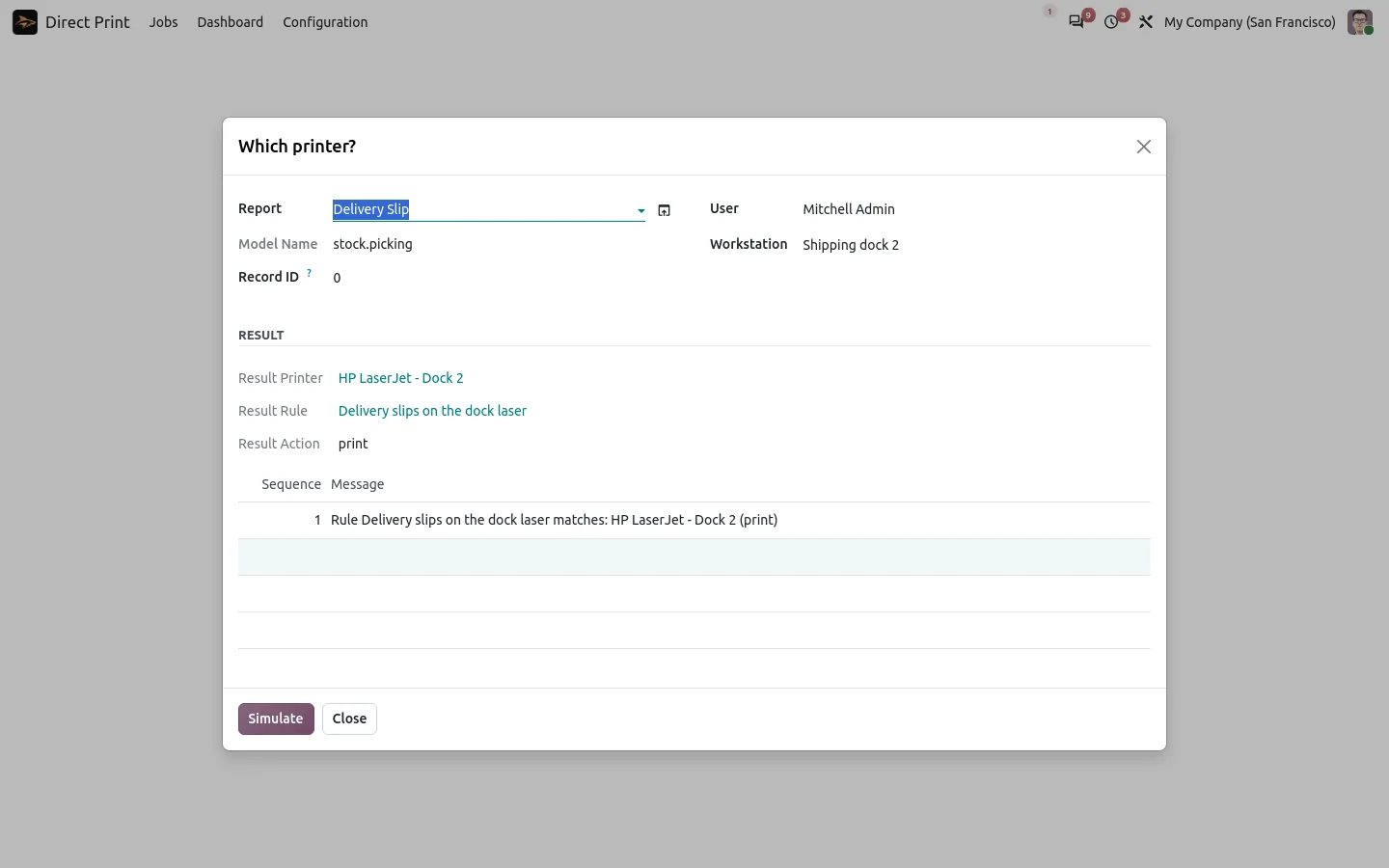
Chaque utilisateur appartient à un poste de travail, avec une imprimante de documents et une imprimante d'étiquettes : ce qu'il valide s'imprime là. Pour un quai partagé par plusieurs personnes, ou des livraisons validées depuis un téléphone, les règles d'impression choisissent selon le document plutôt que selon l'utilisateur : les bons de livraison sur la laser du quai, en deux exemplaires, et les étiquettes transporteur sur la Zebra.
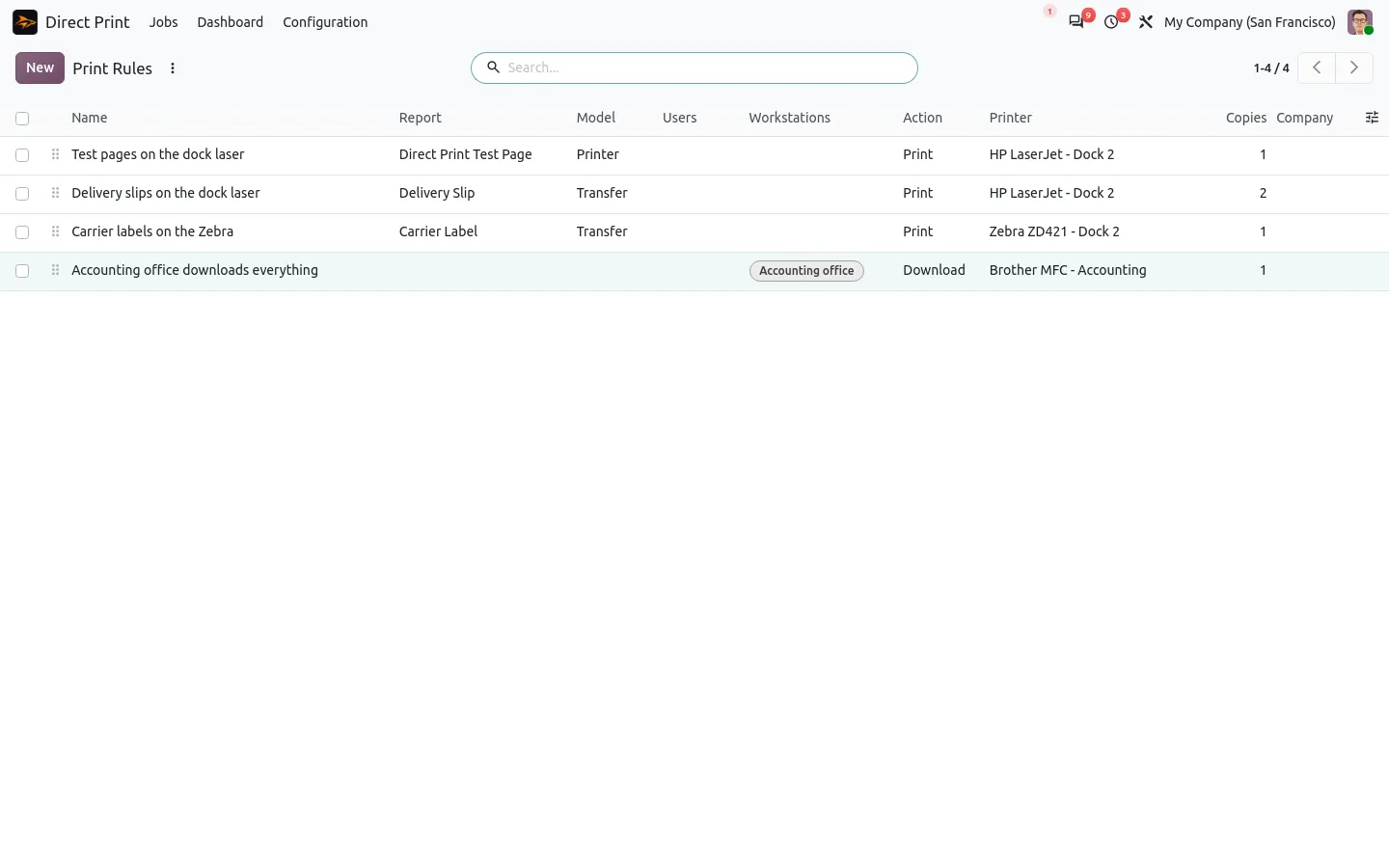
Mise en place en cinq étapes
- Installez Direct Print et Direct Print for Inventory, puis installez l'agent à côté de vos imprimantes : récupérez-le sur sharqix.com/direct-print avec la référence de votre commande.
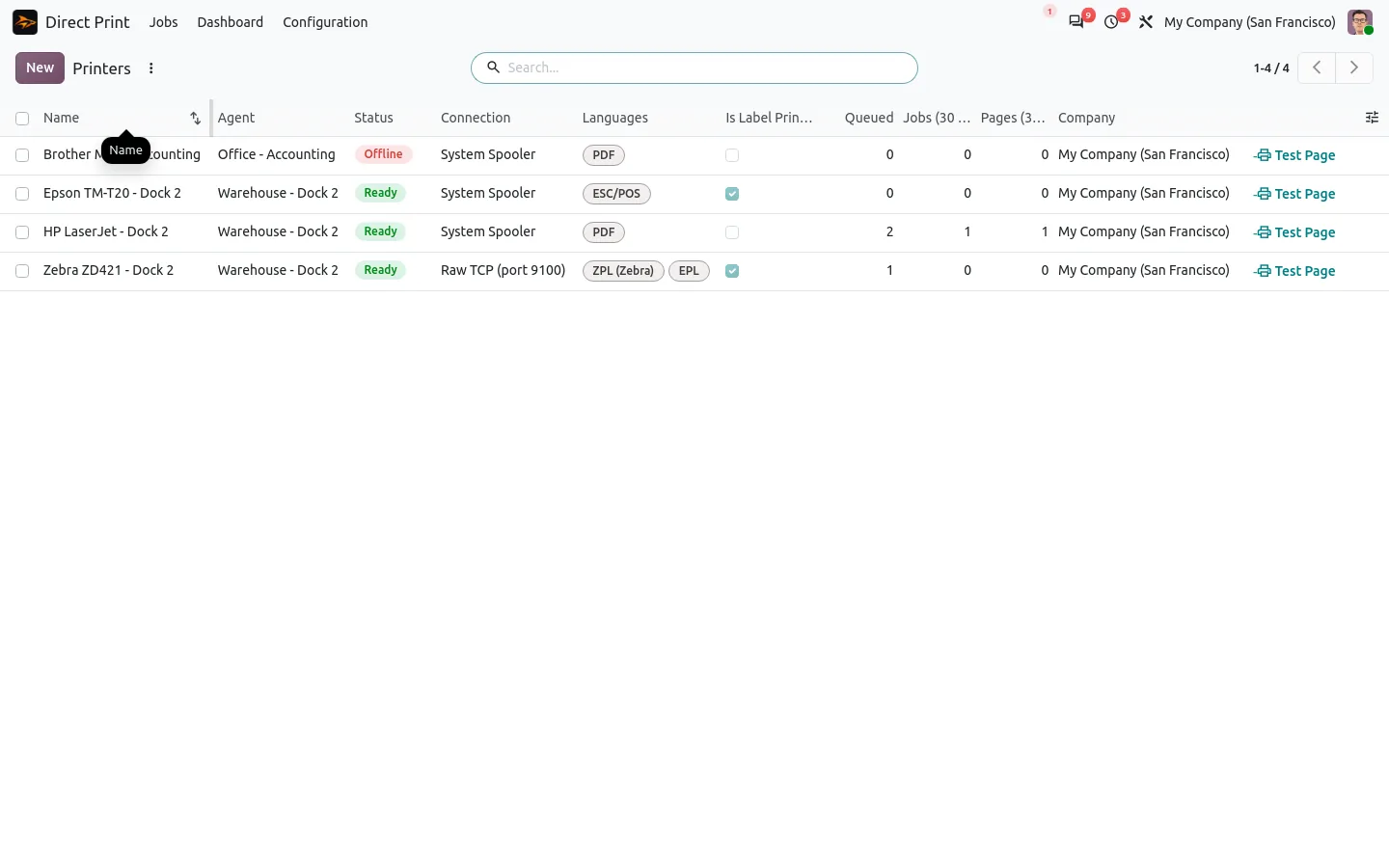
- Dans Direct Print > Configuration > Postes de travail, définissez la laser du quai comme imprimante par défaut, la Zebra comme imprimante d'étiquettes par défaut, et la balance si vous en avez une. Liez les utilisateurs qui expédient.
- Sur le type d'opération Bons de livraison, cochez Générer des étiquettes d'expédition. Dans Direct Print > Configuration > Paramètres, Imprimer les étiquettes transporteur est activé par défaut.
- Dans Direct Print > Configuration > Scénarios, activez bon de livraison quand la livraison est terminée.
- Validez une livraison : le bon et l'étiquette sortent. Laissez Bon de livraison décoché sous Imprimer sur validation, sinon le navigateur reçoit un second exemplaire.

100 % testé
Les apps sont livrées avec des tests automatisés. Aucun risque.
Quelle option pour quel quai
| Option | Idéal pour | Limites |
|---|---|---|
| Imprimer sur validation, sans IoT Box | Le bon de livraison au bon moment | Un PDF dans le navigateur, l'étiquette transporteur reste dans le chatter |
| Odoo avec une IoT Box | Enterprise, les étiquettes transporteur sur un quai | Une box par quai, Enterprise uniquement |
| Direct Print | Community ou Enterprise, autant d'imprimantes que voulu | Un agent à installer sur un PC ou un Raspberry Pi |
Les questions qu'on nous pose
Odoo peut-il imprimer automatiquement les étiquettes d'expédition sans IoT Box ?
Odoo obtient l'étiquette du transporteur quand la livraison est validée, mais se contente de la joindre à la livraison. Pour l'imprimer automatiquement, il faut le module IoT for Delivery avec une IoT Box, ou un agent d'impression comme Direct Print.
Quels transporteurs sont compatibles ?
Tout connecteur de transporteur qui joint le fichier de l'étiquette à la livraison quand l'envoi est réservé, comme le font les connecteurs d'Odoo. Les étiquettes PDF et ZPL s'impriment, et les étiquettes EPL ou TSPL sur les imprimantes qui les lisent. Les aperçus en image sont ignorés.
Est-ce que ça marche avec Odoo Community ?
Direct Print et Direct Print for Inventory fonctionnent en Community et en Enterprise, pour Odoo 18, 19 et 20, sur Odoo.sh ou votre propre serveur. Pas sur Odoo Online, qui n'accepte pas les modules tiers. En Community, l'envoi doit être réservé par un connecteur tiers qui joint l'étiquette à la livraison.
Peut-on imprimer le bon de livraison en deux exemplaires ?
Oui. Créez une règle d'impression pour le bon de livraison et indiquez son nombre de copies.
Et si l'imprimante est hors ligne quand la livraison est validée ?
La livraison est validée quand même. Les documents attendent dans la file et s'impriment dès que l'imprimante revient ; une tâche qui a trop attendu n'est jamais imprimée par surprise.
Des étiquettes pour ce que vous recevez ? Voir comment imprimer automatiquement les étiquettes produit. Vous configurez la Zebra elle-même ? Voir les étiquettes ZPL sur une Zebra sans IoT Box.
L'étiquette sur le colis, pas dans le chatter
Gardez vos imprimantes, passez-vous de la box, et laissez chaque livraison partir avec son bon et son étiquette.
L'obtenir sur l'Odoo Apps Store
Elle nécessite Direct Print, l'agent d'impression.
Une question avant d'acheter ? Écrivez à support@sharqix.com, nous répondons sous un jour ouvré.