
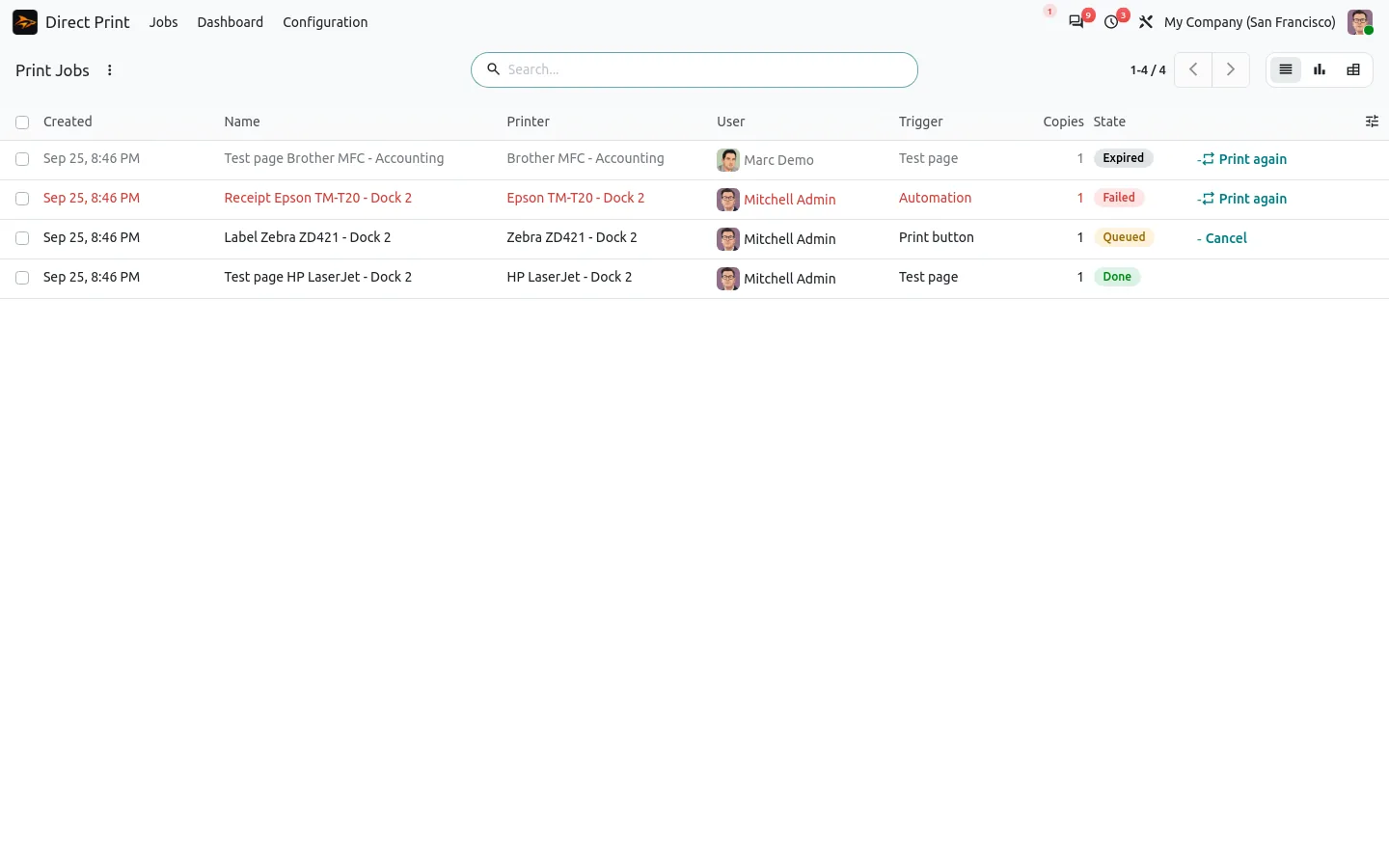
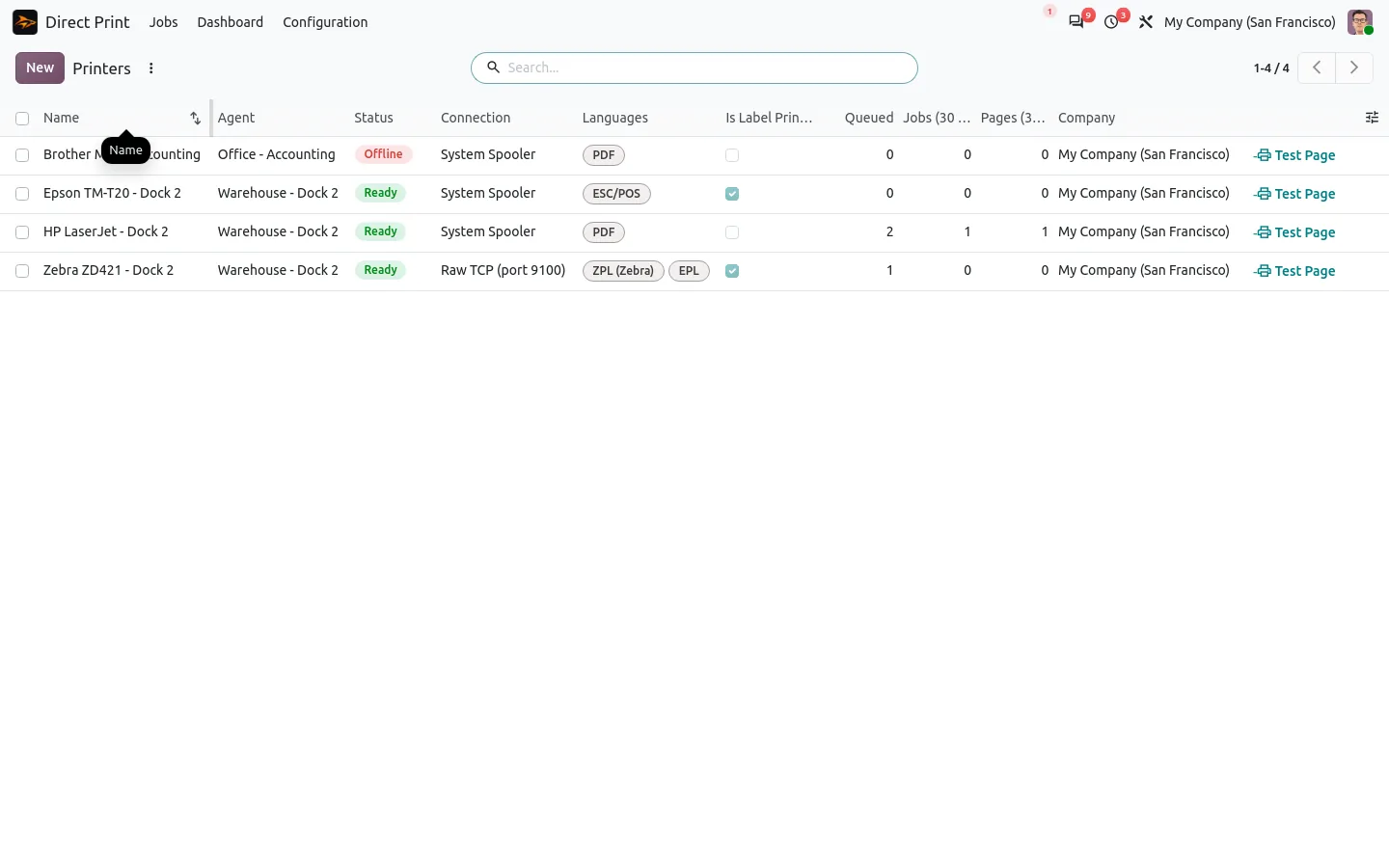
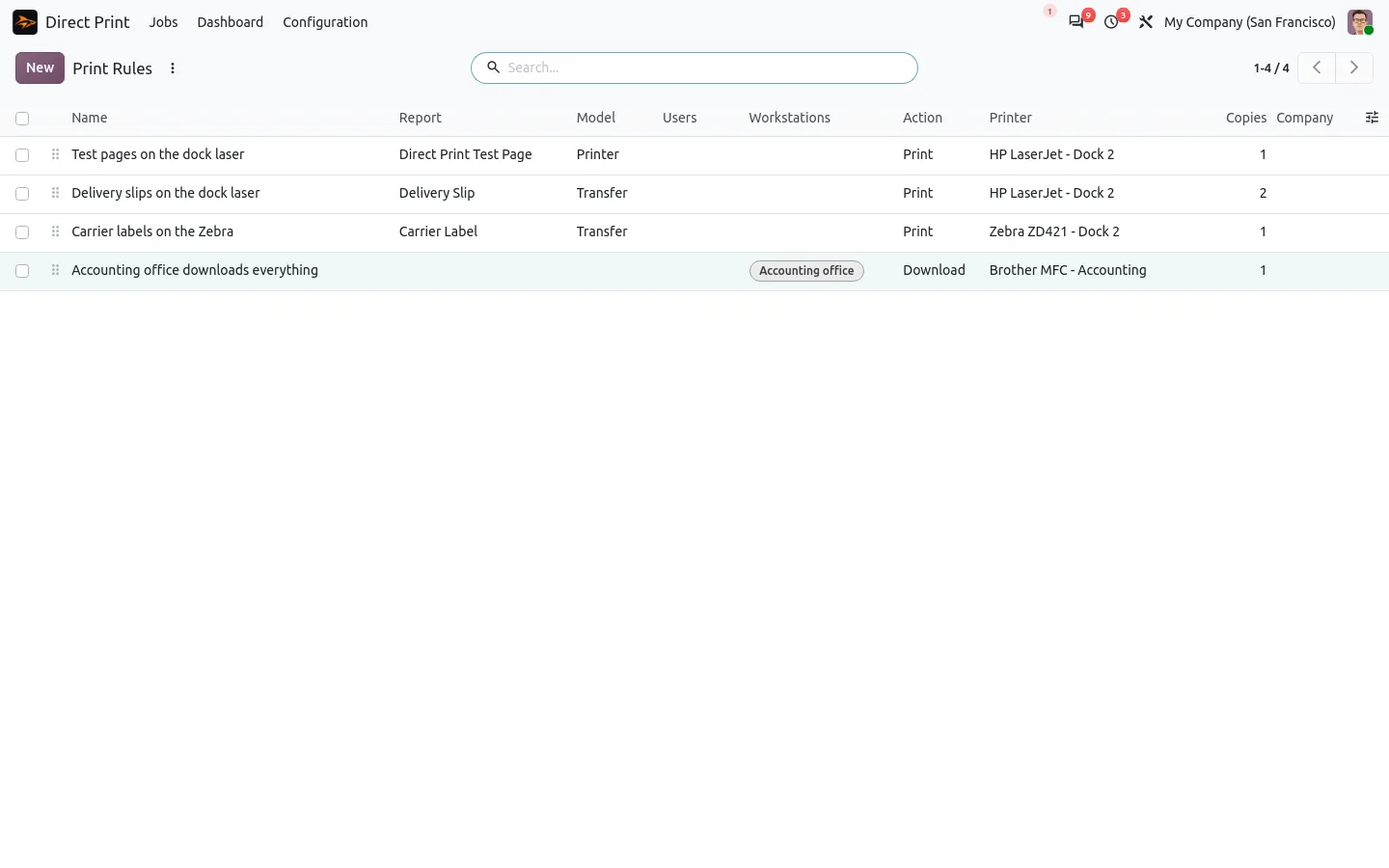
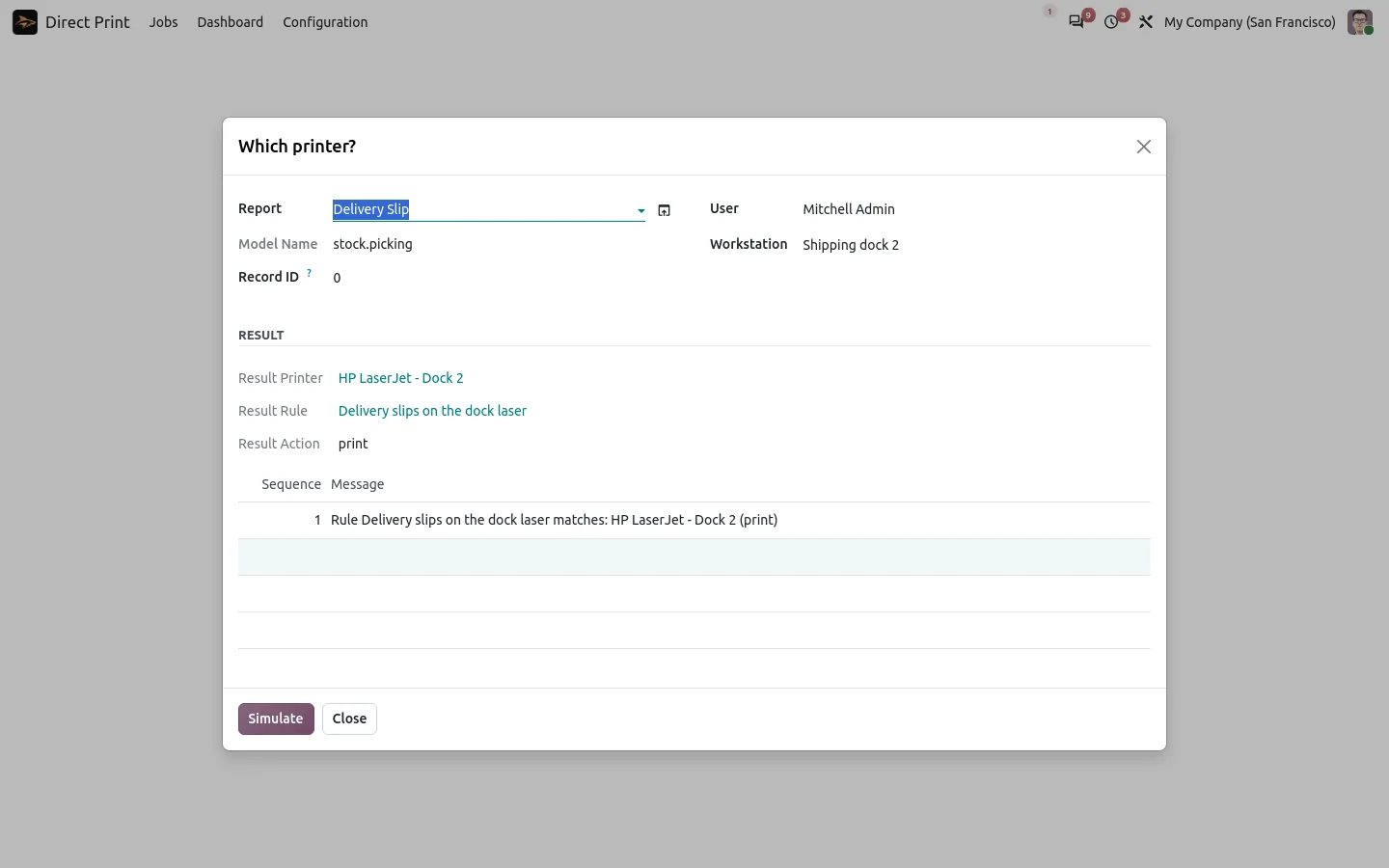
Odoo 本来就能为 Zebra 打印机生成标签:产品标签、包裹标签,以及 UPS、DHL 或 FedEx 返回的发货标签。但在浏览器中,点击打印只会得到一个要下载的 .zpl 文件,而浏览器无法把它发送到热敏打印机。本指南介绍如何在没有 IoT box 的情况下,从 Odoo 向 Zebra 打印机打印 ZPL 标签。
没有打印桥接,仓库只能这样工作:
- 每张标签都是一个要下载的文件,然后再手动发送到打印机。
- 常见的方案是每个站点一台 IoT box,或者按月付费的云打印服务。
- 承运商标签一直躺在沟通栏里,直到有人发现它。
- 模板一错,就会在有人发现之前浪费一整卷标签。
从 Odoo 打印 Zebra 标签:使用前后对比
Direct Print 增加一个小型打印代理程序,可在打印机旁的任意电脑或 Raspberry Pi 上运行。Odoo 把每张标签放入队列,代理程序取走后将原始 ZPL 直接发送到 Zebra,支持 USB 或网络连接。
之前
下载 .zpl 文件。找一个能把它发送到打印机的工具。在沟通栏里找承运商标签。祈祷版式正确。
之后
点击打印,或验证交货:标签就从 Zebra 打印机出来。
USB 或网络连接的 Zebra,无需 IoT box
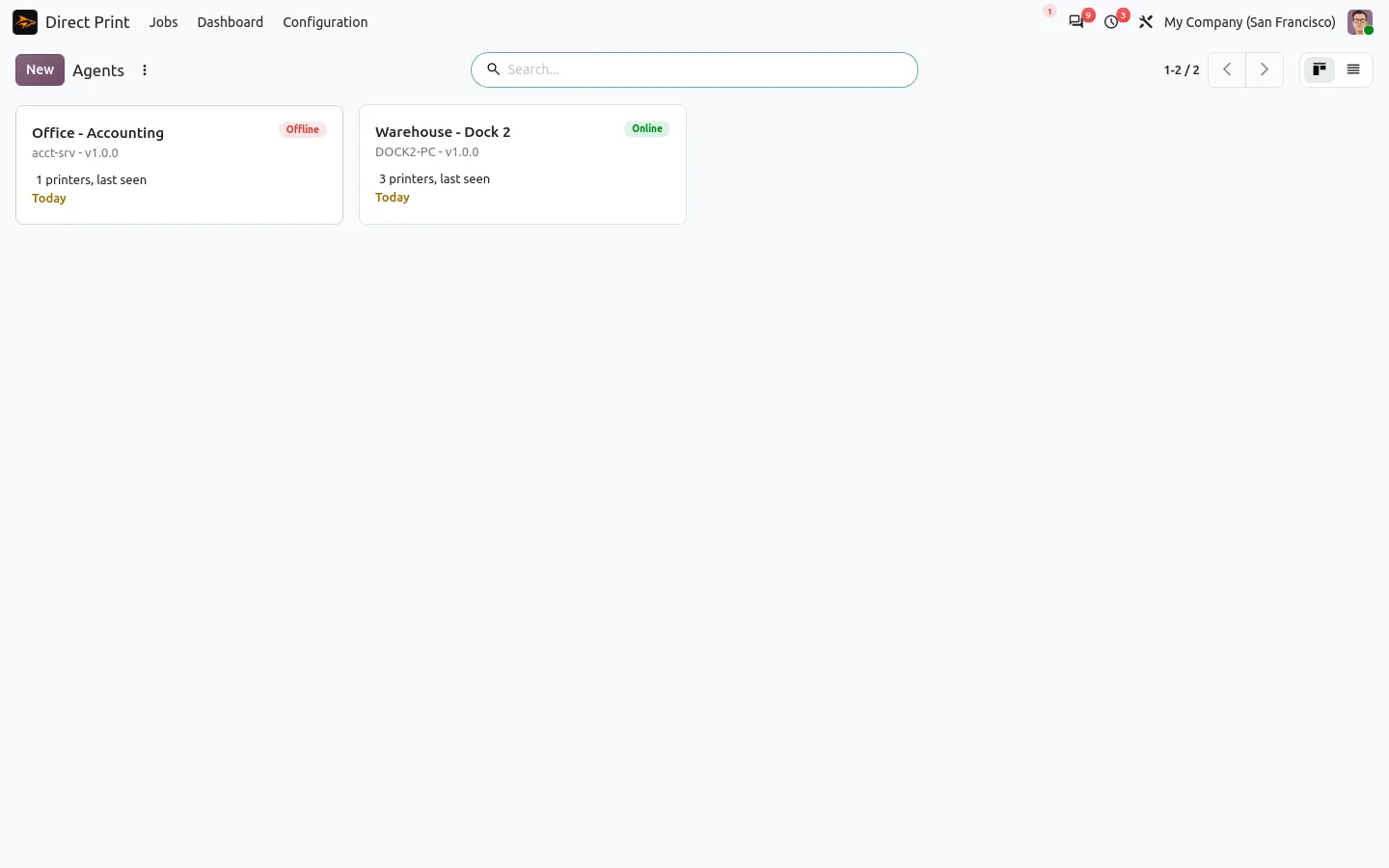
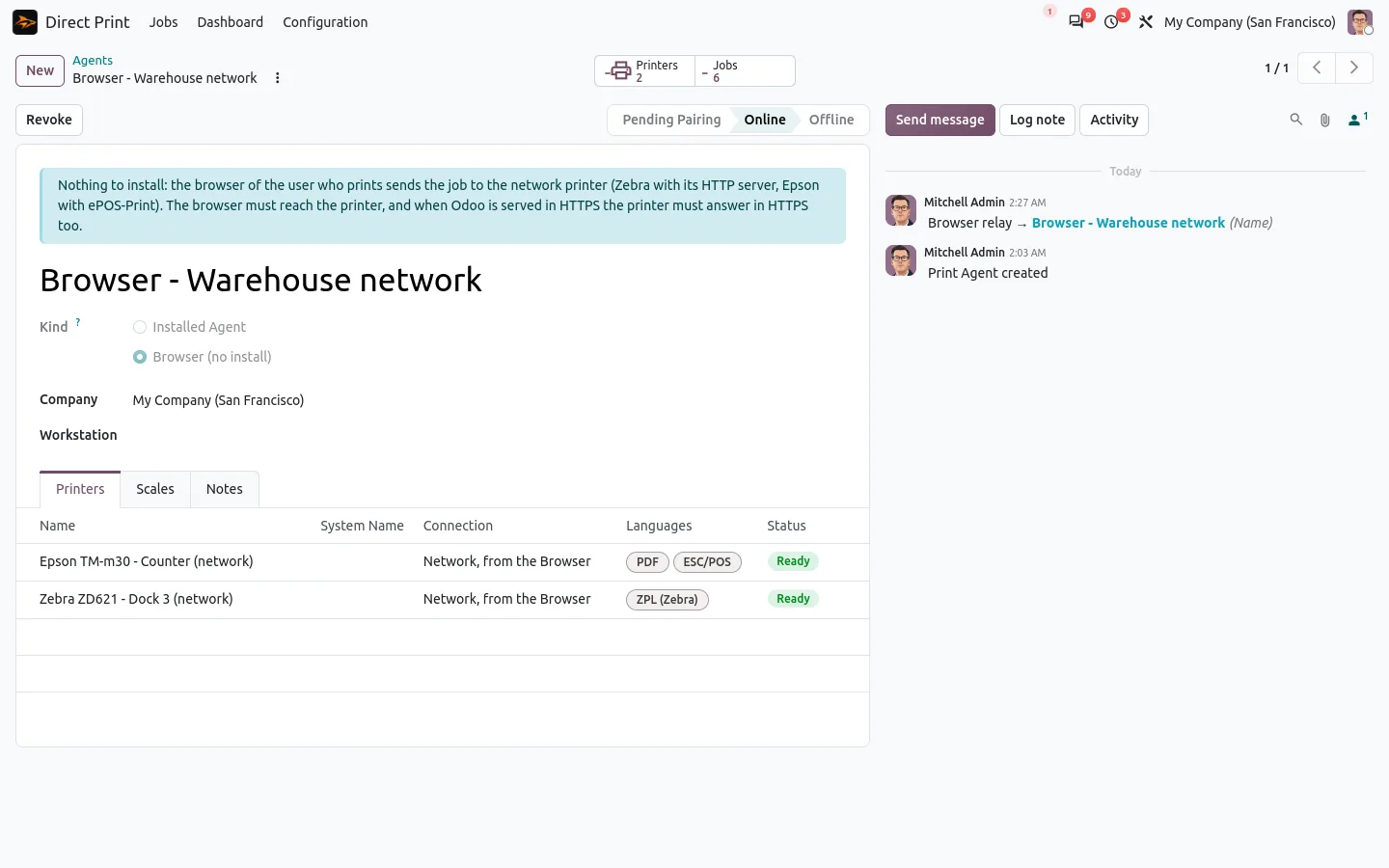
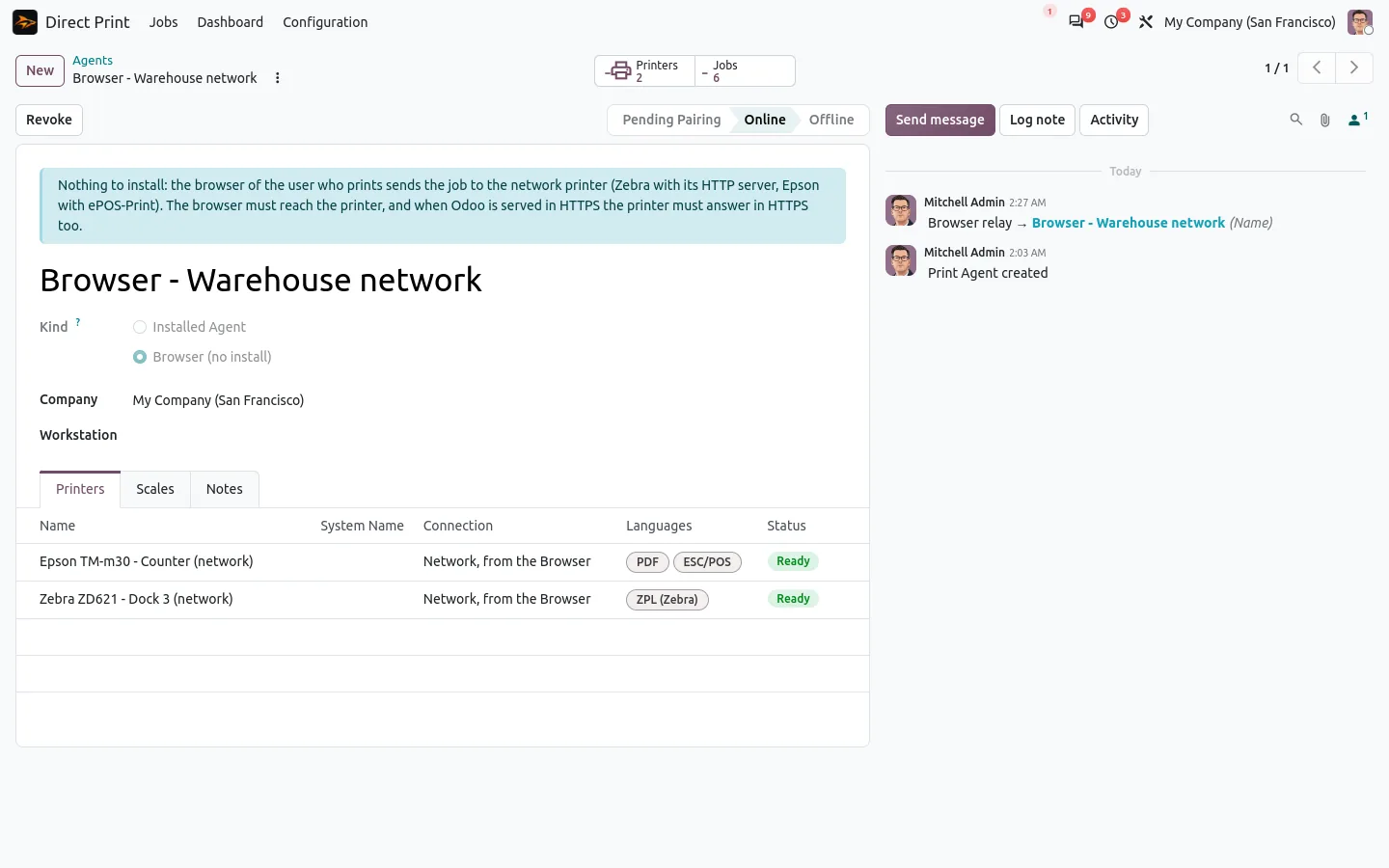
代理程序可运行在 Windows、Linux 或 Raspberry Pi 上,识别本机的打印机,或通过原始端口连接网络 Zebra。它像浏览器一样通过 HTTPS 连接 Odoo:无需开放端口,无需购买盒子,在 Odoo.sh 上同样适用。网络 Zebra 甚至可以直接从用户的浏览器打印,无需安装任何东西,前提是当 Odoo 使用 HTTPS 时打印机也以 HTTPS 响应。
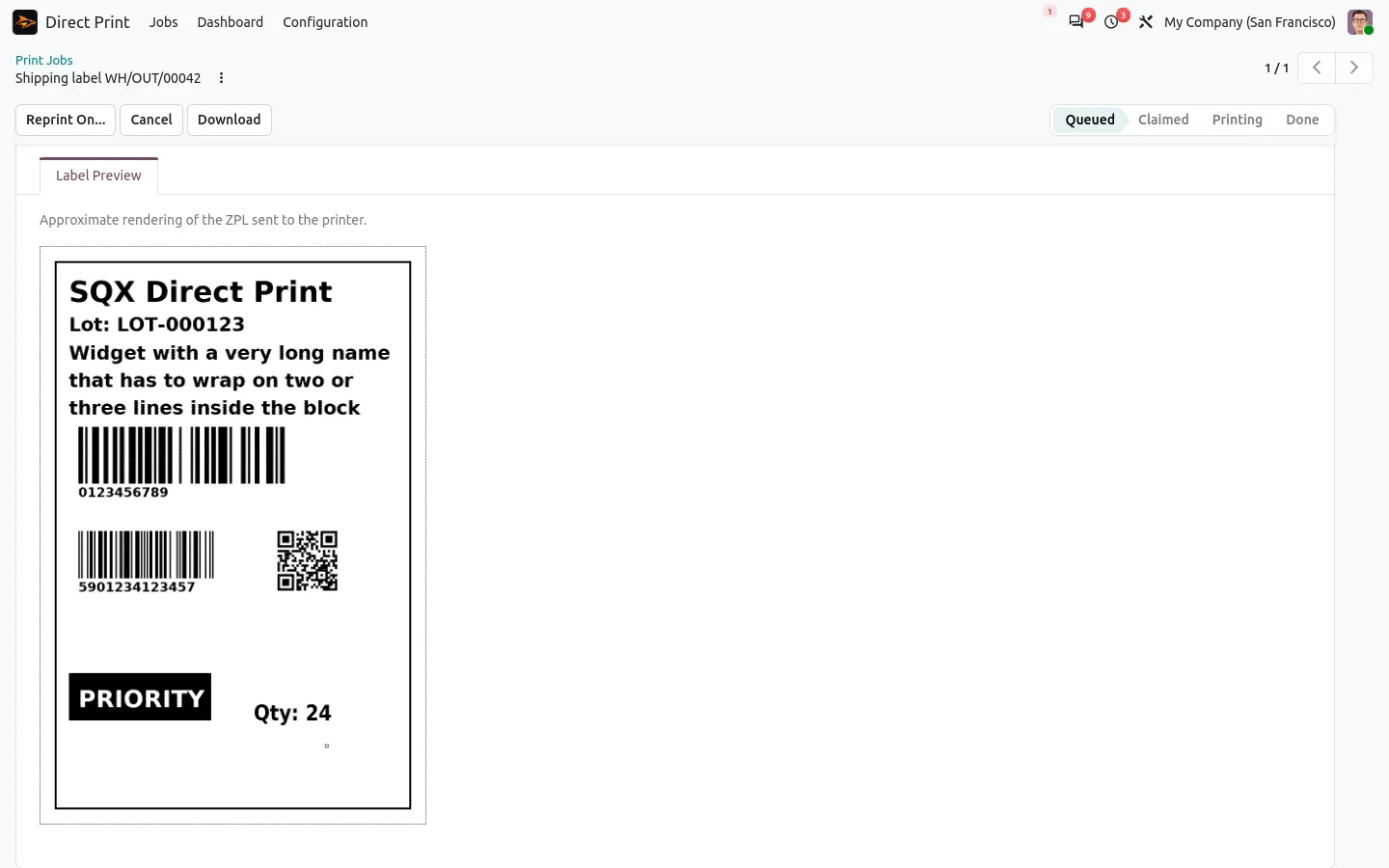
打印前查看 ZPL 标签
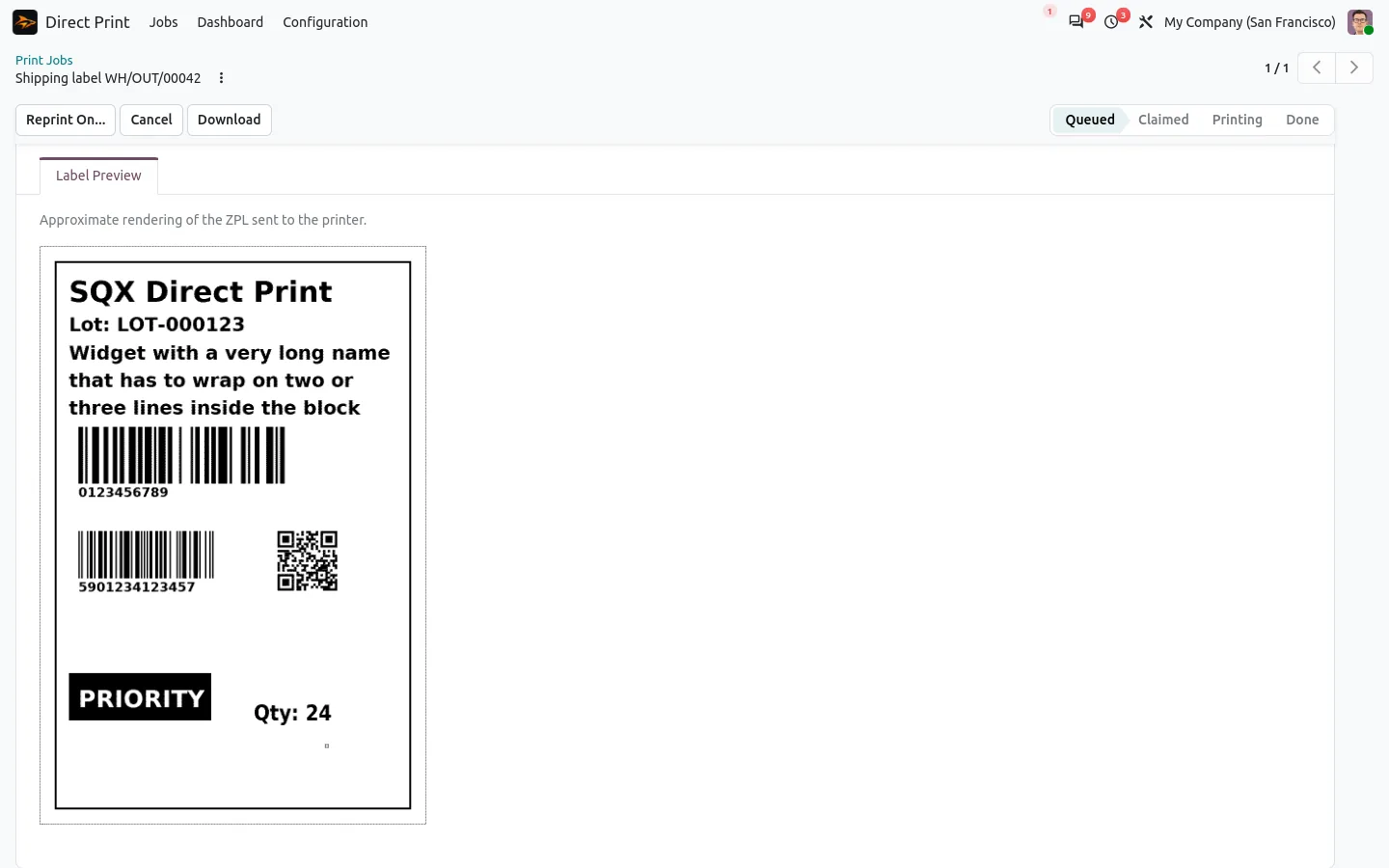
每个 ZPL 任务都会显示标签预览:文字、条码、二维码和边框,按打印机分辨率呈现。在屏幕上检查新模板,而不是在一卷标签上试。拖入 Odoo 的 .zpl 文件在发送到打印机前也有同样的预览。
承运商标签和包裹标签直接在码头打印
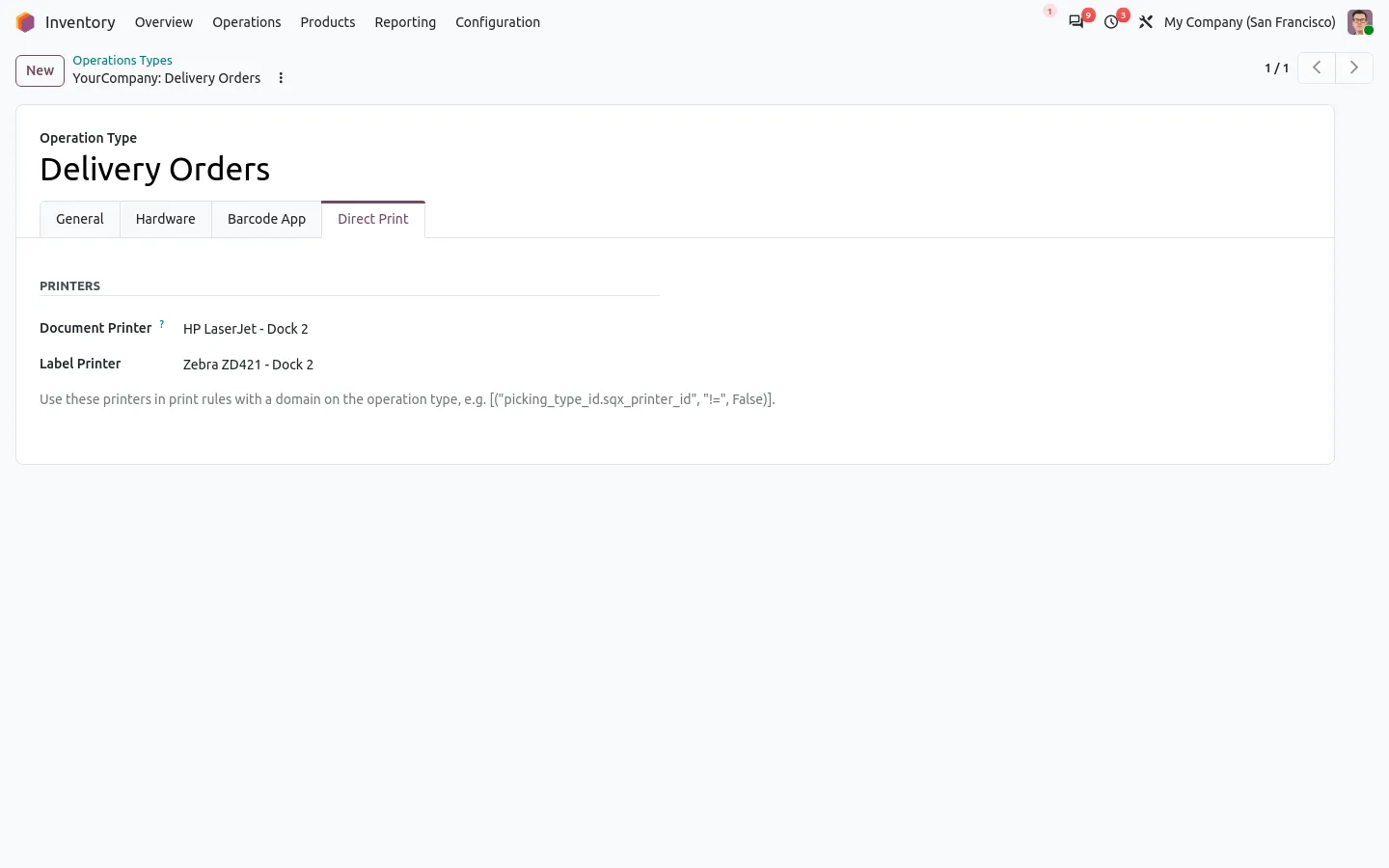
配合库存配套应用,承运商一返回标签,标签就立即发送到 Zebra:ZPL 文件以原始格式发送,PDF 标签则发送到文档打印机。包裹标签、收货标签、交货单和拣货单都是现成的场景,打开即可使用。每种作业类型都有自己的标签打印机和文档打印机,码头在码头打印,收货区在自己的 Zebra 上打印。
不丢一张标签,也不重复打印
每张标签都是一个带状态的任务:排队中、打印中、已完成或失败。失败的任务会显示打印机错误和重新打印按钮,过旧的任务在代理程序恢复时绝不会突然被打印。双击也只打印一次。缺纸或打印机离线时,您指定的人员会收到一条待办活动。

100% 测试
所有应用都附带自动化测试。没有风险。
两分钟即可上手
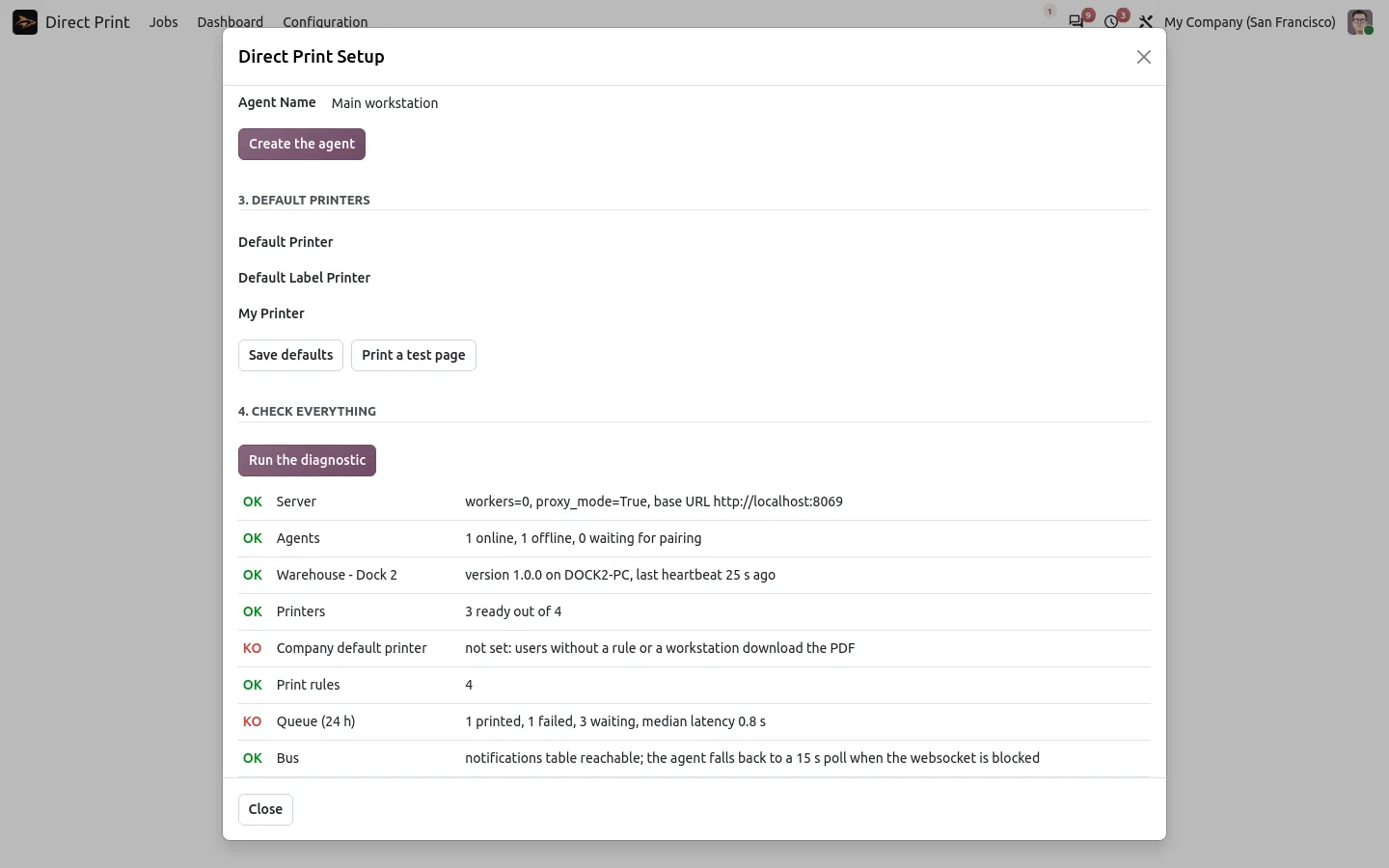
安装 Direct Print,以及 Direct Print for Inventory 以使用码头场景。请在 sharqix.com/direct-print 凭订单号下载代理程序,把它安装在打印机旁边,并用简短的配对码完成配对:设置向导会检查一切是否正常响应。EPL 和 TSPL 标签打印机也同样适用。Community 和 Enterprise,可在 Odoo.sh 或您自己的服务器上运行(不支持 Odoo Online),一次性付费,无需订阅。同一代理程序还能打印 Odoo 的所有 PDF 报表 和 POS 小票.
标签在打印机上,而不是在下载文件夹里
继续使用您现有的 Zebra,省去盒子和月费,让标签在包裹所在的地方打印出来。
码头场景: Direct Print for Inventory.
购买前有疑问?请发邮件至 support@sharqix.com,我们会在一个工作日内回复。