«¿Cómo reordeno las líneas de un presupuesto?» supera las 10.000 visitas en el foro de Odoo. La respuesta parece sencilla: arrastrar el asa a la izquierda de la línea. Funciona en un presupuesto corto. Con secciones y 50 o 100 líneas, el orden se descoloca. Esta guía muestra cómo ordena Odoo las líneas, dónde se queda corto arrastrar y soltar, y cómo mover líneas y secciones enteras de forma fiable.
Cómo ordena Odoo las líneas
Cada línea de un presupuesto tiene un número de secuencia oculto, y Odoo ordena las líneas por ese número, en pantalla y en el presupuesto impreso. Arrastra una línea por el asa punteada de su izquierda y Odoo le da un nuevo número entre sus nuevas vecinas.
Dónde se queda corto arrastrar y soltar
- Un presupuesto muestra 40 líneas a la vez. A partir de ahí aparece un paginador, y una línea no se puede arrastrar a otra página.
- Un movimiento renumera solo las líneas de la página en pantalla. En un presupuesto largo, sus nuevos números pueden solaparse con los de la página siguiente, y las líneas de dos páginas acaban mezcladas.
- Arrastrar una sección mueve solo el título de la sección: sus líneas se quedan donde estaban.
- Una línea cada vez, con el ratón: sin teclado, y poco práctico en una pantalla táctil.
Antes
Arrastrar el título de la sección y luego cada una de sus líneas. Cambiar de página. Comprobar tras guardar que nada se ha movido solo.
Después
Envía una línea o una sección entera a su sitio, con un clic.
Conseguirla en la Odoo Apps Store
Mover una línea, o una sección entera, con un clic
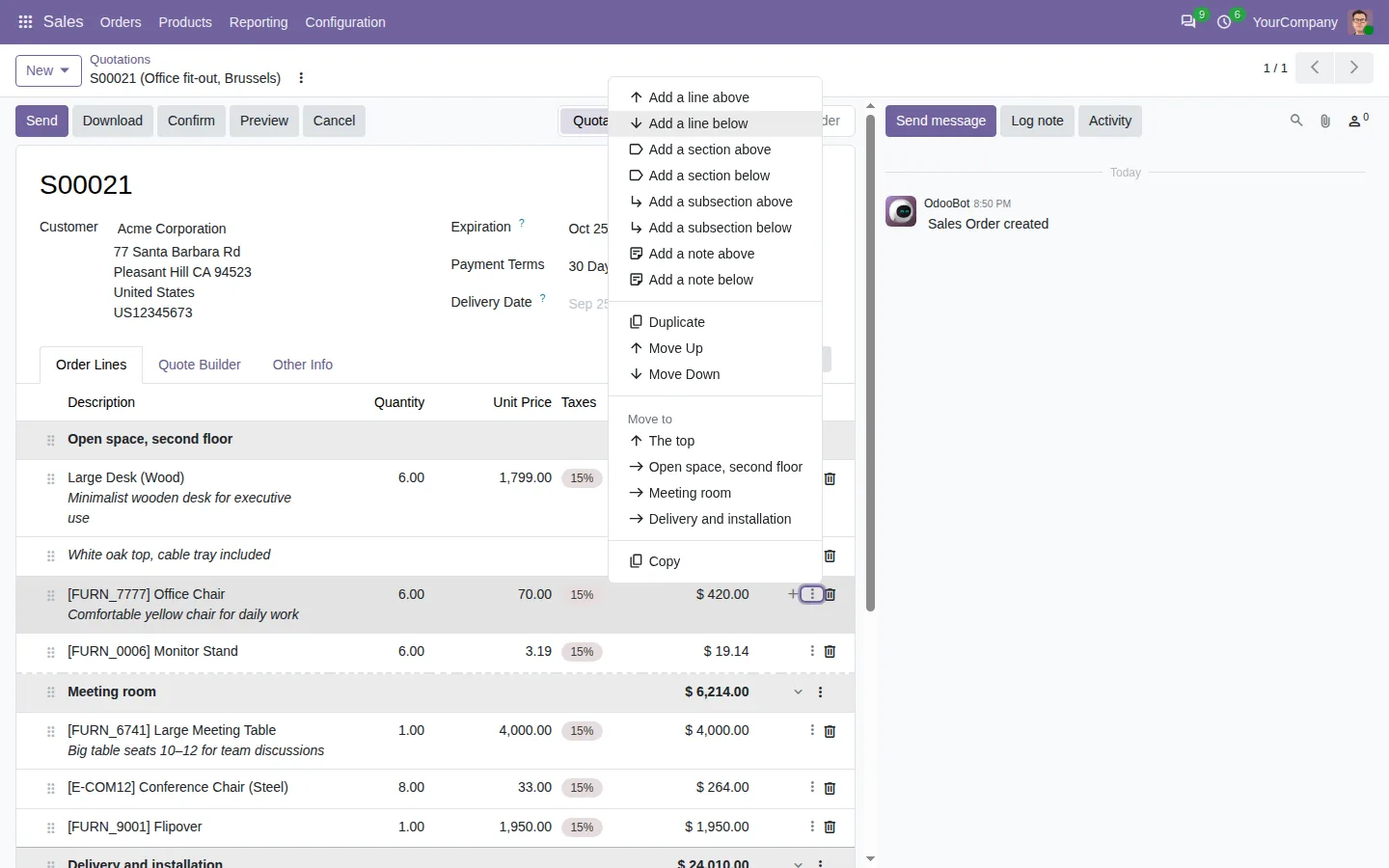
Insert Order Line Anywhere añade un menú en cada línea del presupuesto:
- Subir y Bajar, o con el teclado Alt+Mayús+Arriba y Alt+Mayús+Abajo.
- Mover a lo alto del presupuesto o a cualquier sección, para una línea o para varias líneas seleccionadas a la vez.
- Una línea de producto se mueve con las notas que tiene debajo y los artículos de un combo, y una sección se mueve con todas sus líneas.
- Todas las líneas del presupuesto se cargan antes de un movimiento, para que el orden sea correcto en todas las líneas, no solo en la página en pantalla.
- ¿Moviste la línea equivocada? Deshacer, o Ctrl+Z, la devuelve a su sitio.
El mismo orden en el presupuesto impreso
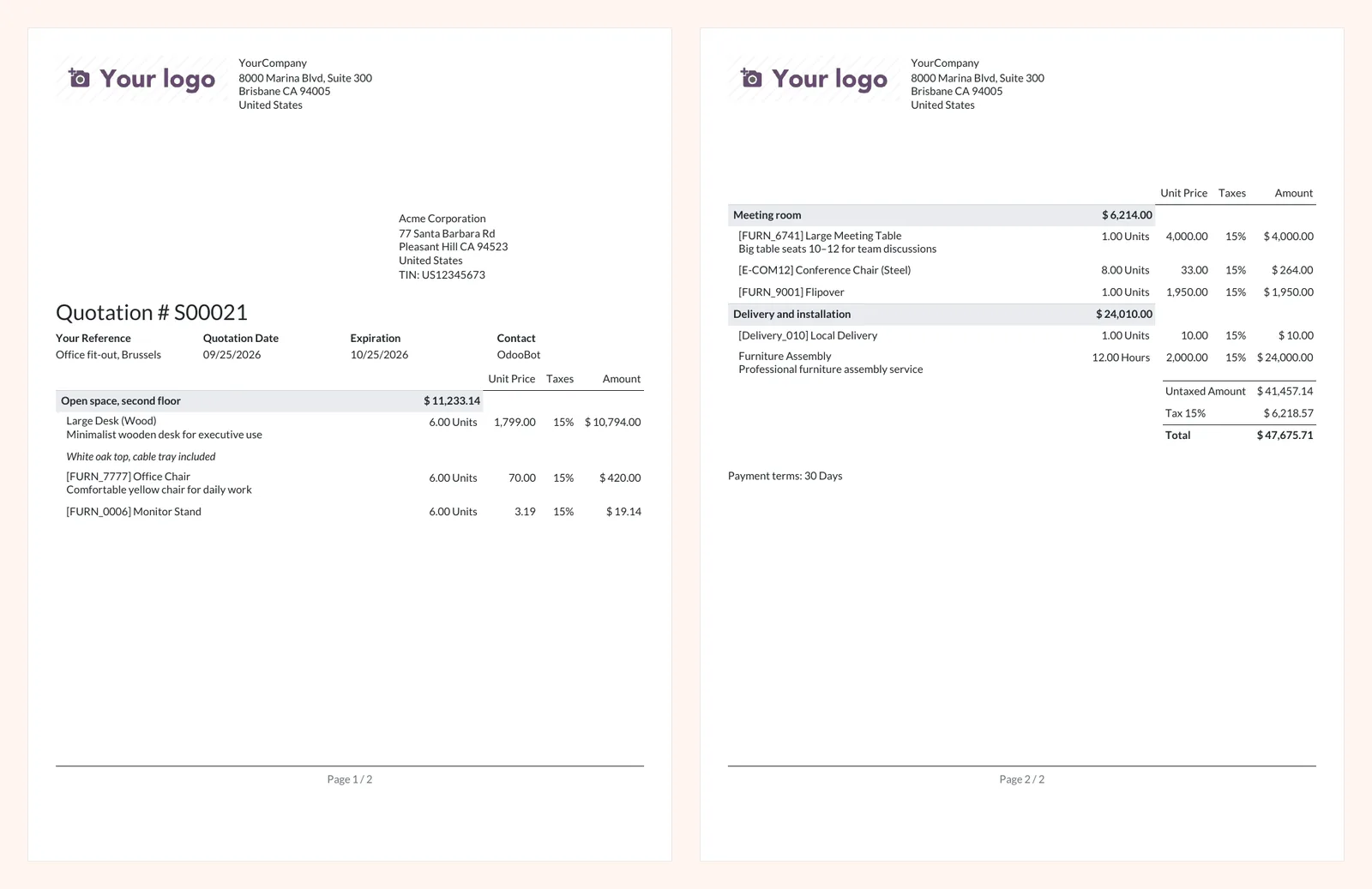
El PDF sigue el orden de las líneas: un orden limpio en pantalla es un orden limpio en papel. Además, una sección puede empezar una página nueva del presupuesto impreso, con el encabezado de la tabla repetido.

100 % probado
Las apps incluyen pruebas automatizadas. Sin riesgos.
Preguntas frecuentes
¿Por qué cambió el orden de mis líneas al guardar?
Odoo ordena las líneas por su número de secuencia. En un presupuesto de más de 40 líneas, arrastrar solo renumera las líneas de la página en pantalla, y esos números pueden chocar con los de otra página. Mover con el menú de la línea renumera todas las líneas del presupuesto.
¿Puedo mover una sección con todas sus líneas?
Arrastrando no: solo se mueve el título de la sección. Con Insert Order Line Anywhere, mover una sección se lleva todas sus líneas, y Mover a envía un grupo de líneas seleccionadas a otra sección.
¿Funciona con pedidos de compra y facturas?
Sí, con las apps hermanas para pedidos de compra y para facturas. Comparten el mismo motor, Insert Line Base, que se instala con ellas.
¿Qué versiones de Odoo?
Odoo 19 y 20, Community y Enterprise, en Odoo.sh o en tu propio servidor. No en Odoo Online, que no acepta módulos de terceros.
El mismo menú hace más que mover líneas: consulta cómo insertar una línea entre dos líneas y cómo duplicar una línea.
Las líneas en el orden que quieres
Los presupuestos largos se leen bien cuando cada línea está donde el cliente la espera, en pantalla y en papel.
Conseguirla en la Odoo Apps Store
Todas las funciones y capturas en la página de la app.
¿Una pregunta antes de comprar? Escríbanos a support@sharqix.com, te respondemos en un día hábil.