« Comment réordonner les lignes d'un devis ? » dépasse les 10 000 vues sur le forum Odoo. La réponse paraît simple : faire glisser la poignée à gauche de la ligne. Ça tient pour un devis court. Avec des sections et 50 ou 100 lignes, l'ordre dérape. Ce guide montre comment Odoo ordonne les lignes, où s'arrête le glisser-déposer, et comment déplacer des lignes et des sections entières de façon fiable.
Comment Odoo ordonne les lignes
Chaque ligne d'un devis a un numéro de séquence caché, et Odoo trie les lignes par ce numéro, à l'écran comme sur le devis imprimé. Faites glisser une ligne par la poignée en pointillés à sa gauche, et Odoo lui donne un nouveau numéro entre ses nouvelles voisines.
Là où s'arrête le glisser-déposer
- Un devis affiche 40 lignes à la fois. Au-delà, un pager apparaît, et une ligne ne peut pas être glissée vers une autre page.
- Un déplacement renumérote seulement les lignes de la page à l'écran. Sur un long devis, leurs nouveaux numéros peuvent chevaucher ceux de la page suivante, et des lignes de deux pages finissent mélangées.
- Glisser une section déplace le titre de la section seul : ses lignes restent où elles étaient.
- Une ligne à la fois, à la souris : pas de clavier, et peu pratique sur un écran tactile.
Avant
Glisser le titre de la section, puis chacune de ses lignes. Changer de page. Vérifier après l'enregistrement que rien n'a bougé tout seul.
Après
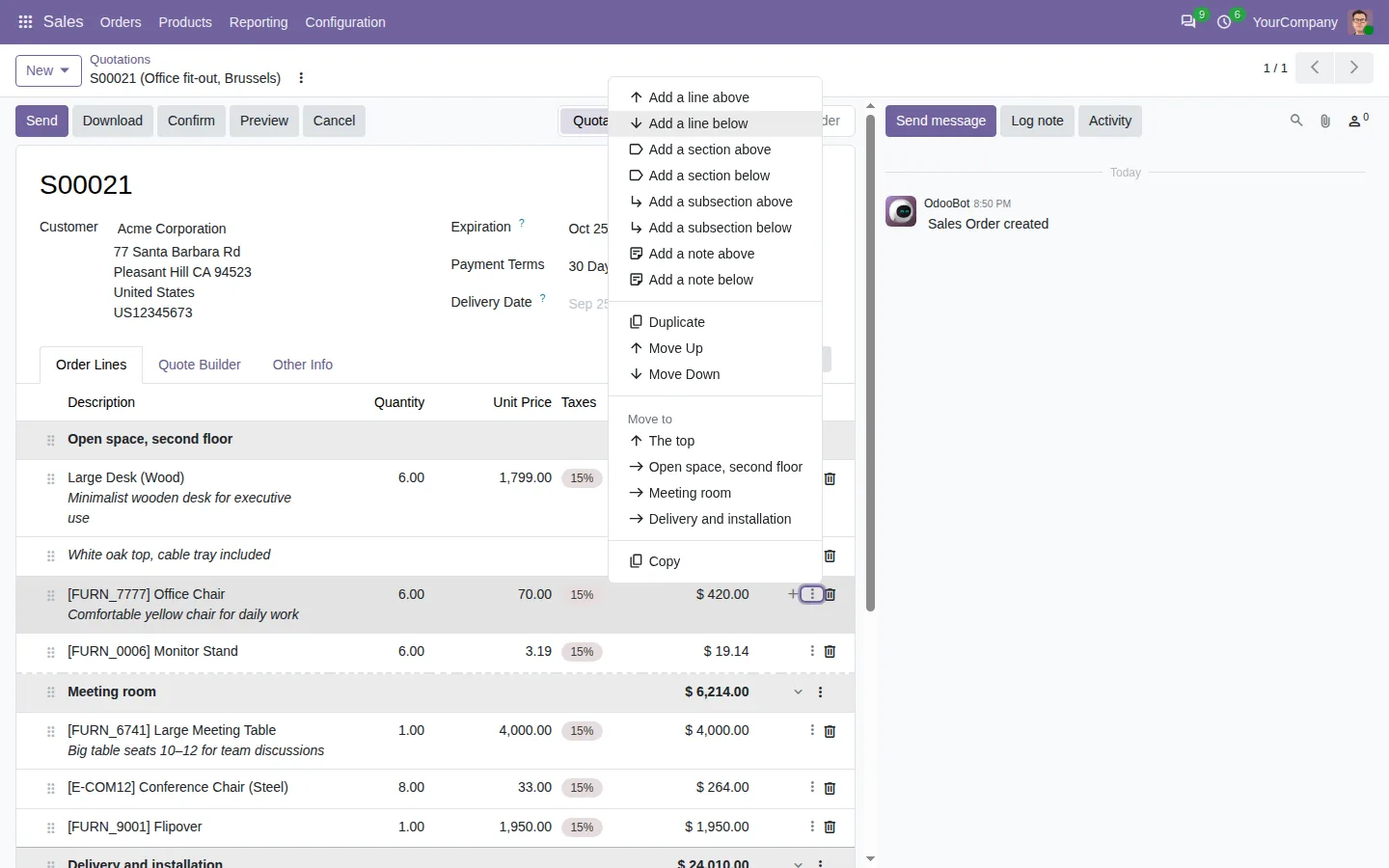
Envoyez une ligne ou une section entière à sa place, en un clic.
L'obtenir sur l'Odoo Apps Store
Déplacer une ligne, ou une section entière, en un clic
Insert Order Line Anywhere ajoute un menu sur chaque ligne du devis :
- Monter et Descendre, ou au clavier Alt+Maj+Haut et Alt+Maj+Bas.
- Déplacer vers le haut du devis ou vers n'importe quelle section, pour une ligne ou pour plusieurs lignes sélectionnées d'un coup.
- Une ligne produit se déplace avec les notes qui la suivent et les articles d'un combo, et une section se déplace avec toutes ses lignes.
- Toutes les lignes du devis sont chargées avant un déplacement, pour que l'ordre soit juste sur toutes les lignes, pas seulement sur la page à l'écran.
- Déplacé la mauvaise ligne ? Annuler, ou Ctrl+Z, la remet en place.
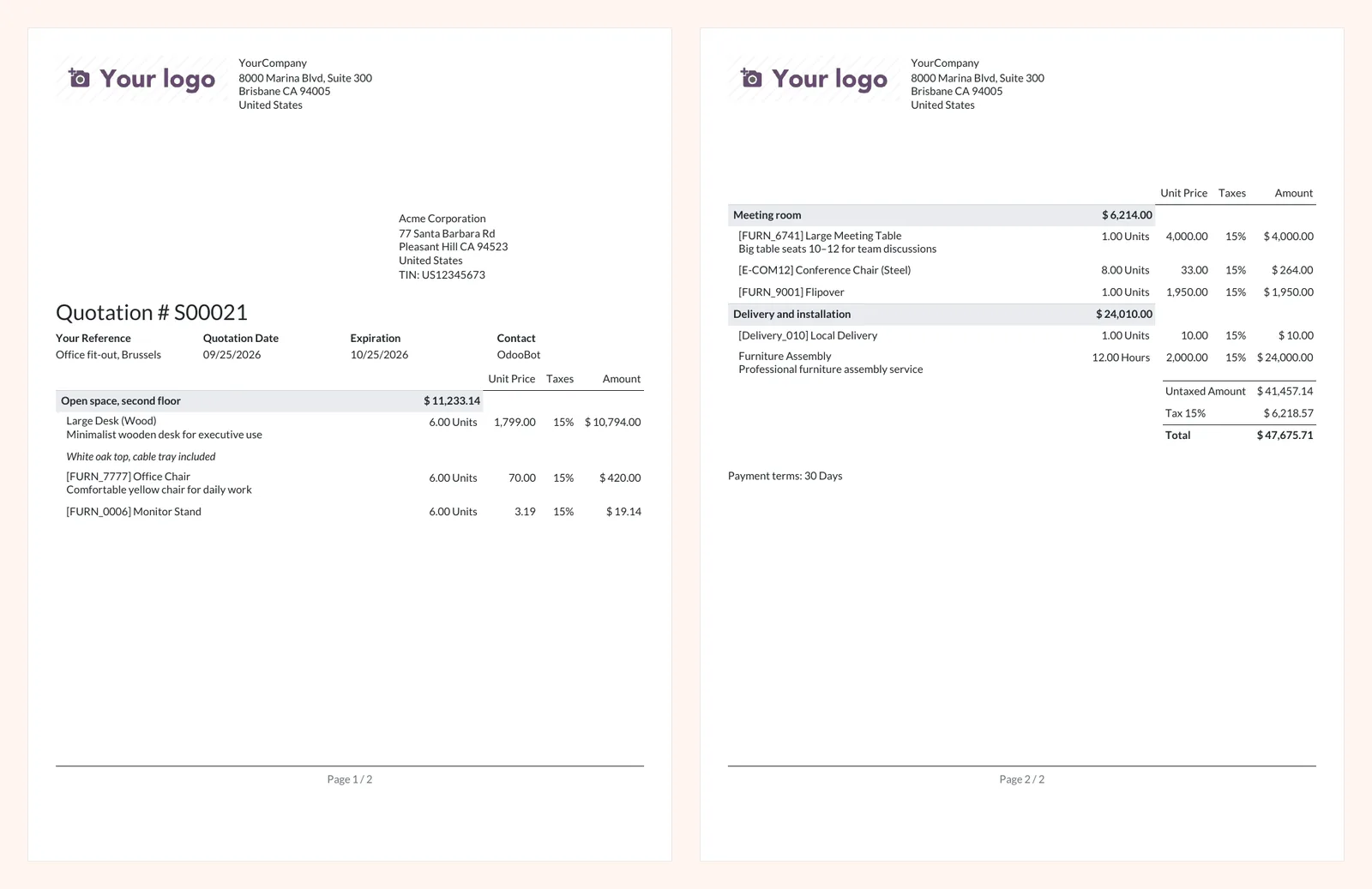
Le même ordre sur le devis imprimé
Le PDF suit l'ordre des lignes : un ordre propre à l'écran, c'est un ordre propre sur papier. En plus, une section peut commencer une nouvelle page du devis imprimé, avec l'en-tête du tableau répété.

100 % testé
Les apps sont livrées avec des tests automatisés. Aucun risque.
Les questions qu'on nous pose
Pourquoi l'ordre de mes lignes a-t-il changé après l'enregistrement ?
Odoo trie les lignes par leur numéro de séquence. Sur un devis de plus de 40 lignes, le glisser-déposer ne renumérote que les lignes de la page à l'écran, et ces numéros peuvent entrer en collision avec les lignes d'une autre page. Déplacer avec le menu de la ligne renumérote toutes les lignes du devis.
Puis-je déplacer une section avec toutes ses lignes ?
Pas en glissant : seul le titre de la section bouge. Avec Insert Order Line Anywhere, déplacer une section emporte toutes ses lignes, et Déplacer vers envoie un groupe de lignes sélectionnées dans une autre section.
Est-ce que ça marche pour les commandes fournisseur et les factures ?
Oui, avec les apps sœurs pour les commandes fournisseur et pour les factures. Elles partagent le même moteur, Insert Line Base, qui s'installe avec elles.
Quelles versions d'Odoo ?
Odoo 19 et 20, Community et Enterprise, sur Odoo.sh ou votre propre serveur. Pas sur Odoo Online, qui n'accepte pas les modules tiers.
Le même menu fait plus que déplacer des lignes : voyez comment insérer une ligne entre deux lignes et comment dupliquer une ligne.
Les lignes dans l'ordre que vous voulez
Les longs devis restent lisibles quand chaque ligne est là où le client l'attend, à l'écran comme sur papier.
L'obtenir sur l'Odoo Apps Store
Toutes les fonctionnalités et captures sur la page de l'app.
Une question avant d'acheter ? Écrivez à support@sharqix.com, nous répondons sous un jour ouvré.