„Wie ändere ich die Reihenfolge der Zeilen eines Angebots?“ hat im Odoo-Forum über 10.000 Aufrufe. Die Antwort scheint einfach: den Griff links an der Zeile ziehen. Bei einem kurzen Angebot klappt das. Mit Abschnitten und 50 oder 100 Zeilen gerät die Reihenfolge durcheinander. Diese Anleitung zeigt, wie Odoo die Zeilen ordnet, wo Drag-and-drop an seine Grenzen stößt und wie man Zeilen und ganze Abschnitte zuverlässig verschiebt.
Wie Odoo die Zeilen ordnet
Jede Zeile eines Angebots hat eine versteckte Sequenznummer, und Odoo sortiert die Zeilen nach dieser Nummer, auf dem Bildschirm und im gedruckten Angebot. Ziehen Sie eine Zeile am gepunkteten Griff links, und Odoo gibt ihr eine neue Nummer zwischen ihren neuen Nachbarn.
Wo Drag-and-drop an seine Grenzen stößt
- Ein Angebot zeigt 40 Zeilen auf einmal. Darüber erscheint ein Pager, und eine Zeile lässt sich nicht auf eine andere Seite ziehen.
- Eine Verschiebung nummeriert nur die Zeilen der angezeigten Seite neu. Bei einem langen Angebot können sich ihre neuen Nummern mit denen der nächsten Seite überschneiden, und Zeilen zweier Seiten geraten durcheinander.
- Beim Ziehen eines Abschnitts bewegt sich nur der Abschnittstitel: Seine Zeilen bleiben, wo sie waren.
- Eine Zeile nach der anderen, mit der Maus: keine Tastatur, und mühsam auf einem Touchscreen.
Vorher
Den Abschnittstitel ziehen, dann jede seiner Zeilen. Die Seite wechseln. Nach dem Speichern prüfen, dass sich nichts von selbst verschoben hat.
Nachher
Eine Zeile oder einen ganzen Abschnitt mit einem Klick an seinen Platz bringen.
Eine Zeile oder einen ganzen Abschnitt mit einem Klick verschieben
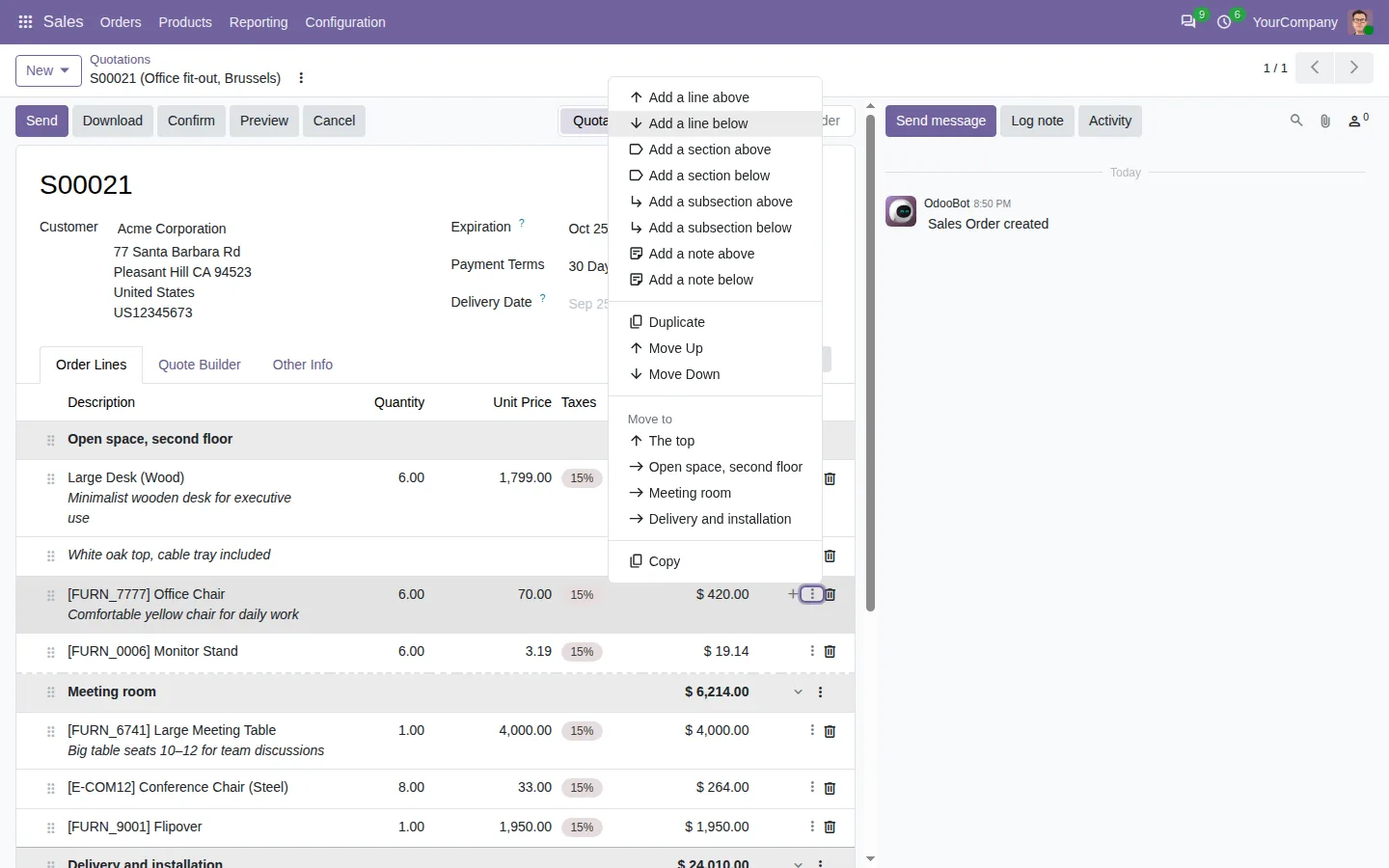
Insert Order Line Anywhere fügt jeder Zeile des Angebots ein Menü hinzu:
- Nach oben und Nach unten, oder über die Tastatur Alt+Umschalt+Pfeil hoch und Alt+Umschalt+Pfeil runter.
- Verschieben nach ganz oben im Angebot oder in einen beliebigen Abschnitt, für eine Zeile oder mehrere ausgewählte Zeilen auf einmal.
- Eine Produktzeile wird mit den Notizen darunter und den Artikeln eines Kombiprodukts verschoben, ein Abschnitt mit all seinen Zeilen.
- Vor jeder Verschiebung werden alle Zeilen des Angebots geladen, damit die Reihenfolge über alle Zeilen stimmt, nicht nur auf der angezeigten Seite.
- Die falsche Zeile verschoben? Rückgängig oder Strg+Z stellt sie zurück.
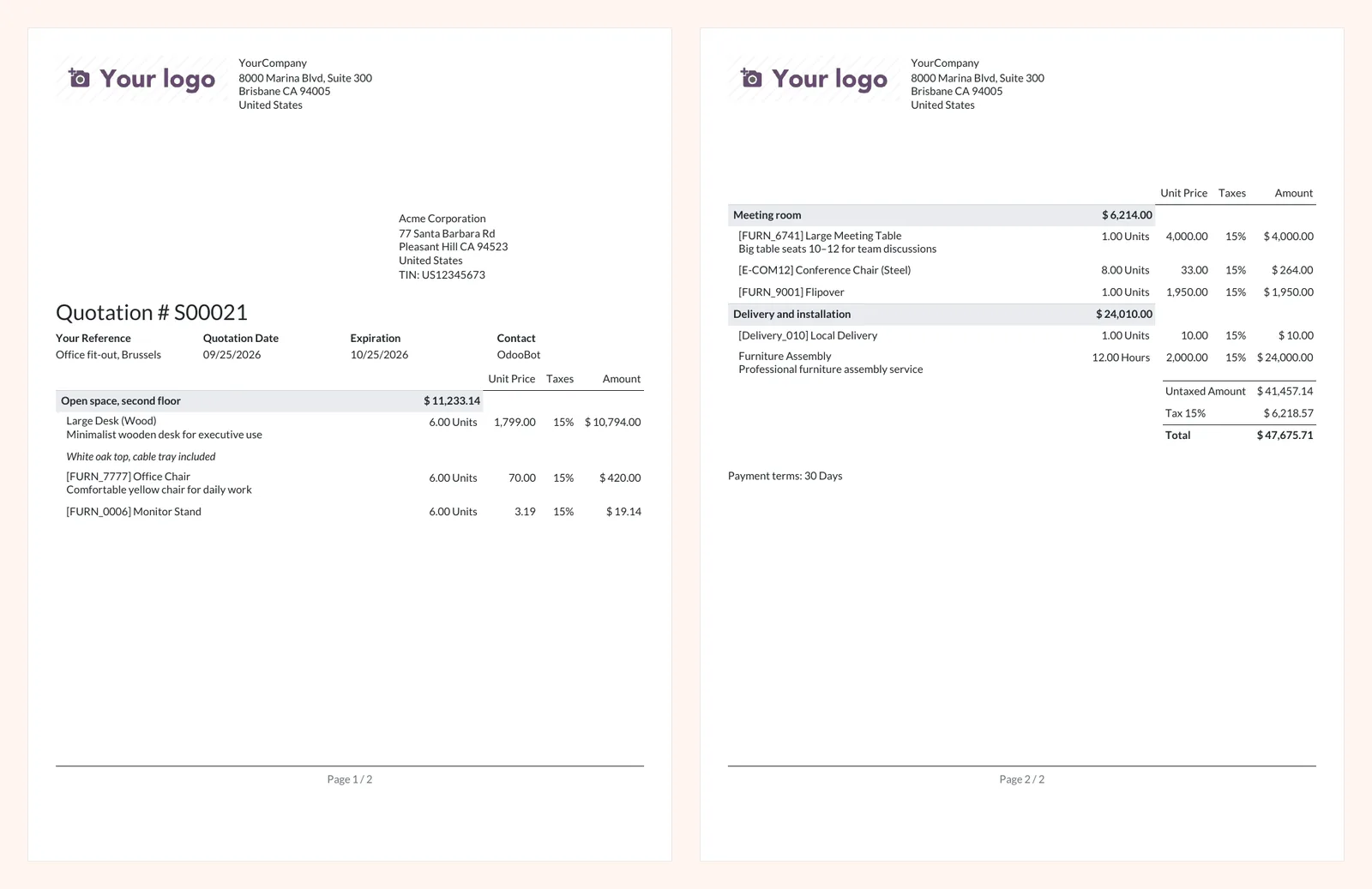
Dieselbe Reihenfolge im gedruckten Angebot
Das PDF folgt der Reihenfolge der Zeilen: Eine saubere Reihenfolge auf dem Bildschirm ist eine saubere Reihenfolge auf Papier. Zusätzlich kann ein Abschnitt eine neue Seite des gedruckten Angebots beginnen, mit wiederholter Tabellenkopfzeile.

100 % getestet
Die Apps werden mit automatisierten Tests ausgeliefert. Kein Risiko.
Häufige Fragen
Warum hat sich die Reihenfolge meiner Zeilen nach dem Speichern geändert?
Odoo sortiert die Zeilen nach ihrer Sequenznummer. Bei einem Angebot mit mehr als 40 Zeilen nummeriert das Ziehen nur die Zeilen der angezeigten Seite neu, und diese Nummern können mit Zeilen einer anderen Seite kollidieren. Das Verschieben über das Zeilenmenü nummeriert alle Zeilen des Angebots neu.
Kann ich einen Abschnitt mit all seinen Zeilen verschieben?
Nicht per Ziehen: Nur der Abschnittstitel bewegt sich. Mit Insert Order Line Anywhere nimmt ein verschobener Abschnitt all seine Zeilen mit, und Verschieben nach schickt eine Gruppe ausgewählter Zeilen in einen anderen Abschnitt.
Funktioniert es auch für Bestellungen und Rechnungen?
Ja, mit den Schwester-Apps für Bestellungen und für Rechnungen. Sie teilen denselben Kern, Insert Line Base, der mit ihnen installiert wird.
Welche Odoo-Versionen?
Odoo 19 und 20, Community und Enterprise, auf Odoo.sh oder Ihrem eigenen Server. Nicht auf Odoo Online, das keine Module von Drittanbietern zulässt.
Dasselbe Menü kann mehr als Zeilen verschieben: siehe wie Sie eine Zeile zwischen zwei Zeilen einfügen und wie Sie eine Zeile duplizieren.
Die Zeilen in der gewünschten Reihenfolge
Lange Angebote bleiben lesbar, wenn jede Zeile dort steht, wo der Kunde sie erwartet, auf dem Bildschirm wie auf Papier.
Alle Funktionen und Screenshots auf App-Seite.
Eine Frage vor dem Kauf? Schreiben Sie an support@sharqix.com, wir antworten innerhalb eines Werktags.