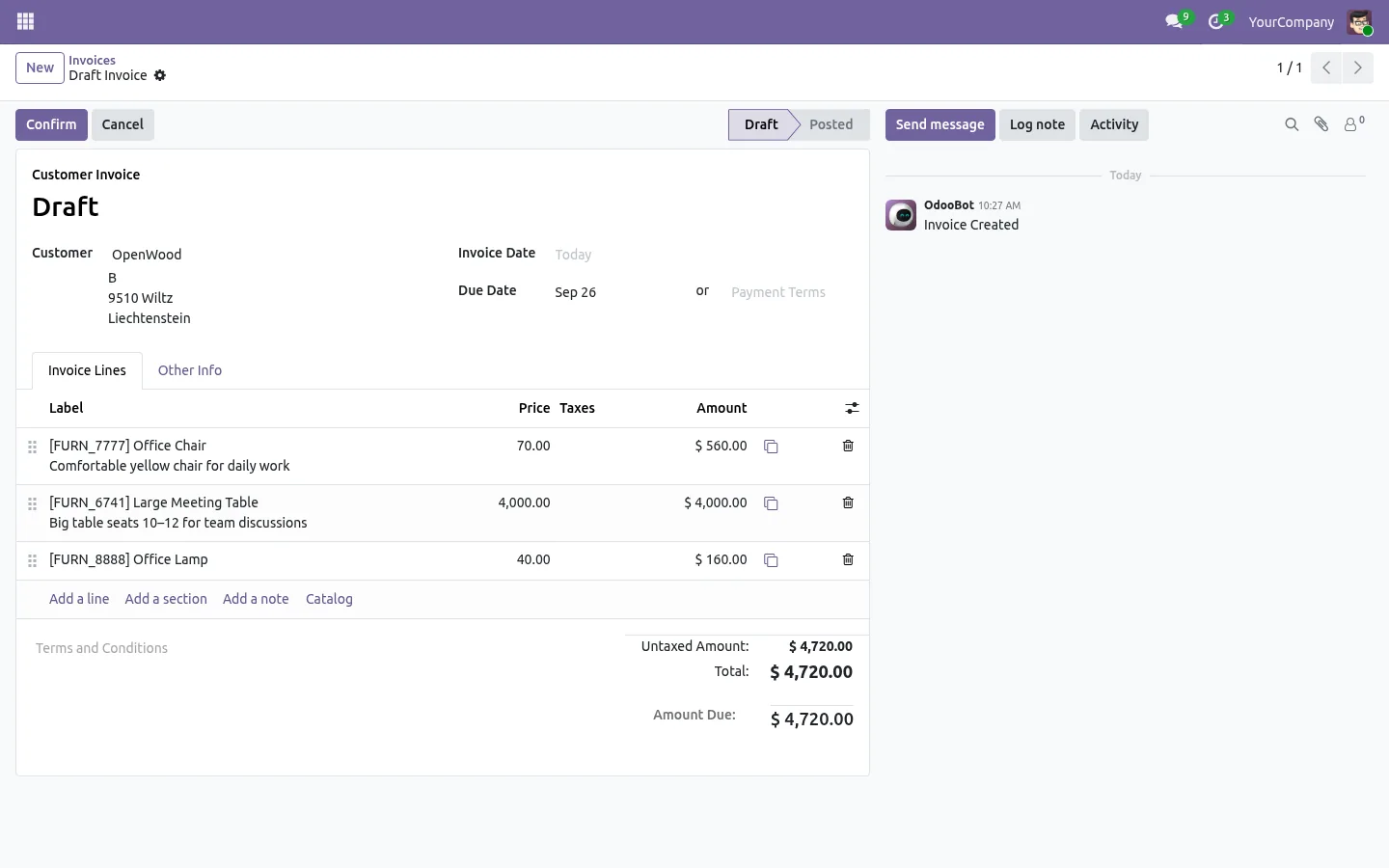
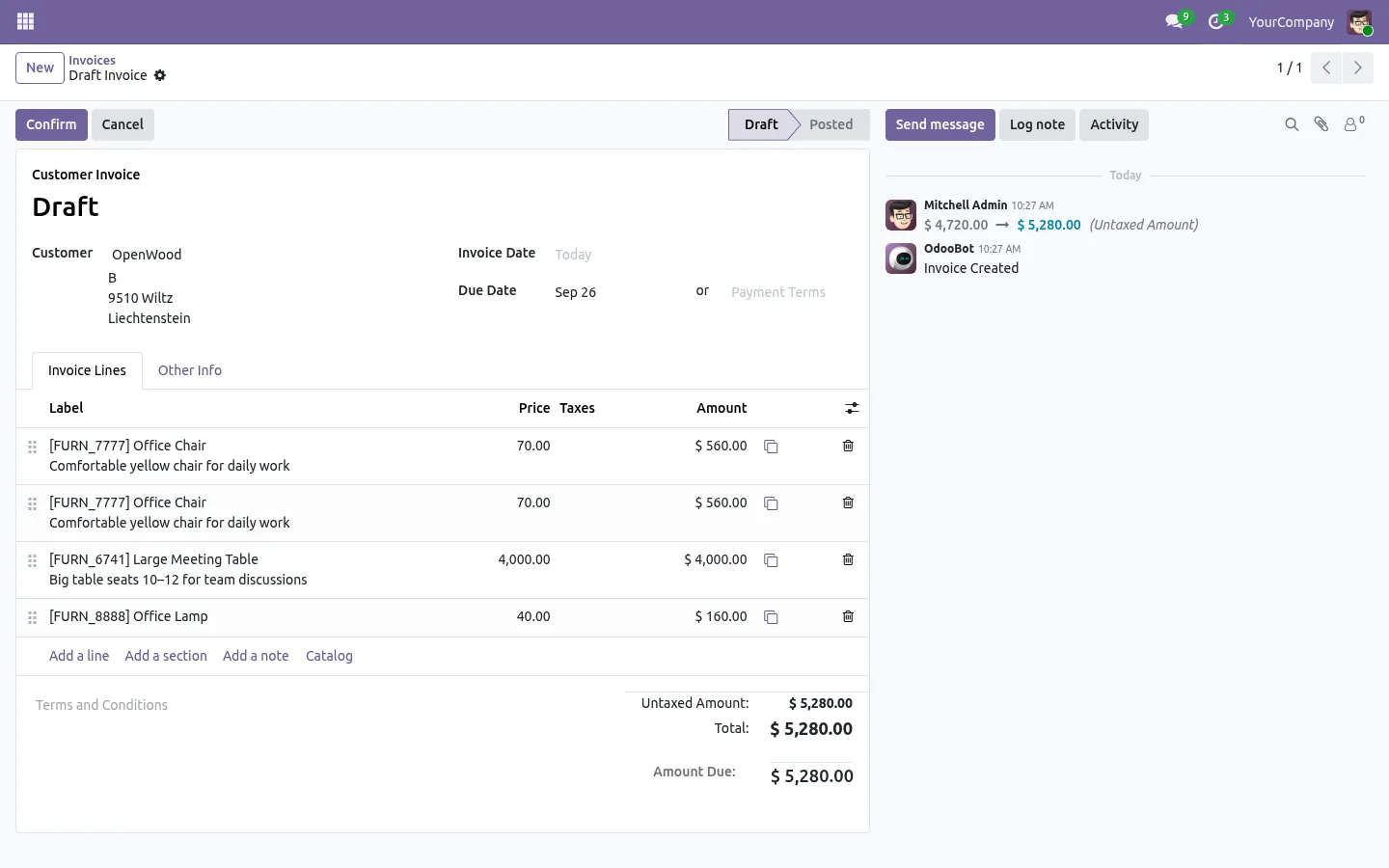
Der Kunde möchte eine zweite Charge Stühle in einer anderen Farbe. Die Zeile steht schon im Angebot: dasselbe Produkt, derselbe Preis, derselbe Rabatt, dieselben Steuern. Auf der Zeile gibt es keine Kopierschaltfläche, also fügen Sie eine neue hinzu und tippen alles noch einmal. So duplizieren Sie eine Zeile in Odoo mit einem Klick, auf Rechnungen, Angeboten und Bestellungen.
Ohne sie heißt eine ähnliche Zeile:
- Produkt, Menge, Preis, Rabatt und Steuern noch einmal von Hand erfasst.
- Die neue Zeile landet ganz unten, weit weg von der, zu der sie gehört.
- Jedes neu getippte Feld ist eine Fehlerquelle auf einem Dokument, das der Kunde lesen wird.
Eine Zeile in Odoo duplizieren: vorher und nachher
Die Copy Line Apps setzen eine kleine Kopierschaltfläche ans Ende jeder Zeile. Ein Klick, und die Kopie erscheint direkt unter dem Original, vollständig.
Vorher
Zeile hinzufügen. Produkt wählen. Menge, Preis, Rabatt tippen. Steuern prüfen. Neben die erste ziehen.
Nachher
Ein Klick auf die Kopierschaltfläche. Nur ändern, was abweicht.
Eine Ausgangs- oder Eingangsrechnungszeile mit einem Klick kopieren
Auf Ausgangsrechnungen, Eingangsrechnungen und Gutschriften bekommt jede Zeile des Reiters Rechnungszeilen ihre eigene Kopierschaltfläche. Alles auf der Zeile wird kopiert: Produkt, Beschreibung, Menge, Stückpreis, Rabatt, Steuern, Konto und Kostenstellenverteilung. Odoo berechnet Summen und Steuern wie gewohnt neu.
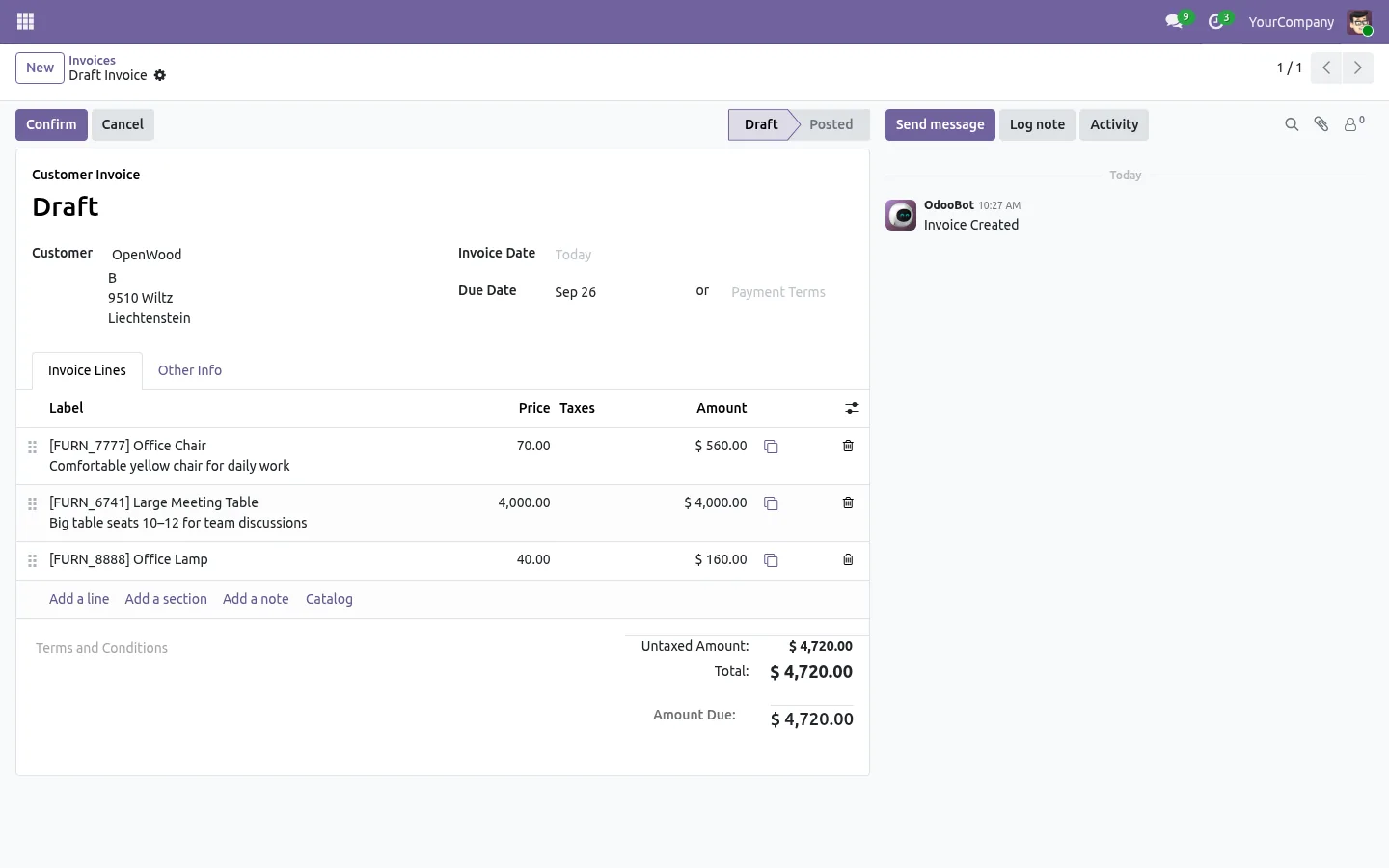
Die Kopie landet direkt unter dem Original
Die neue Zeile wird unter der kopierten Zeile eingefügt, nicht am Ende der Liste, damit zusammengehörige Zeilen beieinander bleiben, auch unter Abschnitten. Auf Angeboten und Verkaufsaufträgen funktioniert es, solange Odoo die Zeilen bearbeiten lässt. Menge oder Beschreibung der Kopie ändern, fertig.
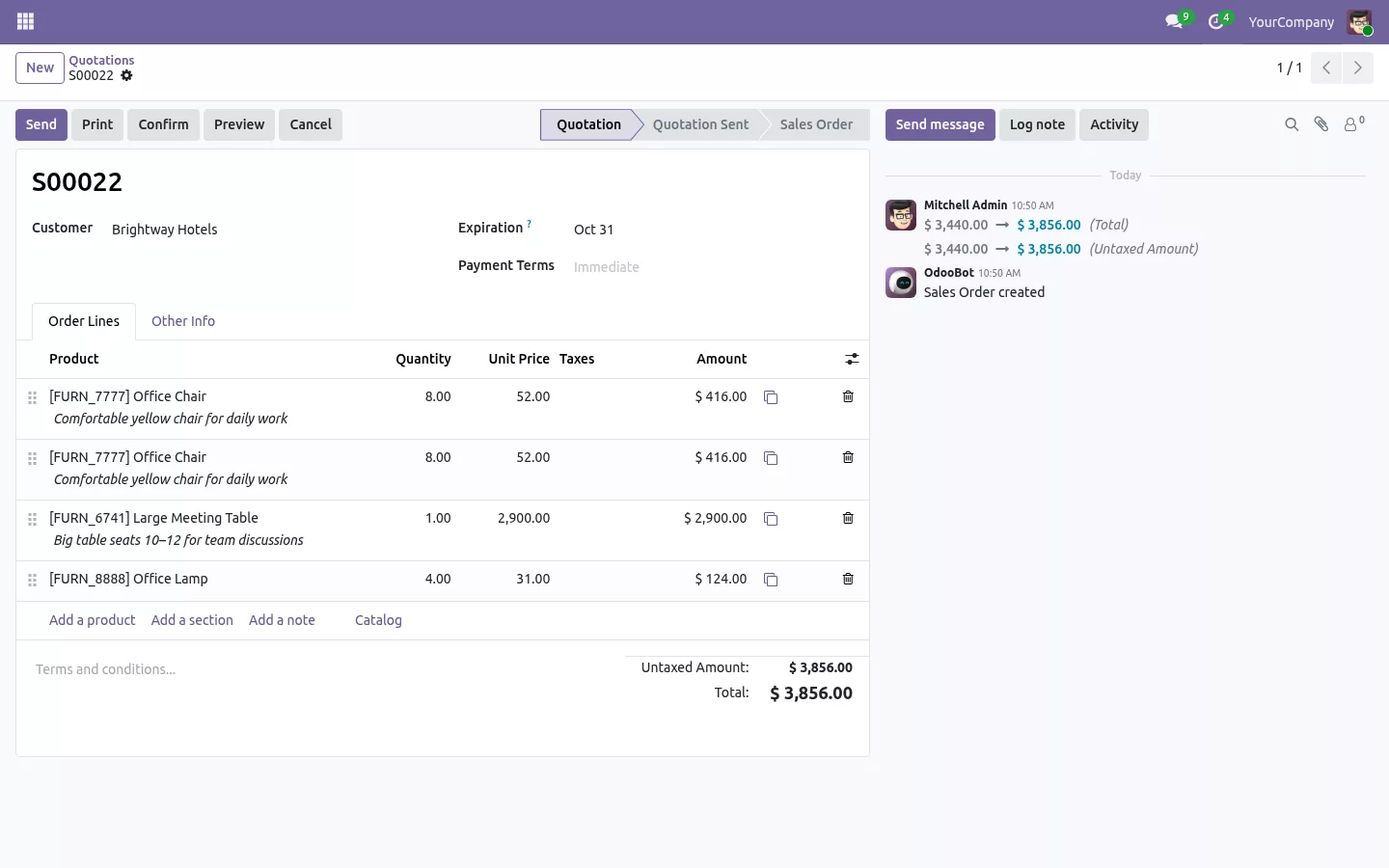
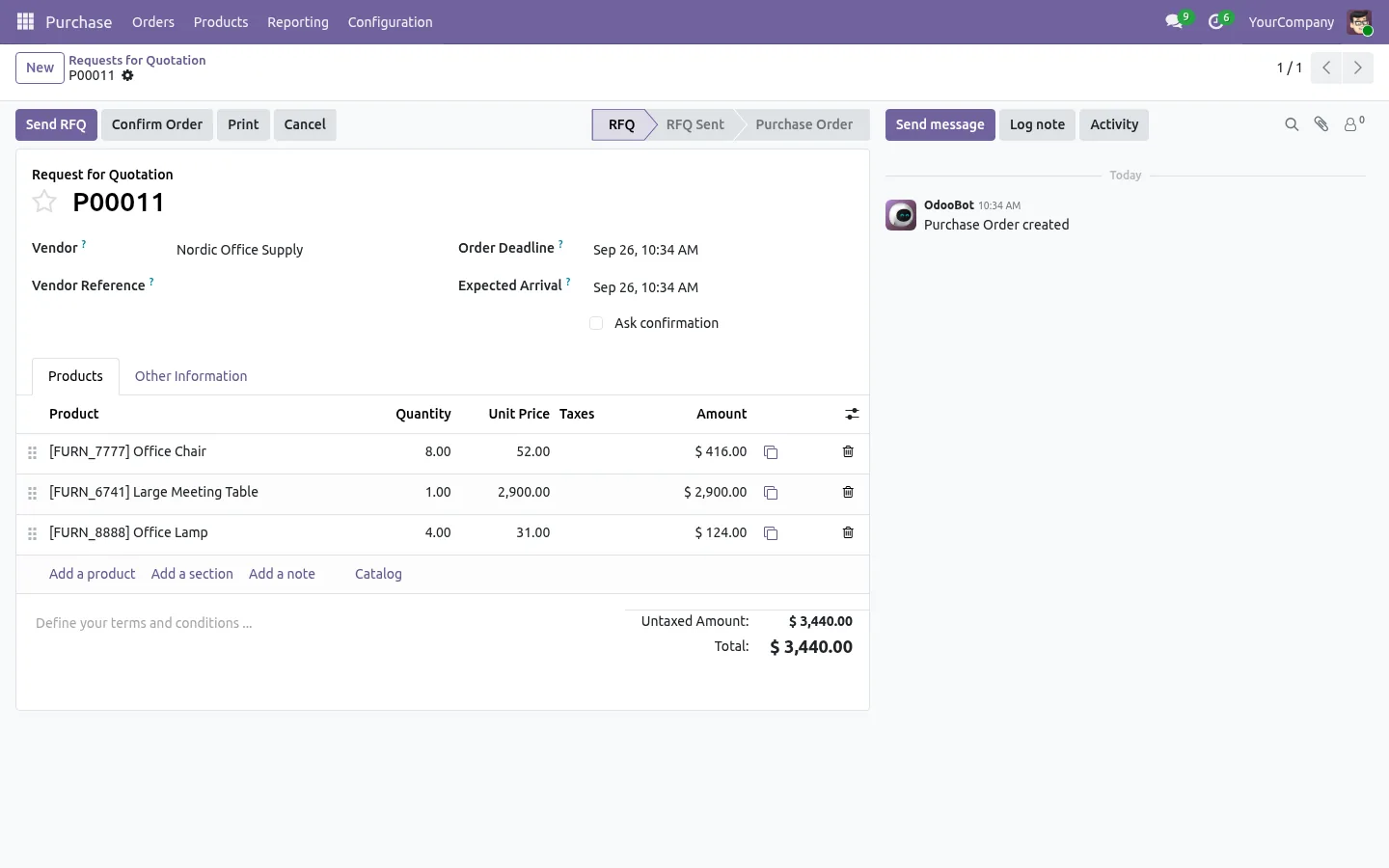
Dieselbe Schaltfläche auf Bestellungen
Angebotsanfragen und Bestellungen bekommen dieselbe Schaltfläche in ihrem Reiter Produkte. Bestellen Sie eine zweite Charge beim selben Lieferanten, ohne die Zeile neu zu tippen, zum selben Preis und mit denselben Steuern.
Sicher von Grund auf
Die Schaltfläche erscheint nur auf Dokumenten, deren Zeilen noch bearbeitbar sind: Eine gebuchte Rechnung oder ein gesperrter Auftrag wird nie verändert. Jede App fügt eine Schaltfläche hinzu und sonst nichts: keine Einstellung, kein neuer Bildschirm, nichts zu lernen.

100 % getestet
Die Apps werden mit automatisierten Tests ausgeliefert. Kein Risiko.
In einer Minute einsatzbereit
Installieren Sie die App für die Dokumente, die Sie nutzen: Copy Invoice Line, Copy Sales Order Line oder Copy Purchase Line. Die Schaltfläche ist da, sobald die App installiert ist. Die drei Apps sind Open Source (LGPL), Community und Enterprise, auf Odoo.sh oder auf Ihrem eigenen Server, in sechs Sprachen. Sie wollen auch Zeilen einfügen, verschieben, einklappen oder zwischen Dokumenten einfügen? Siehe wie Sie in Odoo eine Zeile zwischen zwei Zeilen einfügen.
Eine Zeile einmal tippen, zweimal nutzen
Die zweite Zeile stimmt schon. Kopieren, ändern, was abweicht, und das Dokument senden.
Für Verkaufsaufträge: Copy Sales Order Line. Für Bestellungen: Copy Purchase Line.
Eine Frage oder eine Idee? Schreiben Sie an support@sharqix.com, wir antworten innerhalb eines Werktags.