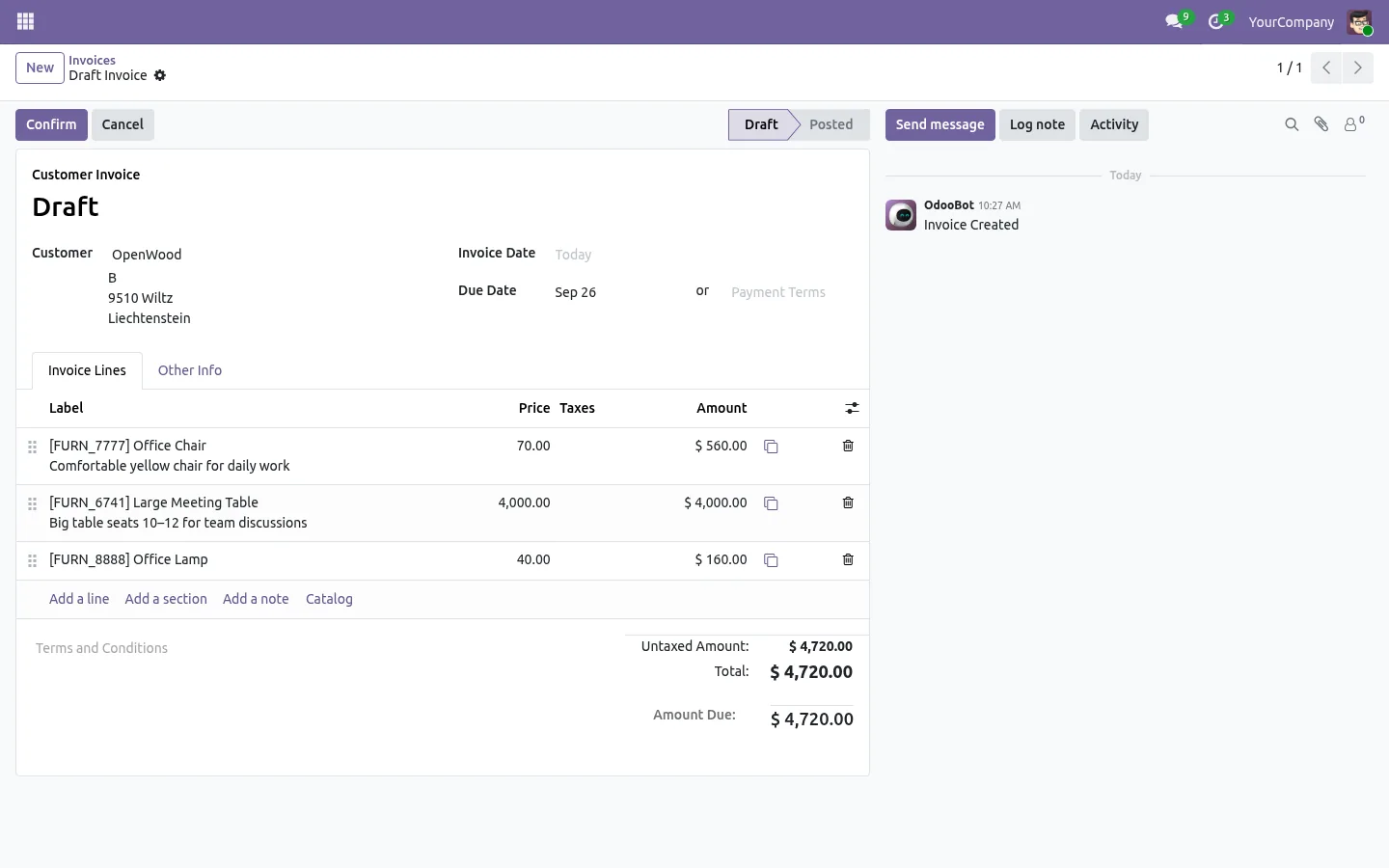
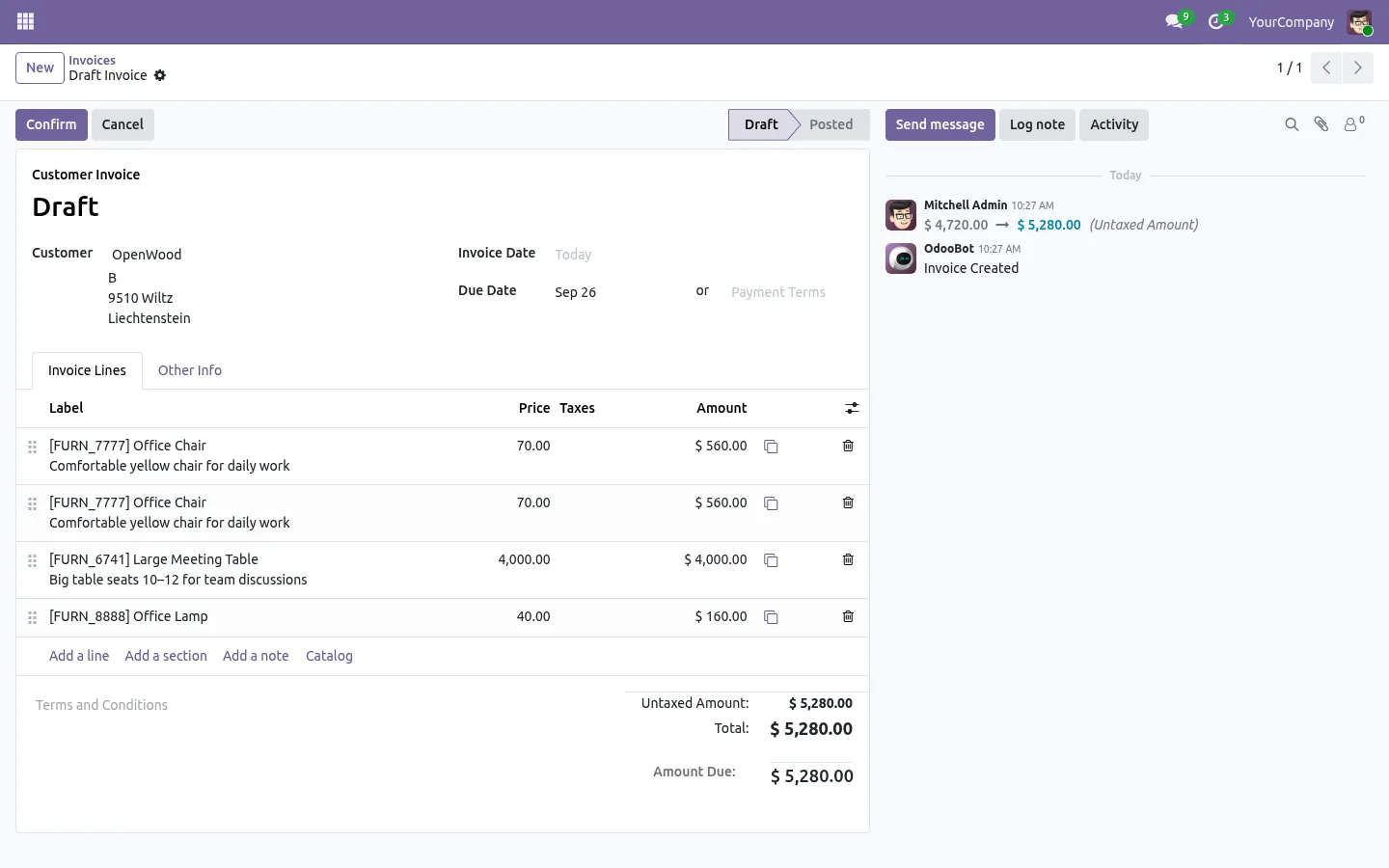
客户想要第二批椅子,换一种颜色。这一行已经在报价单上了:相同的产品、价格、折扣和税项。明细行上没有复制按钮,于是您只能新增一行,全部重新输入。下面介绍如何在 Odoo 中一键复制明细行,适用于发票、报价单和采购订单。
没有它们,一行相似的明细意味着:
- 产品、数量、价格、折扣和税项都要手动重新填写。
- 新明细行会落在最底部,离它所属的那一行很远。
- 每重新输入一个字段,就多一次出错的机会,而这份单据客户是要看的。
在 Odoo 中复制明细行:使用前后对比
Copy Line 系列应用在每一行末尾放置一个小复制按钮。点击后,副本会完整地出现在原行正下方。
之前
添加一行。选择产品。输入数量、价格、折扣。检查税项。再把它拖到第一行旁边。
之后
点一下复制按钮。只改不同的地方。
一键复制客户发票或供应商账单的明细行
在客户发票、供应商账单和贷项通知单上,发票明细选项卡的每一行都有自己的复制按钮。明细行上的所有内容都会被复制:产品、描述、数量、单价、折扣、税项、科目和分析分配。Odoo 会照常重新计算合计和税额。
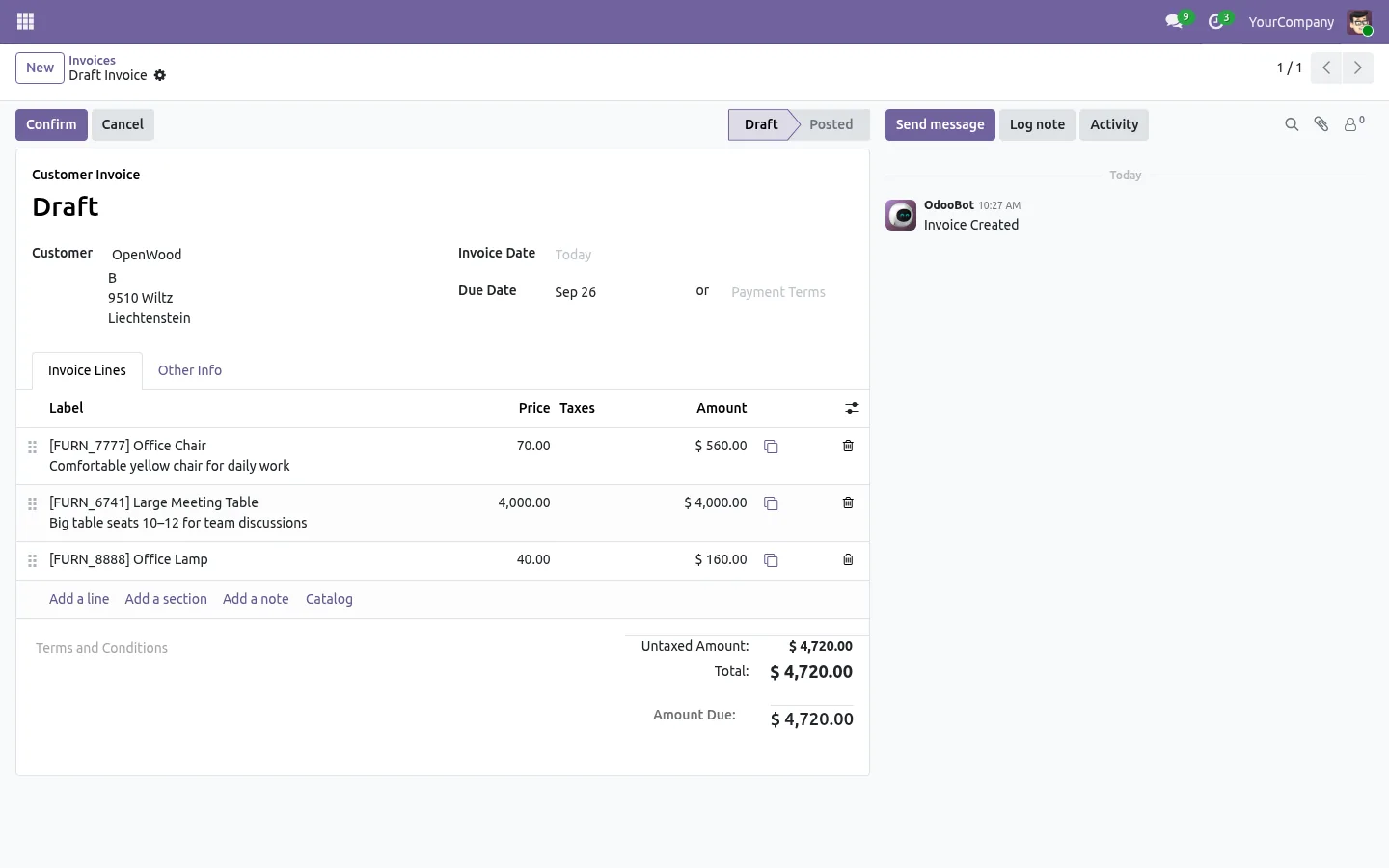
副本出现在原行正下方
新明细行会插入在被复制行的下方,而不是列表末尾,因此相关的明细行会排在一起,即使在分区之下也是如此。在报价单和销售订单上,只要 Odoo 允许编辑明细行即可使用。修改副本的数量或描述,就完成了。
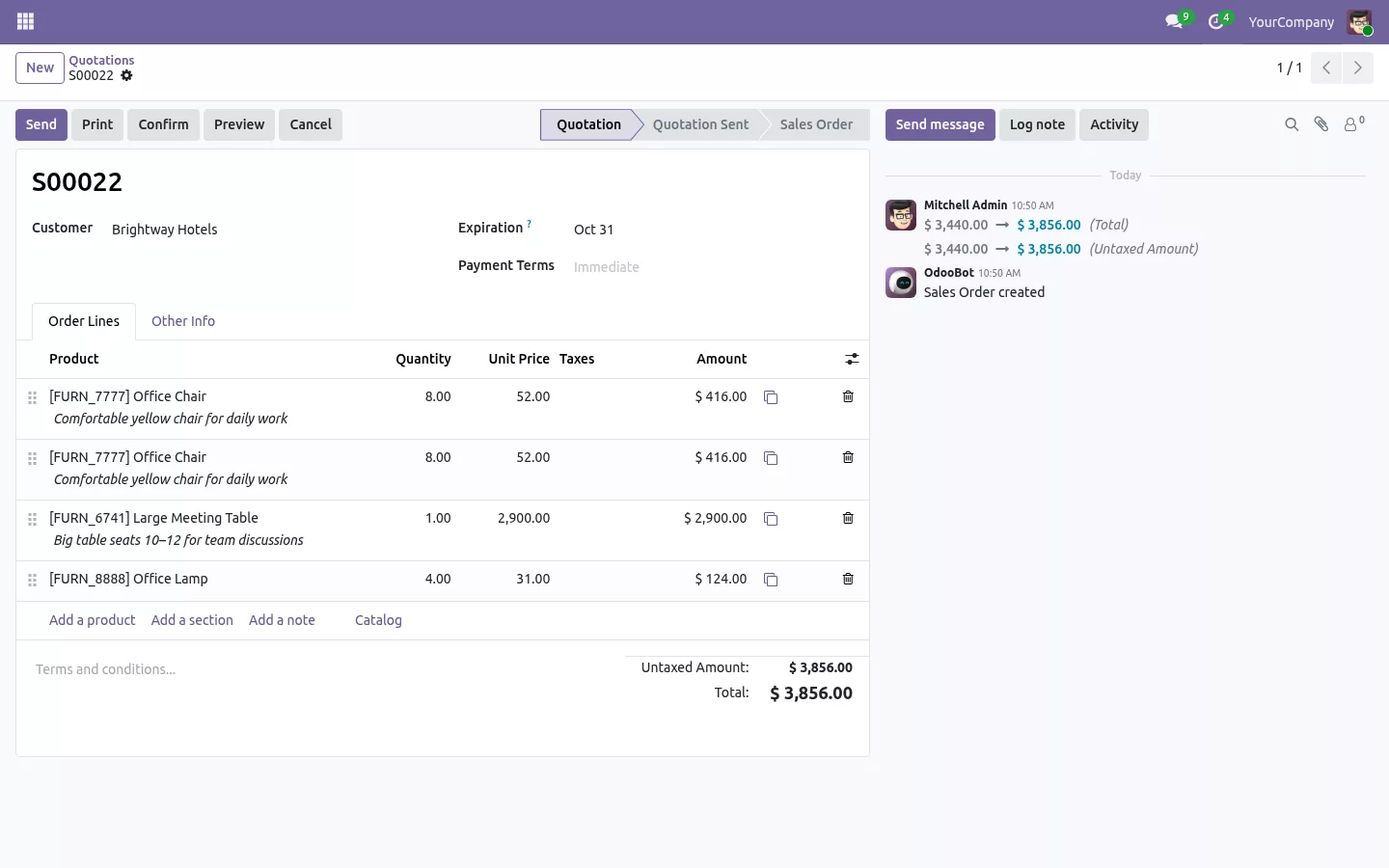
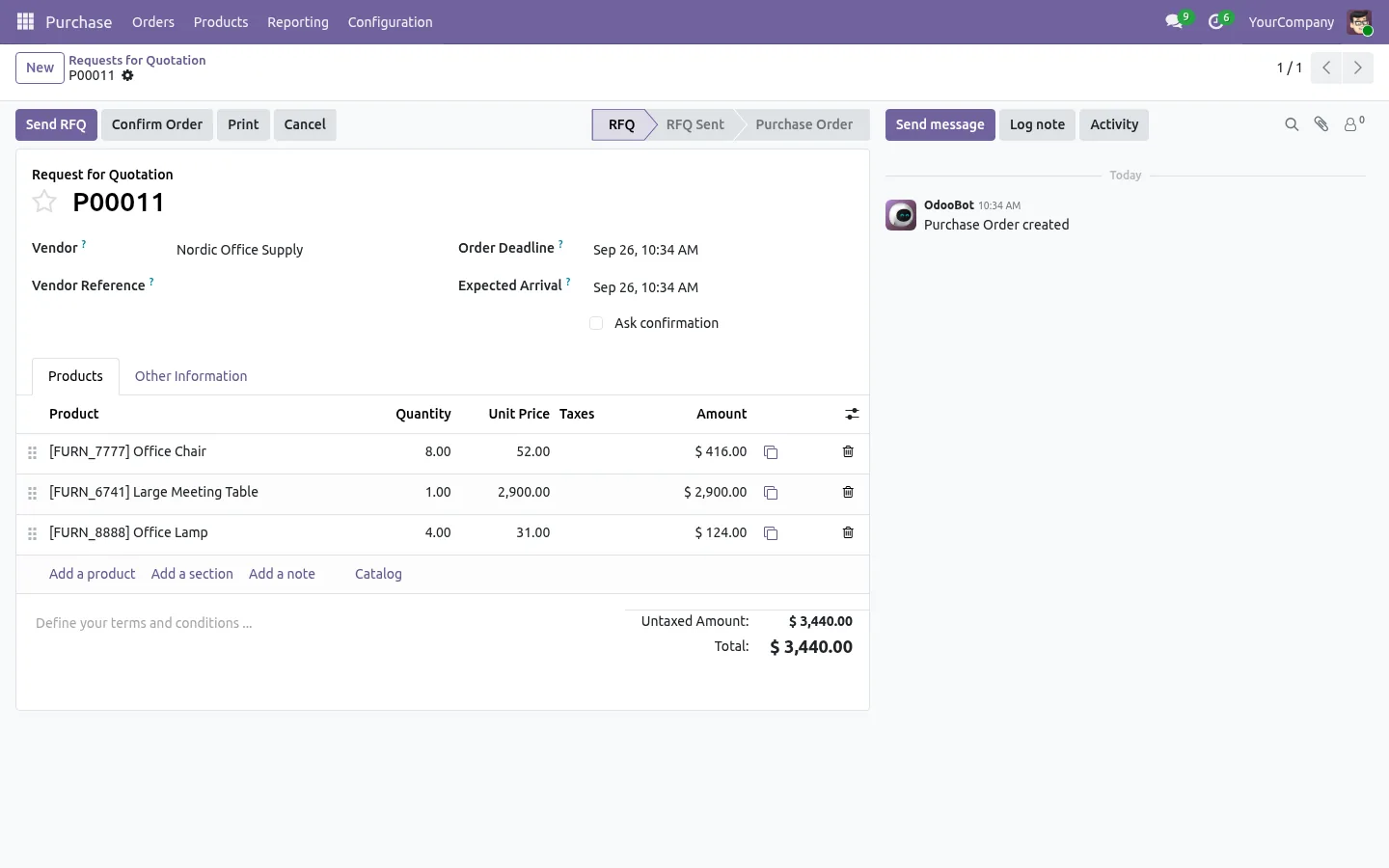
采购订单上也有同样的按钮
询价单和采购订单的产品选项卡中也有同样的按钮。向同一供应商再订一批,无需重新输入明细行,价格和税项保持不变。
设计上就很安全
按钮只会出现在明细行仍可编辑的单据上:已过账的发票或已锁定的订单永远不会被修改。每个应用只添加一个按钮,别无其他:无需设置,没有新界面,无需学习。

100% 测试
所有应用都附带自动化测试。没有风险。
一分钟即可上手
为您使用的单据安装对应的应用: Copy Invoice Line, Copy Sales Order Line 或 Copy Purchase Line。应用安装后按钮立即出现。这三个应用均为开源(LGPL),Community 和 Enterprise,可在 Odoo.sh 或您自己的服务器上运行,支持六种语言。还需要插入、移动、折叠明细行,或在单据之间粘贴?请参阅 如何在 Odoo 的两行之间插入明细行.
一行只输入一次,用两次
第二行本来就是对的。复制它,改掉不同之处,然后发送单据。
销售订单: Copy Sales Order Line。采购订单: Copy Purchase Line.
有问题或想法?请发邮件至 support@sharqix.com,我们会在一个工作日内回复。