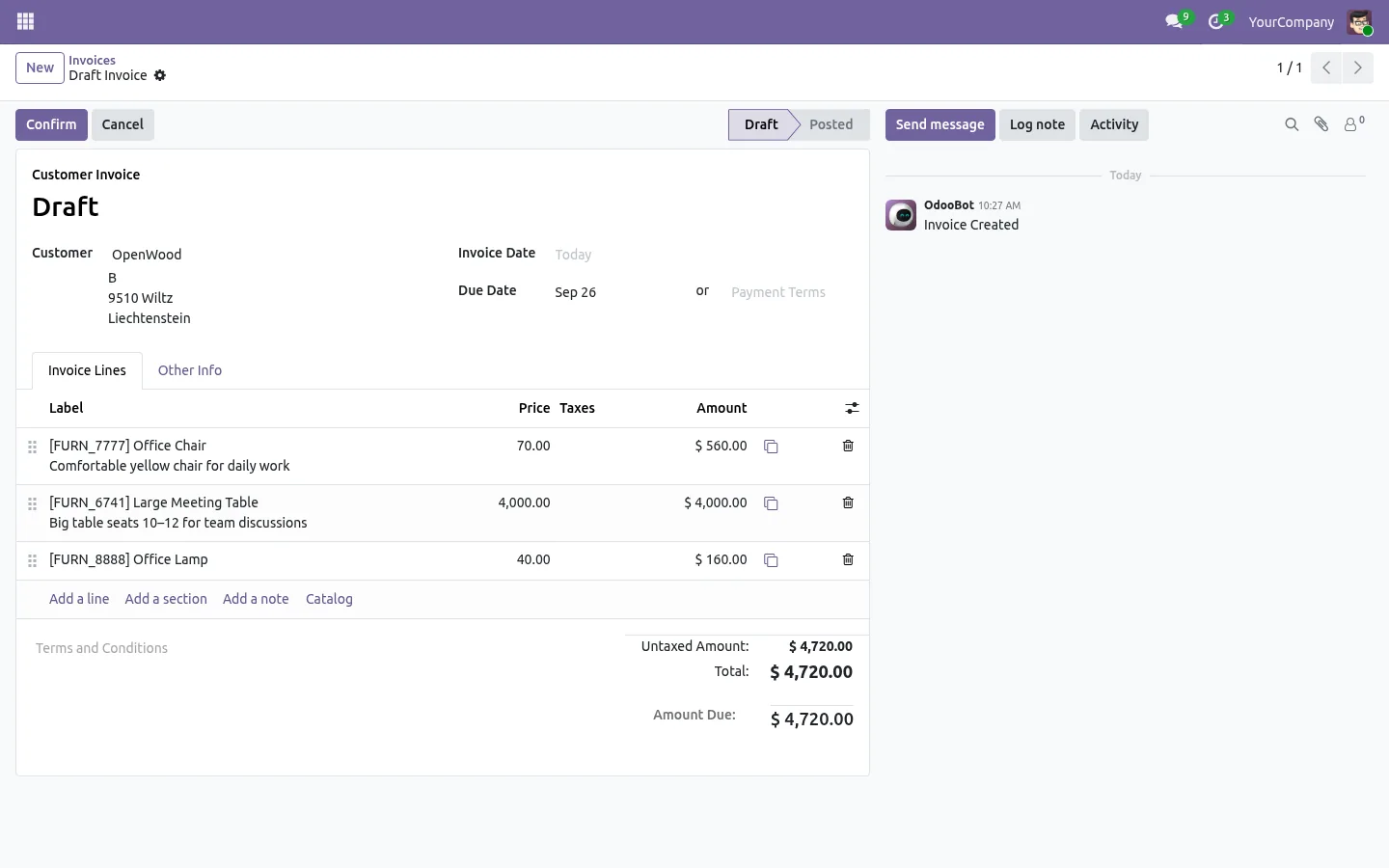
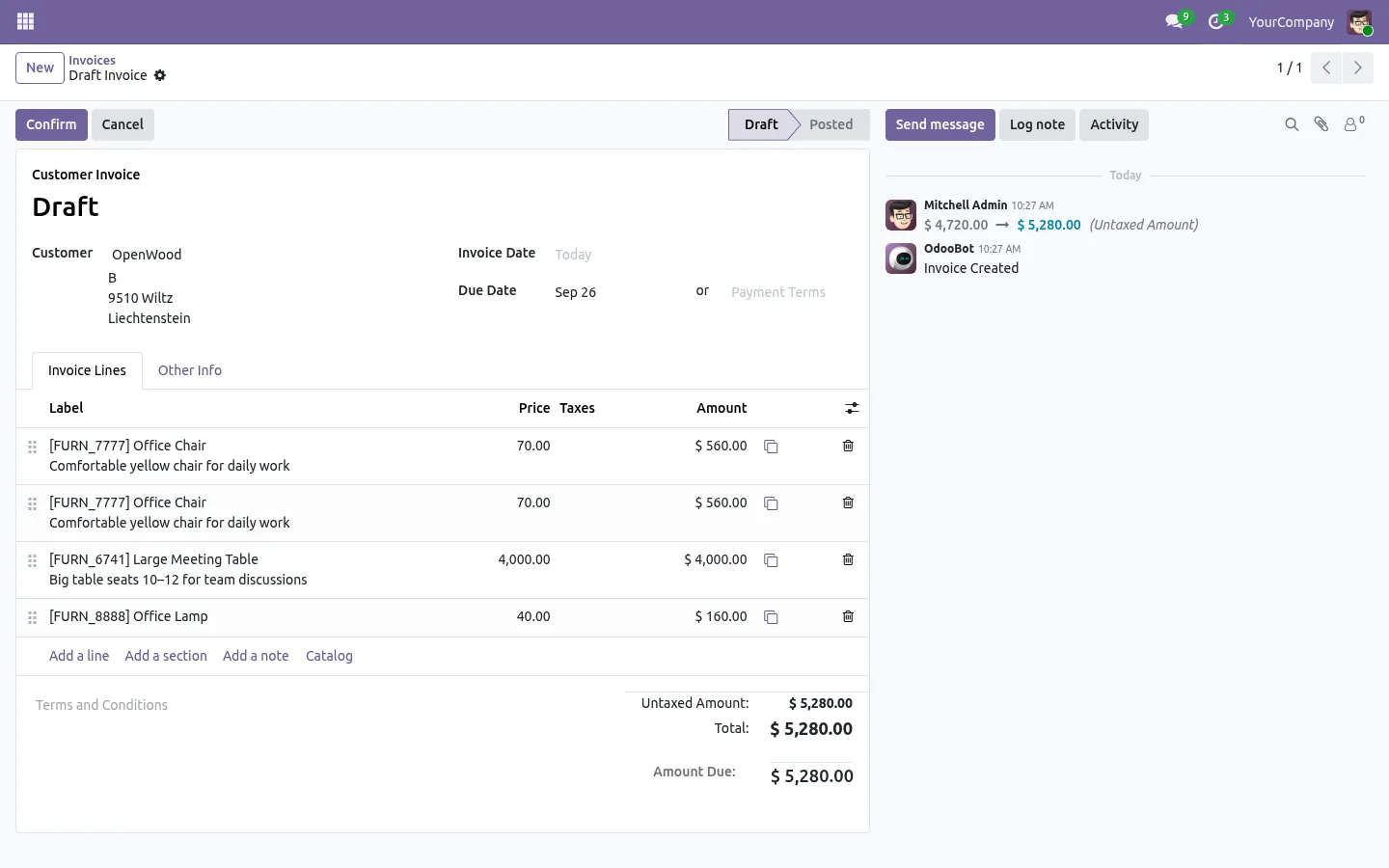
Le client veut un second lot de chaises, dans une autre couleur. La ligne est déjà sur le devis : même produit, même prix, même remise, mêmes taxes. Il n'y a pas de bouton copier sur la ligne, alors vous en ajoutez une nouvelle et retapez tout. Voici comment dupliquer une ligne dans Odoo en un clic, sur les factures, les devis et les commandes d'achat.
Sans cela, une ligne similaire, c'est :
- Le produit, la quantité, le prix, la remise et les taxes ressaisis à la main.
- La nouvelle ligne arrive tout en bas, loin de celle avec laquelle elle va.
- Chaque champ retapé est une occasion d'erreur sur un document que le client va lire.
Dupliquer une ligne dans Odoo : avant et après
Les apps Copy Line placent un petit bouton copier au bout de chaque ligne. Cliquez dessus, et la copie apparaît juste sous l'originale, complète.
Avant
Ajouter une ligne. Choisir le produit. Taper la quantité, le prix, la remise. Vérifier les taxes. La remonter à côté de la première.
Après
Un clic sur le bouton copier. Changez seulement ce qui diffère.
L'obtenir sur l'Odoo Apps Store
Copier une ligne de facture client ou fournisseur en un clic
Sur les factures clients, les factures fournisseurs et les avoirs, chaque ligne de l'onglet Lignes de facture reçoit son propre bouton copier. Tout ce qui est sur la ligne est copié : produit, description, quantité, prix unitaire, remise, taxes, compte et distribution analytique. Odoo recalcule les totaux et les taxes comme d'habitude.
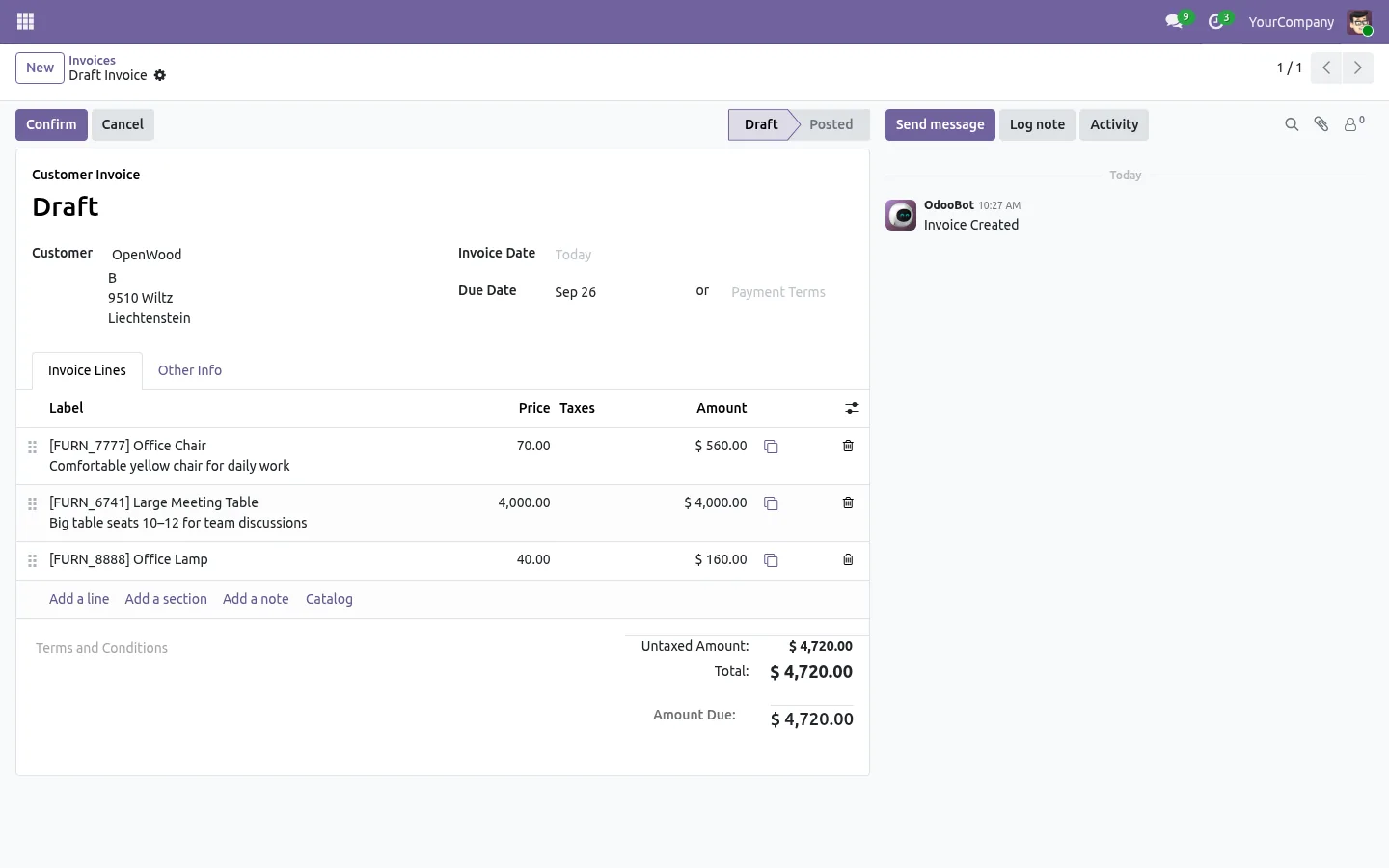
La copie arrive juste sous l'originale
La nouvelle ligne est insérée sous la ligne copiée, pas à la fin de la liste, pour que les lignes liées restent ensemble, même sous des sections. Sur les devis et les commandes de vente, cela marche tant qu'Odoo vous laisse modifier les lignes. Changez la quantité ou la description de la copie, et c'est fini.
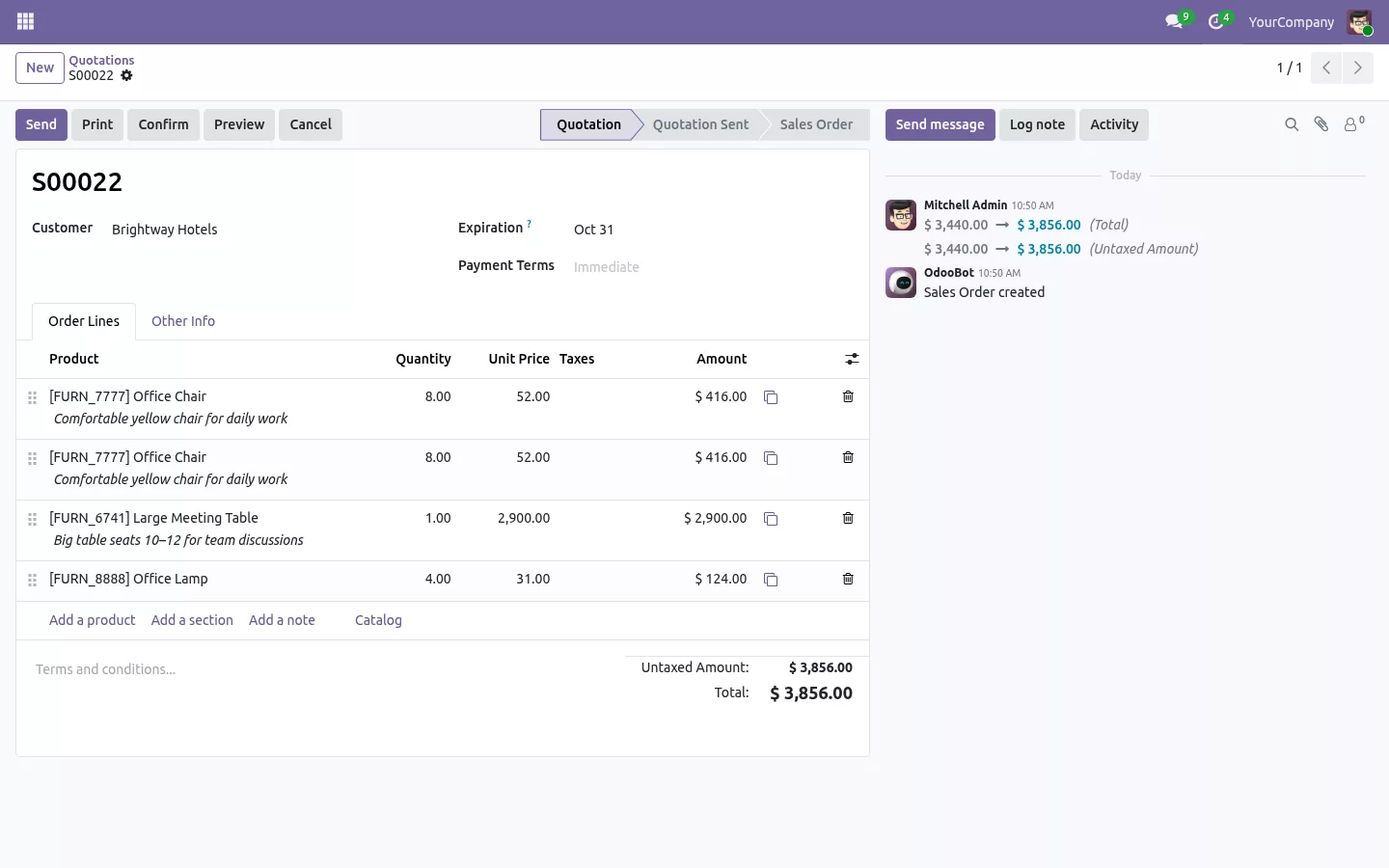
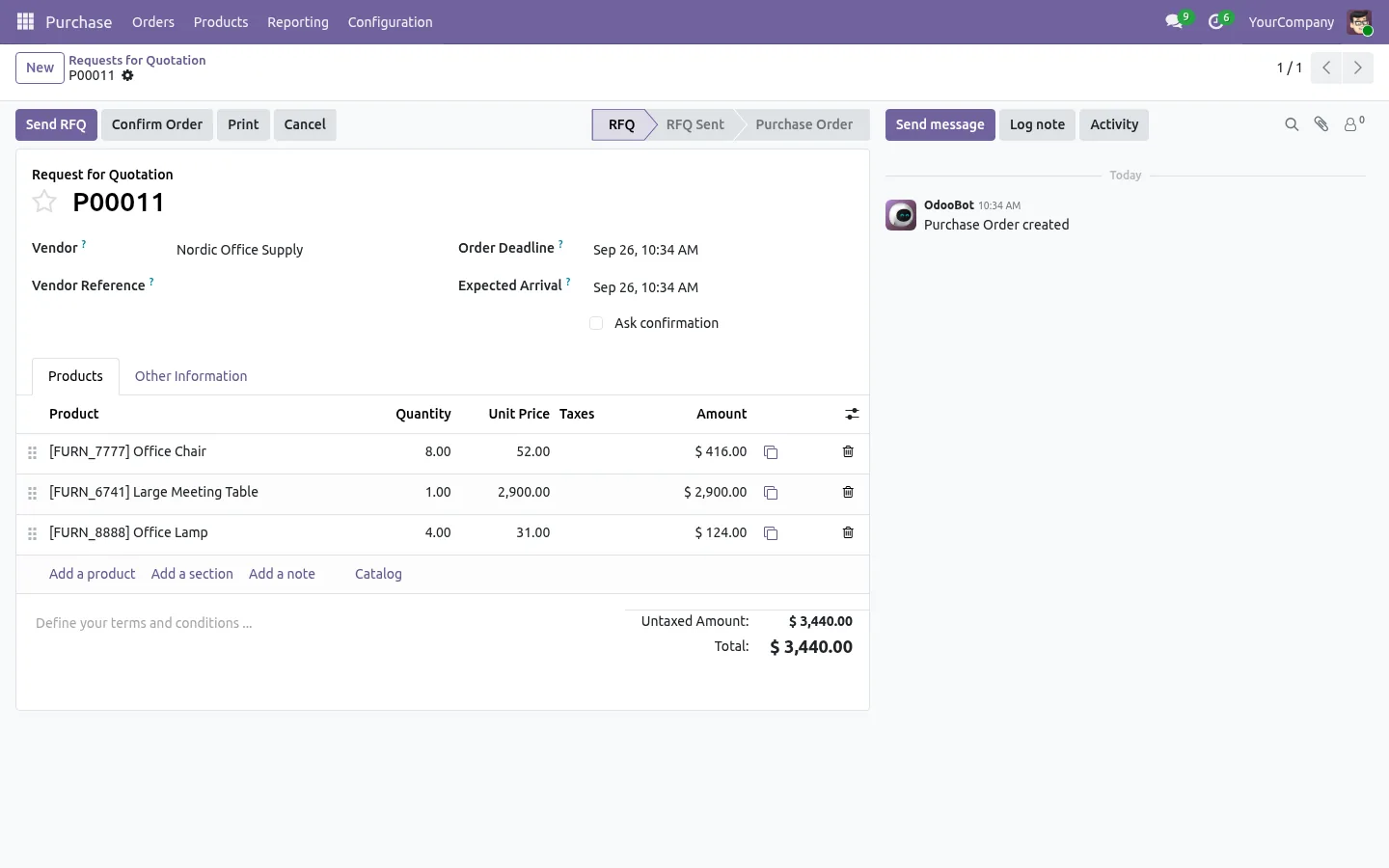
Le même bouton sur les commandes d'achat
Les demandes de prix et les commandes d'achat reçoivent le même bouton dans leur onglet Produits. Commandez un second lot au même fournisseur sans retaper la ligne, au même prix et avec les mêmes taxes.
Sûr par conception
Le bouton n'apparaît que sur les documents dont les lignes sont encore modifiables : une facture validée ou une commande verrouillée n'est jamais modifiée. Chaque app ajoute un bouton et rien d'autre : aucun réglage, aucun nouvel écran, rien à apprendre.

100 % testé
Les apps sont livrées avec des tests automatisés. Aucun risque.
Opérationnel en une minute
Installez l'app des documents que vous utilisez : Copy Invoice Line, Copy Sales Order Line ou Copy Purchase Line. Le bouton est là dès l'installation de l'app. Les trois apps sont open source (LGPL), Community et Enterprise, sur Odoo.sh ou sur votre propre serveur, en six langues. Besoin aussi d'insérer, déplacer, replier ou coller des lignes entre documents ? Voir comment insérer une ligne entre deux lignes dans Odoo.
Tapez une ligne une fois, utilisez-la deux fois
La deuxième ligne est déjà bonne. Copiez-la, changez ce qui diffère, et envoyez le document.
L'obtenir sur l'Odoo Apps Store
Pour les commandes de vente : Copy Sales Order Line. Pour les commandes d'achat : Copy Purchase Line.
Une question ou une idée ? Écrivez à support@sharqix.com, nous répondons sous un jour ouvré.