
Vous montez un devis de quarante lignes et le client ajoute un bureau, au milieu de la deuxième section. Dans Odoo, la nouvelle ligne part à la fin de la section, et vous la remontez à la souris. Voici comment insérer une ligne entre deux lignes dans Odoo, exactement là où elle doit être, sur les devis, les commandes d'achat et les factures.
Si vous préparez de longs documents, ces moments vous disent sans doute quelque chose :
- Chaque nouvelle ligne arrive tout en bas, puis vous la remontez à sa place.
- Les trois mêmes lignes resservent, alors vous les retapez.
- Les lignes du devis sont tapées une deuxième fois dans la commande d'achat pour le fournisseur.
- Une remise de 10 % sur vingt lignes, c'est vingt modifications.
Insérer une ligne dans Odoo là où il faut : avant et après
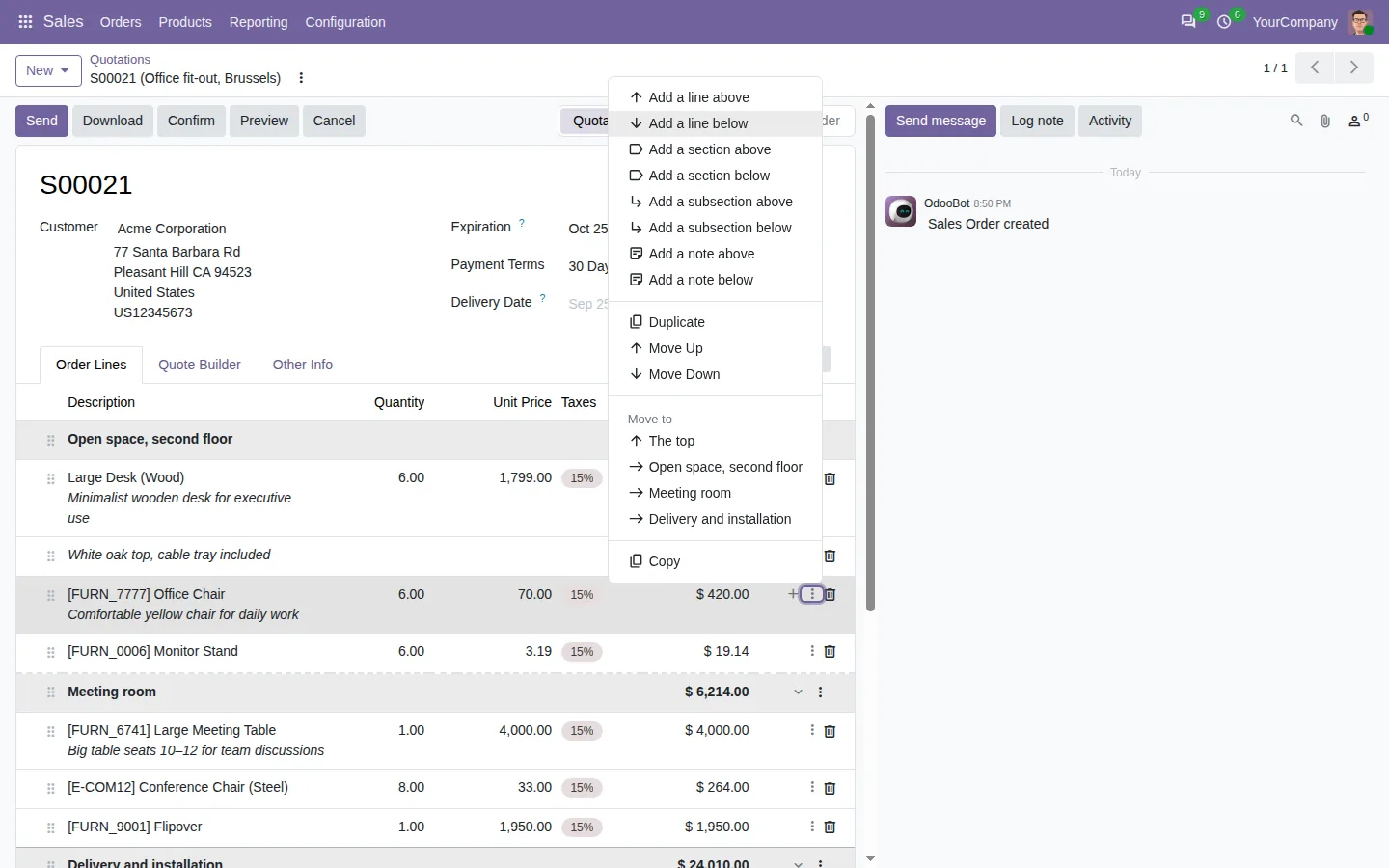
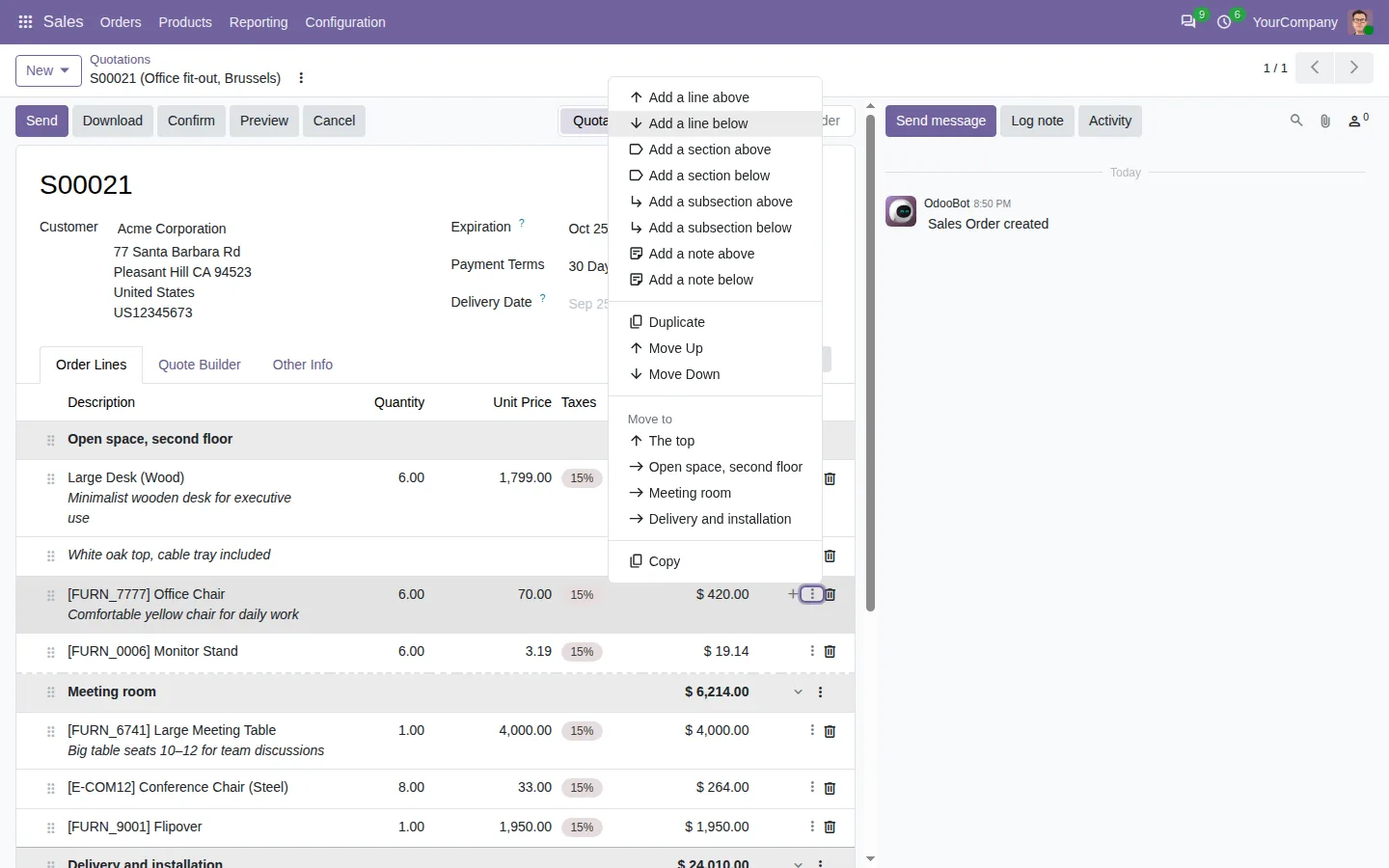
Avec les apps Insert Line, chaque ligne du document reçoit un petit menu. Cliquez-le sur la ligne au-dessus de l'endroit voulu, et la nouvelle ligne s'ouvre juste là, prête à saisir.
Avant
Ajouter la ligne à la fin. La remonter à la souris. Retaper les lignes dont vous avez besoin deux fois. Modifier vingt remises une par une.
Après
Insérez, dupliquez, déplacez, copiez et collez les lignes, là où elles doivent être.
L'obtenir sur l'Odoo Apps Store
Ajouter une ligne au-dessus ou en dessous de n'importe quelle ligne
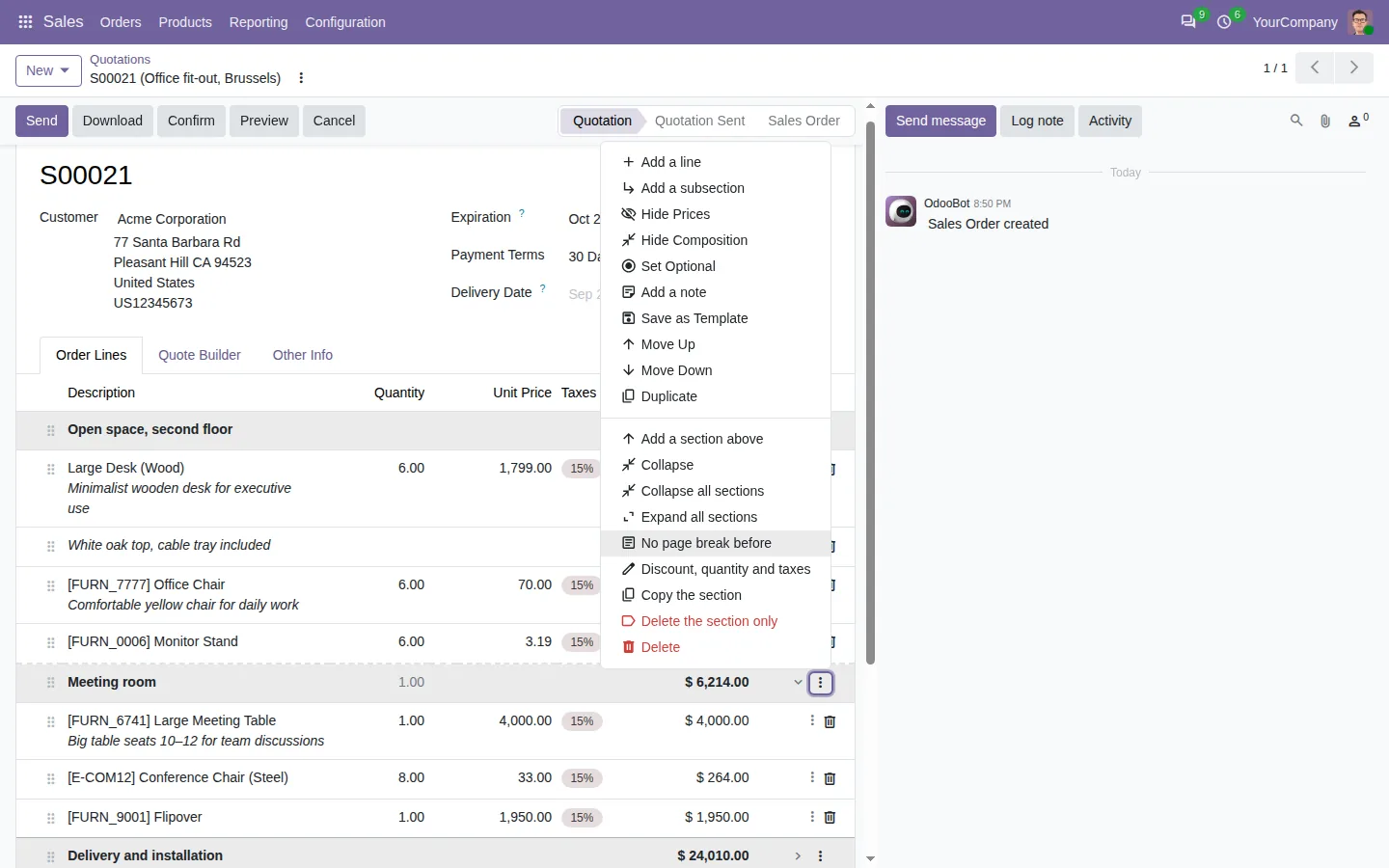
Le menu de ligne ajoute une ligne de produit, une section, une sous-section ou une note, au-dessus ou en dessous de la ligne cliquée. Il duplique aussi une ligne avec ses notes, la monte ou la descend, l'envoie tout en haut ou dans une autre section. Au clavier, Ctrl+Entrée ouvre une nouvelle ligne en dessous, Ctrl+Maj+Entrée au-dessus, et Ctrl+D duplique. Une erreur ? Un bouton Annuler suit chaque déplacement, collage et suppression, et Ctrl+Z reprend la dernière modification.
Copier les lignes d'un devis dans une commande d'achat
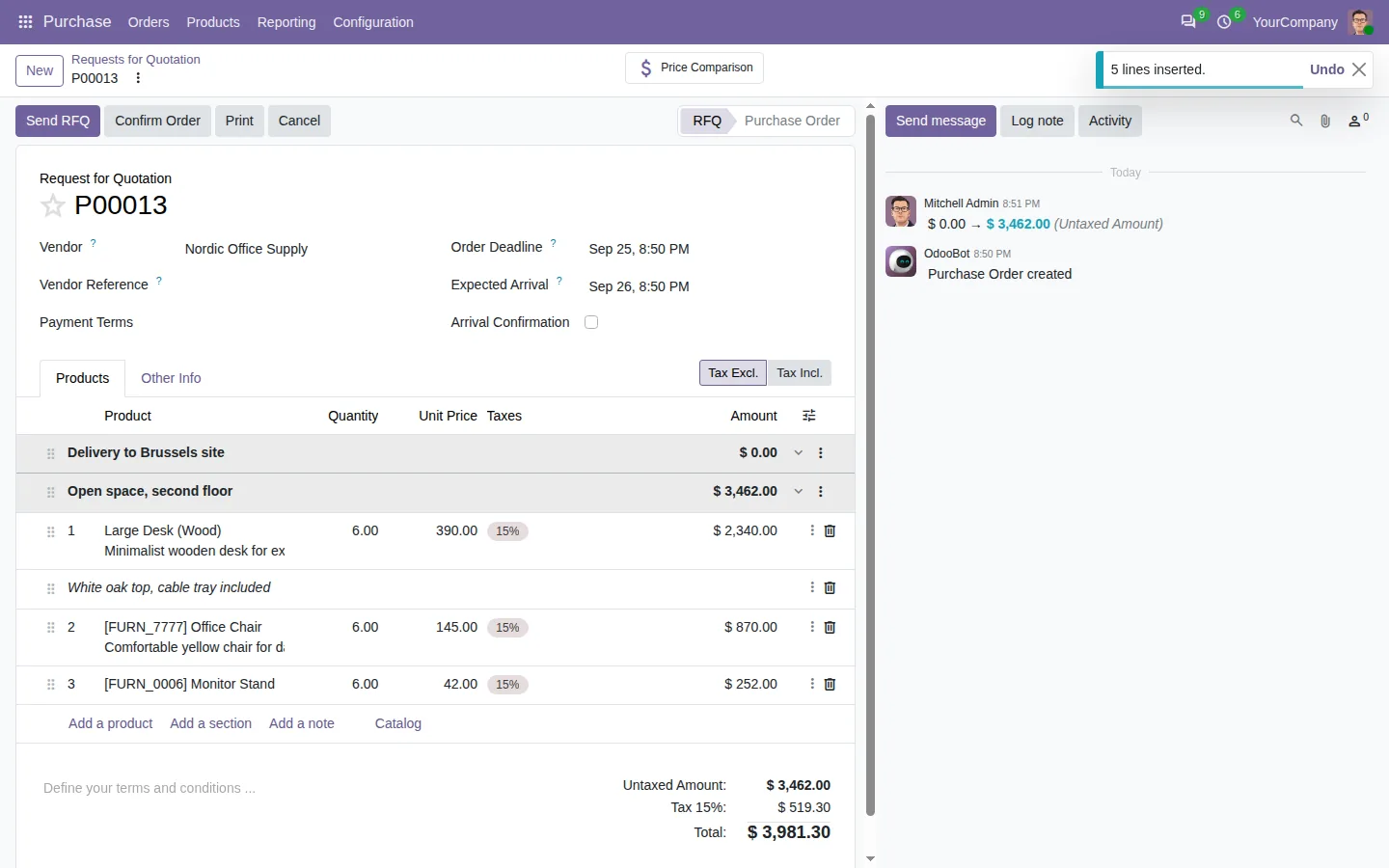
Sélectionnez une section du devis, appuyez sur Ctrl+C, ouvrez la demande de prix et appuyez sur Ctrl+V. Les quantités et les notes suivent, et Odoo calcule le prix fournisseur de chaque ligne, comme si vous aviez tapé le produit. Entre deux documents du même type, les prix et les remises sont gardés : le devis du mois dernier devient celui de ce mois en quelques secondes.
Une seule remise pour vingt lignes
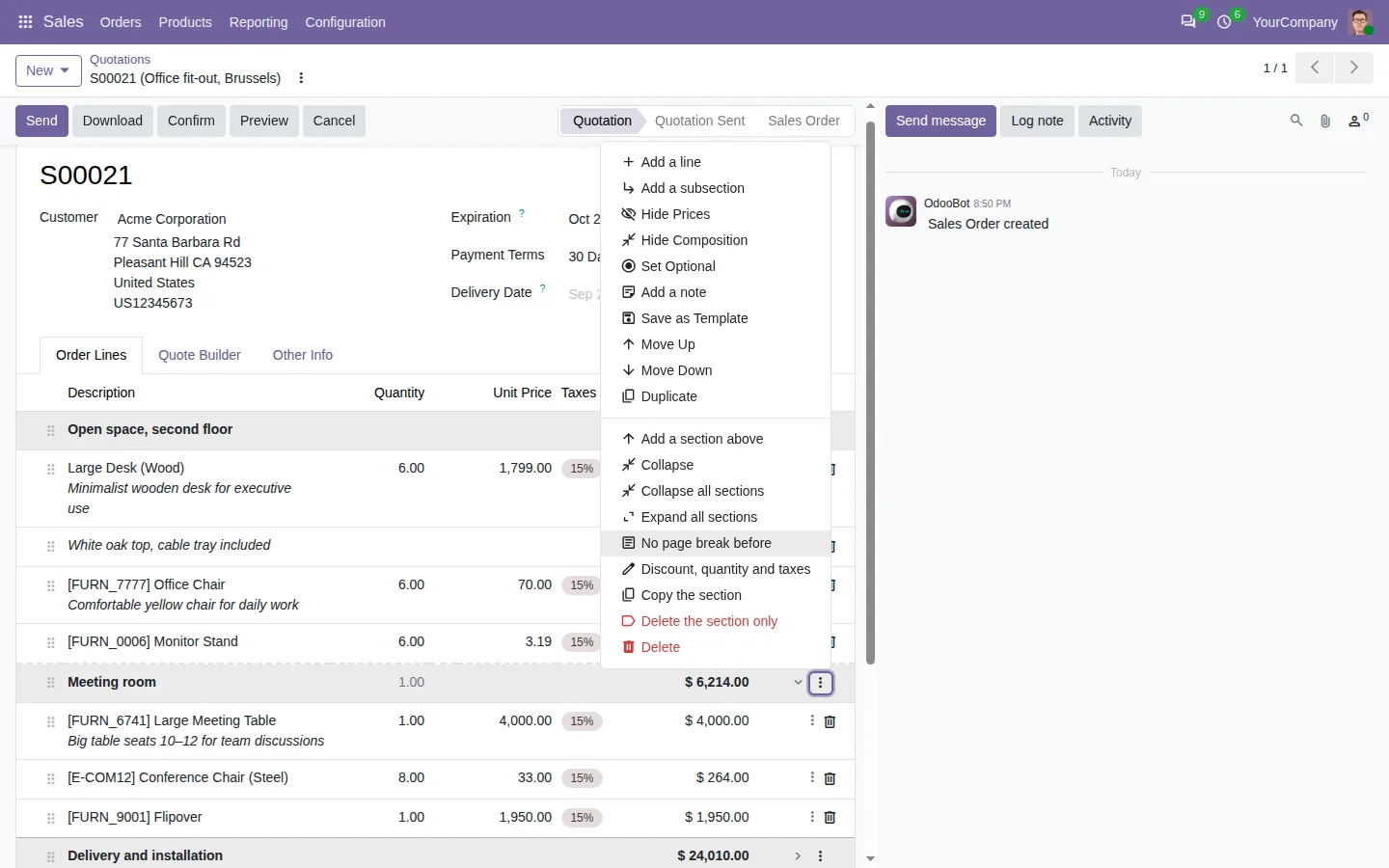
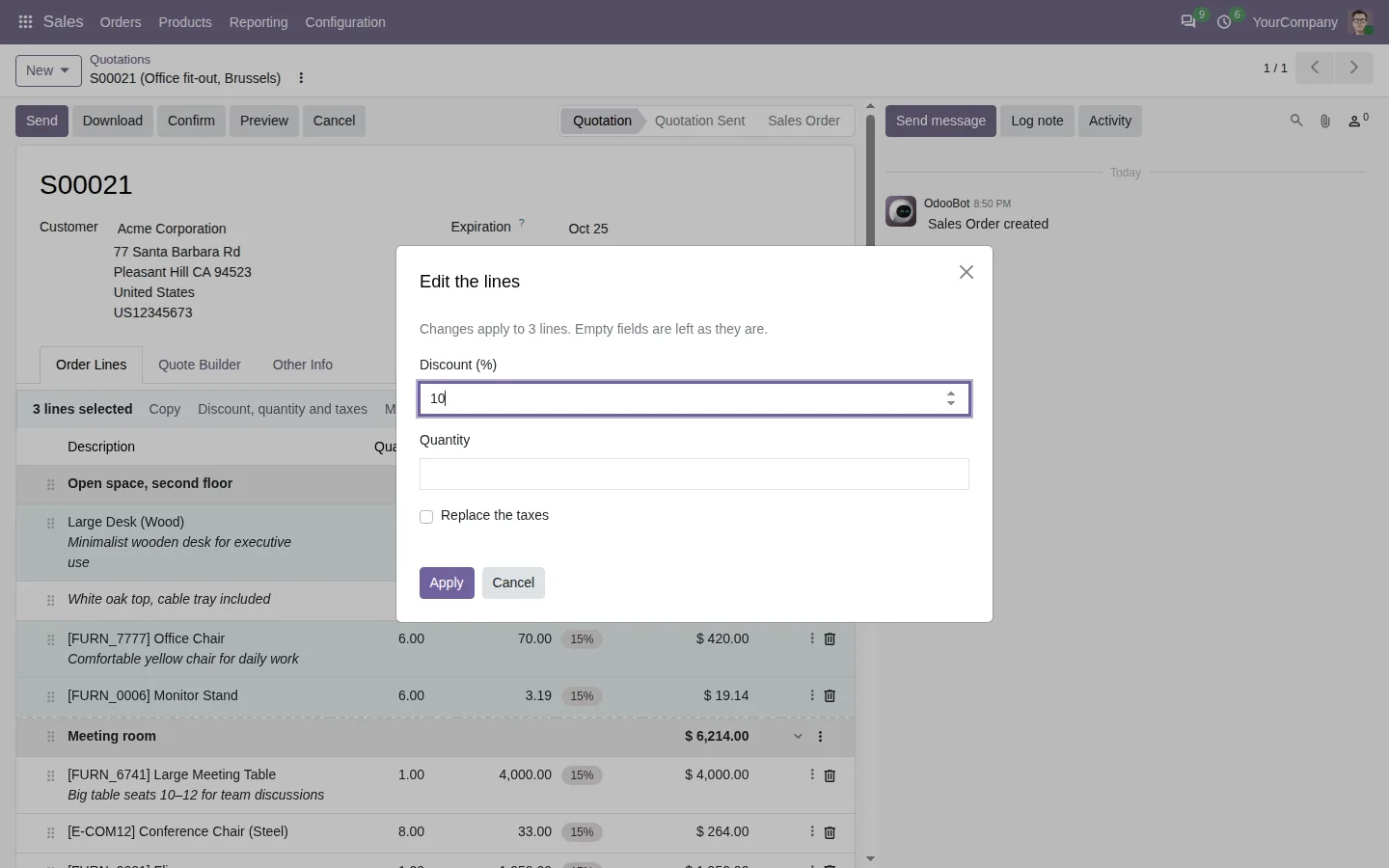
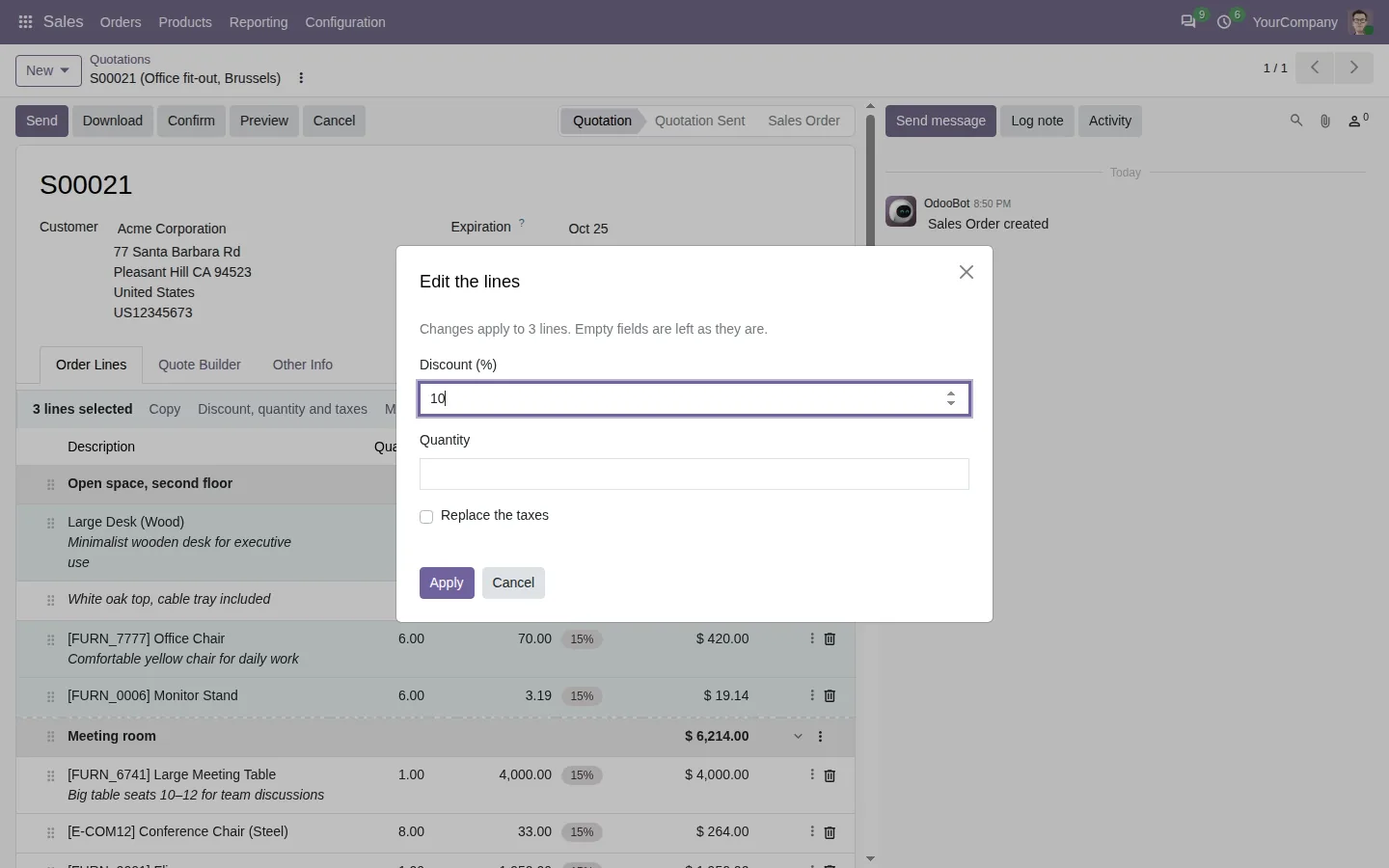
Ctrl+clic ou Maj+clic sur les lignes voulues, puis choisissez Remise, quantité et taxes. Tapez 10 une fois et toutes les lignes sélectionnées le reçoivent. Cela marche aussi sur une section entière depuis son menu. Les quantités et les prix acceptent aussi une petite formule comme 2*3, et le résultat est gardé.
Des devis et des factures longs qui restent lisibles
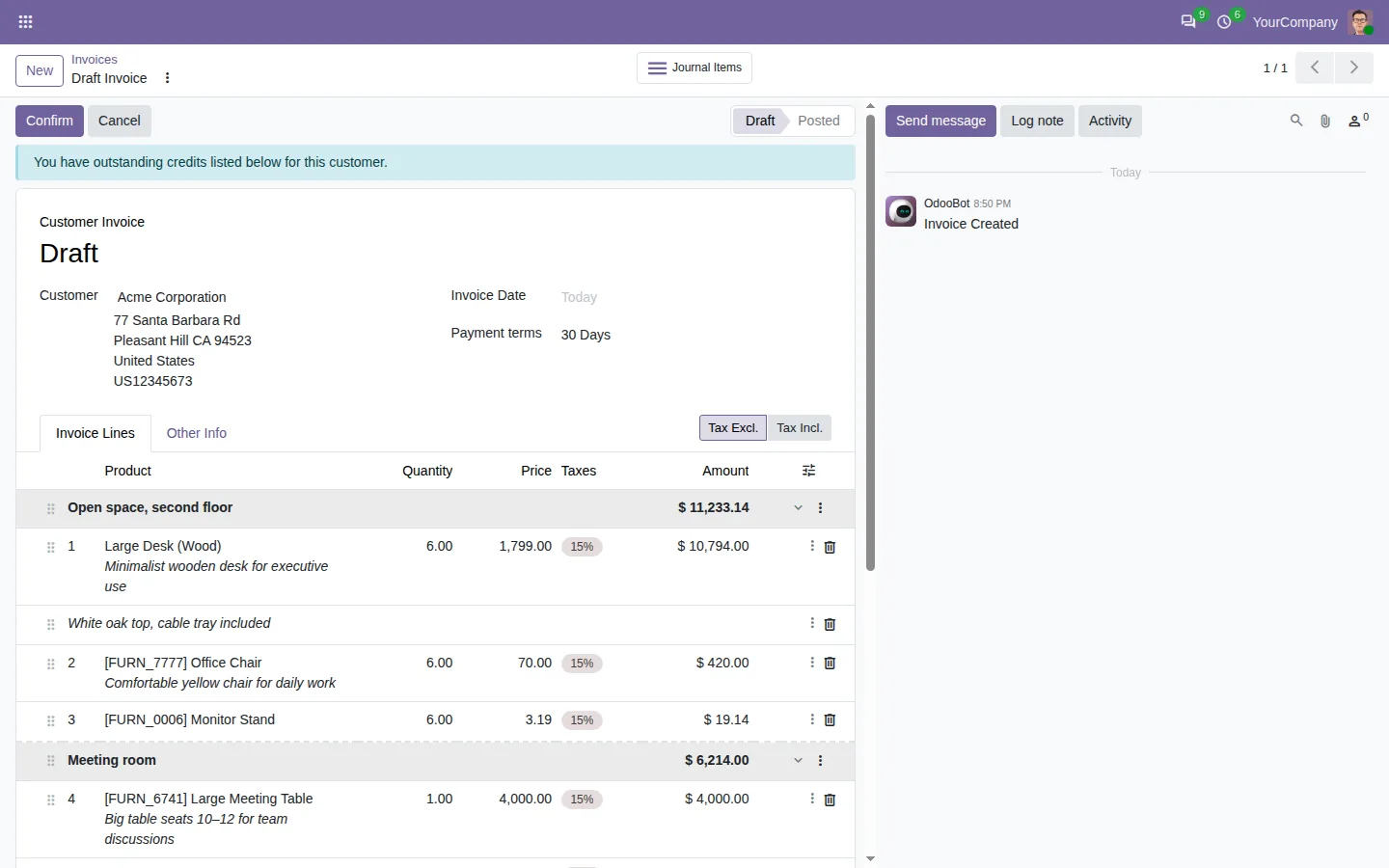
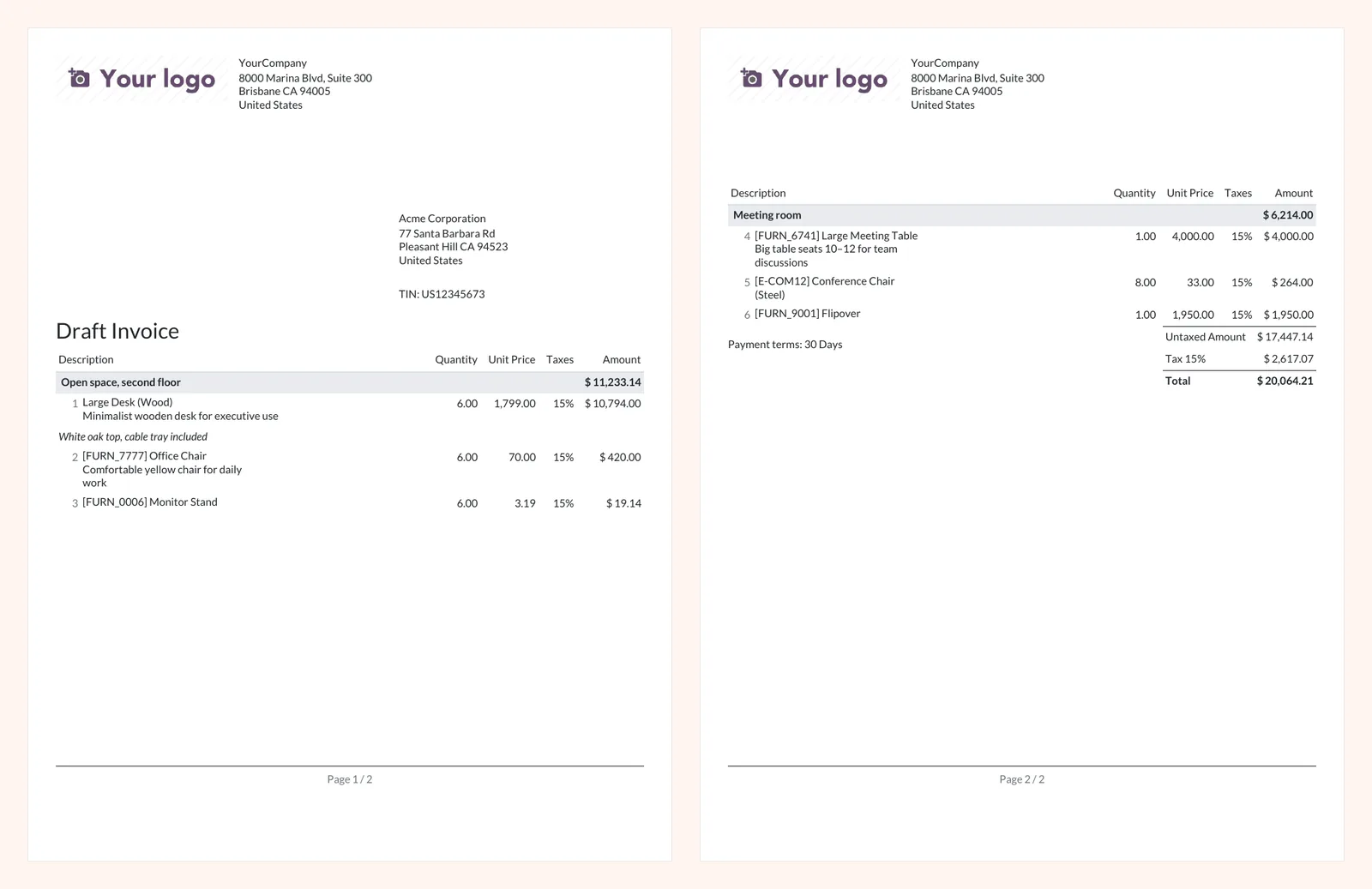
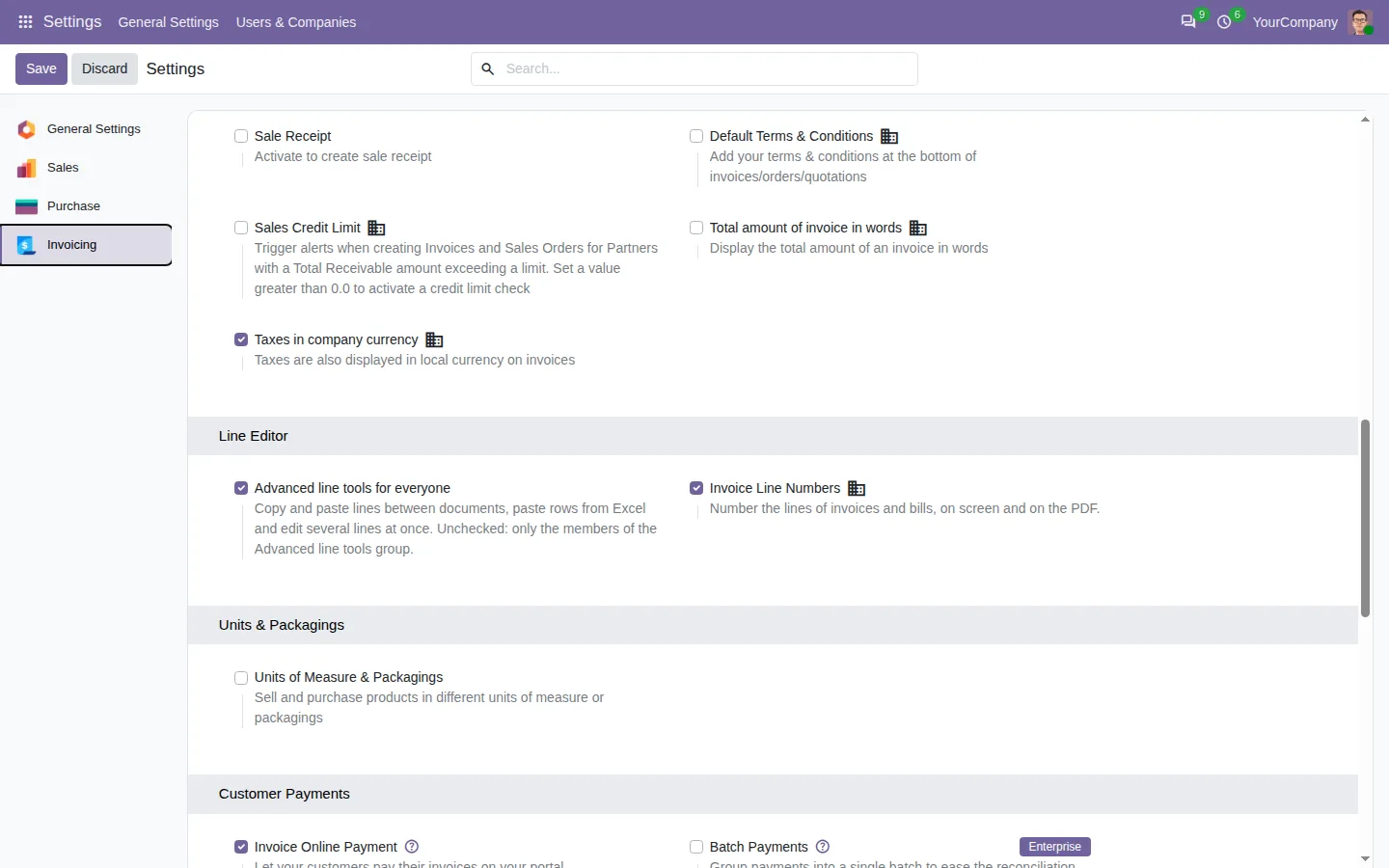
Repliez les sections sur lesquelles vous ne travaillez pas, ou toutes d'un coup, et dépliez-les en un clic. Marquez une section d'un saut de page et le devis imprimé la commence sur une nouvelle page, avec l'en-tête du tableau répété. Sur les factures et les commandes d'achat, les lignes de produits peuvent être numérotées 1, 2, 3 à l'écran et sur le PDF, sans compter les sections et les notes, pour que les numéros correspondent à ce dont parle votre client.

100 % testé
Les apps sont livrées avec des tests automatisés. Aucun risque.
Prêt en deux minutes
Choisissez les documents dont vous avez besoin : les factures clients et fournisseurs, les devis et commandes de vente, les commandes d'achat, ou les trois. Elles partagent un même moteur, Insert Line Base, et chacune s'installe toute seule avec son app Odoo. Rien à configurer. Les lignes sont créées comme si vous les aviez tapées, avec les prix et les taxes d'Odoo, et les factures validées n'affichent aucun outil. Community et Enterprise, sur Odoo.sh ou sur votre propre serveur, en six langues dont l'arabe.
Chaque ligne à sa place, du premier coup
Arrêtez de remonter les lignes à la souris et de taper deux fois les mêmes produits. Mettez chaque ligne à sa place et réutilisez celles que vous avez déjà.
L'obtenir sur l'Odoo Apps Store
Pour les commandes de vente : Insert Sales Line Anywhere. Pour les commandes d'achat : Insert Purchase Line Anywhere.
Une question avant d'acheter ? Écrivez à support@sharqix.com, nous répondons sous un jour ouvré.