«كيف أعيد ترتيب أسطر عرض السعر؟» تجاوز 10,000 مشاهدة في منتدى أودو. يبدو الجواب بسيطًا: اسحب المقبض الموجود يسار السطر. ينجح ذلك في عرض سعر قصير. أما مع الأقسام و50 أو 100 سطر، فيختلّ الترتيب. يوضح هذا الدليل كيف يرتّب أودو الأسطر، وأين يتوقف السحب والإفلات، وكيف تنقل الأسطر والأقسام كاملة بشكل موثوق.
كيف يرتّب أودو الأسطر
لكل سطر في عرض السعر رقم تسلسل مخفي، ويرتّب أودو الأسطر حسب هذا الرقم، على الشاشة وفي عرض السعر المطبوع. اسحب السطر من المقبض المنقّط على يساره، فيمنحه أودو رقمًا جديدًا بين جاريه الجديدين.
أين يتوقف السحب والإفلات
- يعرض عرض السعر 40 سطرًا في كل مرة. وبعد ذلك يظهر مُرقّم صفحات، ولا يمكن سحب سطر إلى صفحة أخرى.
- يعيد النقل ترقيم أسطر الصفحة الظاهرة على الشاشة فقط. وفي عرض سعر طويل، قد تتداخل أرقامها الجديدة مع أرقام الصفحة التالية، فتختلط أسطر صفحتين.
- سحب القسم ينقل عنوان القسم وحده: وتبقى أسطره حيث كانت.
- سطر واحد في كل مرة، بالفأرة: بلا لوحة مفاتيح، وغير عملي على شاشة لمس.
قبل
اسحب عنوان القسم ثم كل سطر من أسطره. انتقل بين الصفحات. وتحقق بعد الحفظ من أن شيئًا لم يتحرك من تلقاء نفسه.
بعد
أرسل سطرًا أو قسمًا كاملًا إلى مكانه بنقرة واحدة.
انقل سطرًا، أو قسمًا كاملًا، بنقرة واحدة
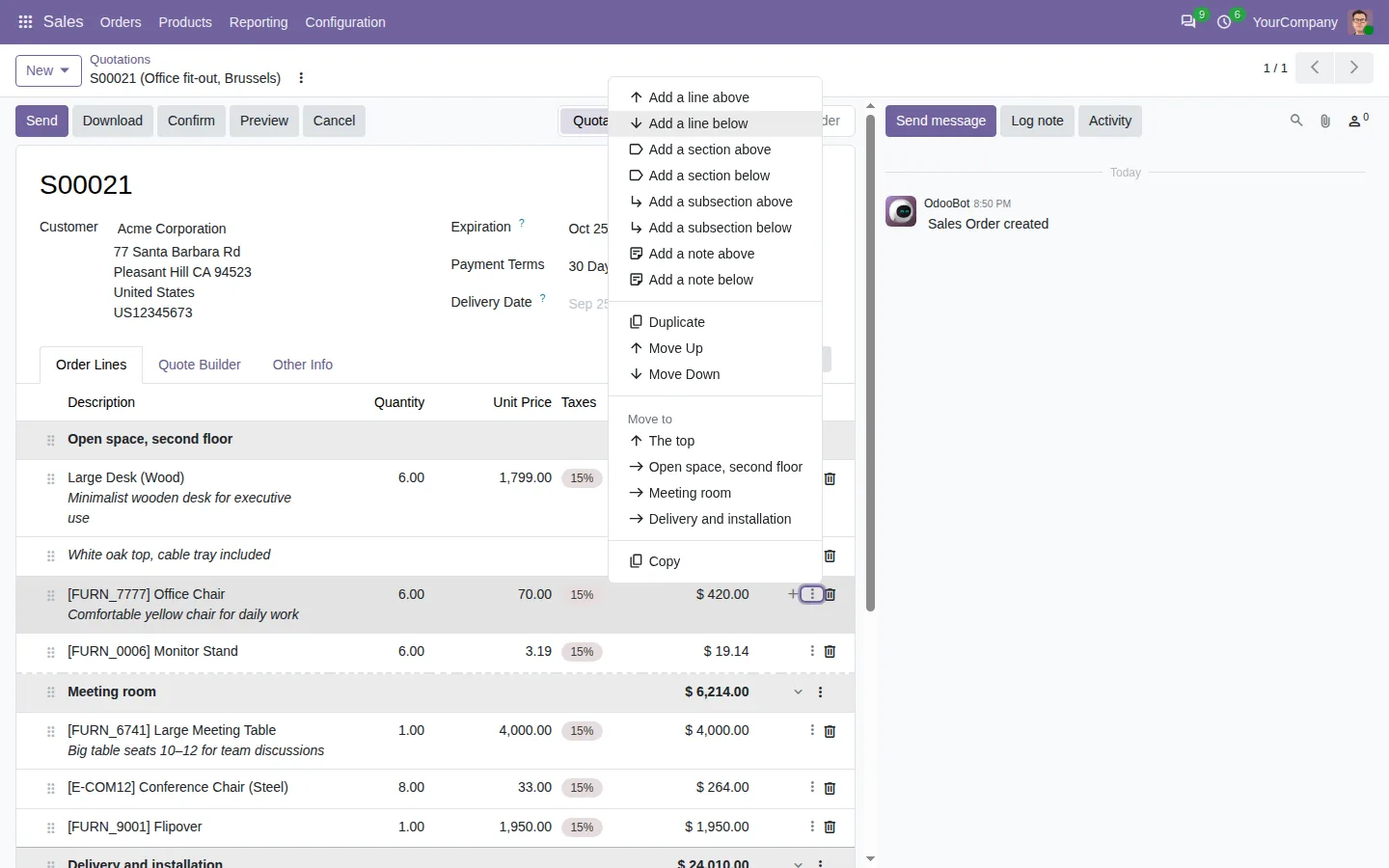
يضيف Insert Order Line Anywhere قائمة إلى كل سطر من أسطر عرض السعر:
- نقل للأعلى ونقل للأسفل، أو من لوحة المفاتيح Alt+Shift+سهم لأعلى وAlt+Shift+سهم لأسفل.
- نقل إلى أعلى عرض السعر أو إلى أي قسم، لسطر واحد أو لعدة أسطر محددة دفعة واحدة.
- ينتقل سطر المنتج مع الملاحظات التي تليه وعناصر المنتج المركّب، وينتقل القسم مع كل أسطره.
- تُحمَّل كل أسطر عرض السعر قبل أي نقل، ليكون الترتيب صحيحًا على كل الأسطر لا على الصفحة الظاهرة فقط.
- نقلت السطر الخطأ؟ تراجع، أو Ctrl+Z، يعيده إلى مكانه.
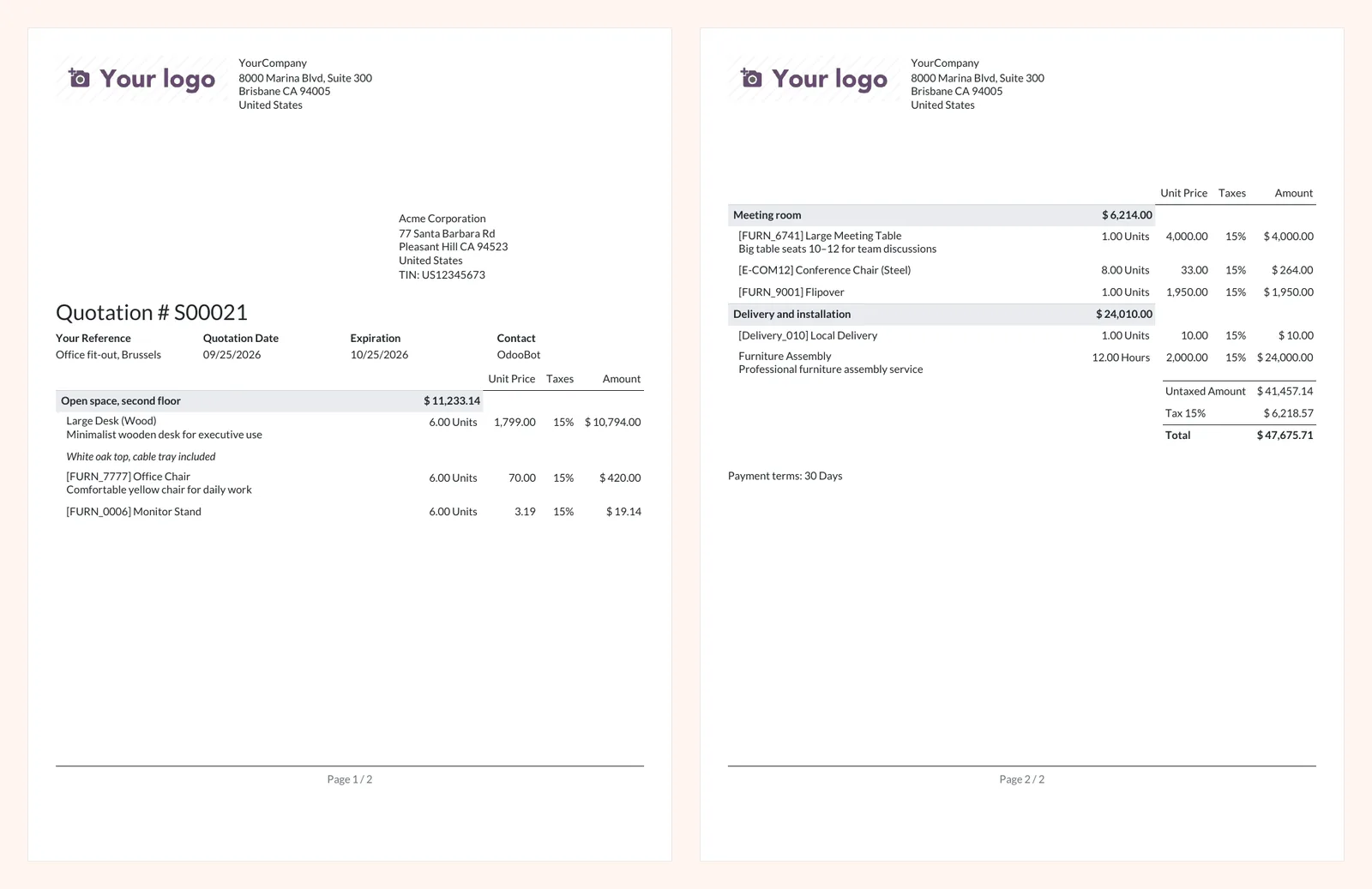
الترتيب نفسه في عرض السعر المطبوع
يتبع ملف PDF ترتيب الأسطر، فالترتيب النظيف على الشاشة ترتيب نظيف على الورق. وفوق ذلك، يمكن للقسم أن يبدأ صفحة جديدة في عرض السعر المطبوع، مع تكرار ترويسة الجدول.

مختبر 100%
تأتي التطبيقات مع اختبارات آلية. بلا مخاطرة.
أسئلة شائعة
لماذا تغيّر ترتيب أسطري بعد الحفظ؟
يرتّب أودو الأسطر حسب رقم تسلسلها. وفي عرض سعر يتجاوز 40 سطرًا، لا يعيد السحب ترقيم إلا أسطر الصفحة الظاهرة، وقد تتصادم هذه الأرقام مع أسطر صفحة أخرى. أما النقل من قائمة السطر فيعيد ترقيم كل أسطر عرض السعر.
هل يمكنني نقل قسم مع كل أسطره؟
ليس بالسحب: يتحرك عنوان القسم وحده. أما مع Insert Order Line Anywhere فنقل القسم يأخذ معه كل أسطره، ويرسل «نقل إلى» مجموعة من الأسطر المحددة إلى قسم آخر.
هل يعمل مع أوامر الشراء والفواتير؟
نعم، مع التطبيقين الشقيقين لأوامر الشراء وللفواتير. وتتشارك جميعها المحرّك نفسه، Insert Line Base، الذي يُثبَّت معها.
ما إصدارات أودو المدعومة؟
أودو 19 و20، Community وEnterprise، على Odoo.sh أو على خادمك الخاص. ولا يعمل على Odoo Online الذي لا يقبل الوحدات الخارجية.
القائمة نفسها تفعل أكثر من نقل الأسطر: راجع كيف تُدرج سطرًا بين سطرين و كيف تكرّر سطرًا.
الأسطر بالترتيب الذي تريده
تبقى عروض الأسعار الطويلة سهلة القراءة حين يكون كل سطر حيث يتوقعه العميل، على الشاشة وعلى الورق.
كل الميزات ولقطات الشاشة في صفحة التطبيق.
سؤال قبل الشراء؟ راسلنا على support@sharqix.com، ونرد خلال يوم عمل واحد.