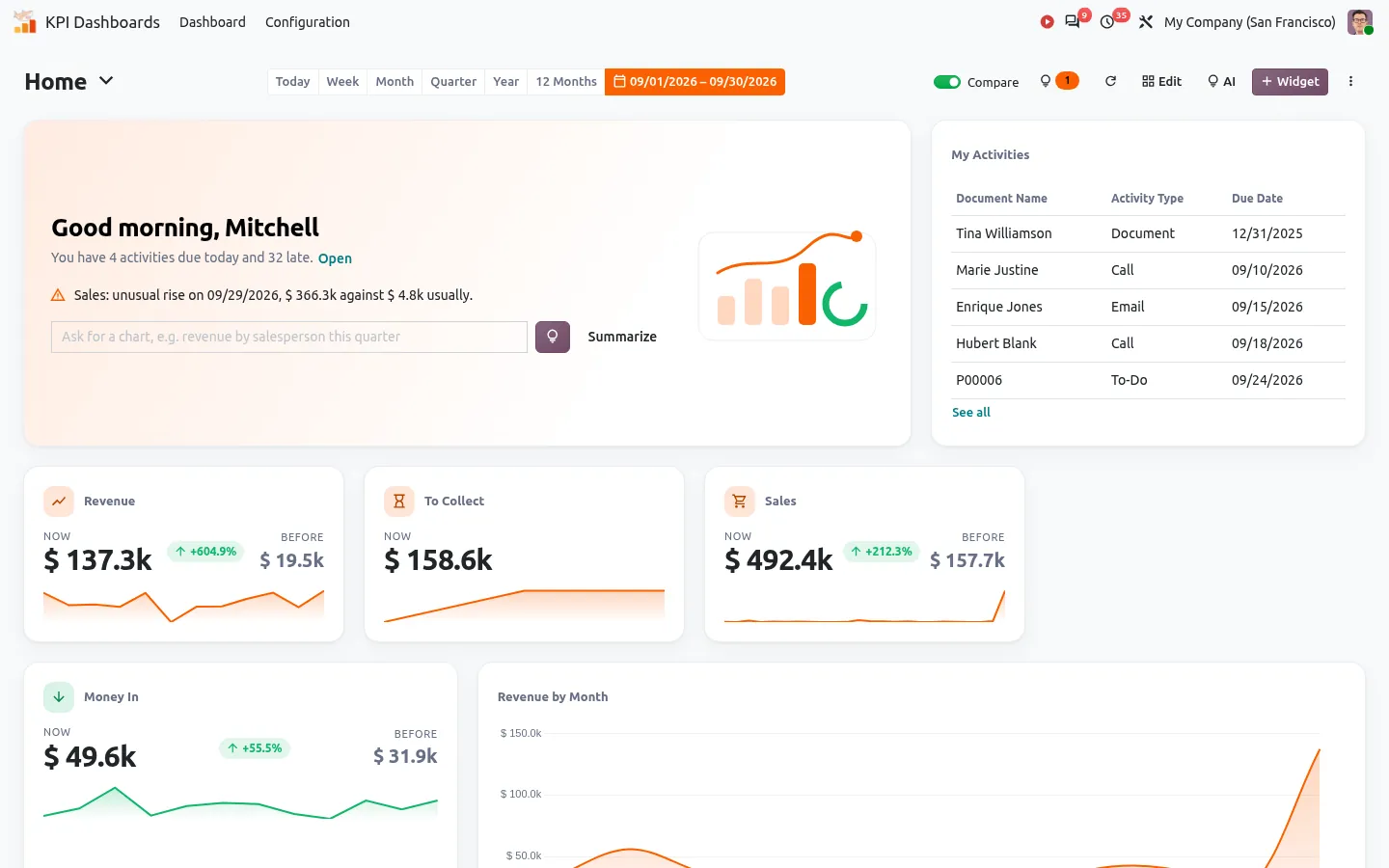



你想要一个界面就能看到本月销售额、待收发票和进行中的商机。Odoo 有全部数据。但这个仪表板该在哪里建?没有 Odoo 企业版、没有开发人员,你能做到什么程度?
Odoo 提供了几种创建仪表板的工具,很容易混淆:
- 我的仪表板,由你自己的视图组成。
- 仪表板应用,提供 Odoo 预先做好的仪表板。
- Odoo Apps Store 上的仪表板模块。
下面介绍每种方法在 Odoo 18、19 和 20 的社区版与企业版中能做什么,帮你在五分钟内选对。
方法 1:“添加到我的仪表板”,免费的捷径
打开一个列表、透视或图表视图,例如按销售员分组的销售订单。设置好筛选,打开视图标题旁的齿轮菜单,选择添加到我的仪表板。起个名字:这个视图就出现在仪表板 > 我的仪表板中了。
如果没有这个选项,请在应用菜单中安装“仪表板”模块(去掉搜索中的“应用”筛选才能找到)。社区版和企业版都适用。
- 适合:放上每天都要看的三四个视图的个人页面。
- 局限:每个用户只有一个仪表板,不能与上月对比,没有目标,也无法与团队共享。
方法 2:仪表板应用,现成可用,但在社区版中无法修改
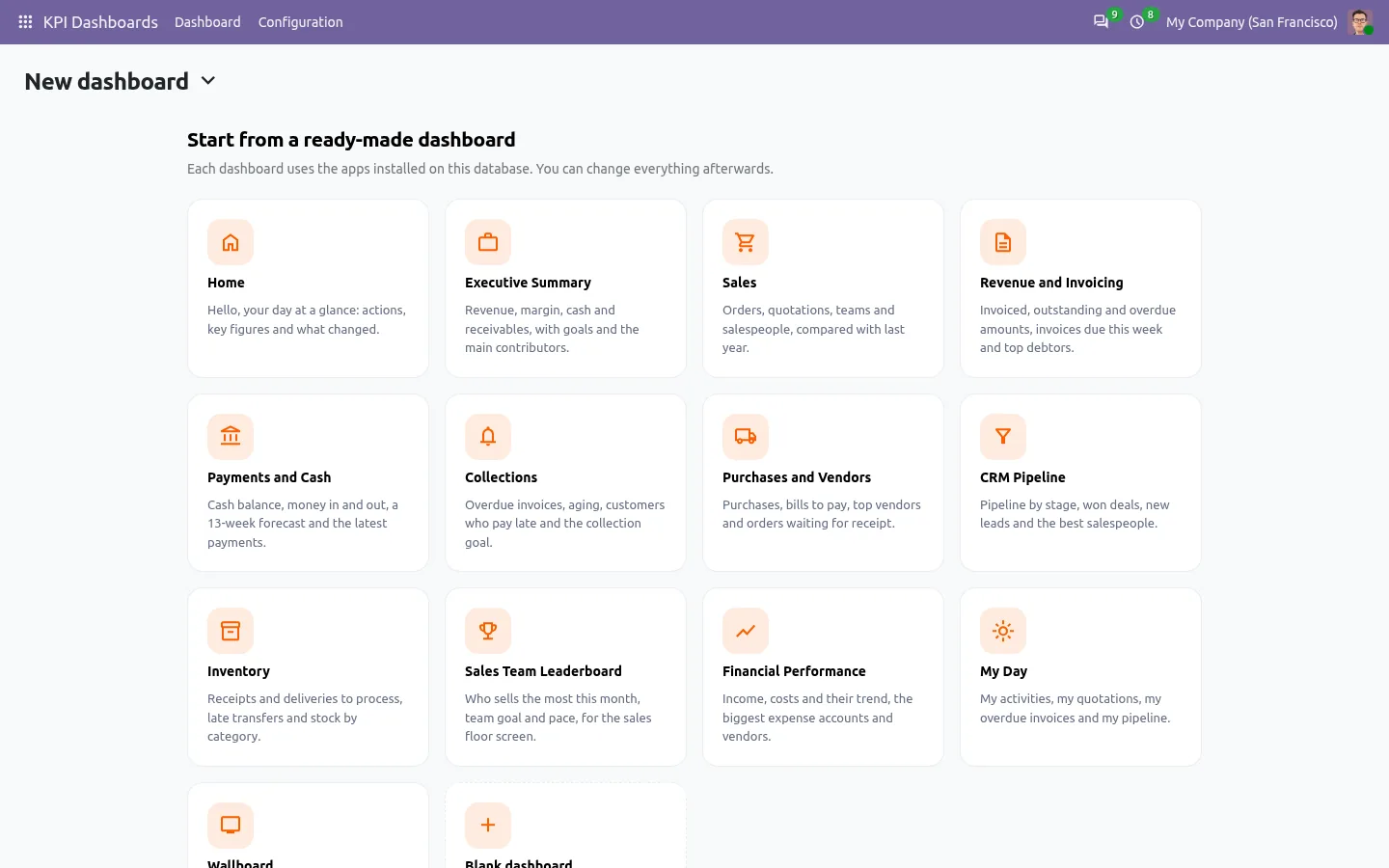
仪表板应用会为你使用的应用显示 Odoo 预先做好的仪表板:销售、开票、销售点、电子商务等。它们会立即使用你的数据。
在社区版中,这些仪表板只能看不能改:不能加新 KPI,也不能建新仪表板。在企业版中,它们是 Odoo 电子表格,可以修改,也可以用公式和数据透视表创建自己的仪表板。
- 适合:熟悉电子表格的企业版用户。
- 局限:社区版内容固定;企业版的每次修改都是电子表格工作,而且没有提醒和预测。
方法 3:围绕你的 KPI 打造的仪表板模块
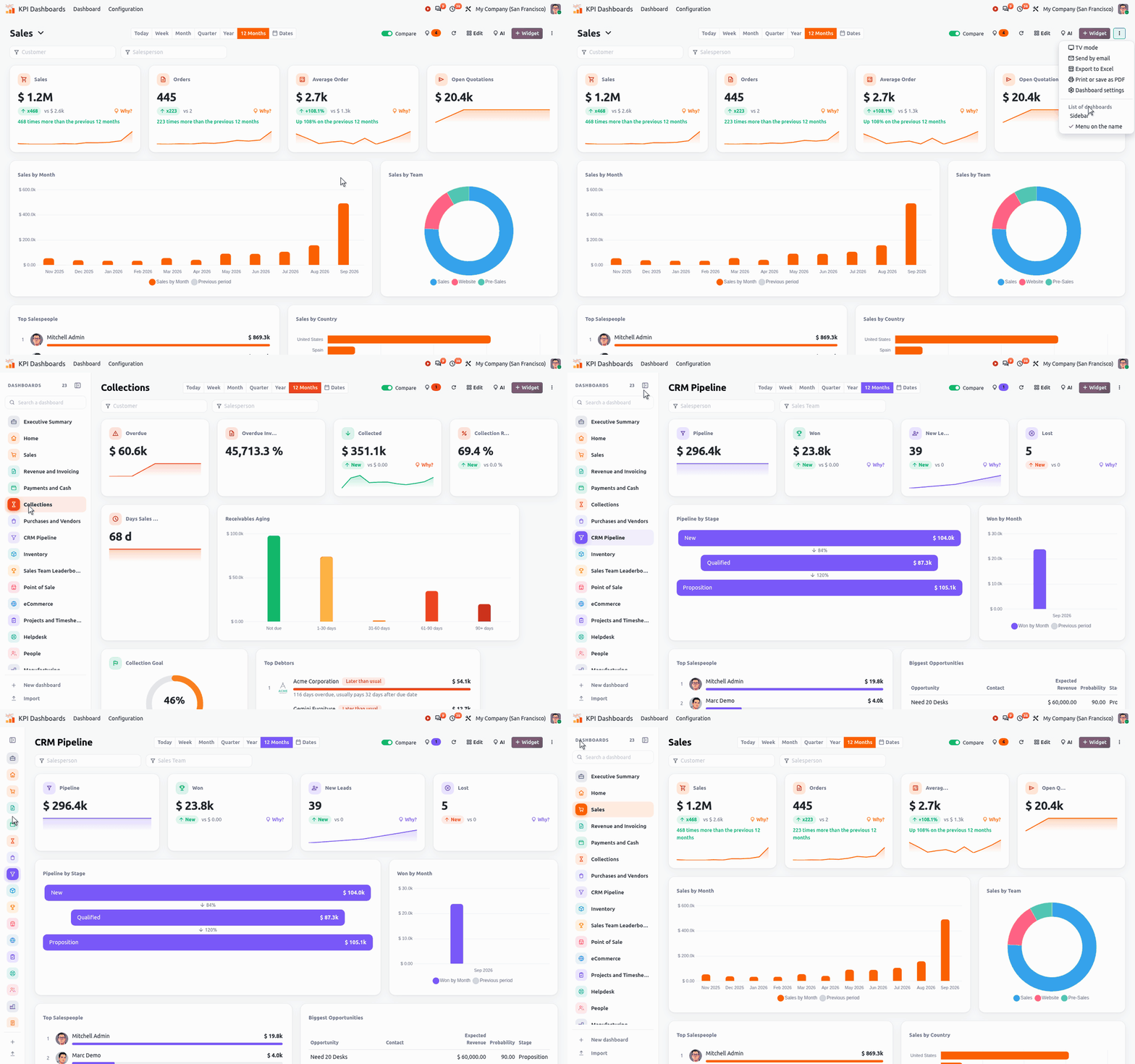
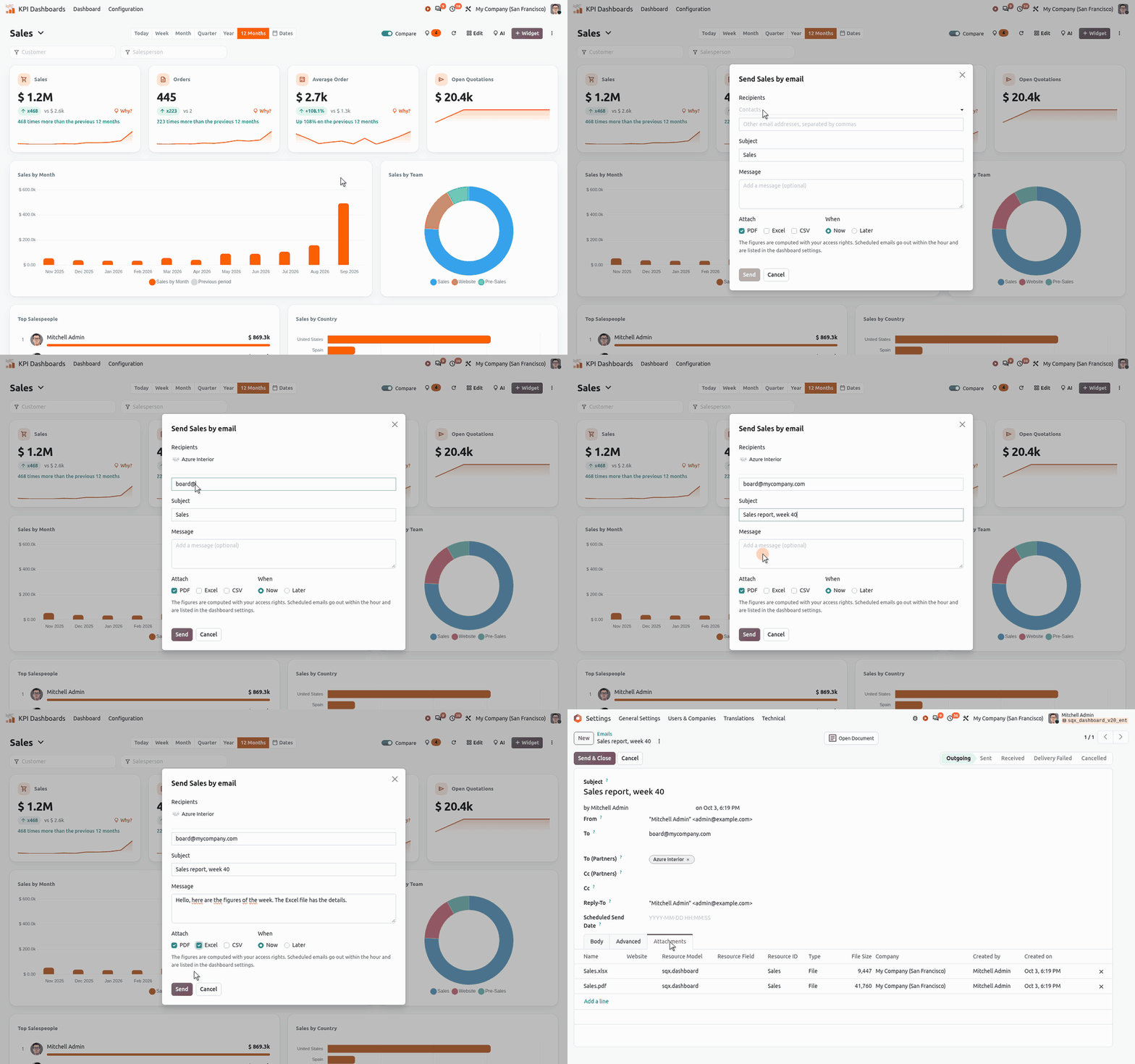
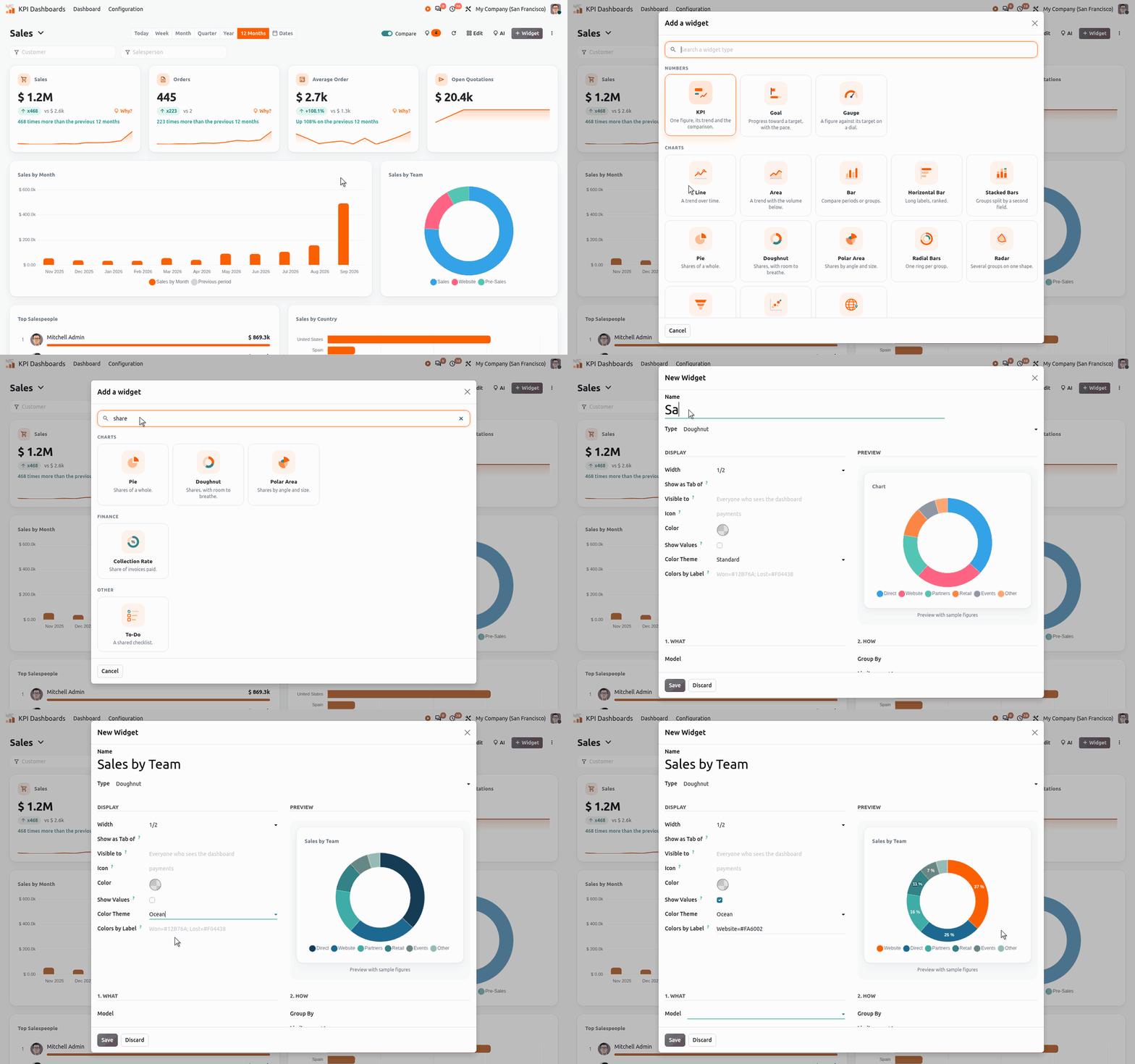
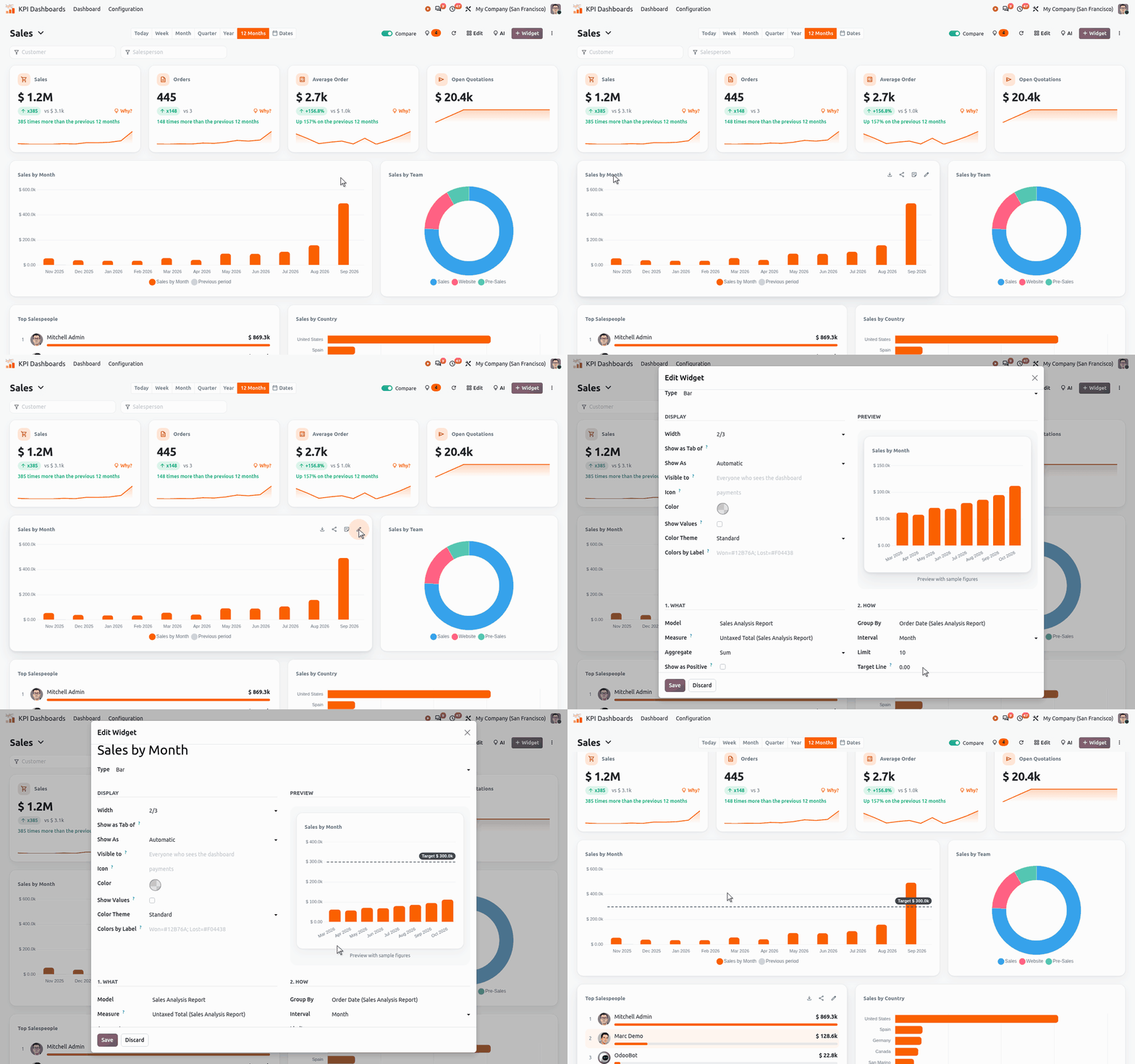
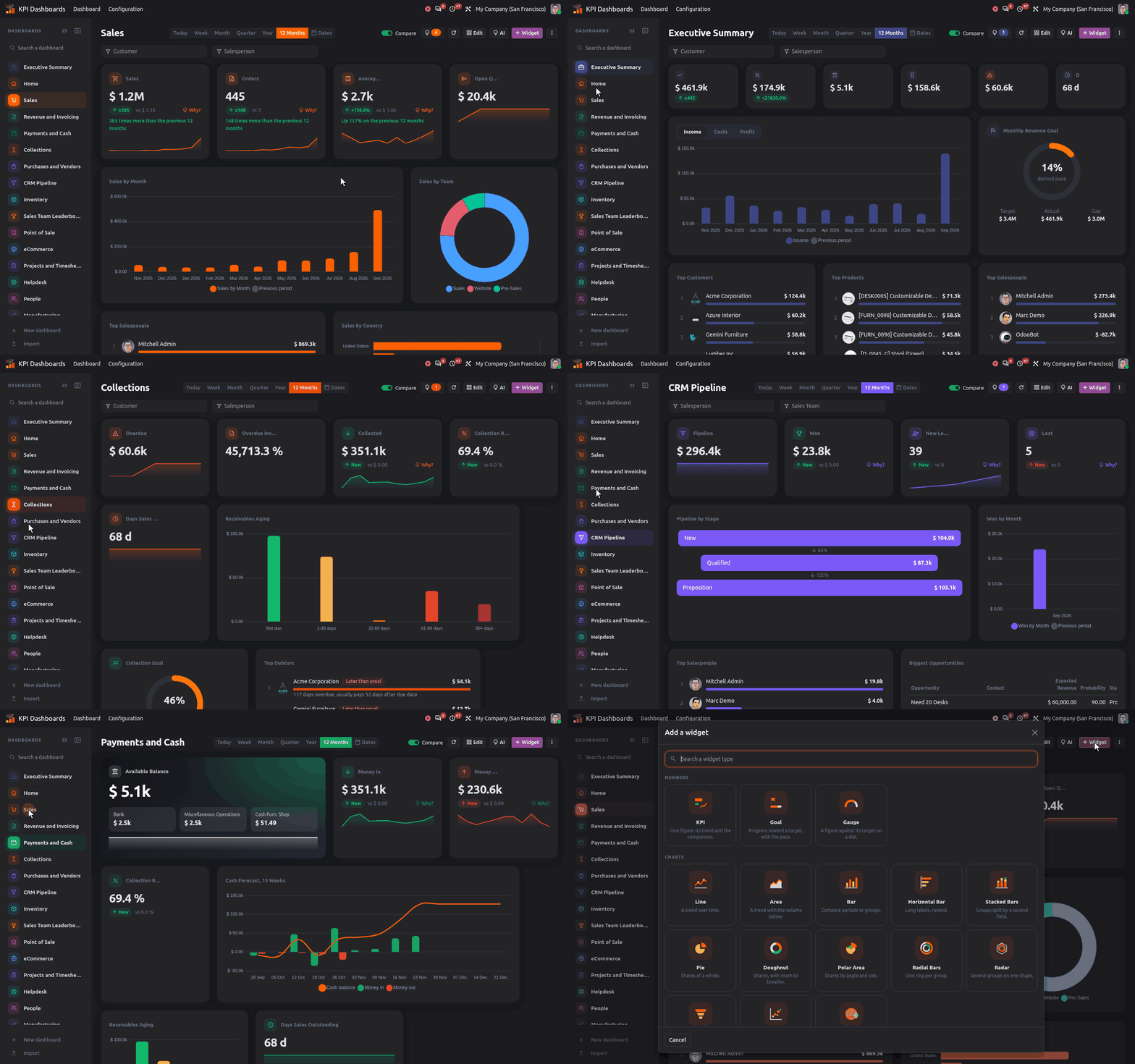
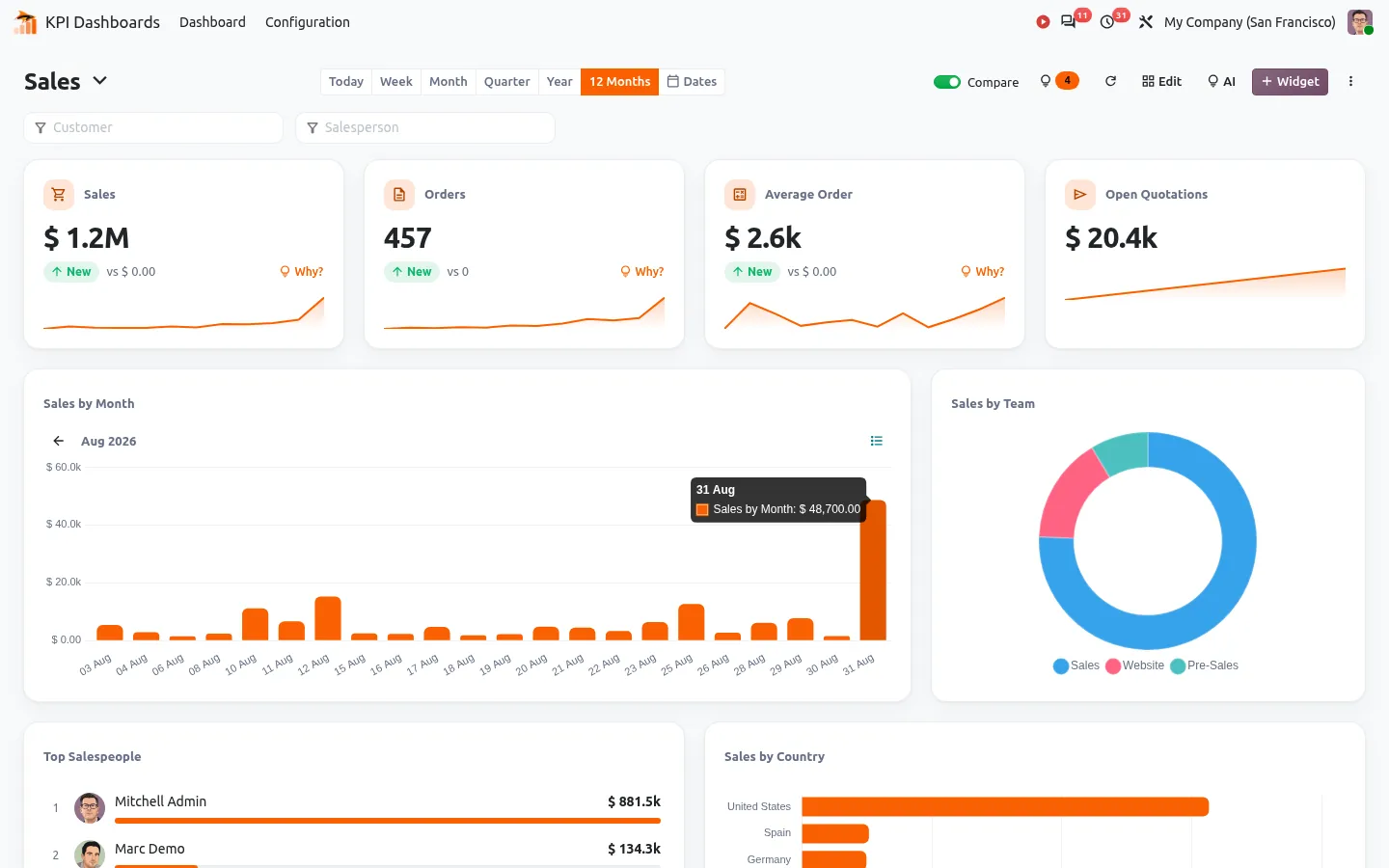
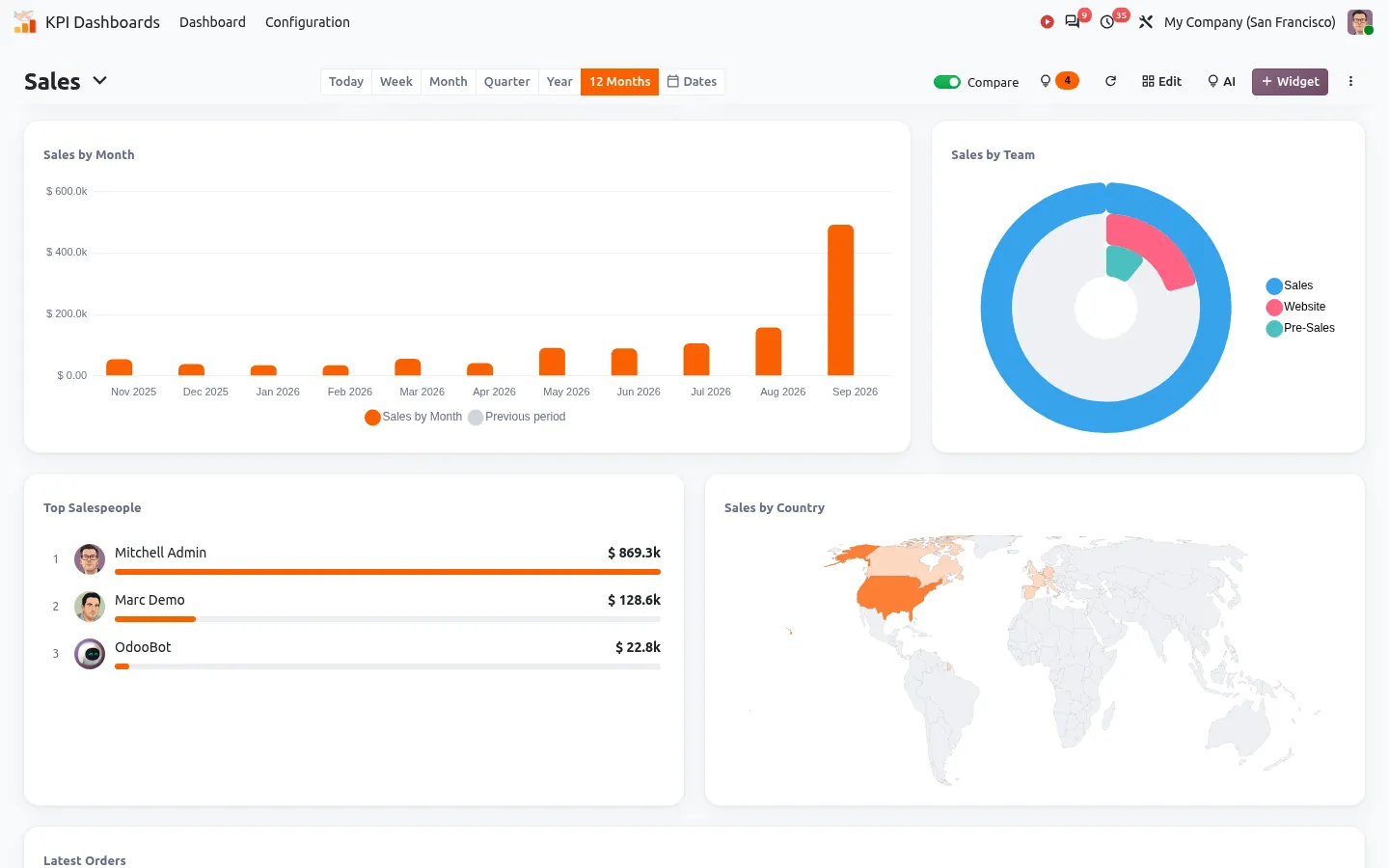
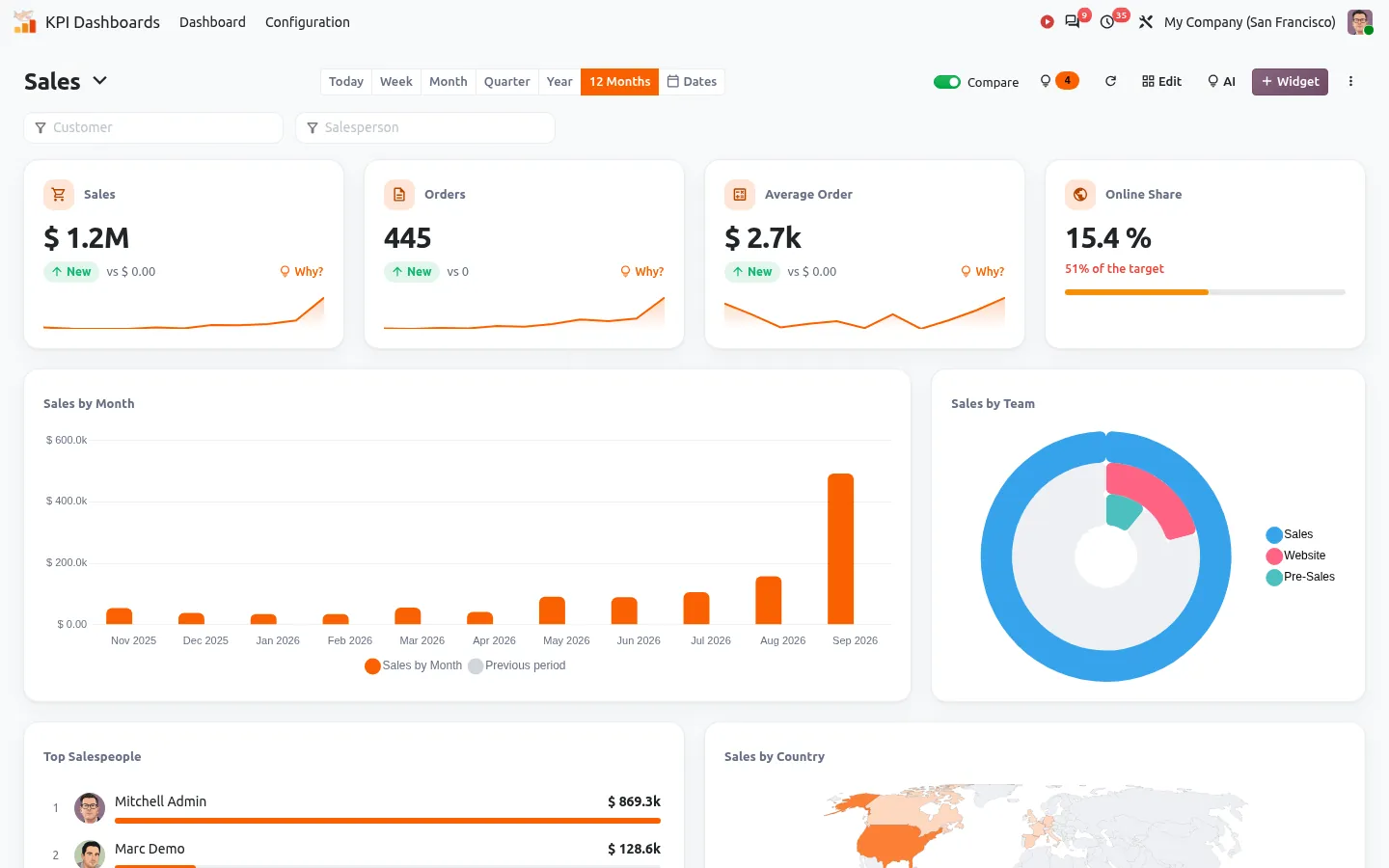
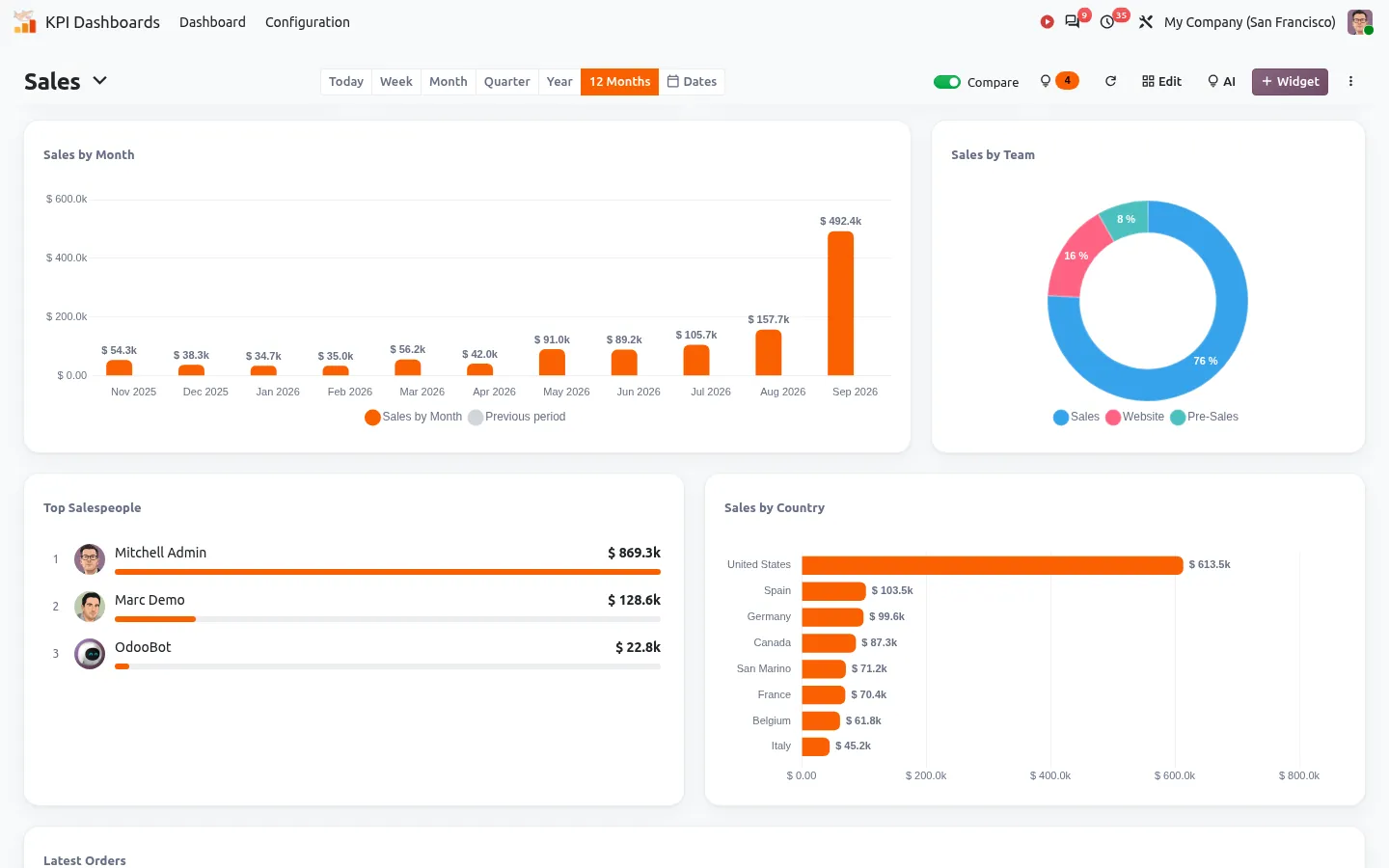
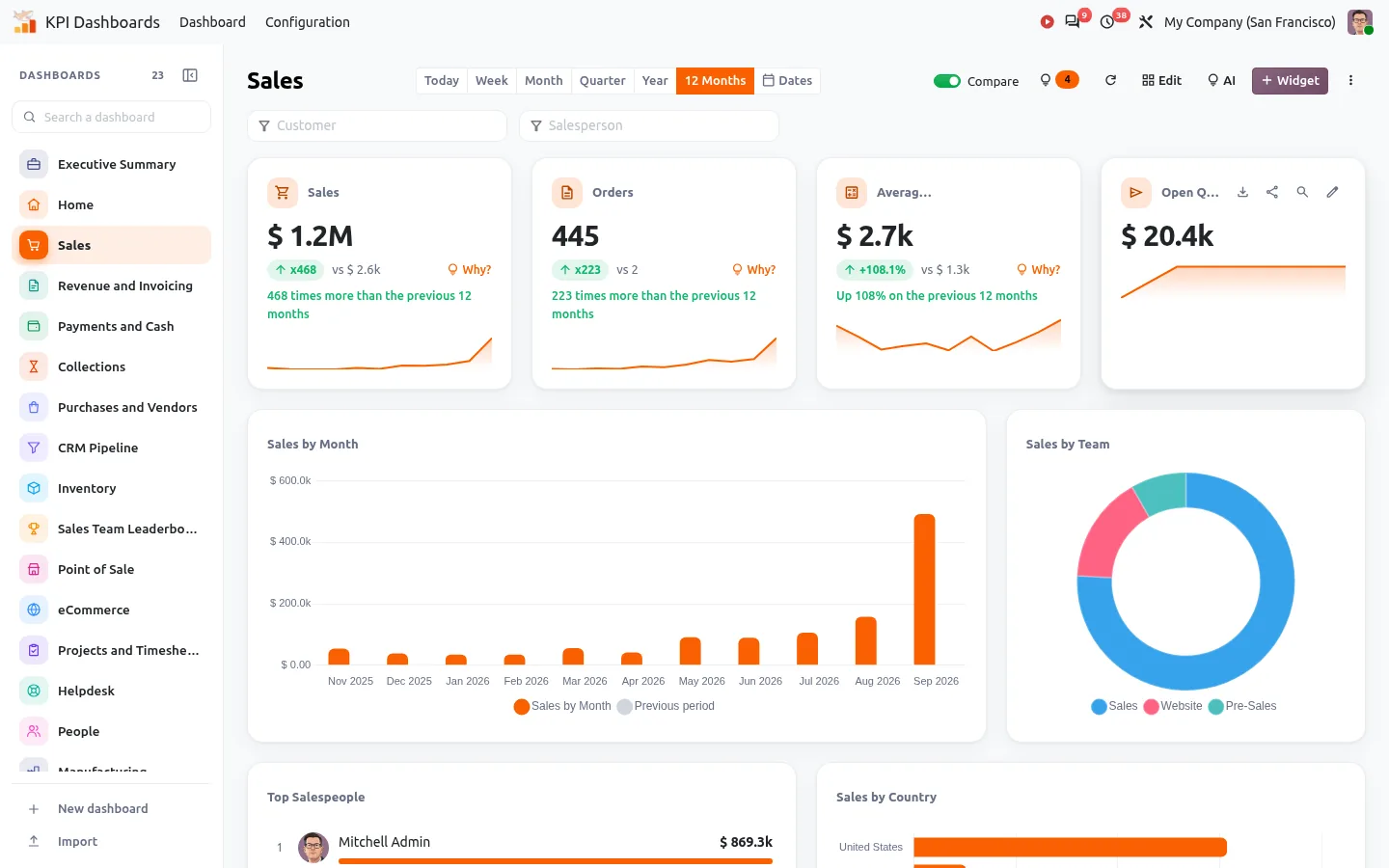
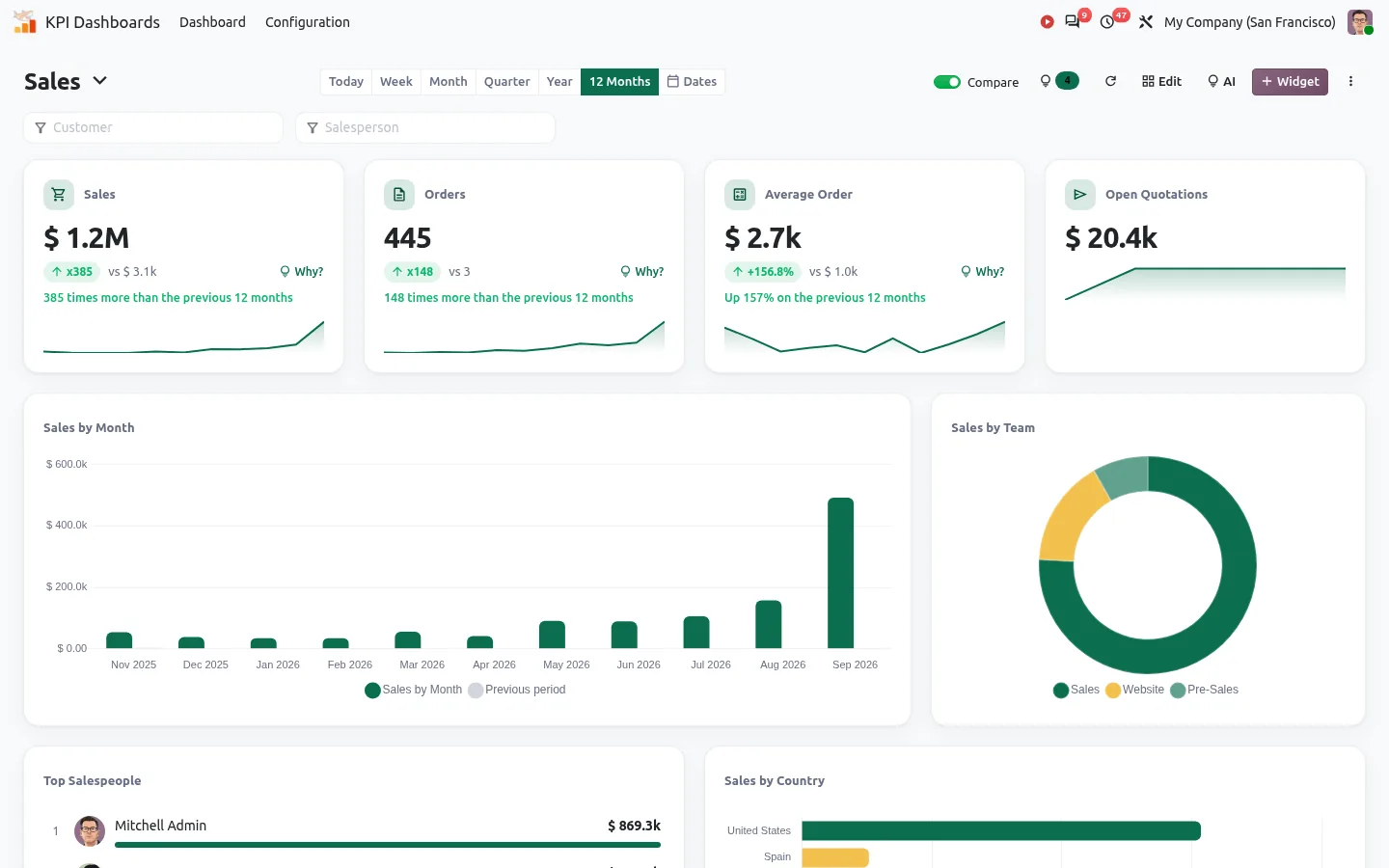
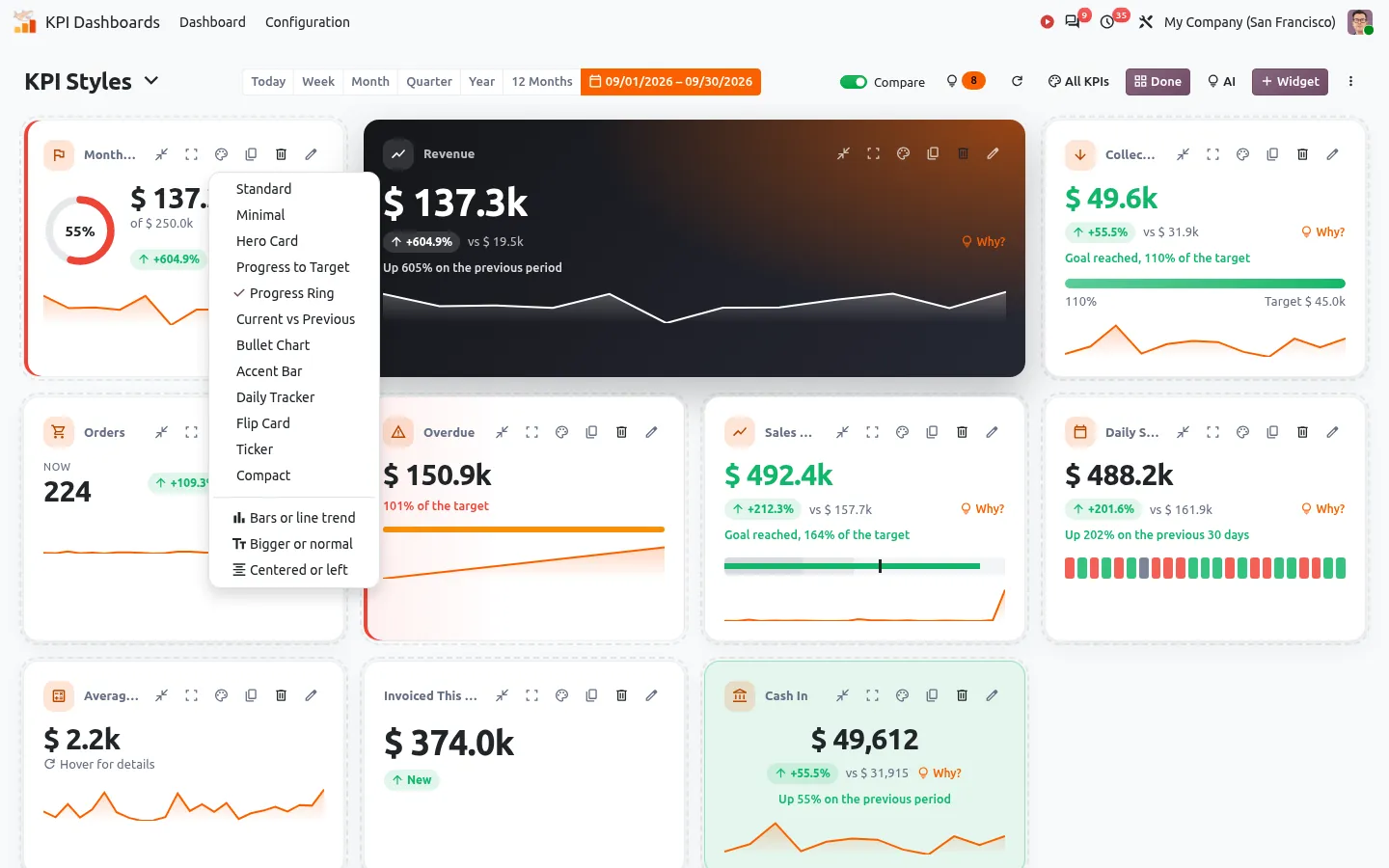
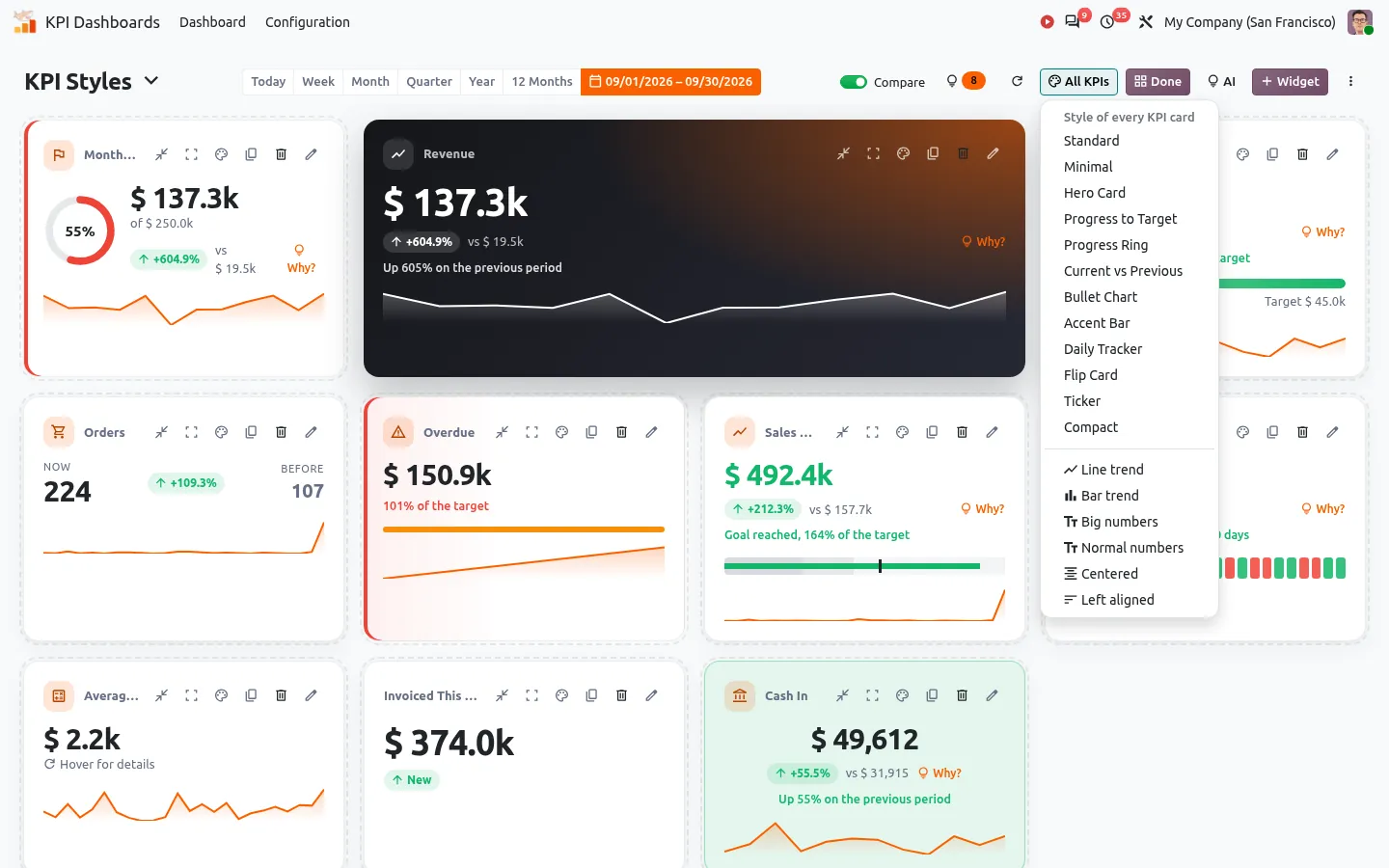
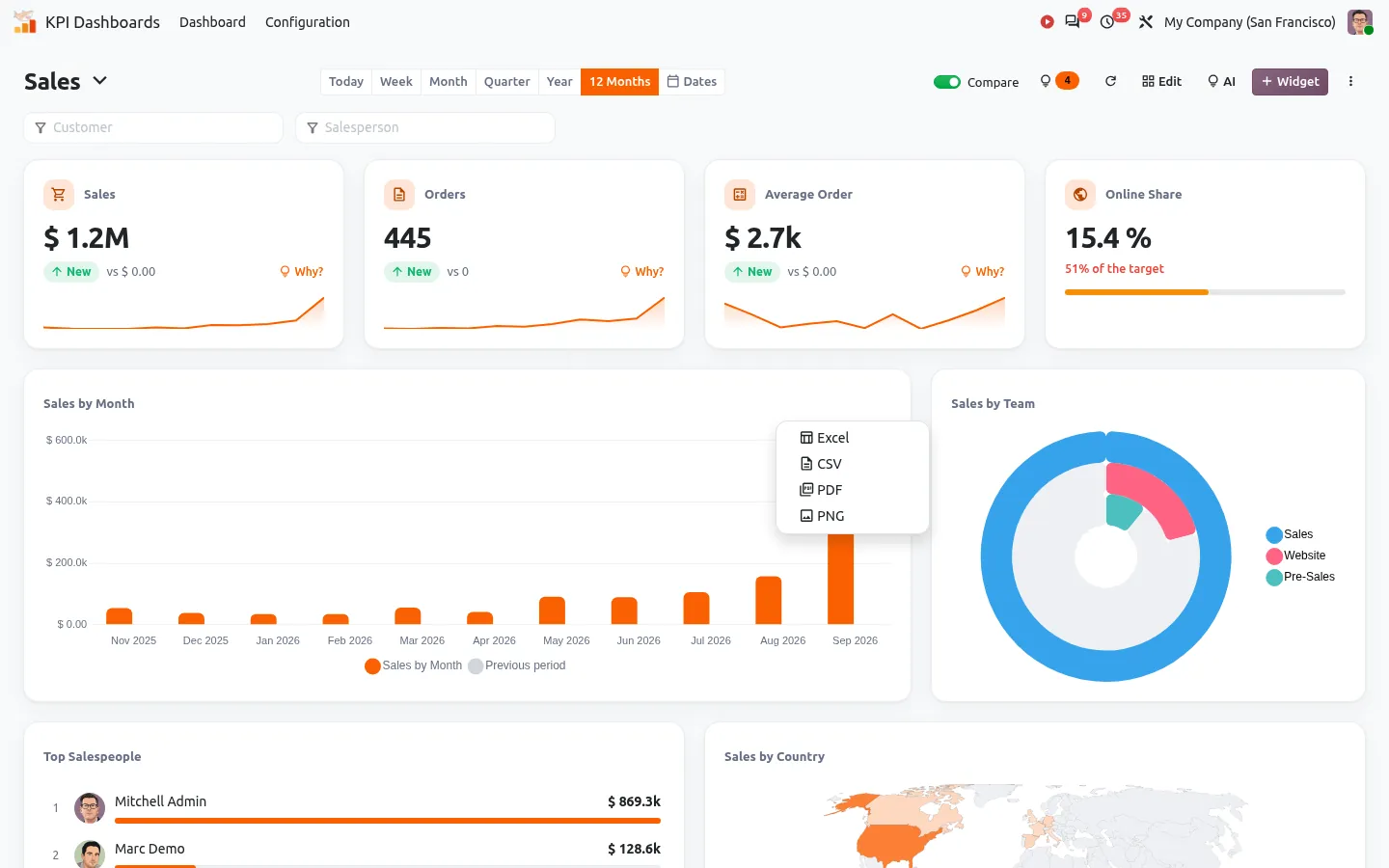
当原生工具不够用时,仪表板模块可以补上缺少的功能。我们为此打造了 KPI Dashboards 应用,它在社区版和企业版中的用法完全相同:
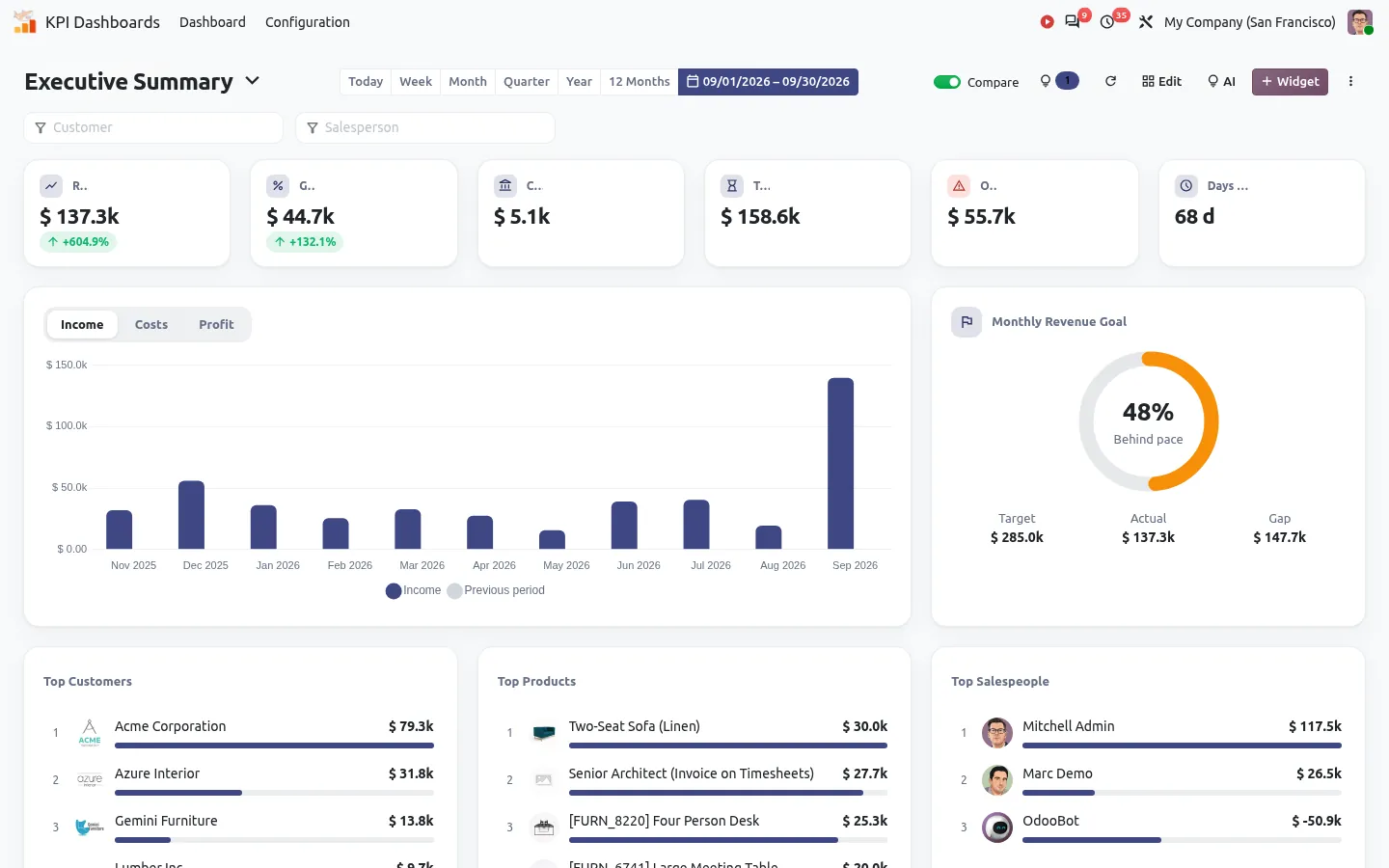
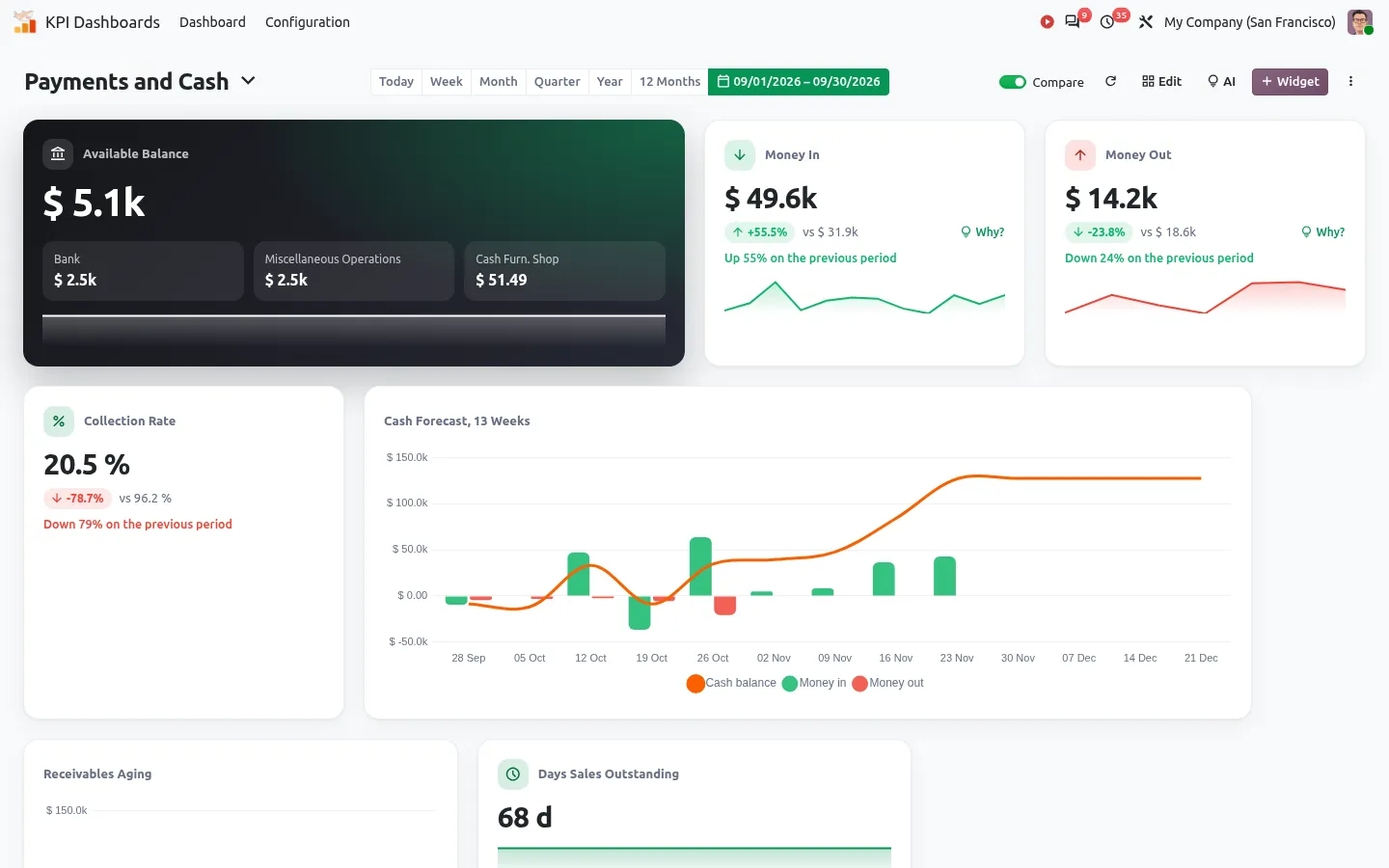
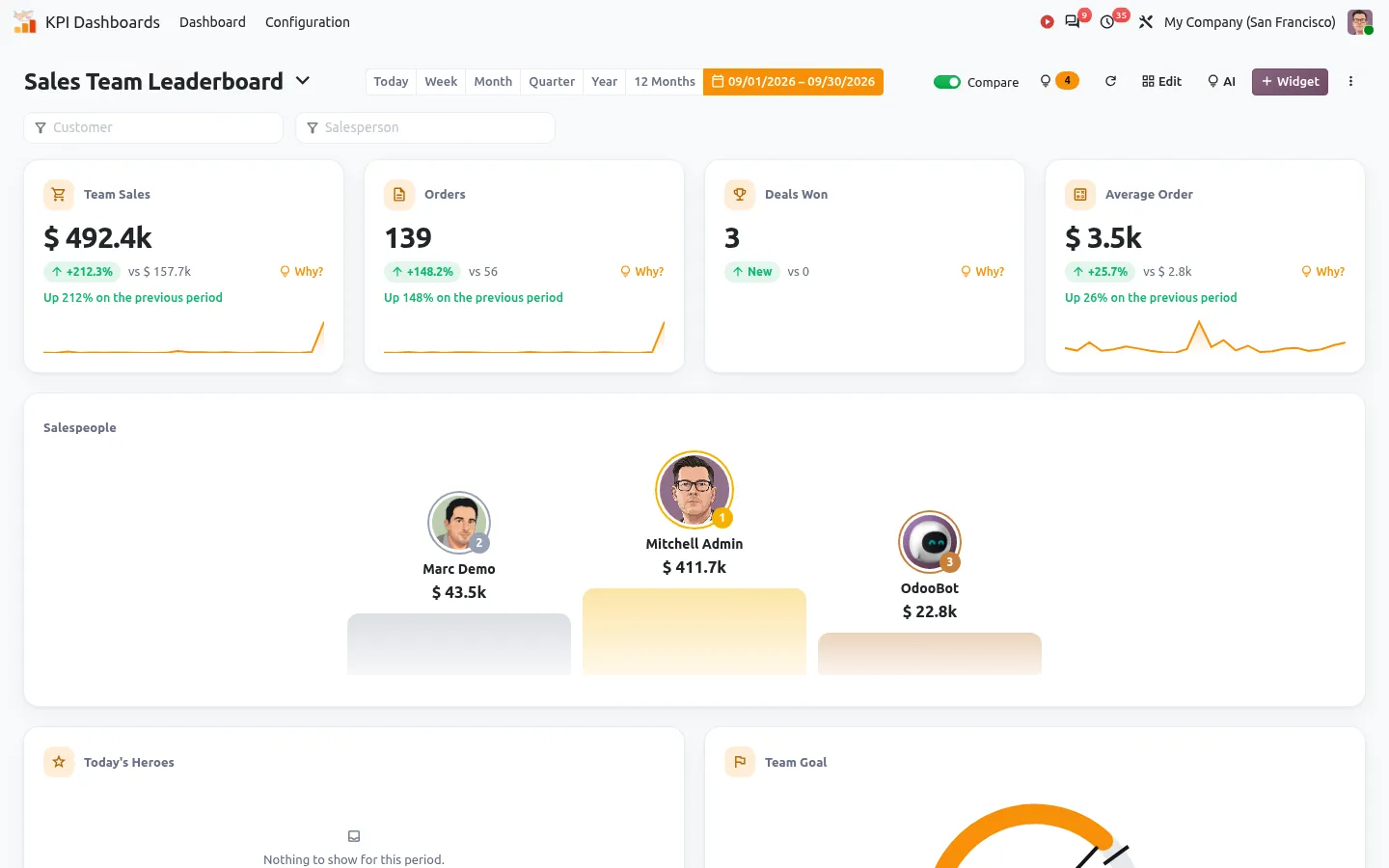
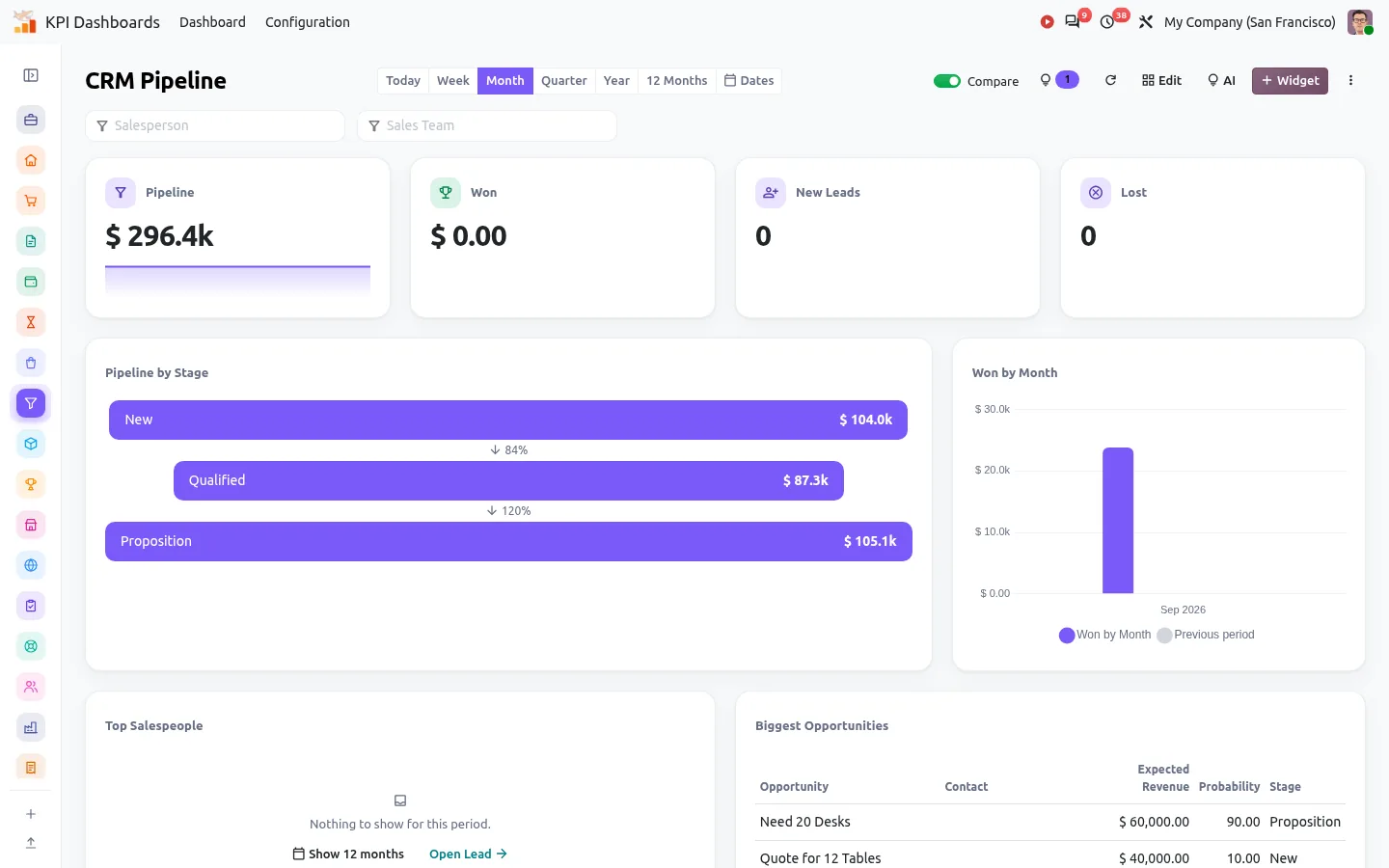
- 22 个现成的仪表板:销售、CRM、开票、现金、销售点、项目、服务台、人力资源、制造等。
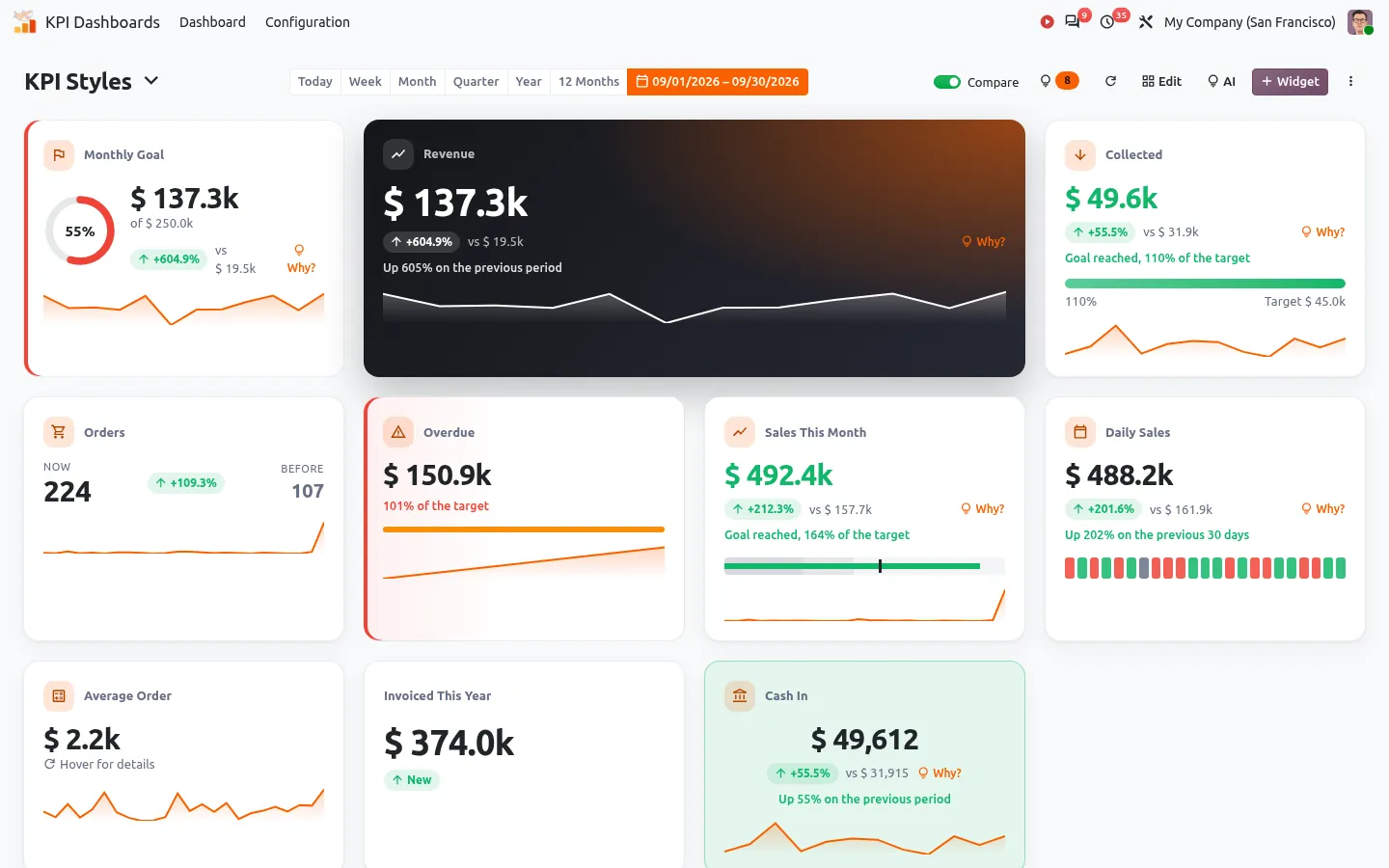
- 每个 KPI 都与上一期对比,并有一个为什么?按钮,告诉你是哪位客户、哪个产品或哪位销售员带来了变化。
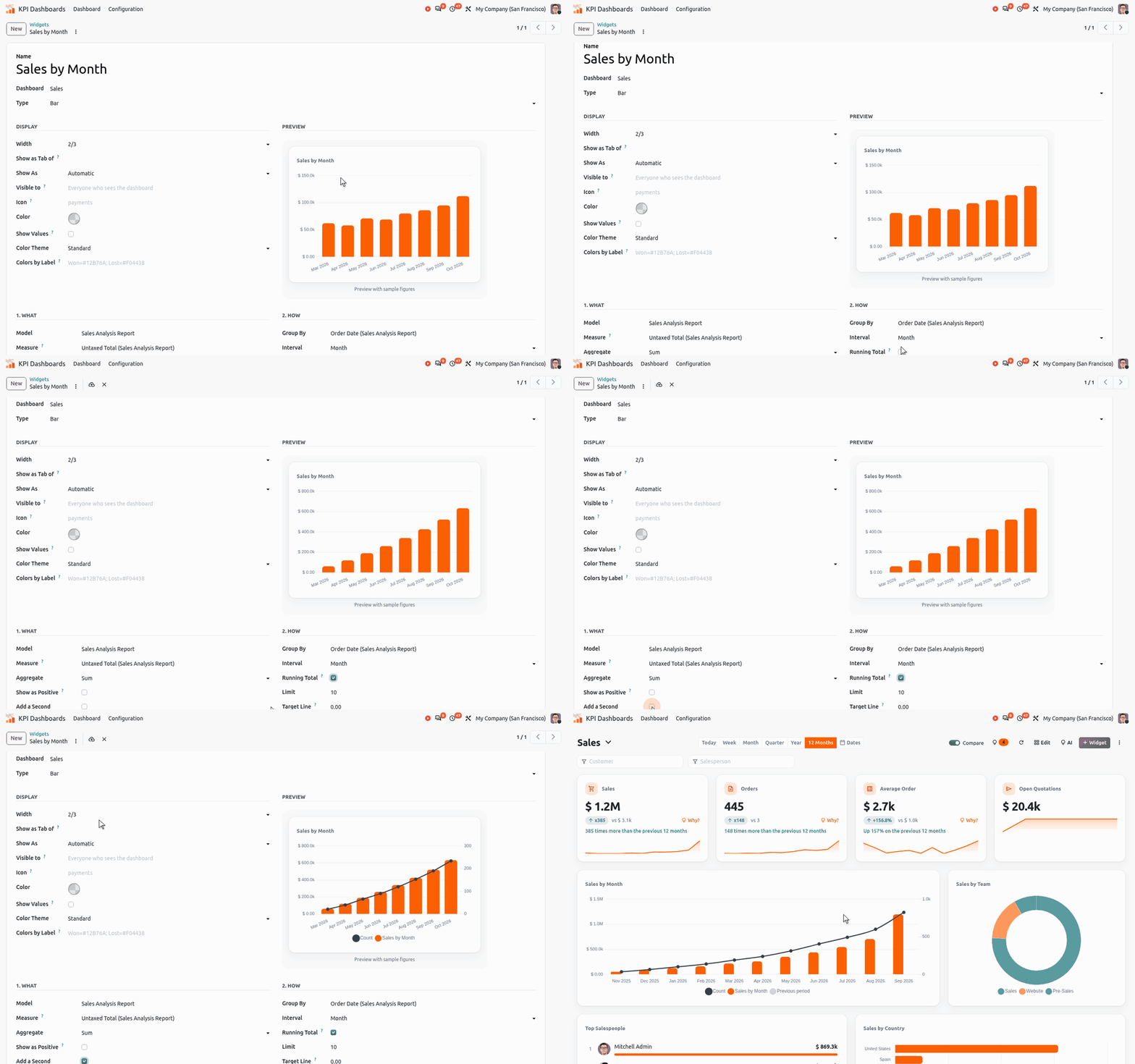
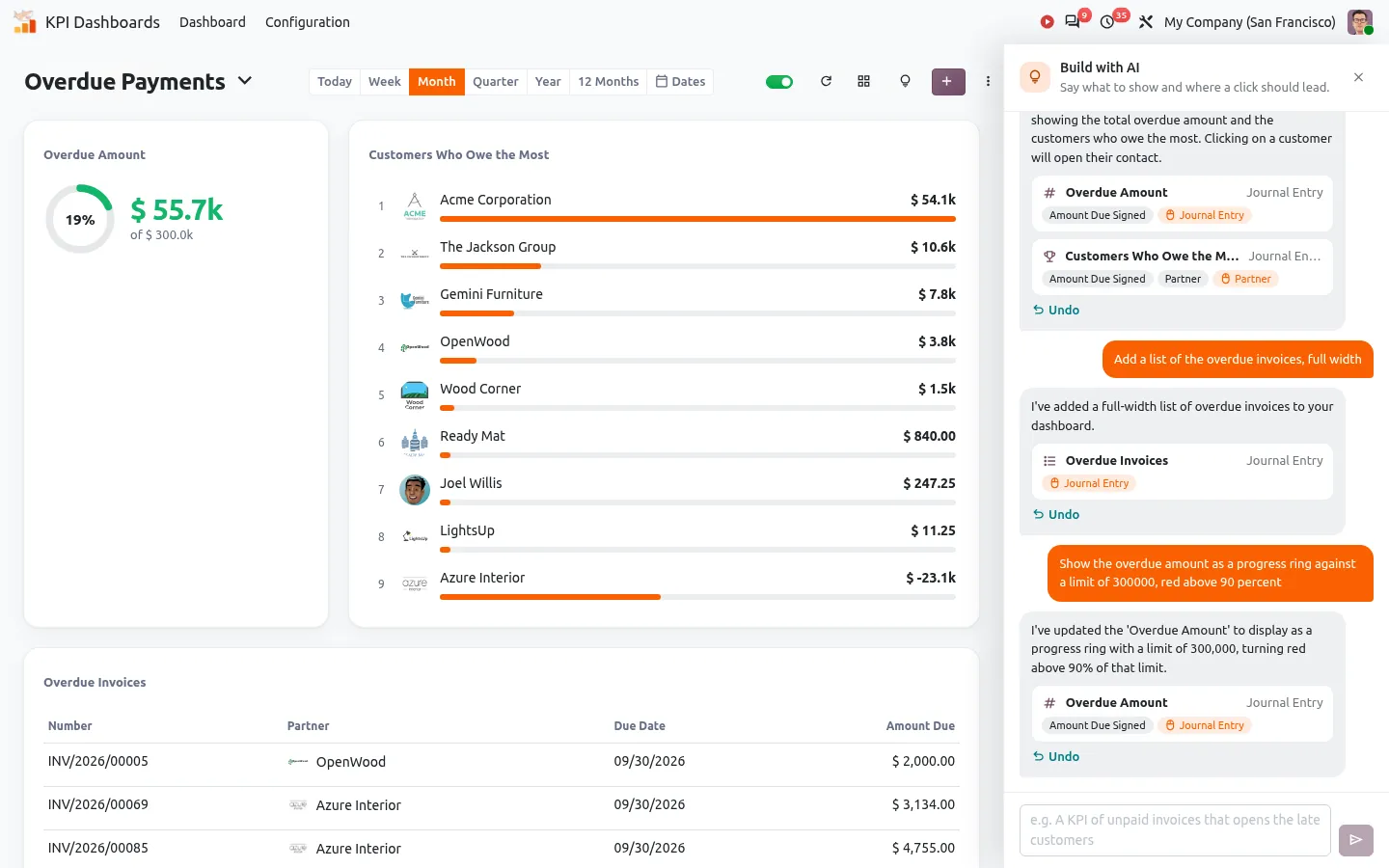
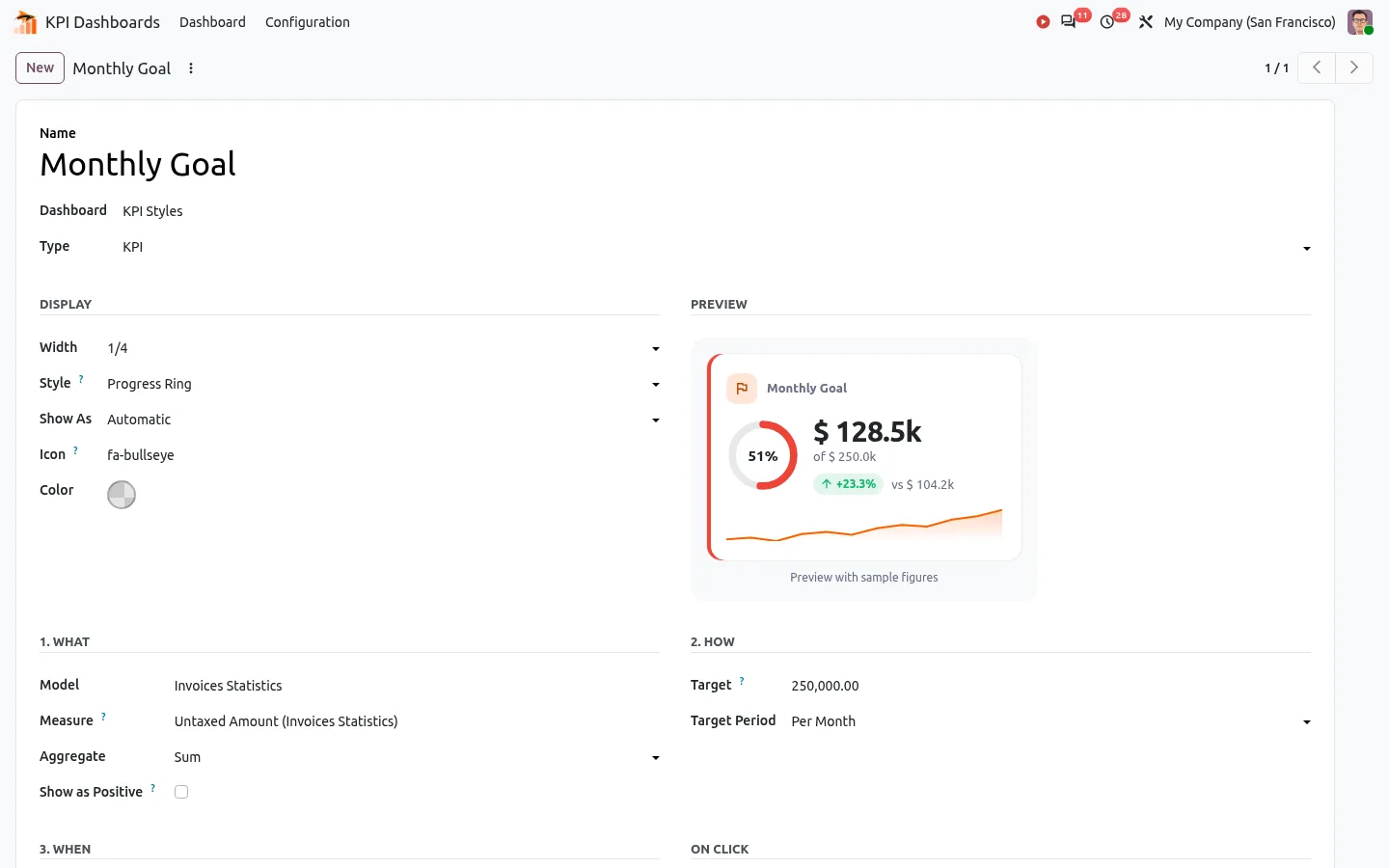
- 三个问题就能配置自己的组件,也可以用自然语言告诉可选的 AI 助手。
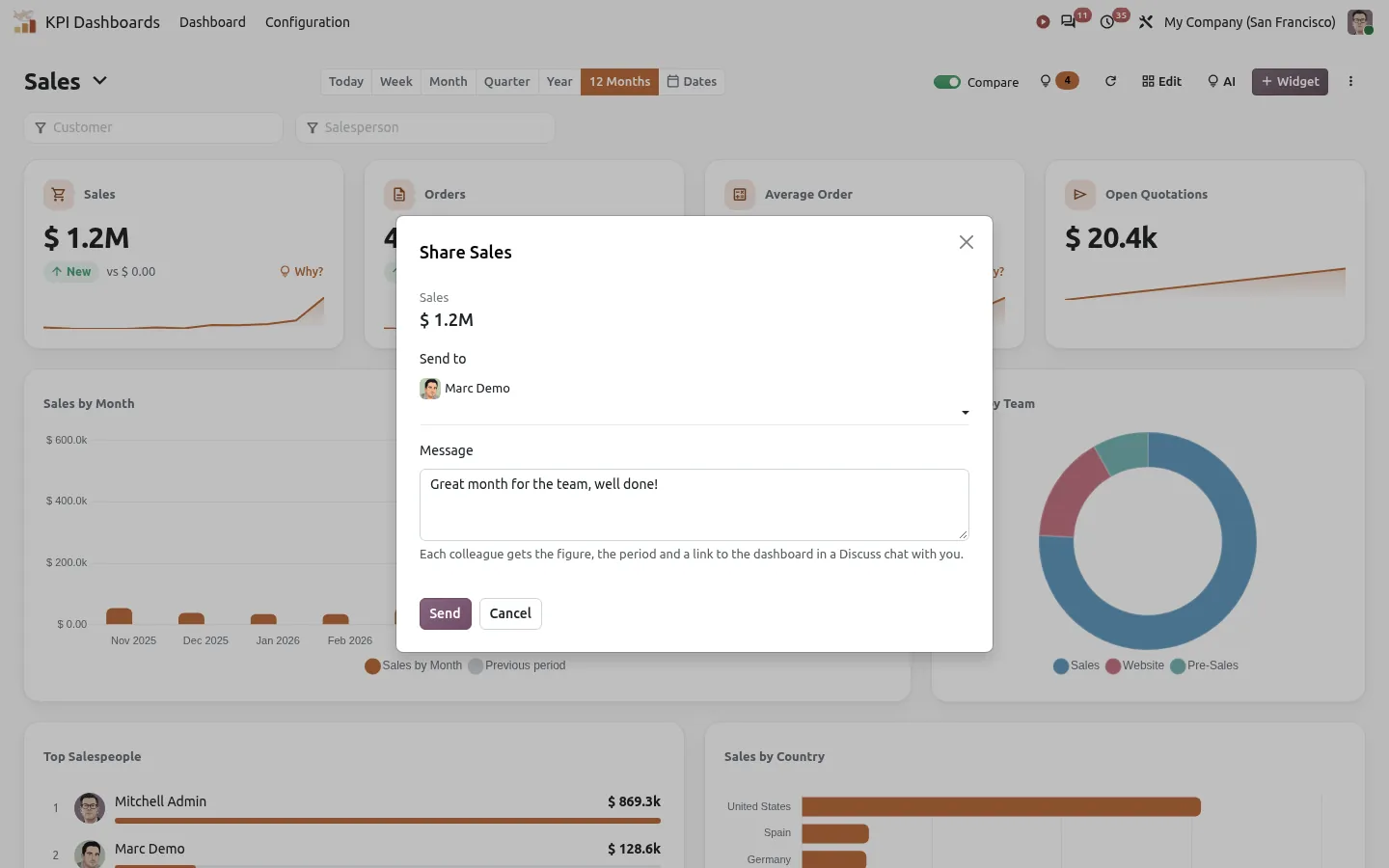
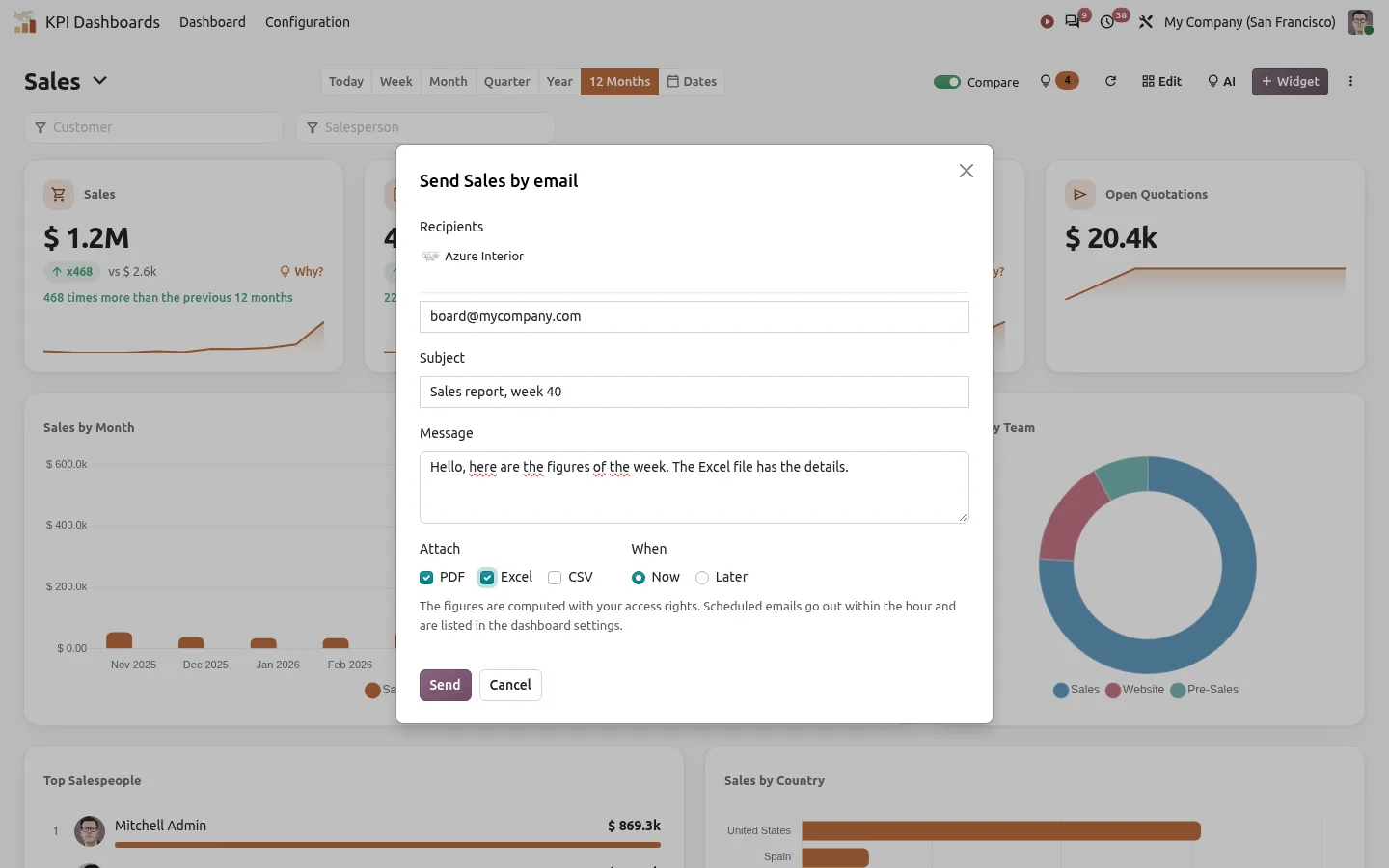
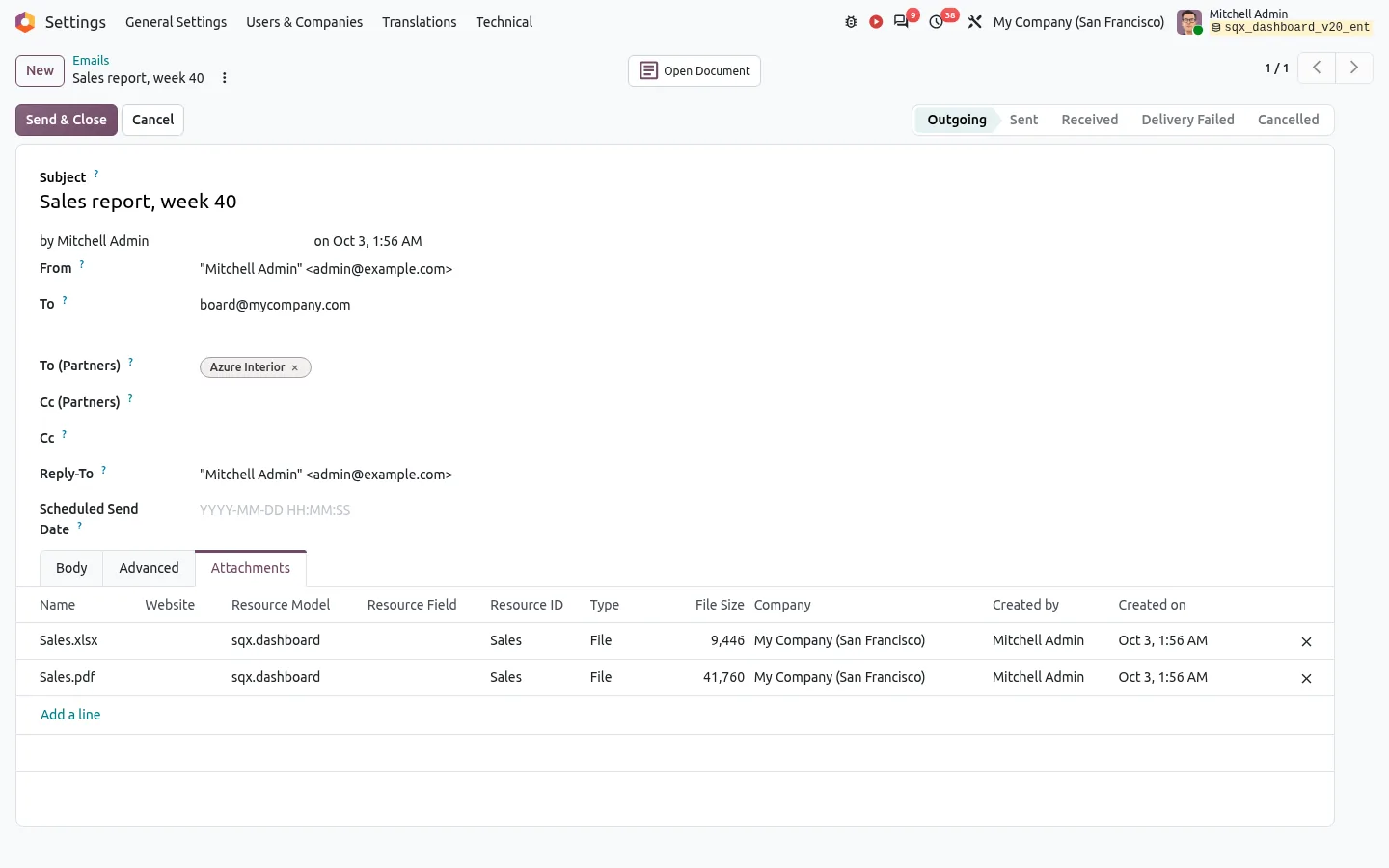
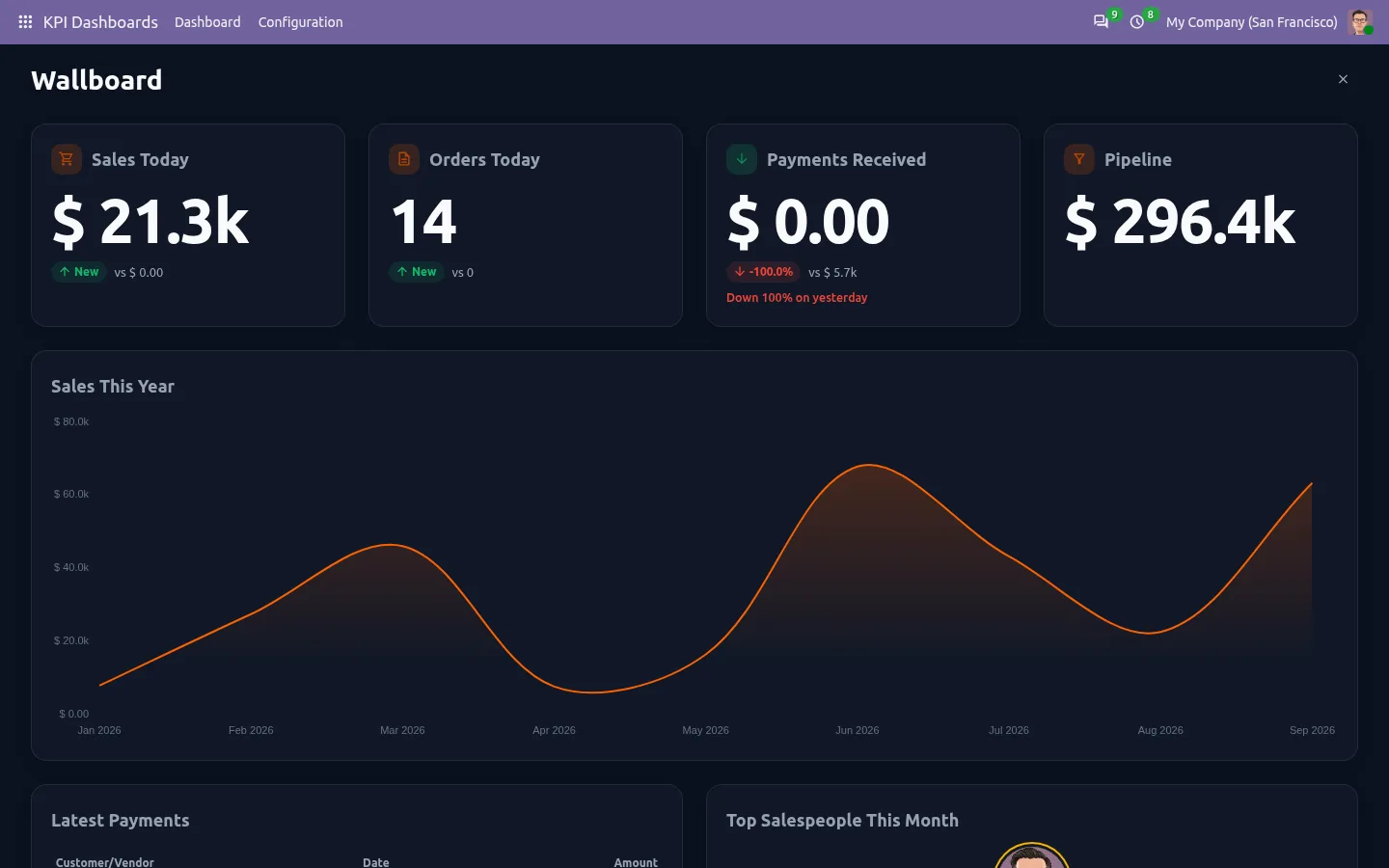
- 13 周现金预测、带进度节奏的目标,以及发送给相关人员的提醒。
- 每个人看到的都是自己的数据,遵循其 Odoo 访问权限。

该选哪种 Odoo 仪表板?
| 我的仪表板 | 仪表板应用 | 仪表板模块 | |
|---|---|---|---|
| 社区版 | 是 | 只读 | 是 |
| 你自己的 KPI | 已保存的视图 | 仅企业版 | 是 |
| 与上一期对比 | 否 | 用公式 | 是 |
| 目标和提醒 | 否 | 否 | 是 |
| 与团队共享 | 否 | 是 | 是,遵循访问权限 |
个人页面用方法 1 就够了。企业版用户如果熟悉电子表格,方法 2 能走得很远。如果要在社区版中做公司级仪表板,或者需要能解释变化原因的 KPI,模块最省时间。


100% 测试
所有应用都附带自动化测试。没有风险。
两分钟即可上手
从 Odoo Apps Store 安装应用,打开 KPI Dashboards,在画廊中选择一个仪表板:无需设置,也不需要 AI 密钥。社区版和企业版,一次性付费。无需订阅。
全部功能详见 我们的仪表板文章 和 应用页面。
购买前有疑问?请写信至 support@sharqix.com,我们会在一个工作日内回复。