Zum Inhalt springen

Ein Dashboard in Odoo erstellen: 3 Wege, in Community und Enterprise

Mein Dashboard, die App Dashboards oder ein Dashboard-Modul: was jeder Weg in Odoo 18, 19 und 20 kann, und welchen Sie wählen sollten.

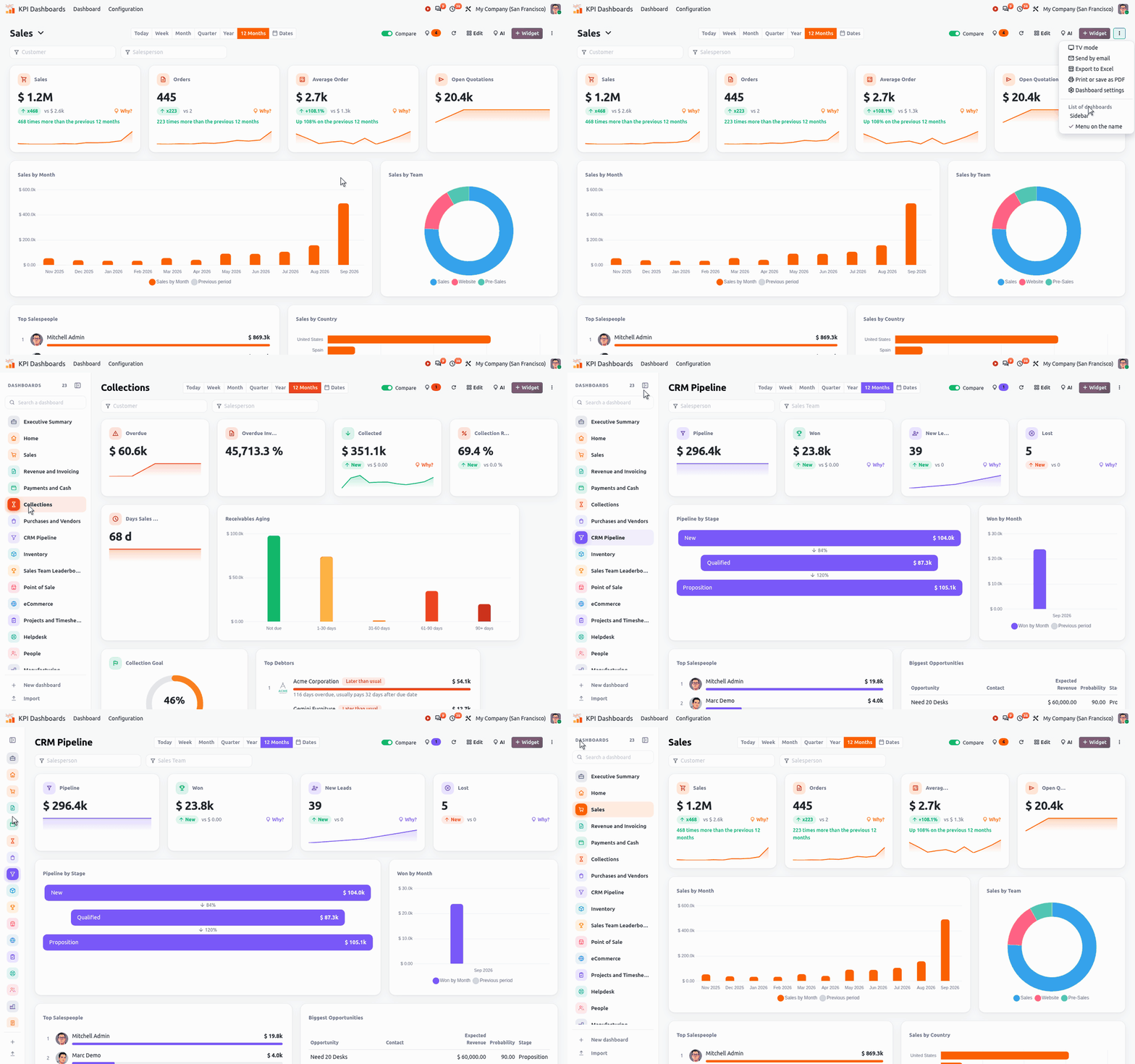
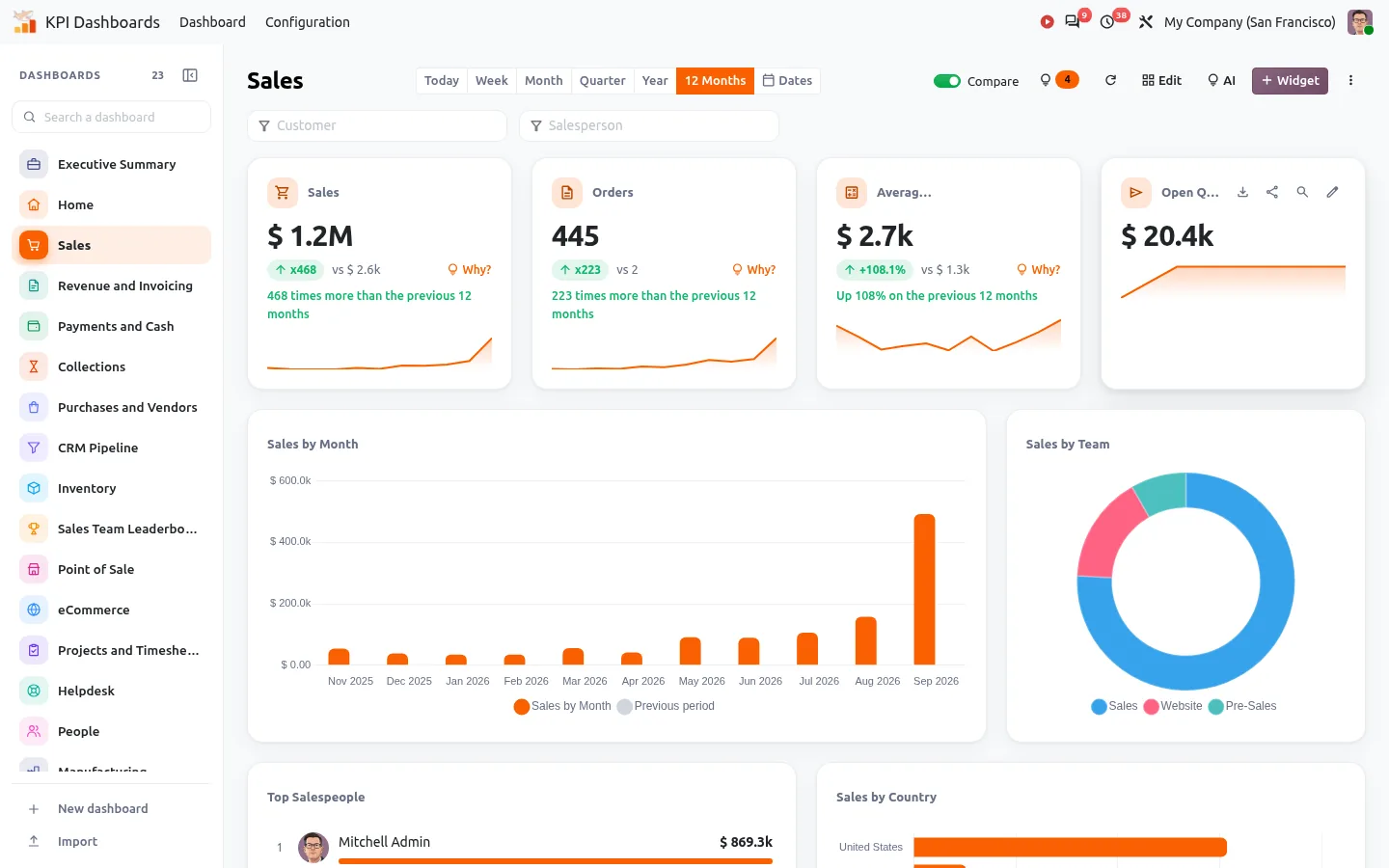
Animation: zur Seitenleiste wechseln, ein Dashboard öffnen, dann die Seitenleiste zu Symbolen einklappen
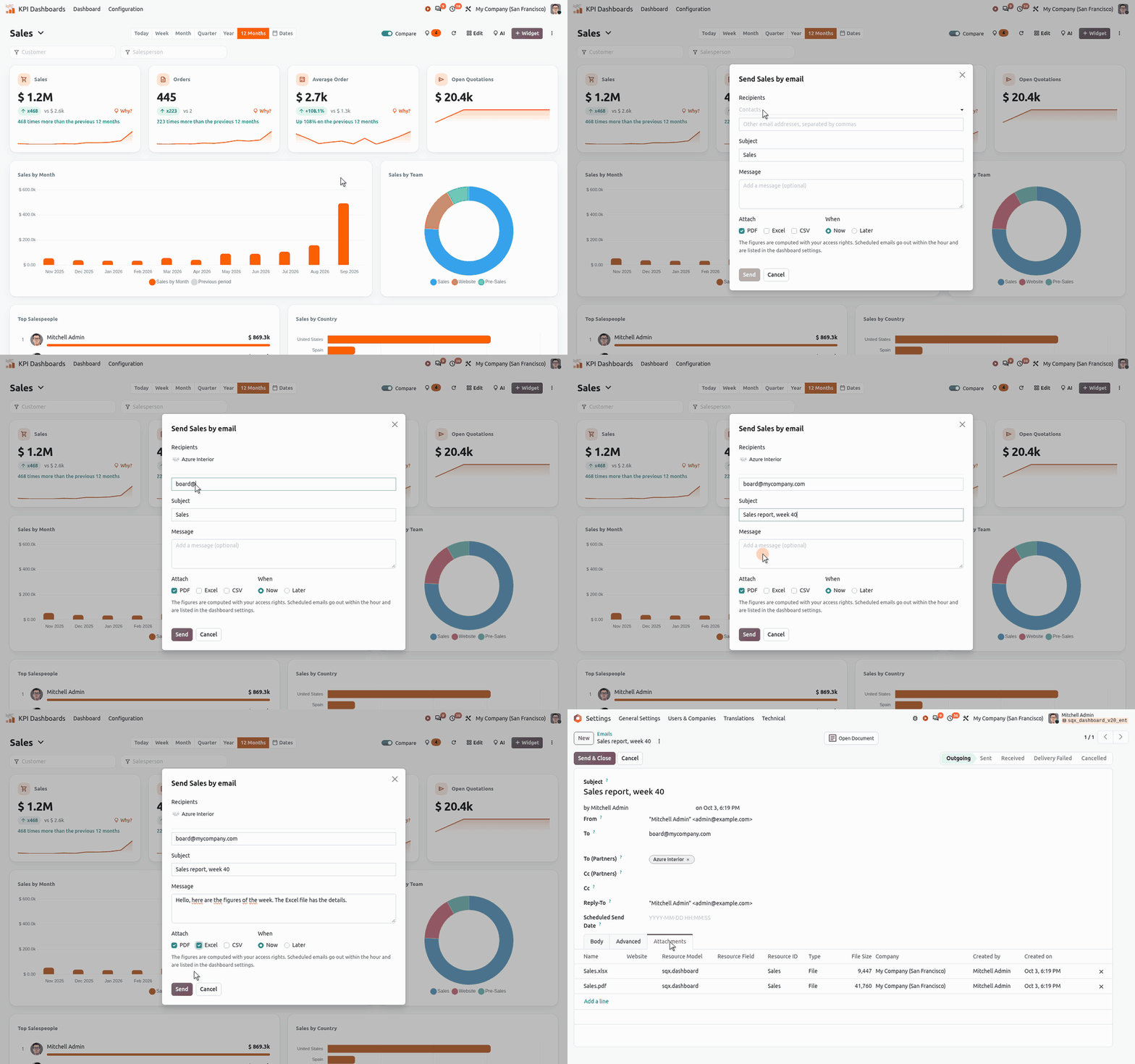
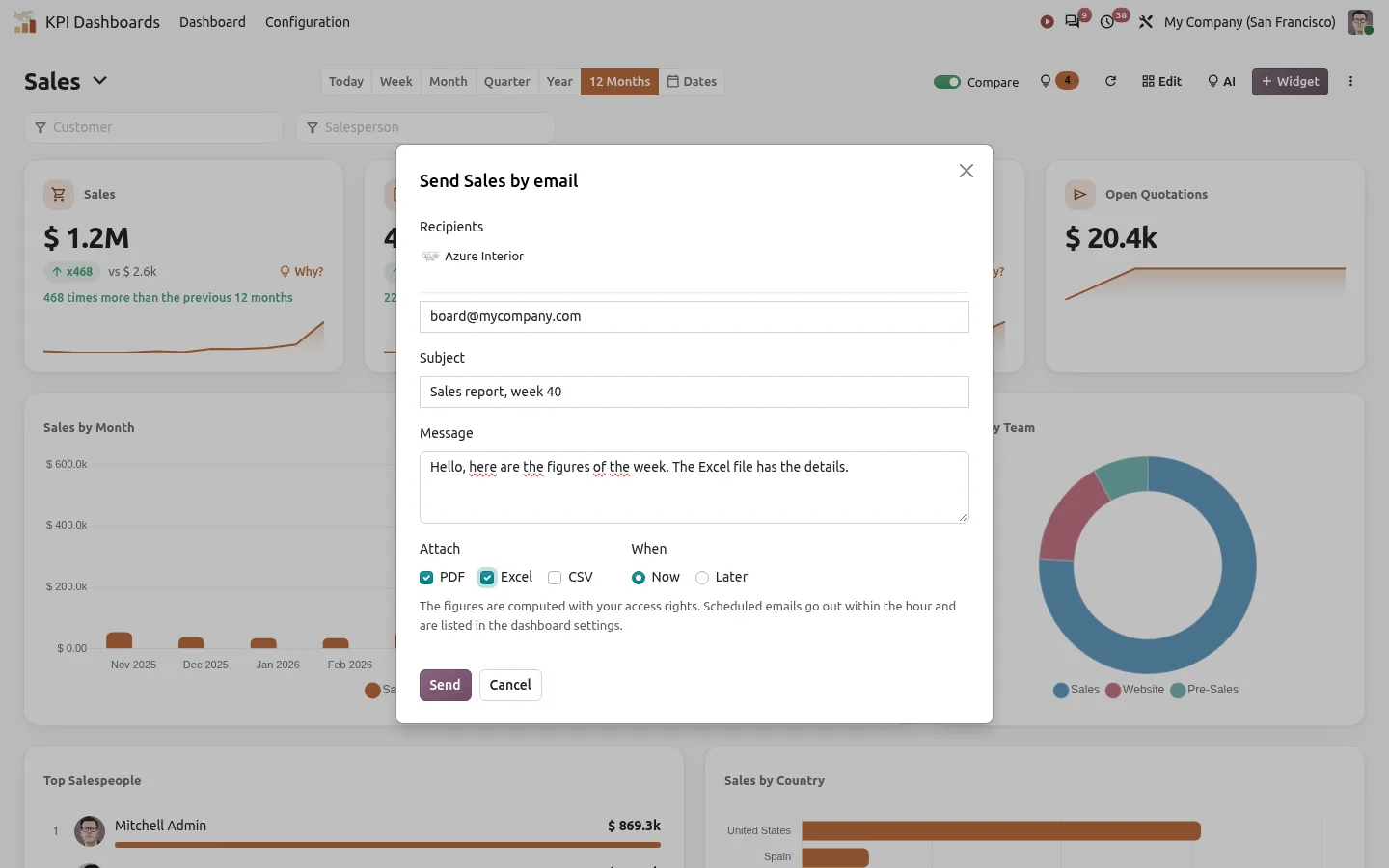
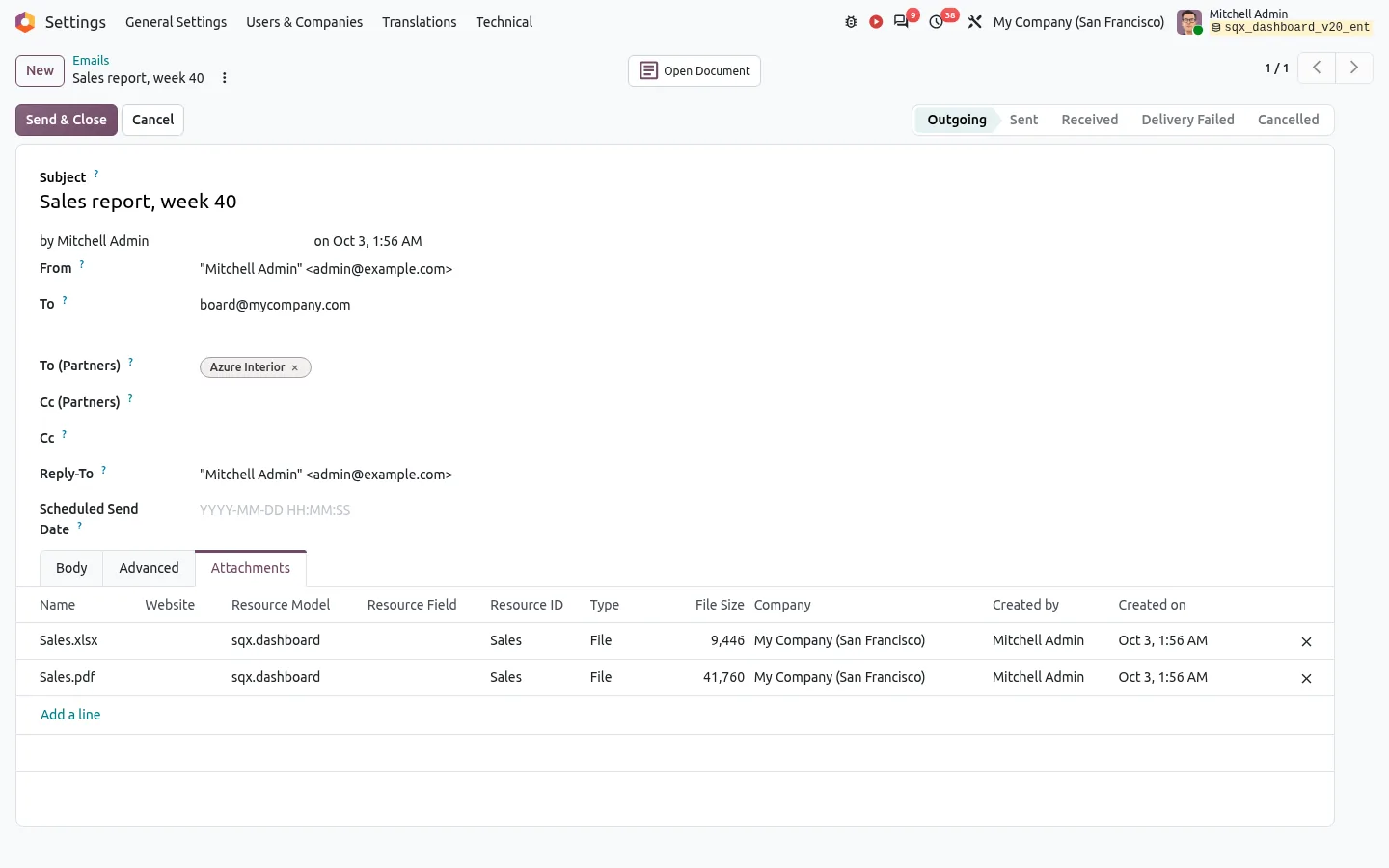
Animation: ein Dashboard per E-Mail senden, vom Klick bis zum Postausgang mit seinen PDF- und Excel-Dateien
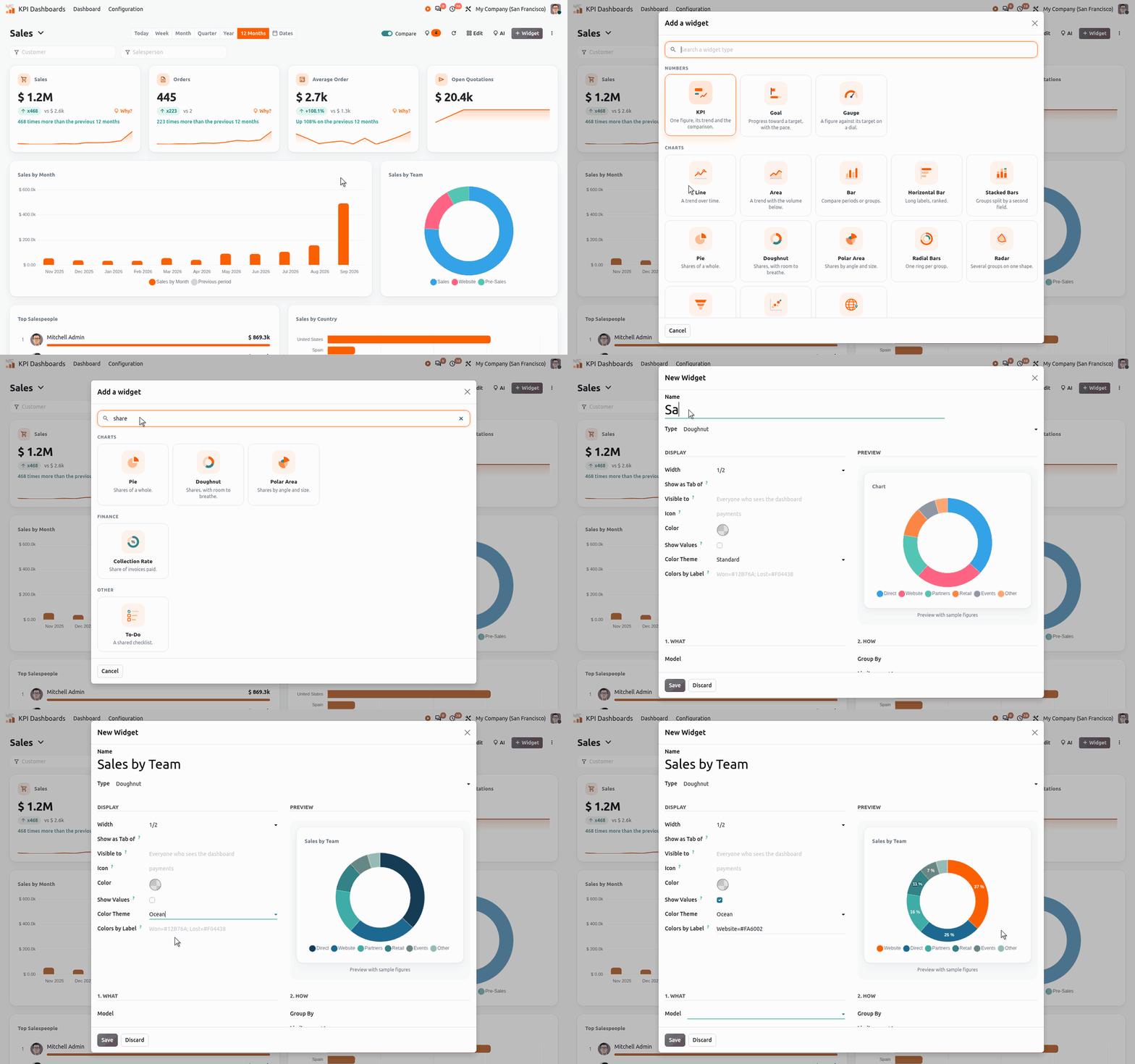
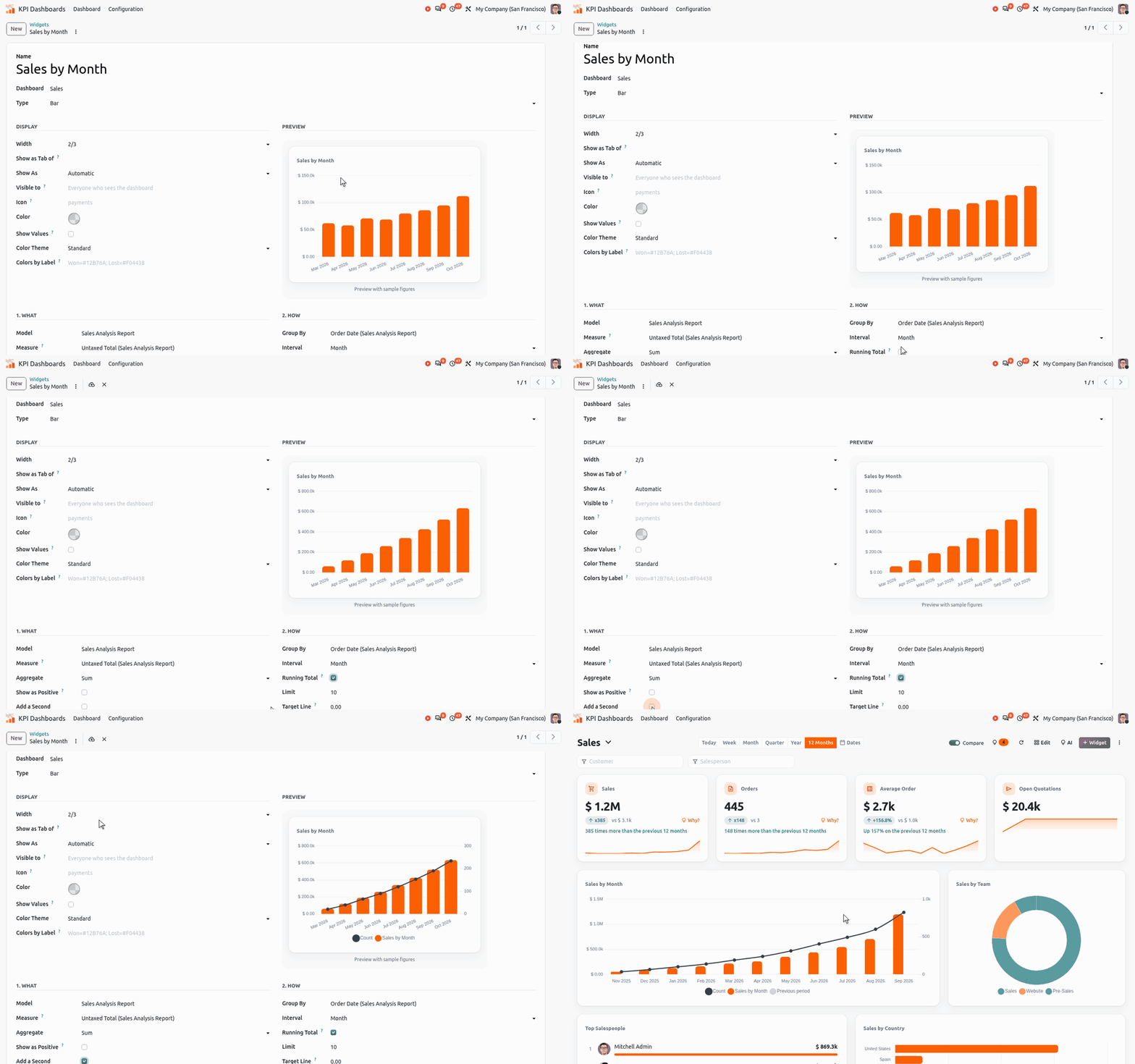
Animation: ein Widget hinzufügen, seinen Typ suchen und die Live-Vorschau des Diagramms im Formular sehen
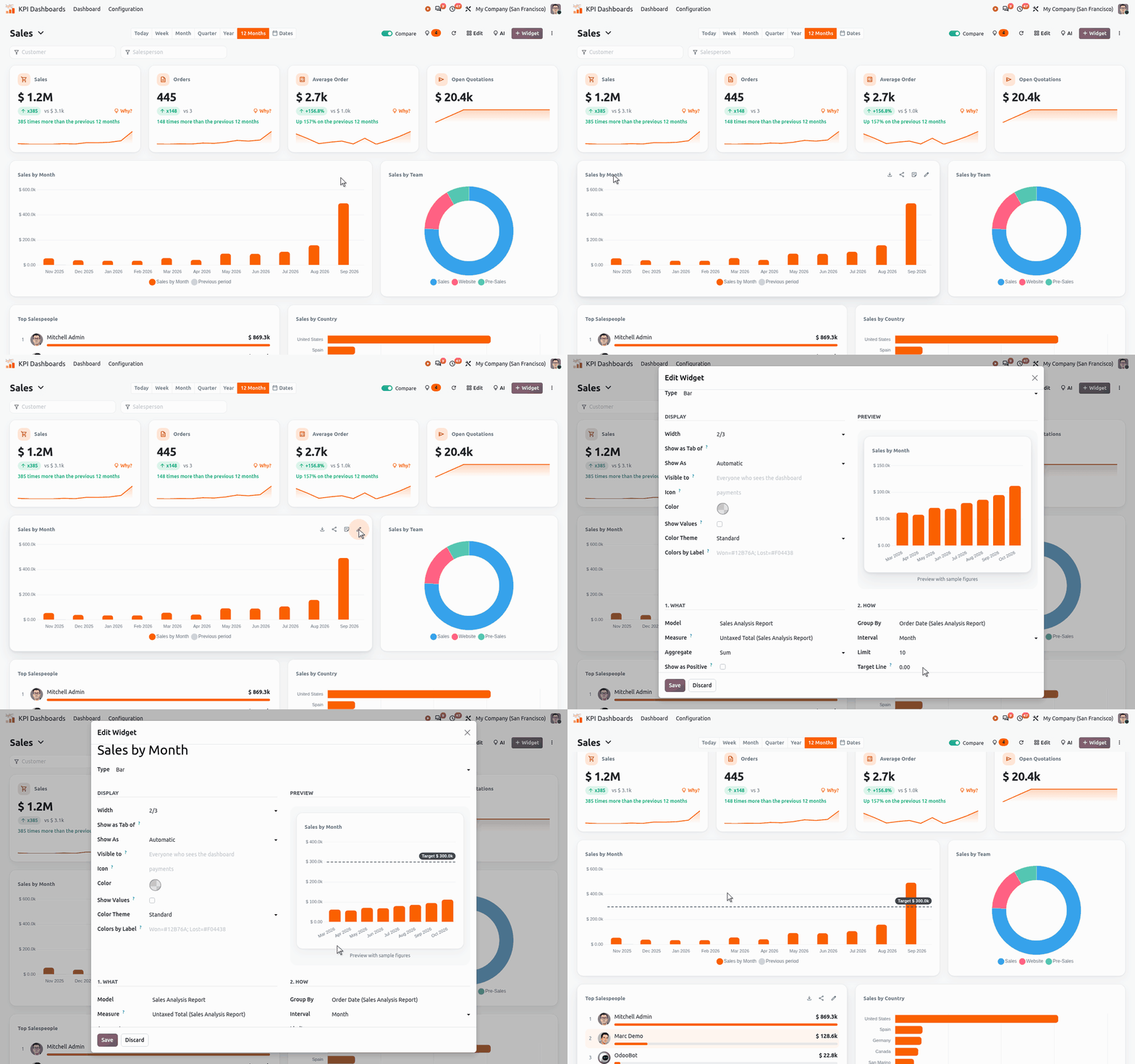
Animation: einem Balkendiagramm eine Ziellinie geben, sie in der Vorschau und dann im Dashboard sehen
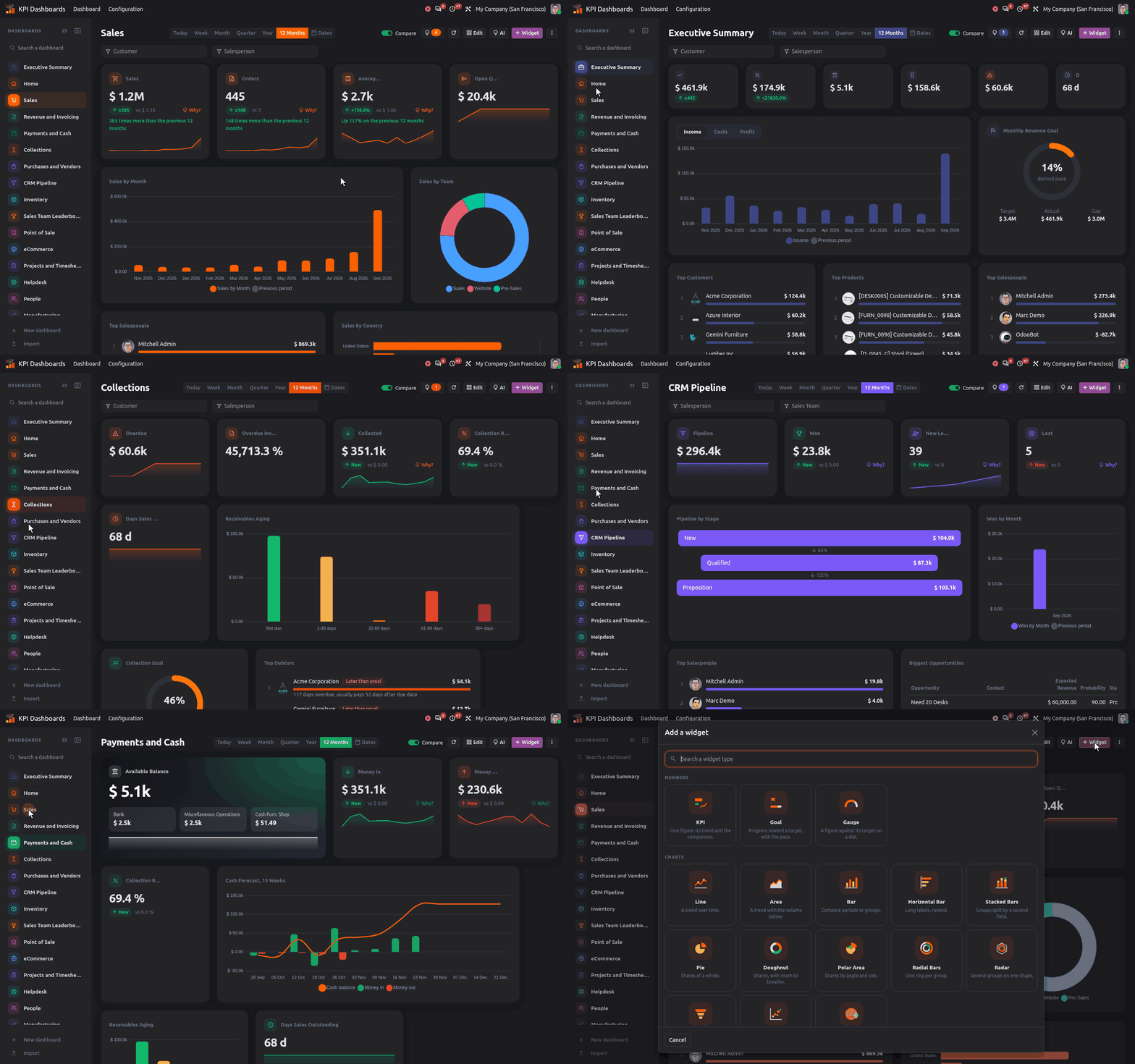
Animation: Odoo-Dashboards im Dunkelmodus, vom Vertrieb über die Management-Übersicht, das Inkasso und das CRM bis zur Liquidität
Animation: kumulierte Werte und eine zweite Kennzahl auf einem Odoo-Balkendiagramm, im Widget-Formular und dann im Dashboard
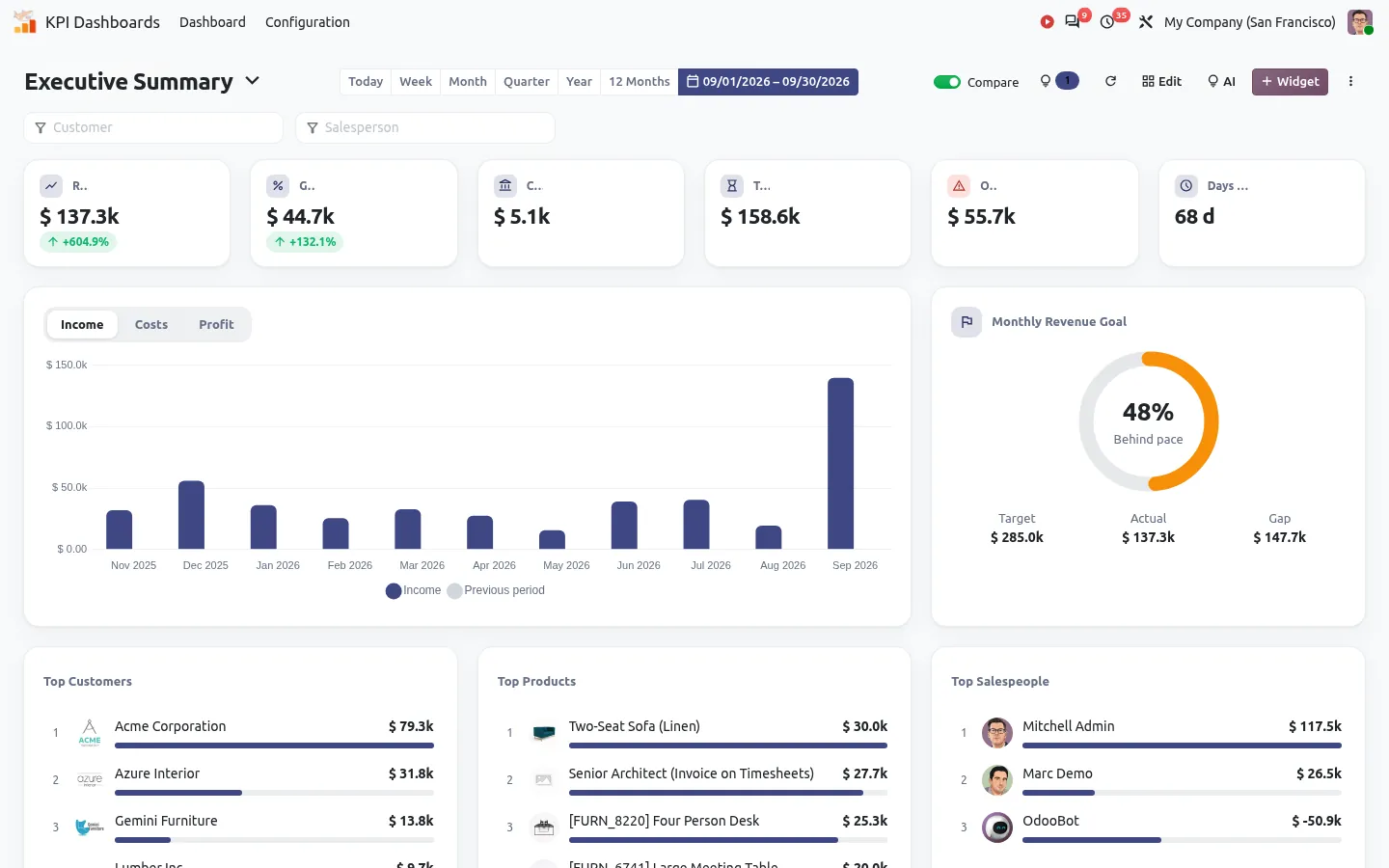
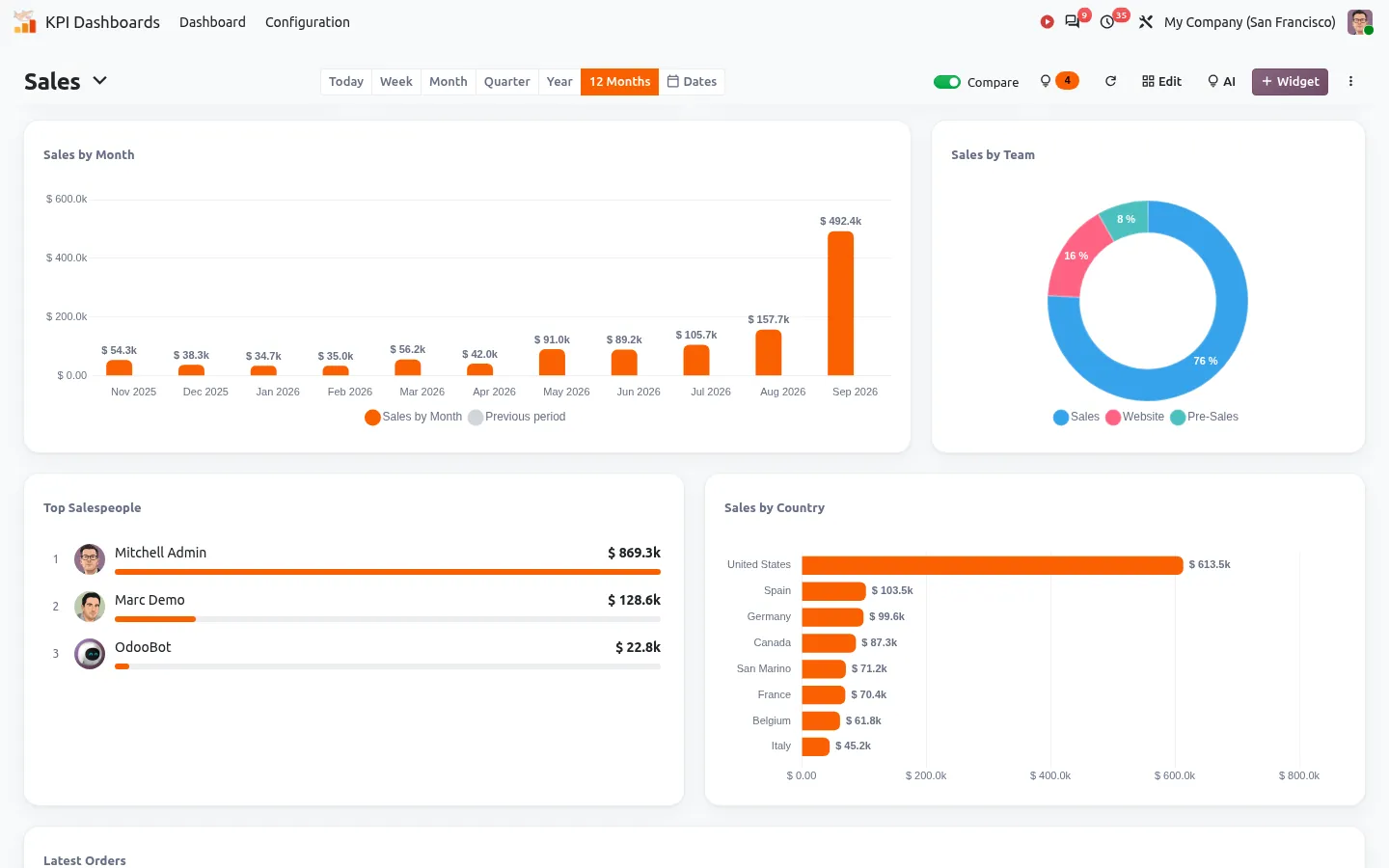
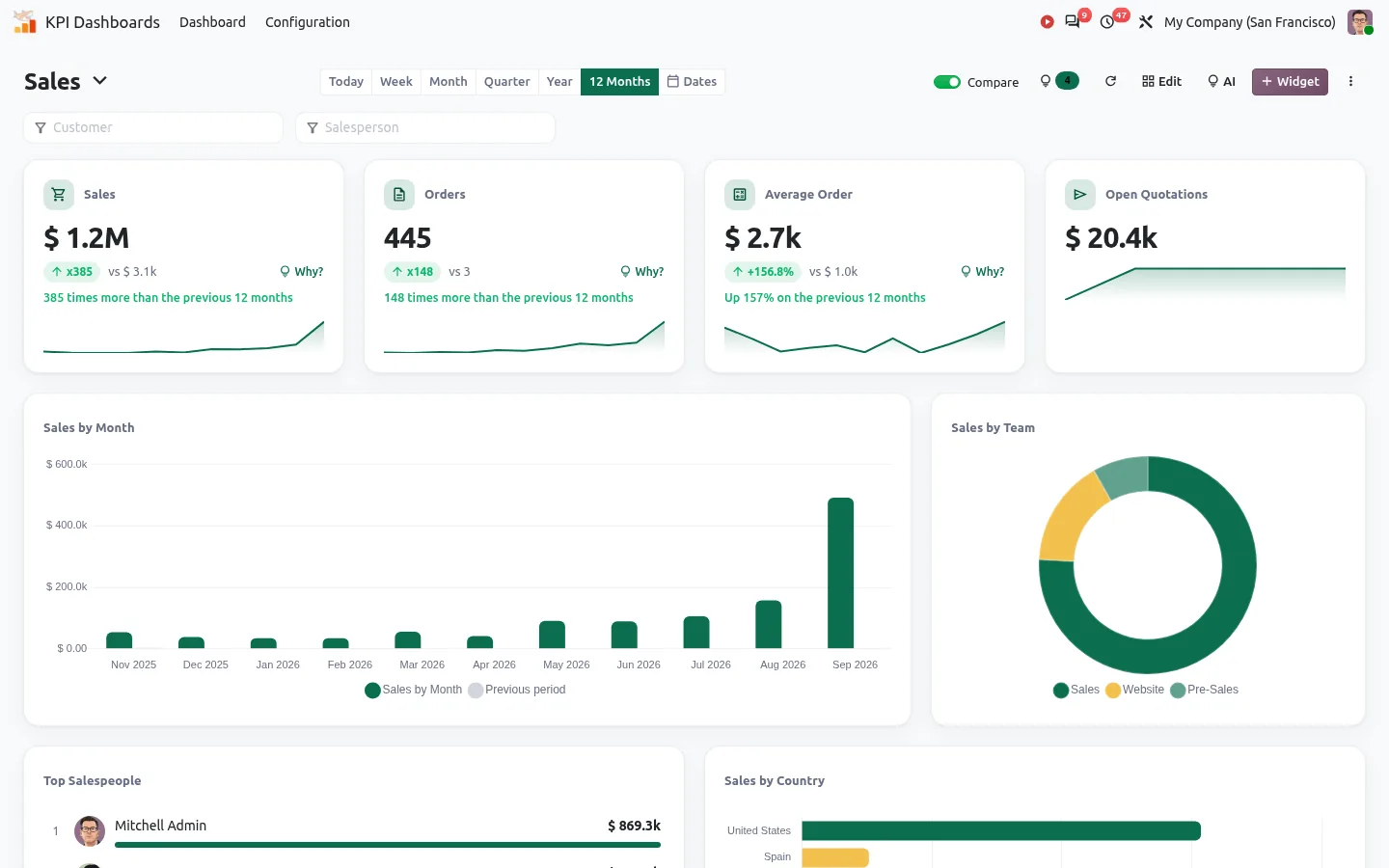
Odoo KPI-Dashboard: Umsatz, Marge, Liquidität und Ziele mit Periodenvergleich
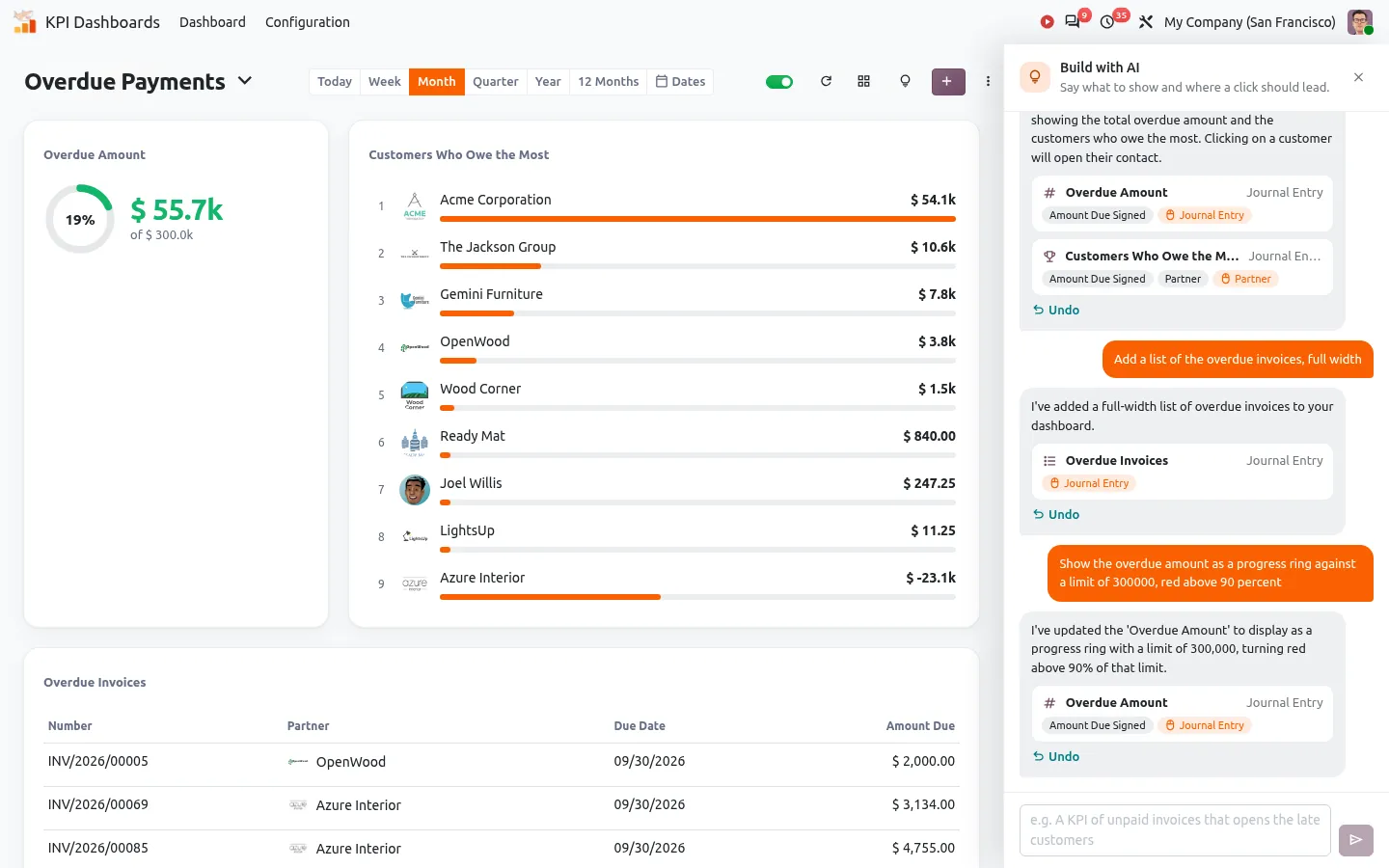
Ein Odoo-Dashboard im Chat mit der KI erstellen: Kennzahlen, Ranglisten und Listen aus einer einzigen Anfrage
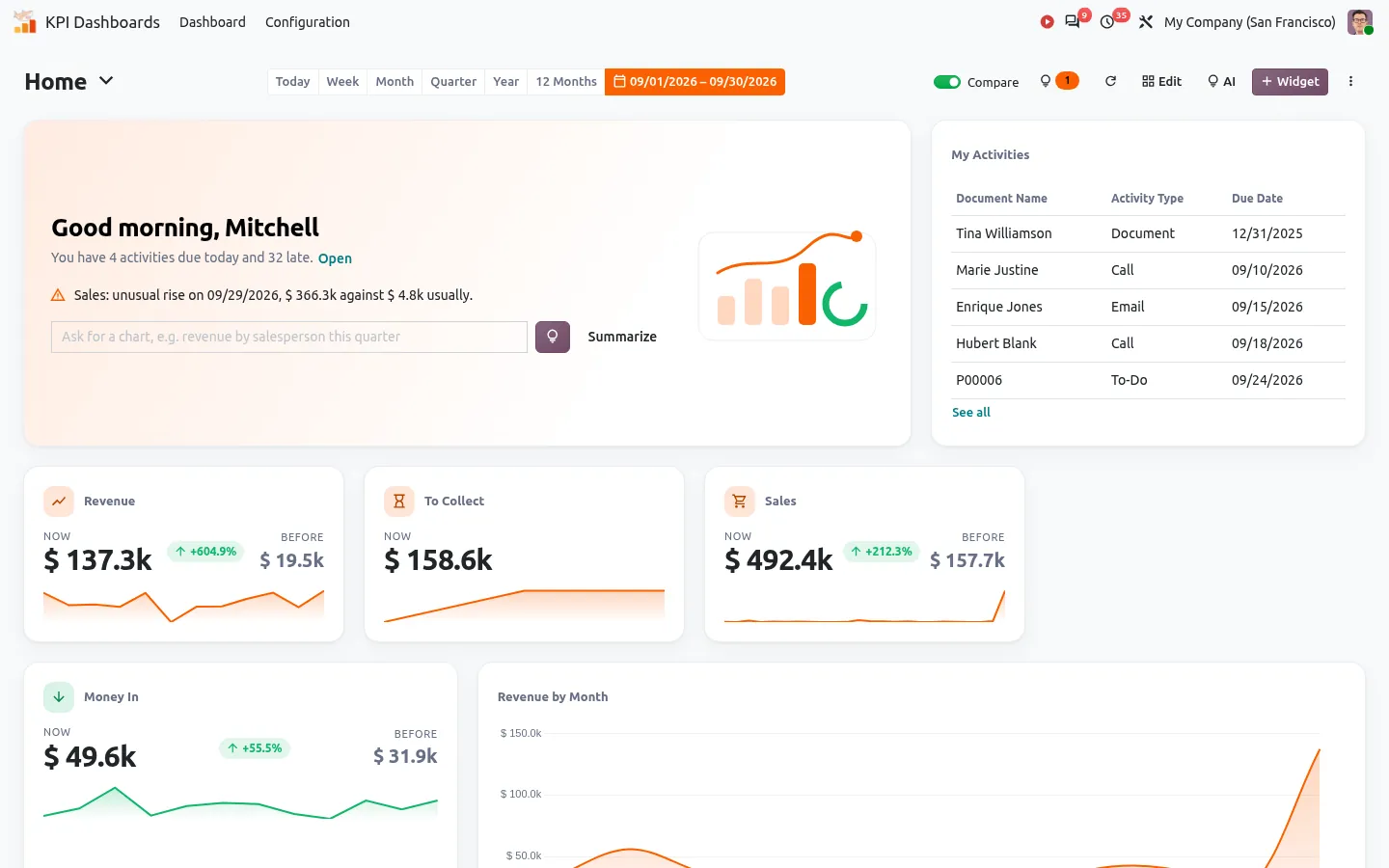
Startseite des Odoo KPI-Dashboards mit persönlicher Begrüßung, heute fälligen Aktivitäten und Kennzahlen
Veränderung einer KPI nach Kunde, Produkt und Vertriebsmitarbeiter in Odoo erklären
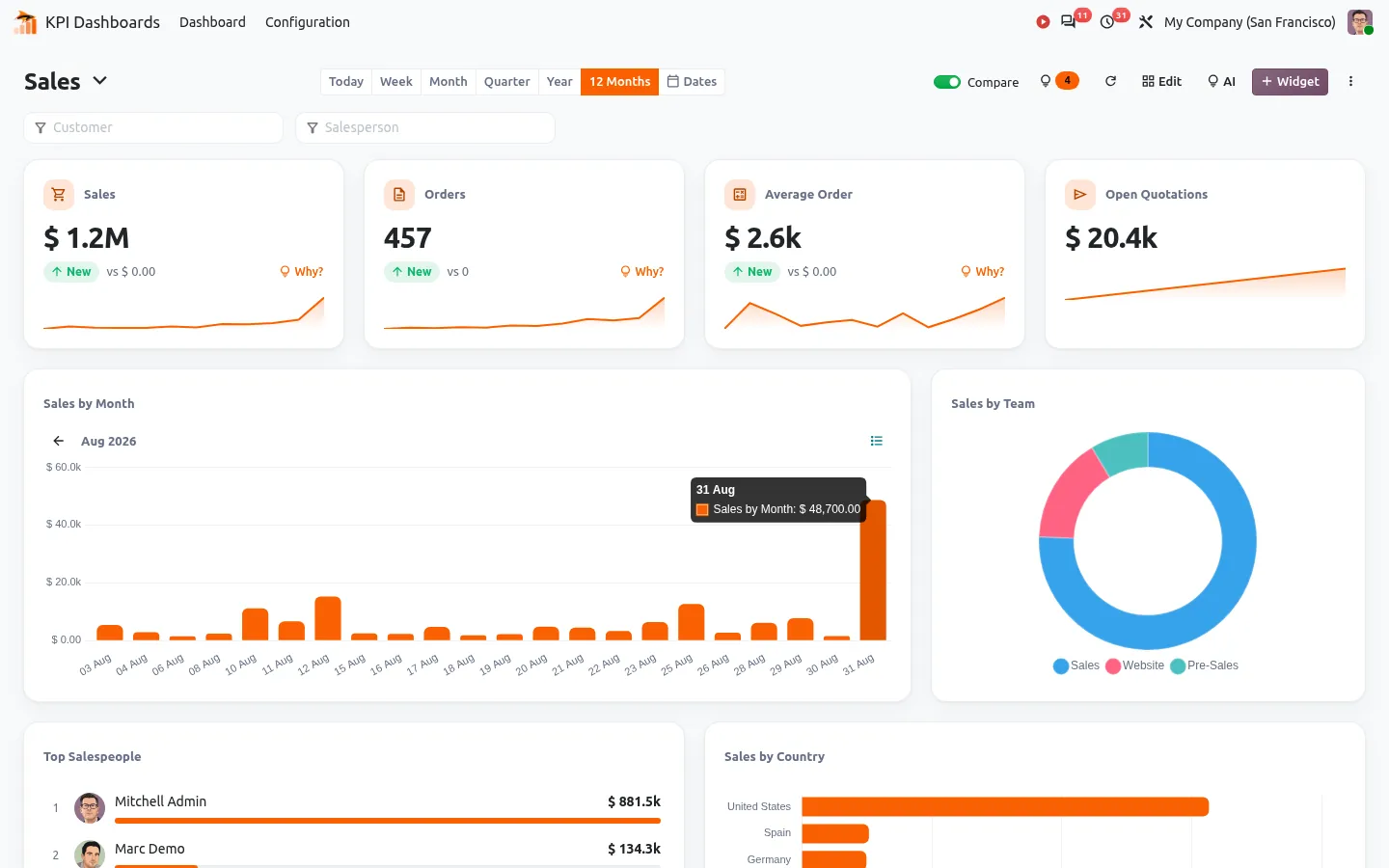
In ein Odoo-Diagramm von den Monaten bis zu den Tagen hineinzoomen, mit eigenem Datumsbereich
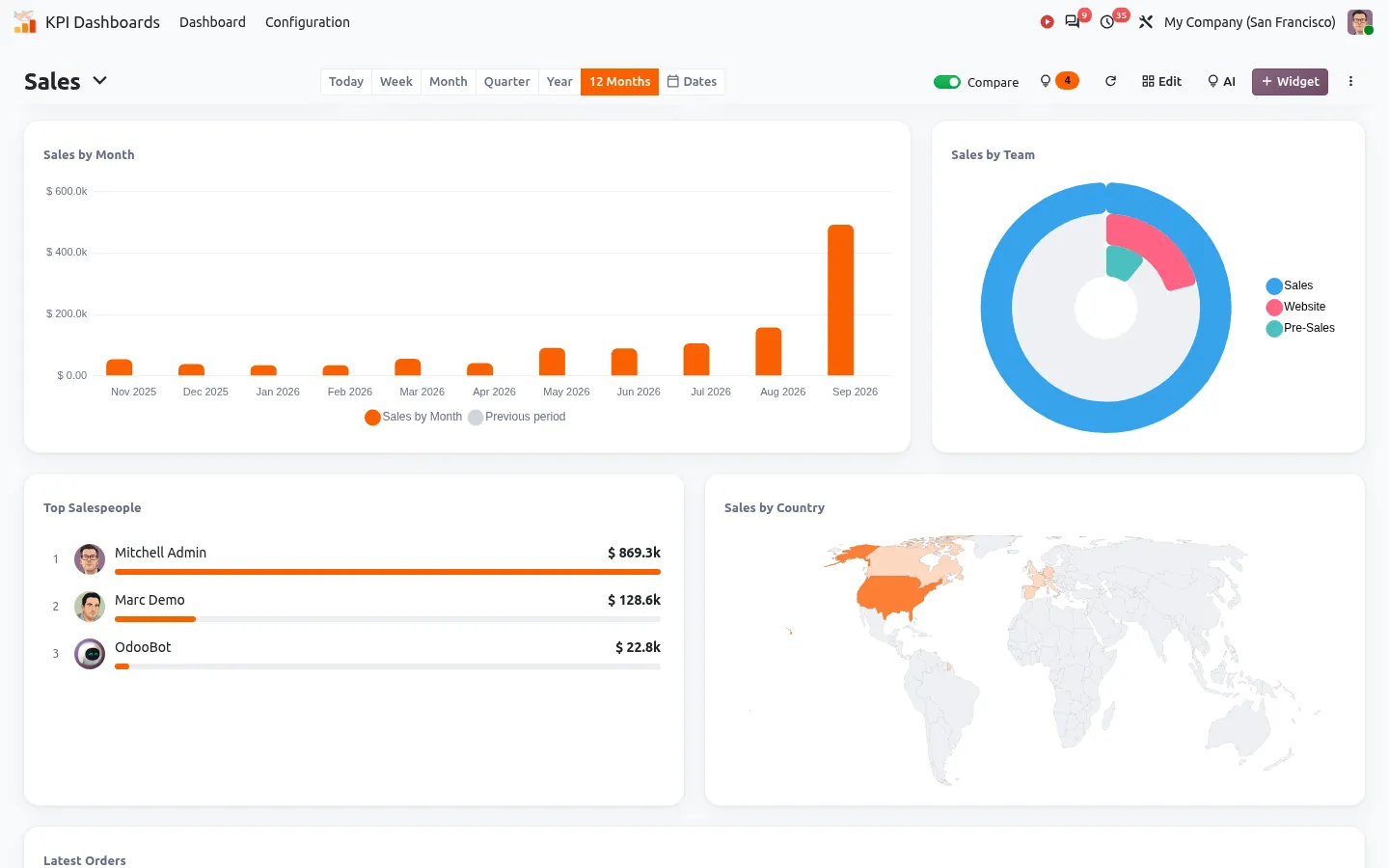
Odoo-Dashboard mit radialen Balken, Polardiagramm und einer Weltkarte der Umsätze nach Land
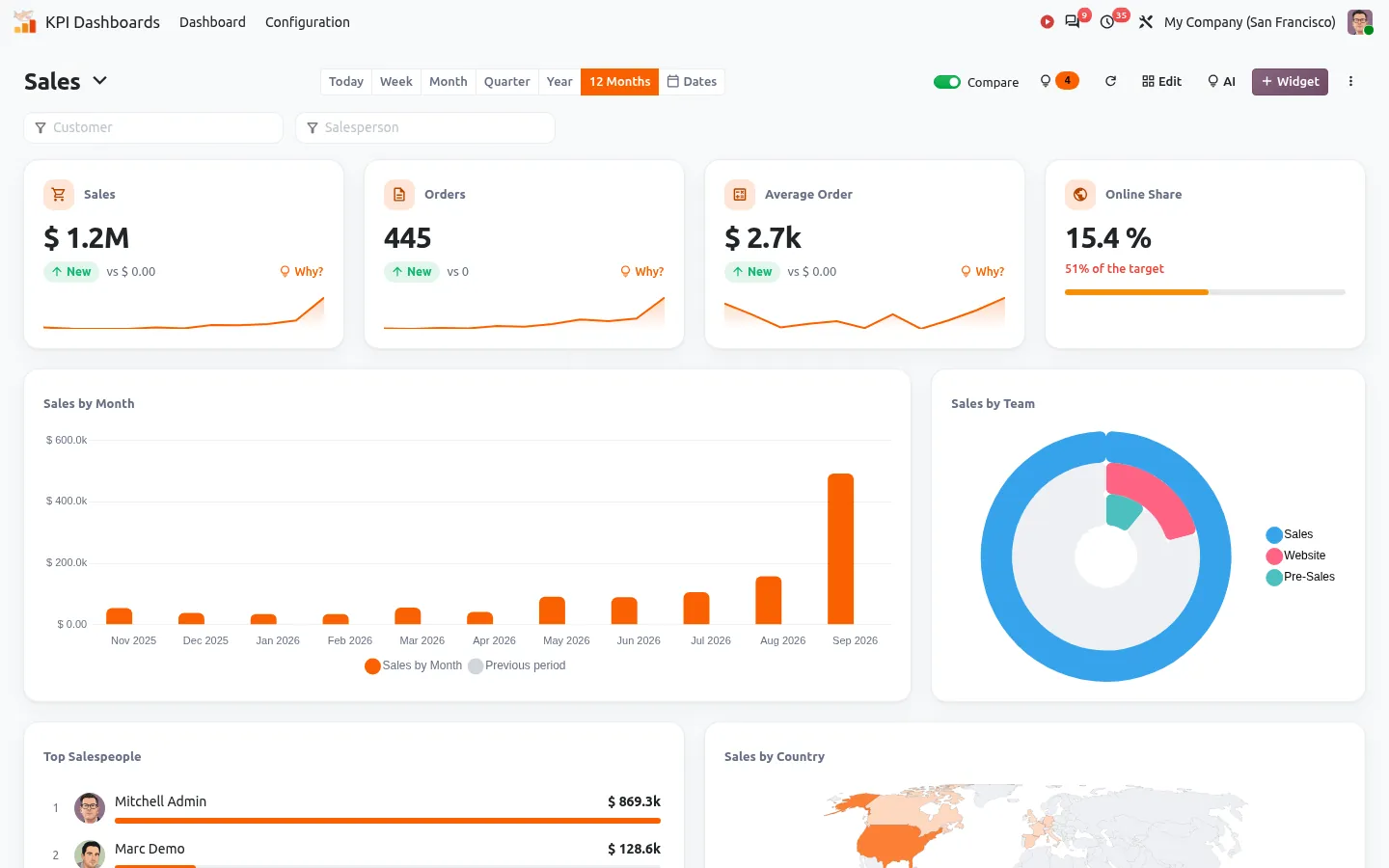
Odoo-Kennzahl aus zwei Werten: der Anteil der Online-Verkäufe in Prozent, mit seinem Ziel
Odoo-Dashboard-Diagramme mit den Werten auf den Balken und in den Segmenten
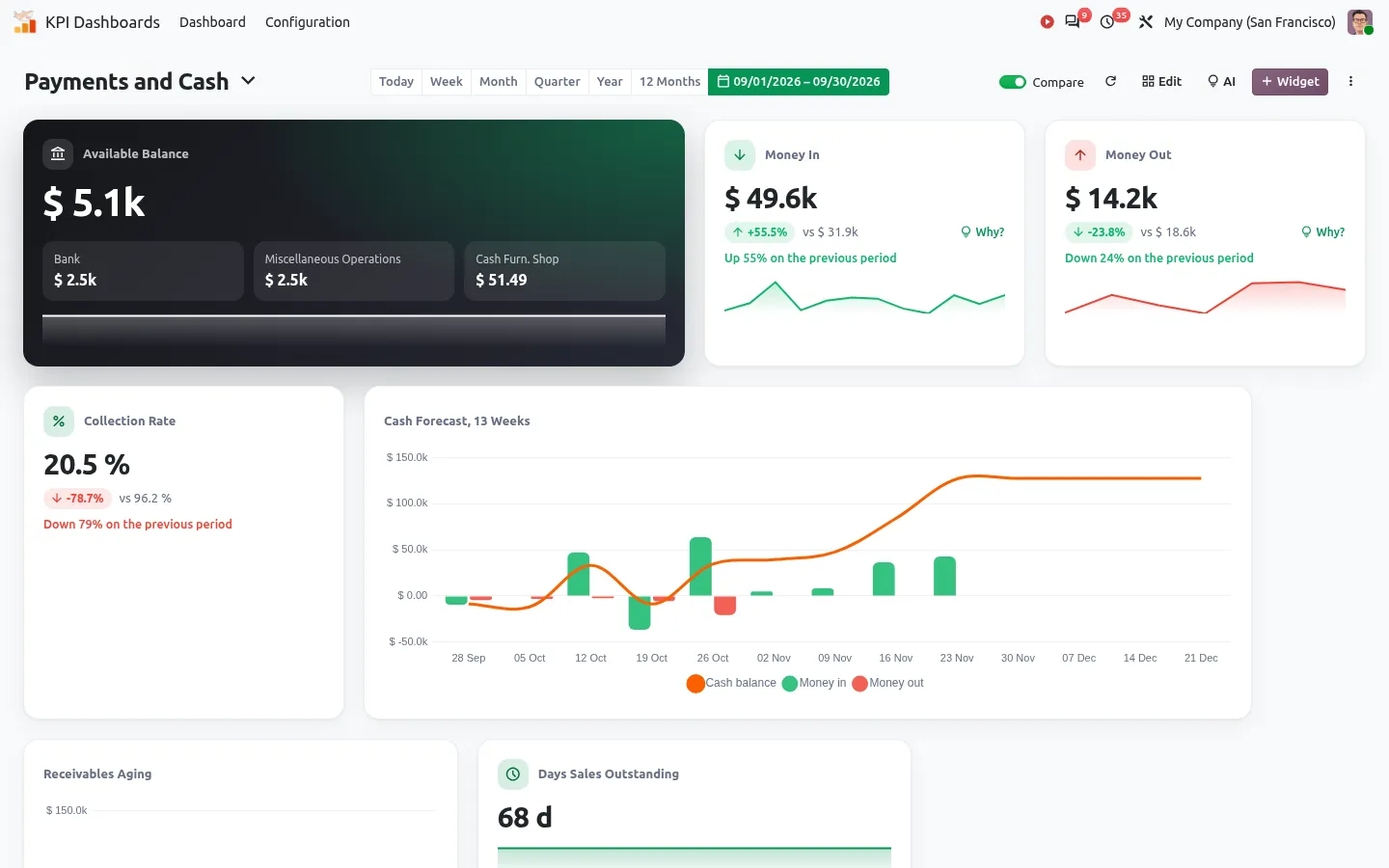
Odoo-Dashboard zur Liquiditätsprognose mit Altersstruktur der Forderungen und DSO
Odoo-Dashboard zu Forderungsaltersstruktur und größten Schuldnern mit Zahlungsverzug
Odoo KPI-Ziel mit Tempo, Warnregeln und E-Mail-Zusammenfassung
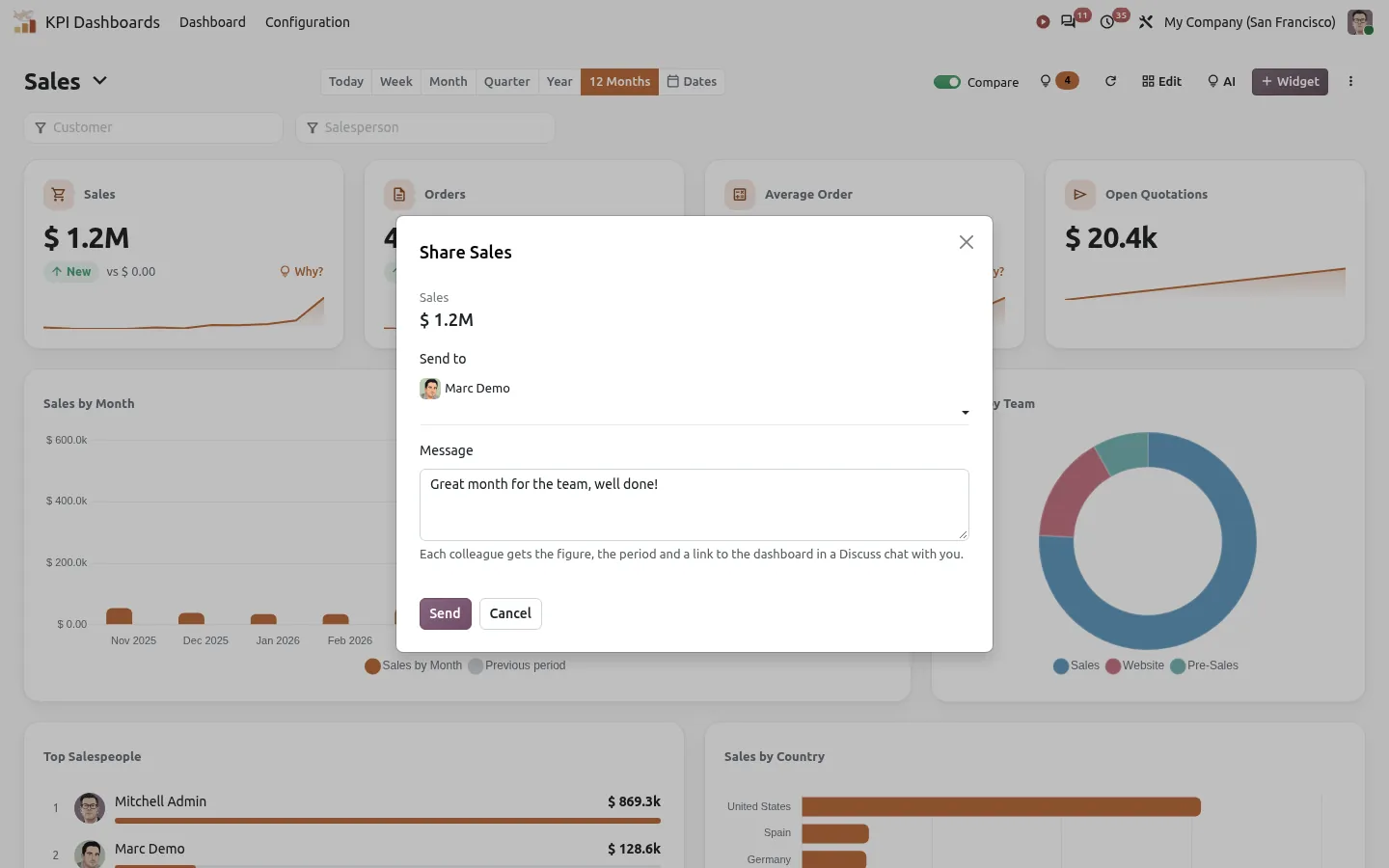
Eine Odoo-Kennzahl mit Kollegen in einem Discuss-Chat teilen, mit ihrem Zeitraum und einem Link zum Dashboard
Ein Odoo-Dashboard per E-Mail senden, mit PDF, Excel oder CSV im Anhang, sofort oder jede Woche
Odoo-Dashboards in einer Seitenleiste, jedes mit einem Klick geöffnet
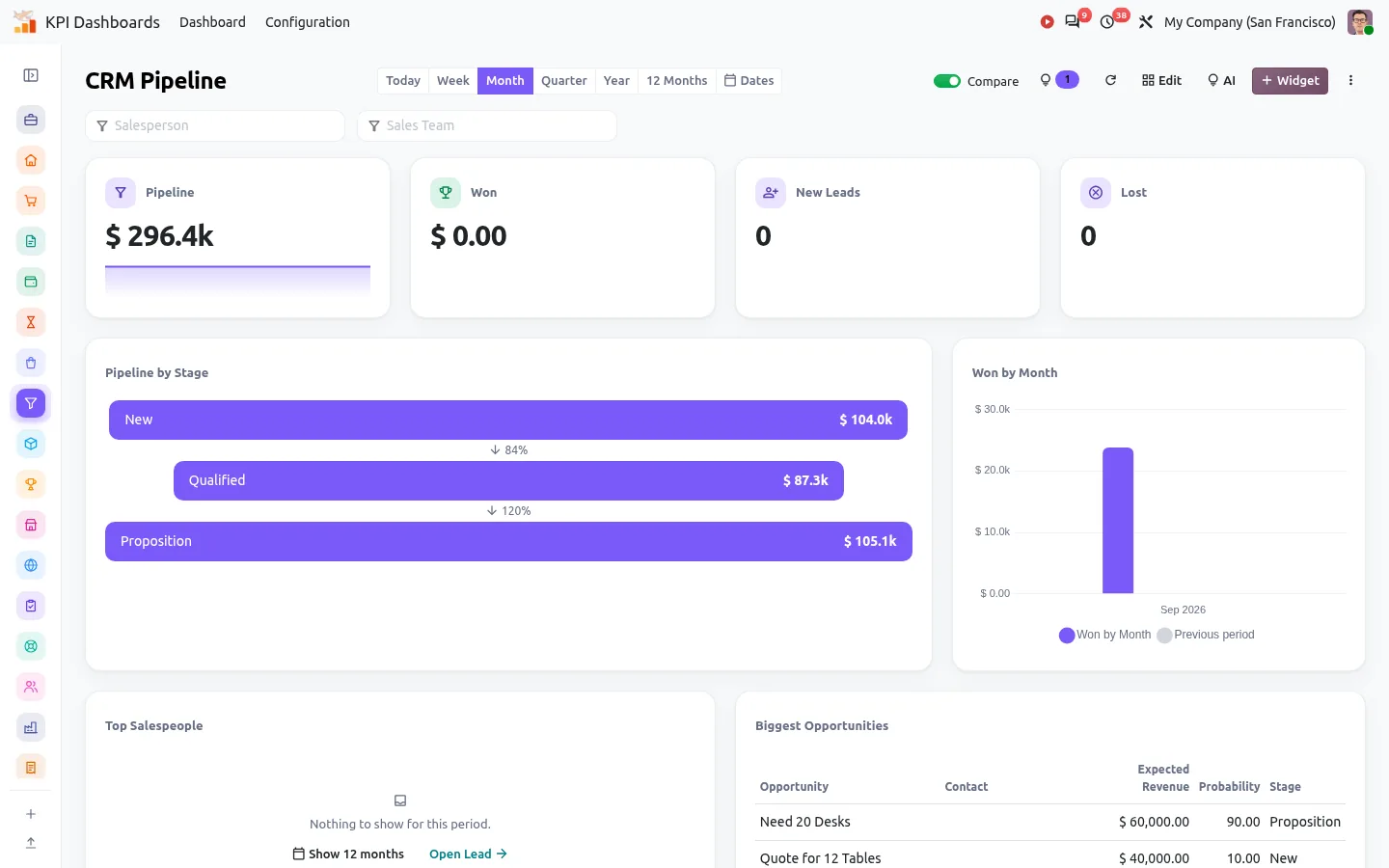
Odoo-Dashboard-Seitenleiste, eingeklappt zu einer schmalen Leiste mit farbigen Symbolen
Ein per E-Mail gesendetes Odoo-Dashboard wartet im Postausgang mit seinen PDF- und Excel-Dateien
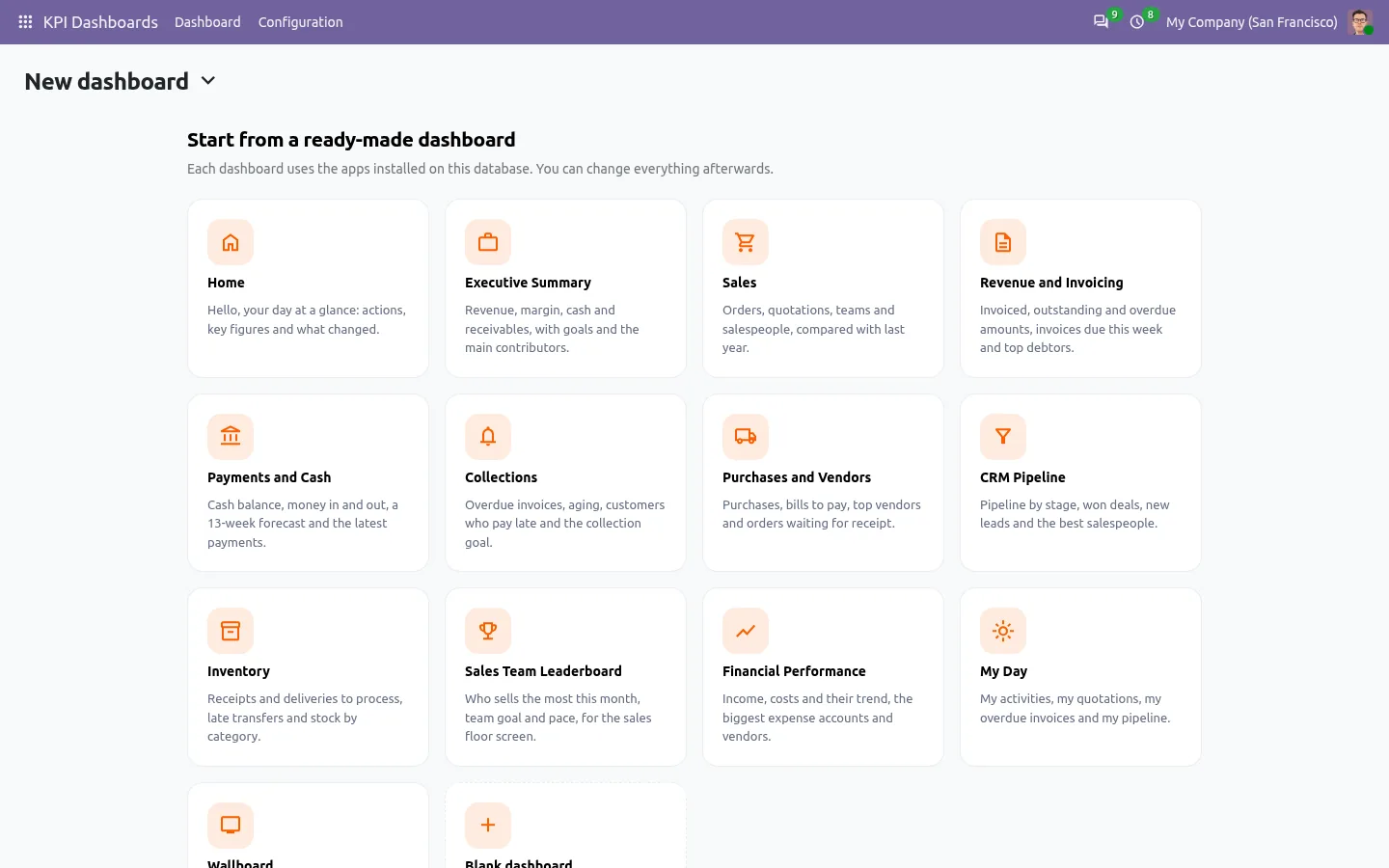
Fertige Odoo-Dashboard-Vorlagen für Verkauf, Rechnungsstellung, Liquidität und CRM
Odoo-Dashboard in den Unternehmensfarben: Karten, Balken und Segmente in Grün und Gold der Marke
Odoo-Balkendiagramm mit gestrichelter Ziellinie und ihrem Wert
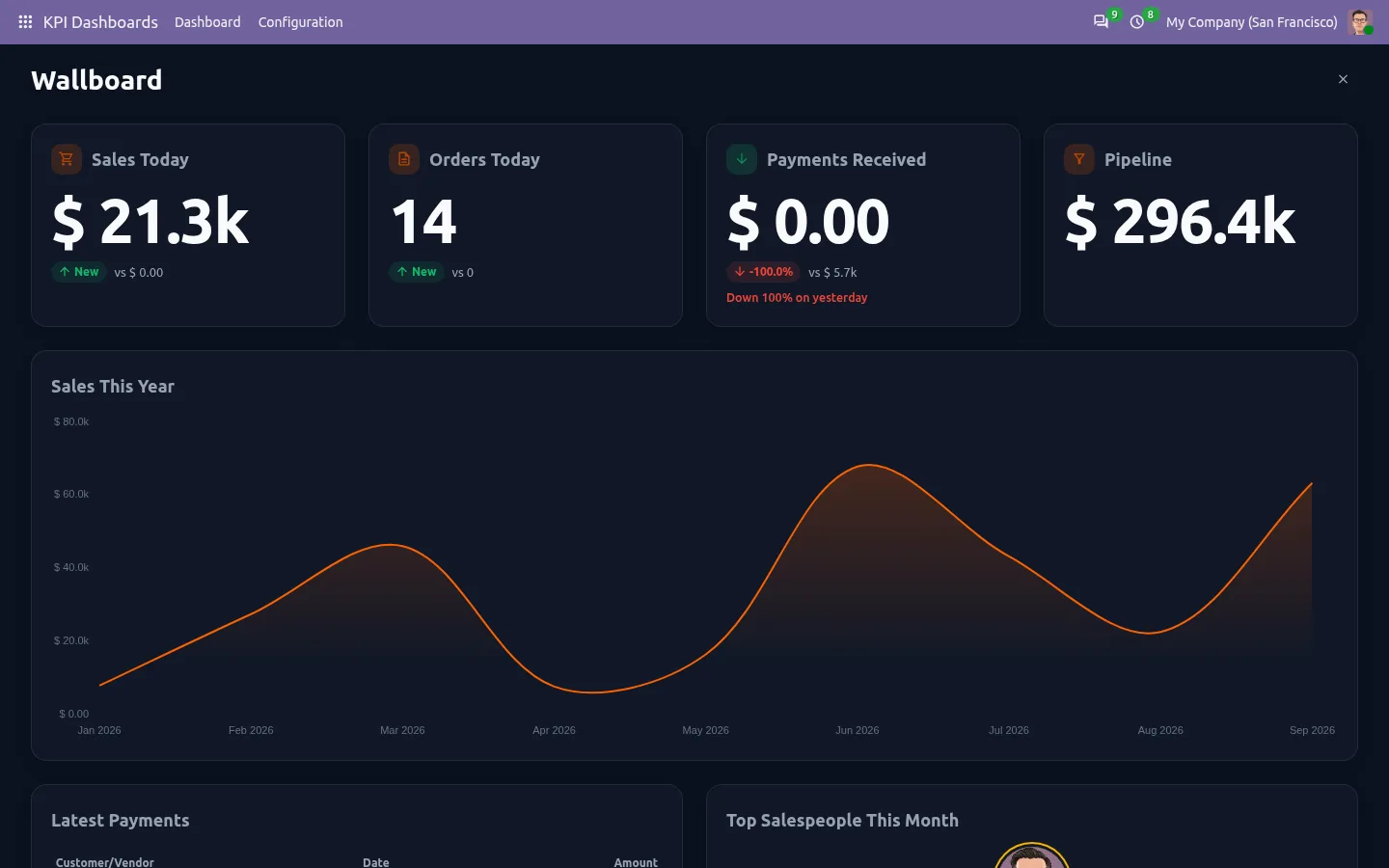
Odoo-Dashboard im TV-Modus als Wandanzeige mit großen Zahlen
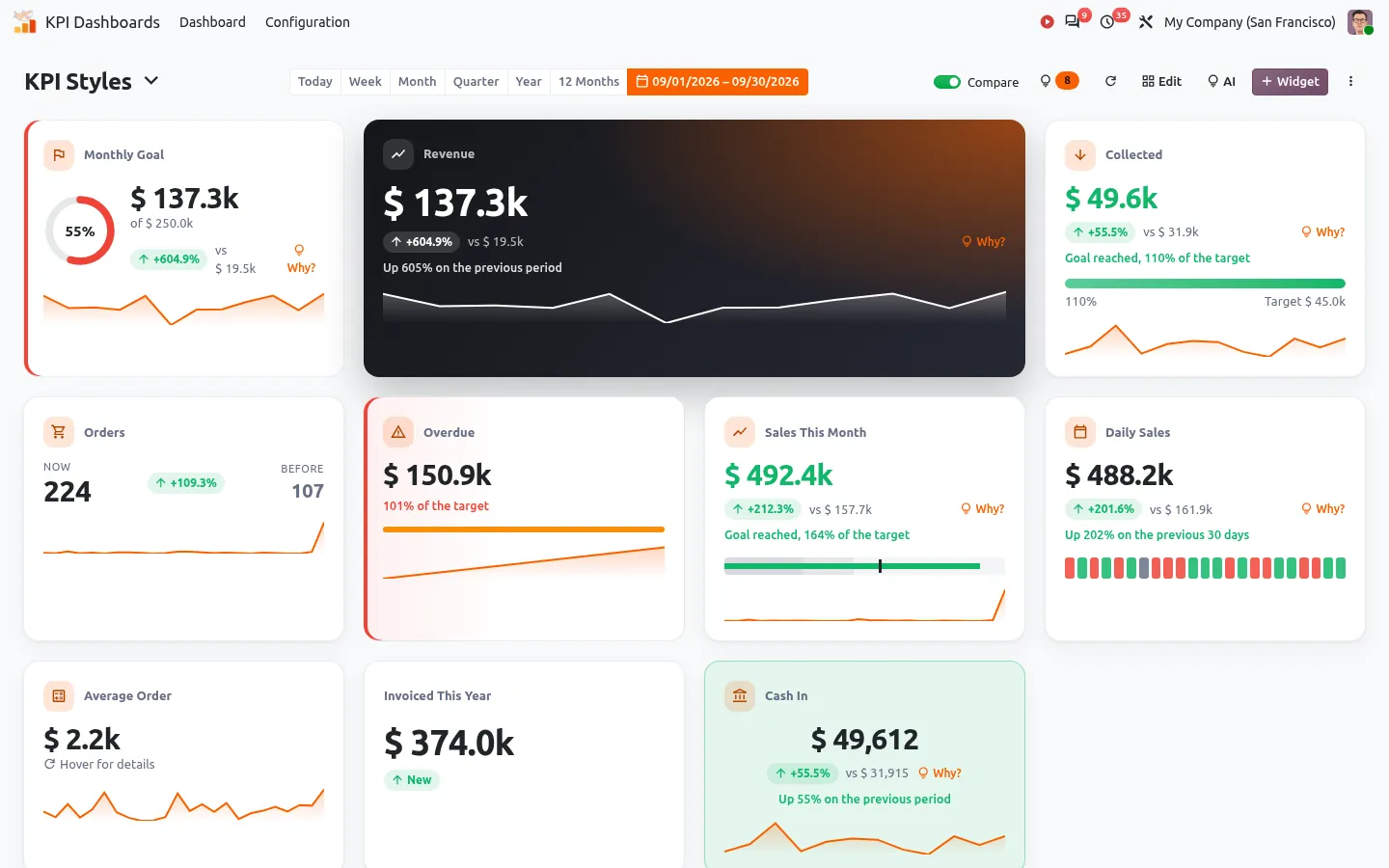
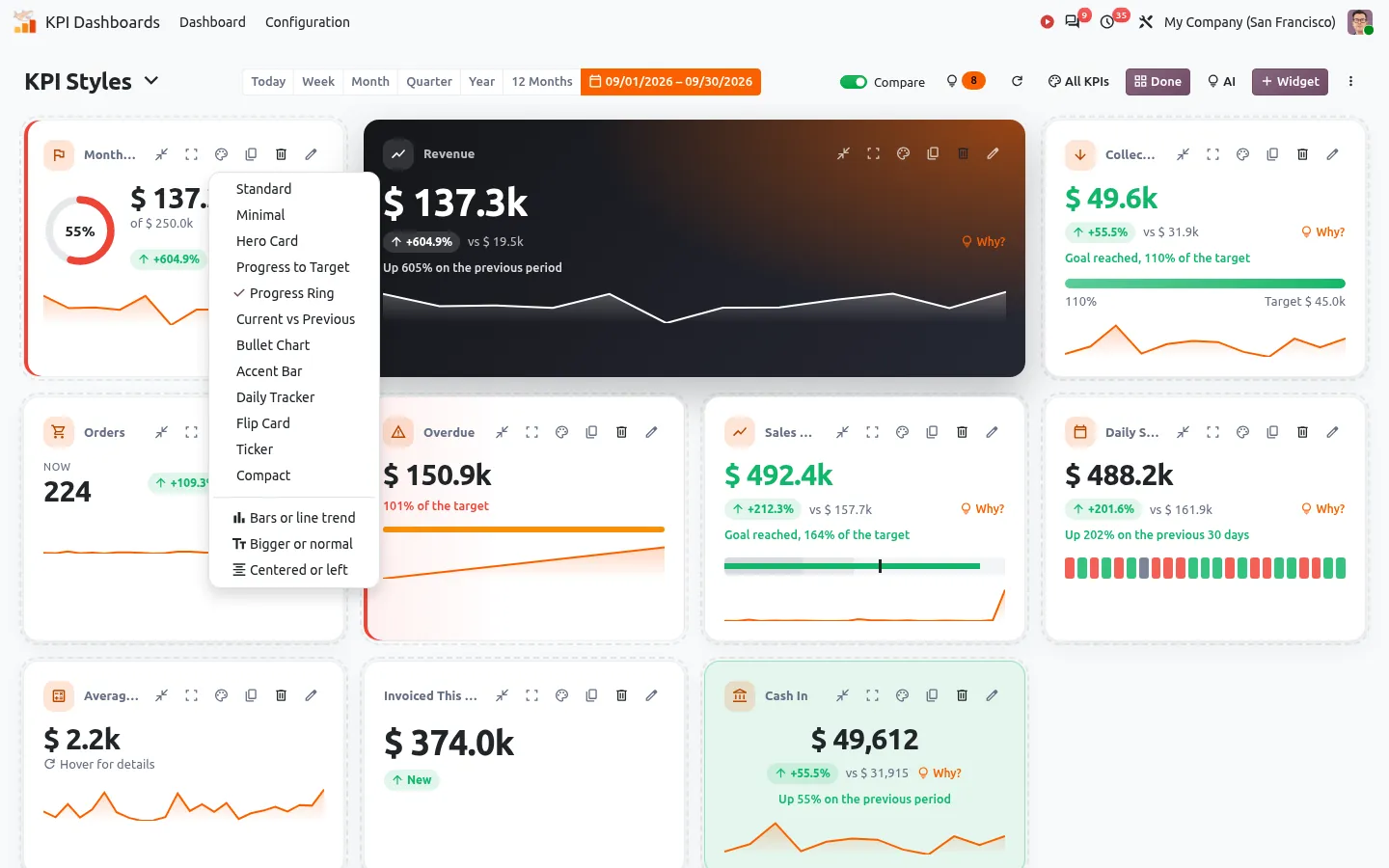
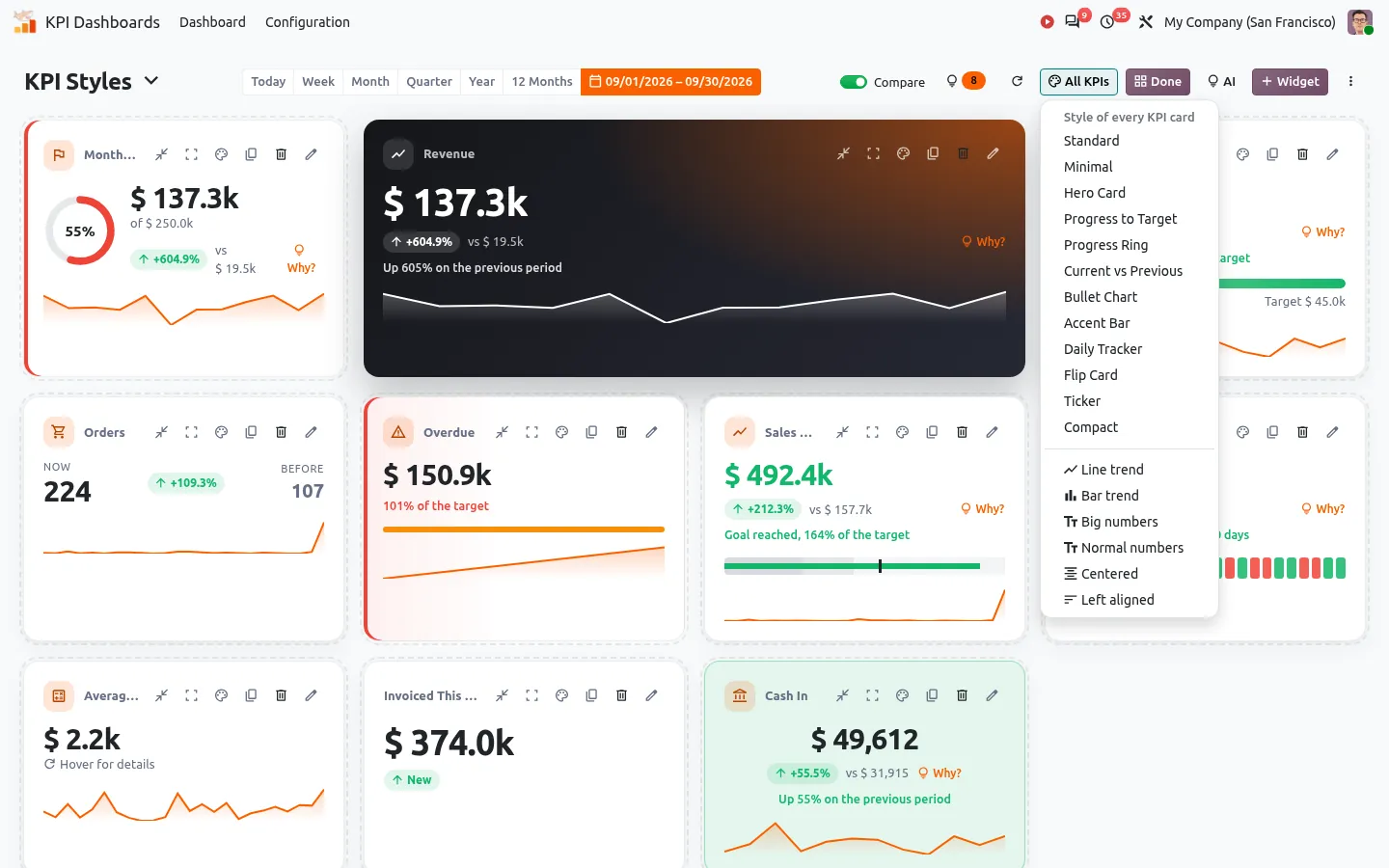
Konfigurierbare Odoo KPI-Kartenstile mit Fortschrittsring, Bullet-Diagramm und Statusfarben
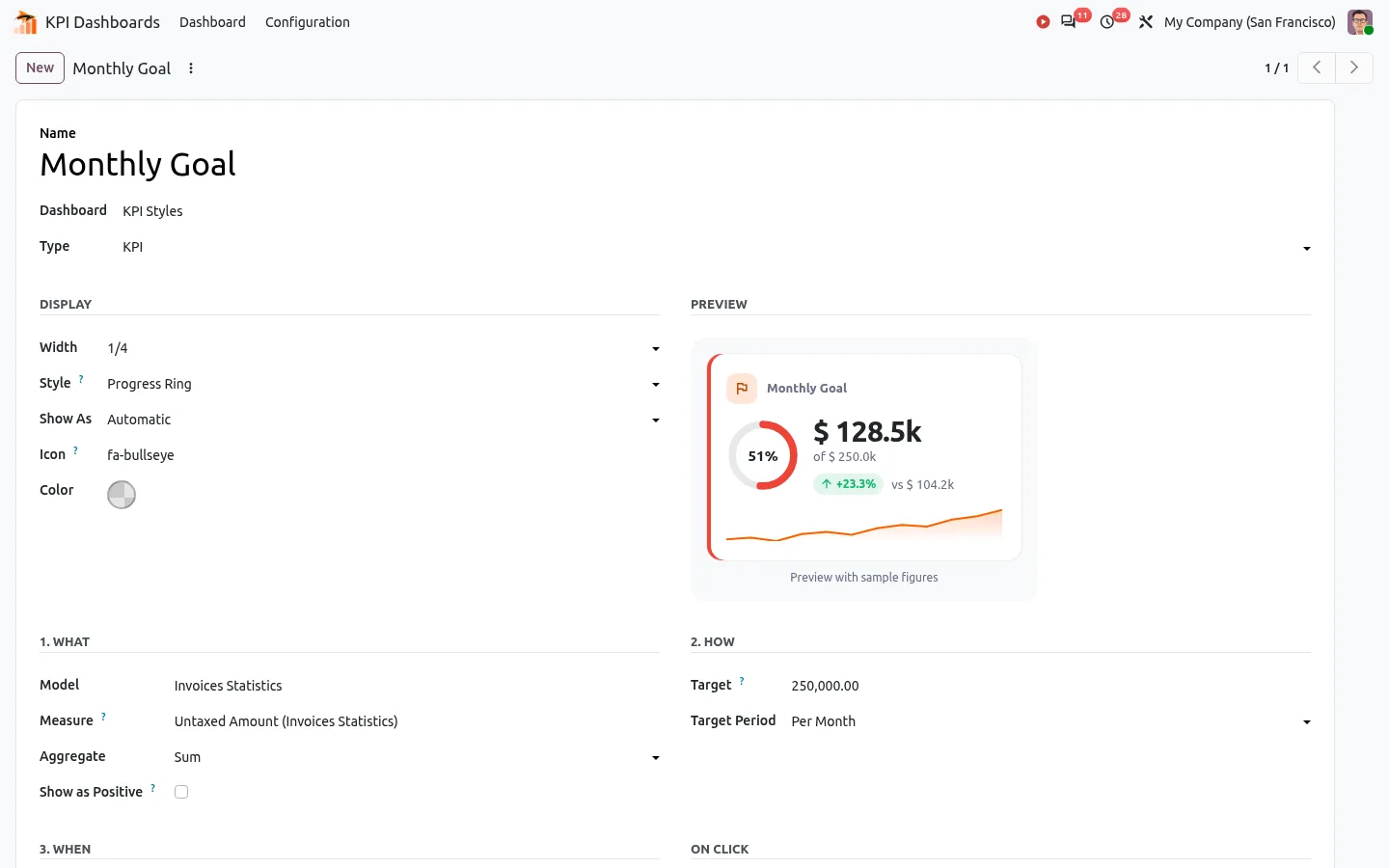
Odoo KPI-Widget-Formular mit Live-Vorschau des Kartenstils
Stil einer Odoo KPI-Karte über ihr Pinselmenü ändern
Einen Stil auf einmal auf alle KPI-Karten eines Odoo-Dashboards anwenden
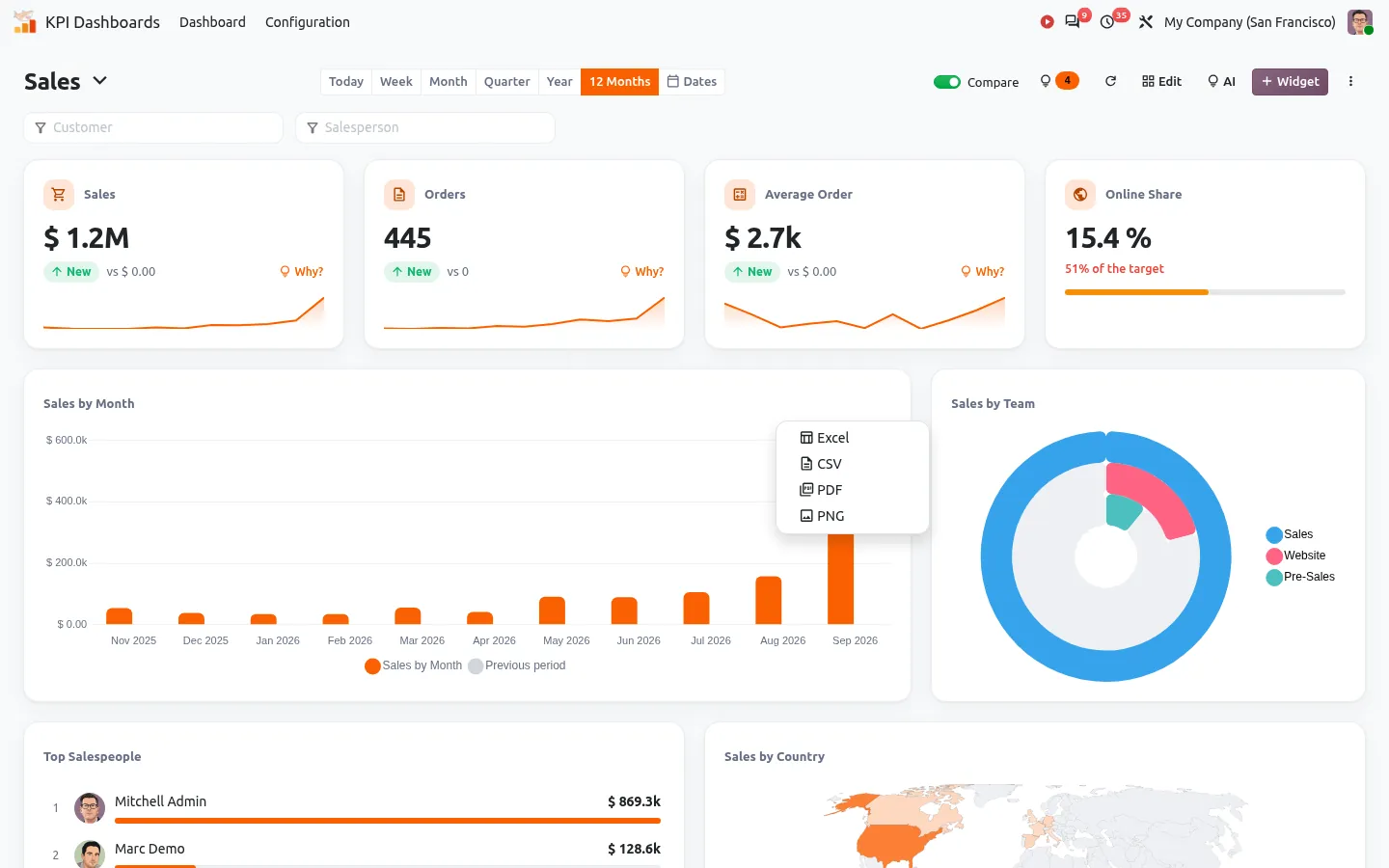
Eine Karte eines Odoo-Dashboards als Excel, CSV, PDF oder PNG herunterladen

Sie möchten einen Bildschirm mit dem Umsatz des Monats, den offenen Rechnungen und den laufenden Verkaufschancen. Odoo hat alle Daten. Aber wo bauen Sie dieses Dashboard, und was geht ohne Odoo Enterprise oder einen Entwickler?

Odoo bietet mehrere Werkzeuge, um ein Dashboard zu erstellen, und sie sind leicht zu verwechseln:

  • Mein Dashboard, gefüllt mit Ihren eigenen Ansichten.
  • Die App Dashboards, mit von Odoo vorbereiteten Dashboards.
  • Dashboard-Module aus dem Odoo Apps Store.

Hier sehen Sie, was jeder Weg in Odoo 18, 19 und 20 kann, in Community und in Enterprise, damit Sie in fünf Minuten den richtigen wählen.

Weg 1: „Zu meinem Dashboard hinzufügen“, die kostenlose Abkürzung

Öffnen Sie eine Listen-, Pivot- oder Diagrammansicht, zum Beispiel Ihre Verkaufsaufträge gruppiert nach Verkäufer. Setzen Sie Ihre Filter, öffnen Sie das Zahnradmenü neben dem Titel der Ansicht und wählen Sie Zu meinem Dashboard hinzufügen. Geben Sie einen Namen ein: Die Ansicht steht jetzt unter Dashboards > Mein Dashboard.

Fehlt die Option, installieren Sie das Modul Dashboards über das Menü Apps (entfernen Sie dazu den Filter Apps in der Suche). Es funktioniert in Community und in Enterprise.

  • Gut für: eine persönliche Seite mit den drei oder vier Ansichten, die Sie täglich prüfen.
  • Grenzen: ein Dashboard pro Benutzer, kein Vergleich mit dem Vormonat, keine Ziele, nichts für das Team zum Teilen.

Weg 2: die App Dashboards, fertig, aber in Community unveränderlich

Die App Dashboards zeigt von Odoo vorbereitete Dashboards für die Apps, die Sie nutzen: Verkauf, Rechnungen, Kassensystem, E-Commerce und mehr. Sie funktionieren sofort mit Ihren Daten.

In Community können Sie sie lesen, aber nicht ändern: keine neue Kennzahl, kein neues Dashboard. In Enterprise sind es Odoo-Tabellen, Sie können sie also bearbeiten und eigene mit Formeln und Pivot-Tabellen erstellen.

  • Gut für: Enterprise-Nutzer, die mit Tabellen sicher umgehen.
  • Grenzen: fester Inhalt in Community; in Enterprise ist jede Änderung Tabellenarbeit, und es gibt weder Warnungen noch Prognosen.

Weg 3: ein Dashboard-Modul, gebaut um Ihre Kennzahlen

Wenn die eingebauten Werkzeuge nicht reichen, ergänzt ein Dashboard-Modul, was fehlt. Dafür haben wir unsere App KPI Dashboards gebaut, und sie funktioniert gleich in Community und Enterprise:

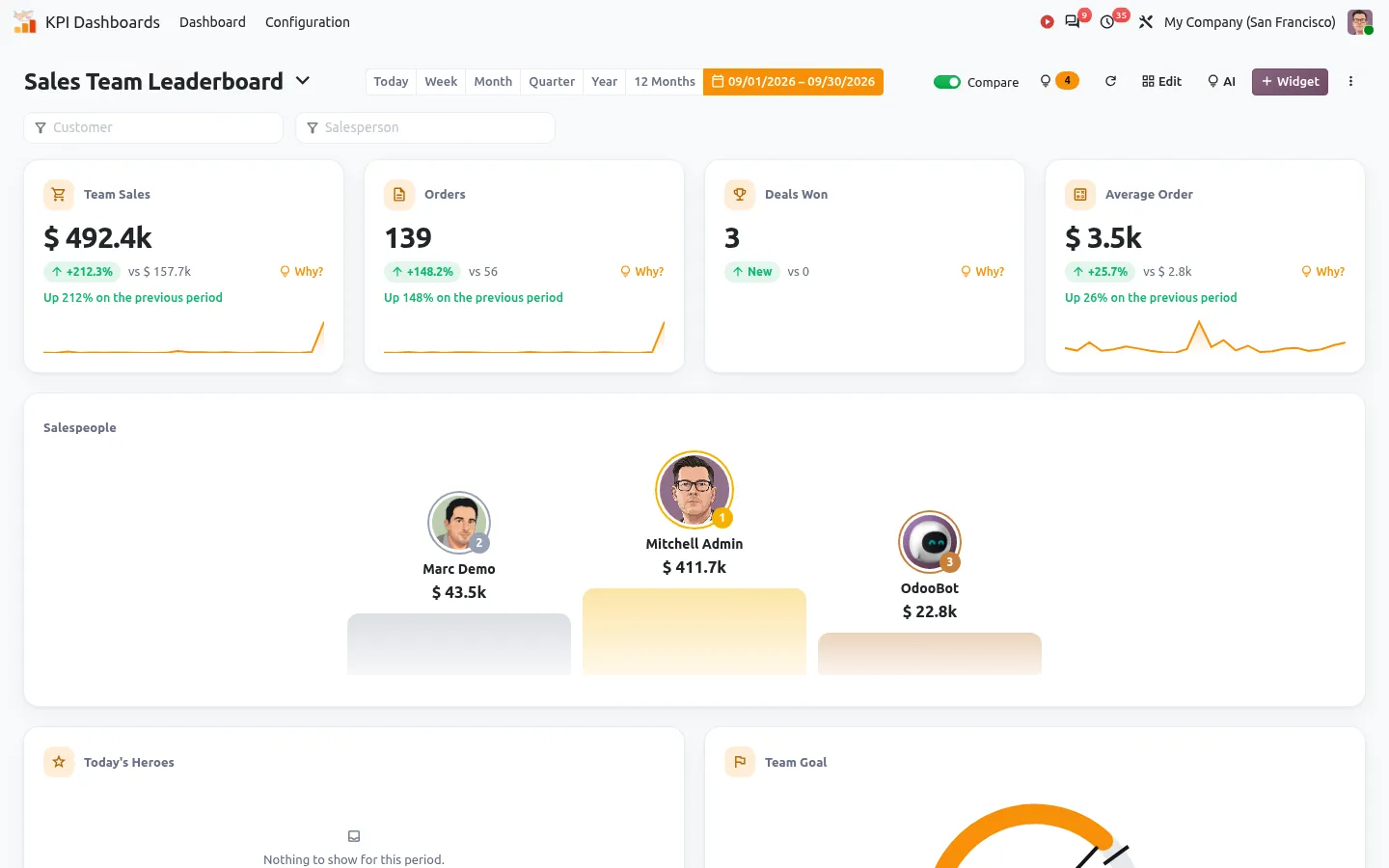
  • 22 fertige Dashboards: Verkauf, CRM, Rechnungen, Liquidität, Kassensystem, Projekte, Helpdesk, Personal, Fertigung und mehr.
  • Jede Kennzahl im Vergleich zum Vorzeitraum, und eine Schaltfläche Warum?, die zeigt, welcher Kunde, welches Produkt oder welcher Verkäufer sie bewegt hat.
  • Eigene Widgets in drei Fragen, oder in eigenen Worten bei einem optionalen KI-Assistenten bestellt.
  • Eine Liquiditätsprognose über 13 Wochen, Ziele mit ihrem Tempo und Warnungen an die richtigen Personen.
  • Jede Person sieht ihre eigenen Zahlen, mit ihren Odoo-Zugriffsrechten.
Galerie fertiger Odoo-Dashboards: Verkauf, Rechnungen, Liquidität, CRM und Kassensystem
Die Galerie: Wählen Sie ein Dashboard für Ihre Aufgabe, und es zeigt sofort Ihre Daten.

Im Odoo Apps Store holen

Welches Odoo-Dashboard sollten Sie wählen?

Mein DashboardApp DashboardsDashboard-Modul
In CommunityJaNur lesenJa
Eigene KennzahlenGespeicherte AnsichtenNur EnterpriseJa
Vergleich mit dem VorzeitraumNeinMit FormelnJa
Ziele und WarnungenNeinNeinJa
Mit dem Team geteiltNeinJaJa, mit Zugriffsrechten

Für eine persönliche Seite reicht Weg 1. In Enterprise kommen Sie mit Weg 2 weit, wenn Sie Tabellenkalkulationen mögen. Für ein Firmen-Dashboard in Community oder für Kennzahlen, die erklären, warum sie sich bewegen, spart Ihnen ein Modul die meiste Zeit.


Odoo-KPI-Dashboard, das erklärt, warum sich der Umsatz verändert hat, nach Verkäufer, Team und Land
"Warum hat sich der Umsatz verändert?": die größten Veränderungen nach Verkäufer, Team oder Land.
SHARQIX-zertifiziert: 100 % getestet

100 % getestet

Die Apps werden mit automatisierten Tests ausgeliefert. Kein Risiko.

In zwei Minuten startklar

Installieren Sie die App aus dem Odoo Apps Store, öffnen Sie KPI Dashboards und wählen Sie ein Dashboard in der Galerie: keine Einrichtung, kein KI-Schlüssel nötig. Community und Enterprise, einmalig bezahlt. Kein Abonnement.

Im Odoo Apps Store holen

Alle Funktionen im Detail in unserem Dashboard-Artikel und auf der App-Seite.
Fragen vor dem Kauf? Schreiben Sie an support@sharqix.com, wir antworten innerhalb eines Werktags.

SHARQIX-zertifiziert: 100 % getestet

Jede SHARQIX-App ist 100 % getestet.

Alle unsere Apps entdecken