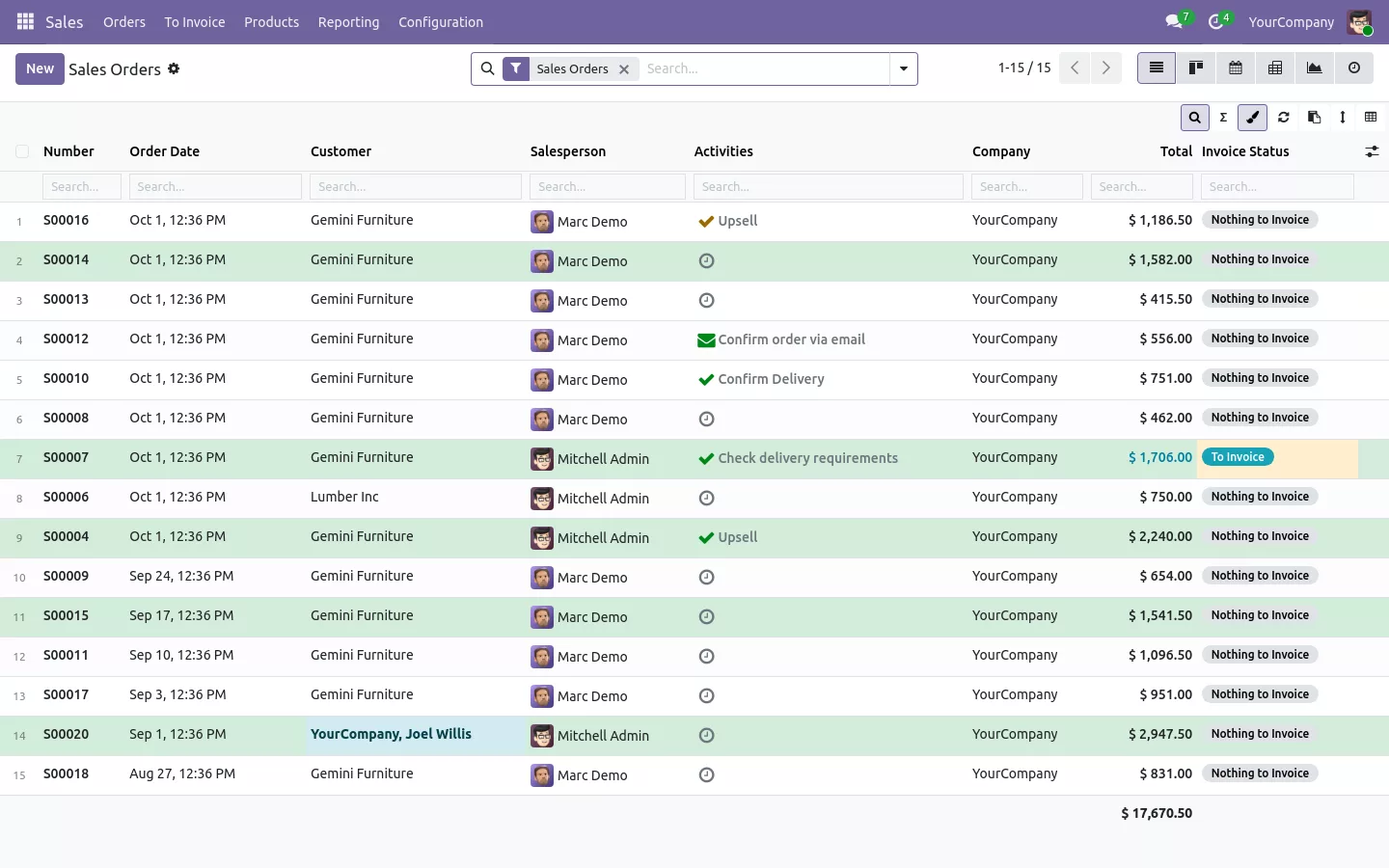

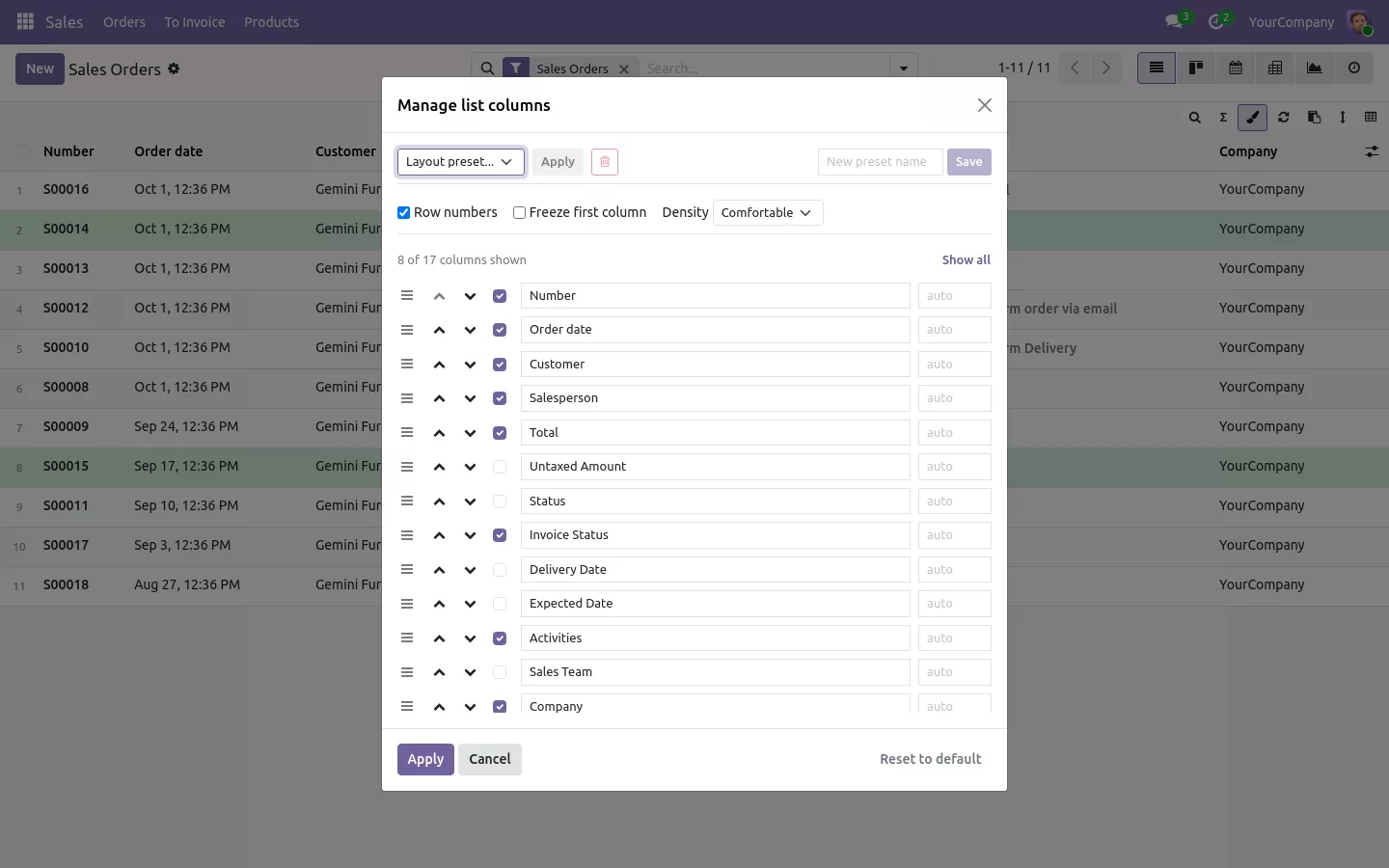
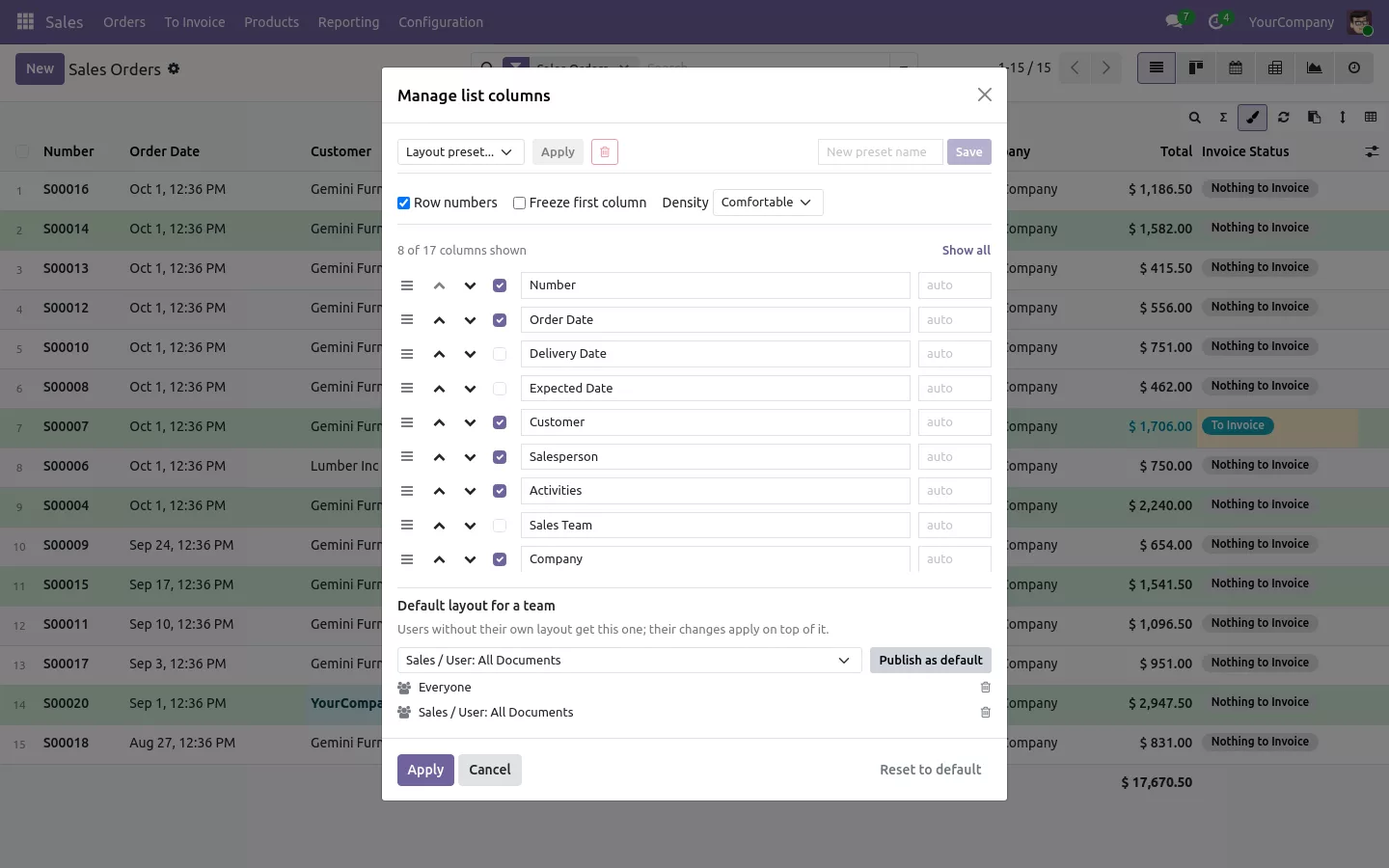
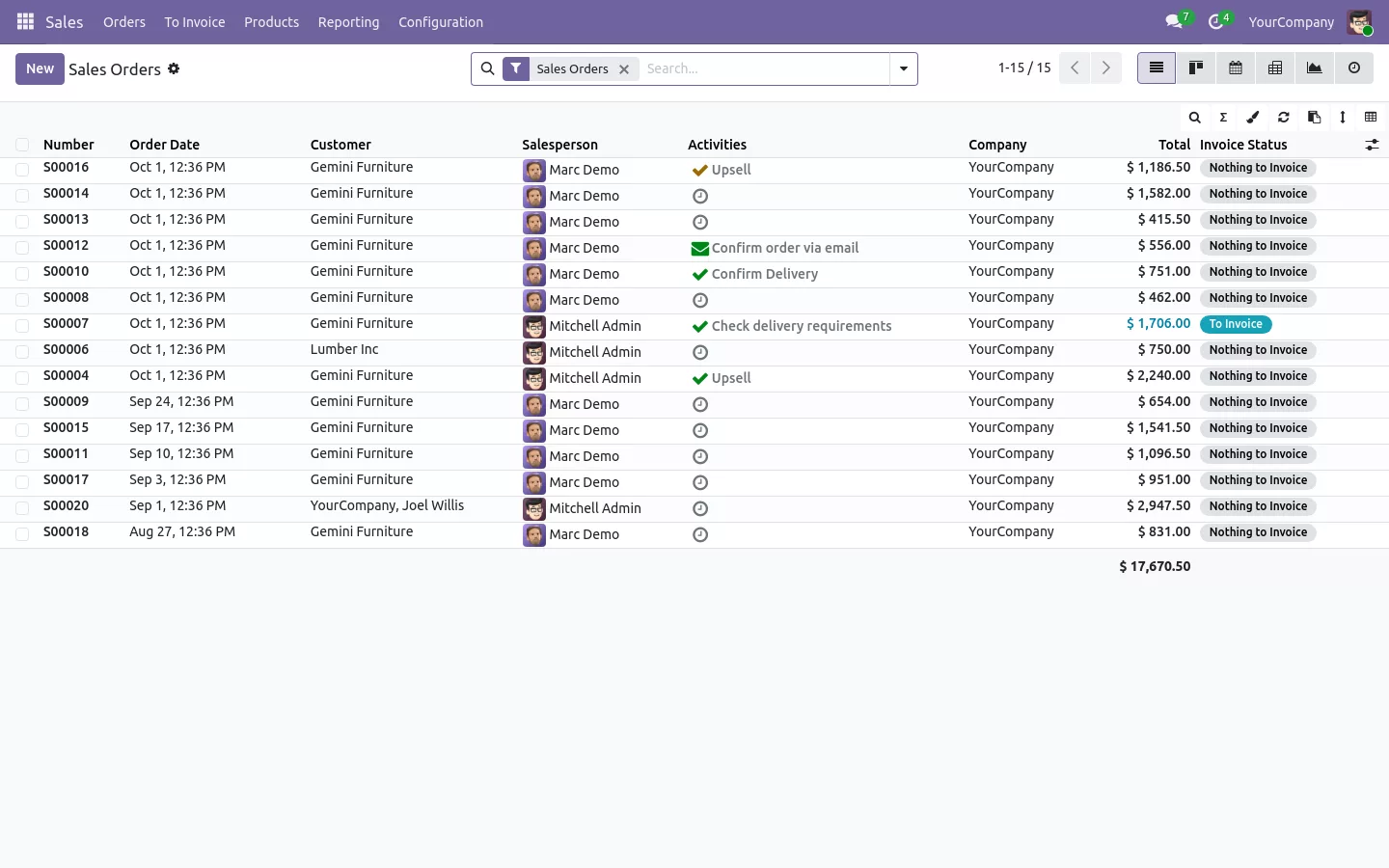
Fragen Sie jemanden aus Vertrieb oder Buchhaltung, wie er eine Liste prüft, und die Antwort ist oft dieselbe: Er exportiert sie nach Excel. Nicht, weil Odoo die Daten fehlen, sondern weil Excel drei Handgriffe bietet, die man jede Minute braucht: einen Filter unter jeder Spalte, fixierte Spalten und Kopieren und Einfügen. Dieser Leitfaden zeigt, wie eine Odoo-Listenansicht wie Excel funktioniert, ohne Export.
Ohne sie sieht der Tag so aus:
- Um die Aufträge zweier Kunden zwischen zwei Daten zu sehen, bauen Sie einen benutzerdefinierten Filter, oder Sie exportieren.
- Auf einer breiten Liste scrollen Sie nach rechts, um den Betrag zu lesen, und verlieren die Auftragsnummer unterwegs.
- Zehn Zeilen in eine Tabelle zu kopieren heißt: eine Exportdatei öffnen, bereinigen, dann einfügen.
- In einem Angebot mit vierzig Zeilen heißt Schreibtische finden: jede Zeile lesen.
Eine Odoo-Listenansicht wie Excel: vorher und nachher
List View Manager fügt über jeder Odoo-Liste eine kleine Werkzeugleiste hinzu. Nichts zu lernen: Es sind die Handgriffe, die Ihr Team schon in Excel macht, in dem Bildschirm, den es schon nutzt.
Vorher
Die Liste exportieren. In Excel filtern. Die erste Spalte fixieren. Die nötigen Zeilen kopieren. Morgen wieder, weil sich die Daten geändert haben.
Nachher
Unter der Spalte tippen, fixieren, Zeilen kopieren. Live-Daten, keine Datei.
Nach Spalte filtern in Odoo, wie die Filterzeile in Excel
Ein Klick, und unter den Überschriften erscheint eine Reihe von Feldern. Tippen Sie in eines davon, und die Liste filtert beim Tippen. Mehrere Werte passen in ein Feld, getrennt durch ein Semikolon, etwa Gemini; Lumber für zwei Kunden. Beträge verstehen >1000 oder 500..2000, Datumsfelder nehmen einen Bereich wie 01.10.2026..15.10.2026 an, und Kunden, Status oder Ja-Nein-Felder werden beim Tippen vorgeschlagen. Filter auf mehreren Spalten addieren sich, und Enter behält das Ergebnis als normalen Odoo-Filter, den Sie in Ihren Favoriten speichern können.
Spalten auf breiten Odoo-Listen fixieren
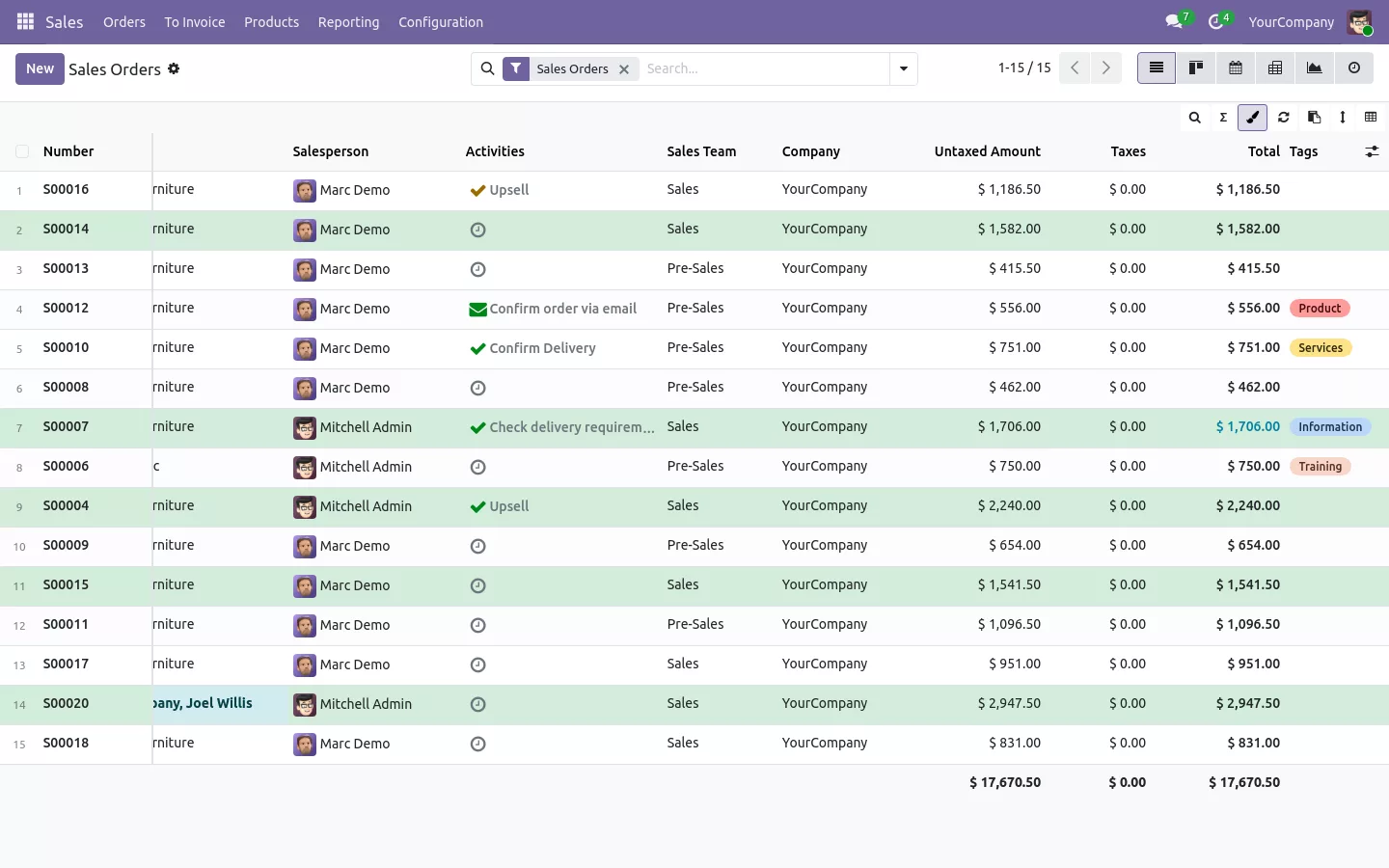
Klicken Sie mit der rechten Maustaste auf eine Spaltenüberschrift und heften Sie sie an. Die Auftragsnummer, der Kunde oder die Summe bleibt links stehen, während Sie scrollen, mit einer dünnen Linie, die zeigt, wo das Scrollen beginnt. Heften Sie bis zu zehn Spalten an, in der gewünschten Reihenfolge. Dasselbe Menü blendet eine Spalte aus, benennt sie um oder setzt ihre Breite zurück, und Zeilennummern 1, 2, 3 laufen seitlich mit, über alle Seiten.
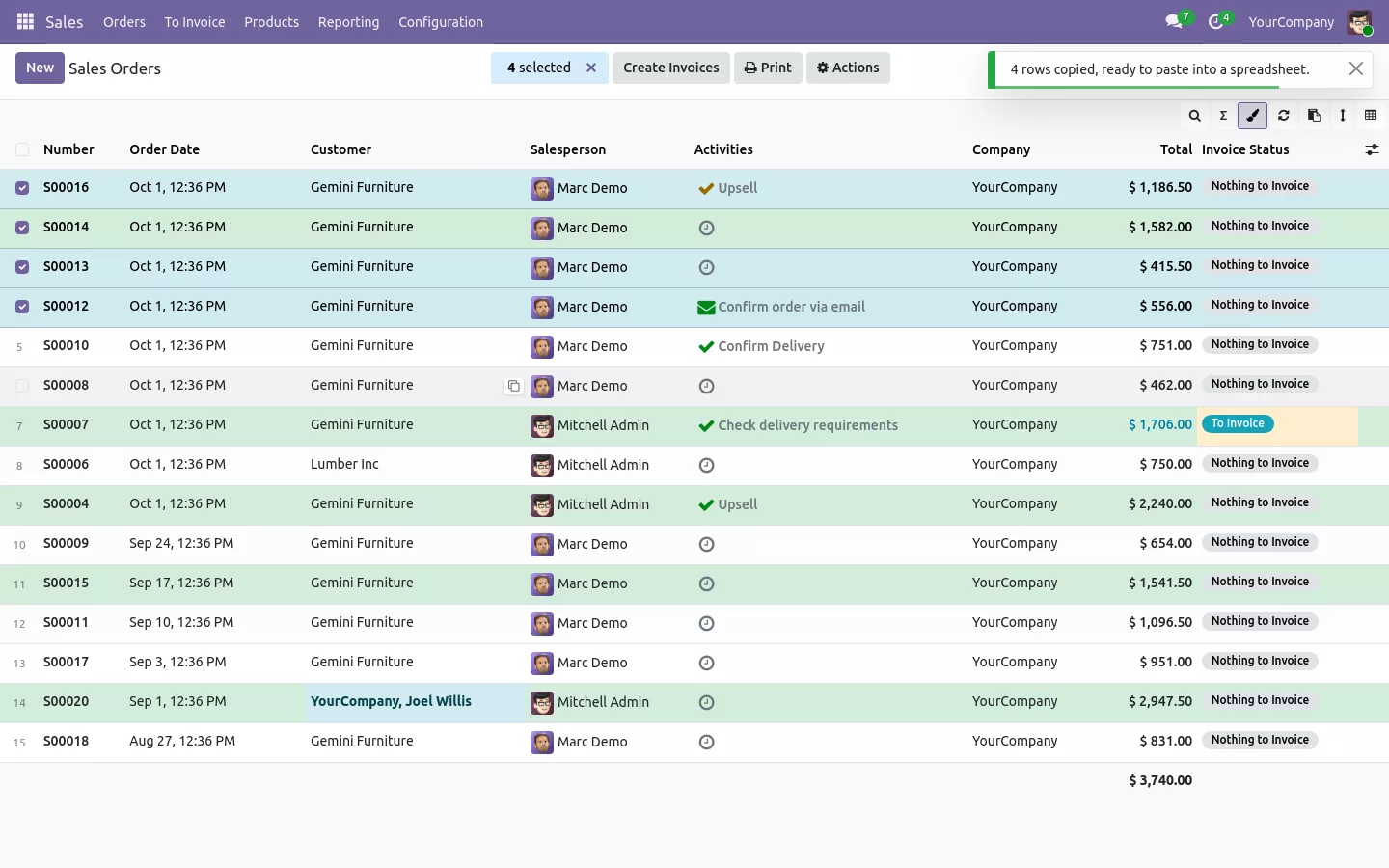
Odoo-Zeilen als Zellen in Excel oder Google Sheets kopieren
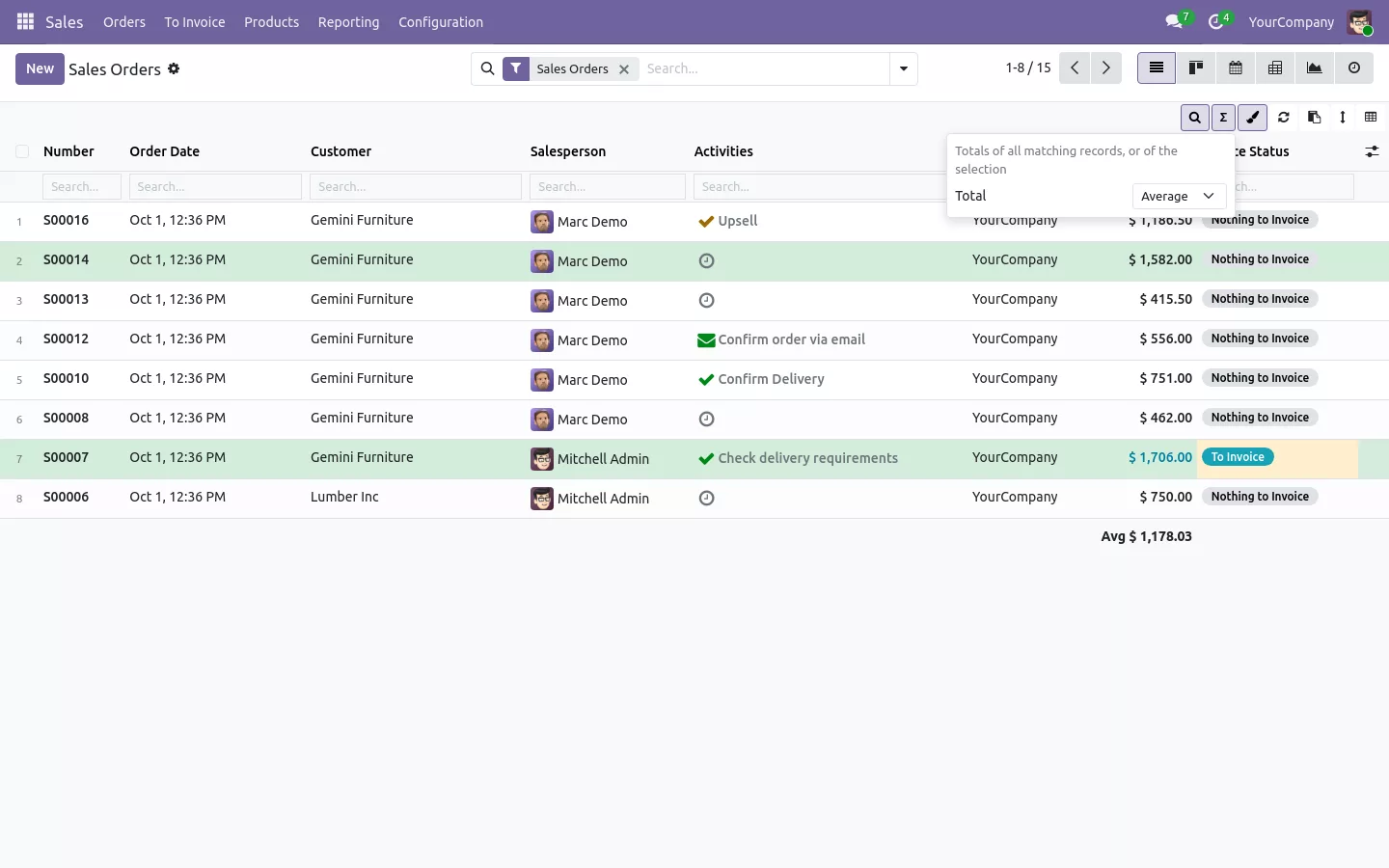
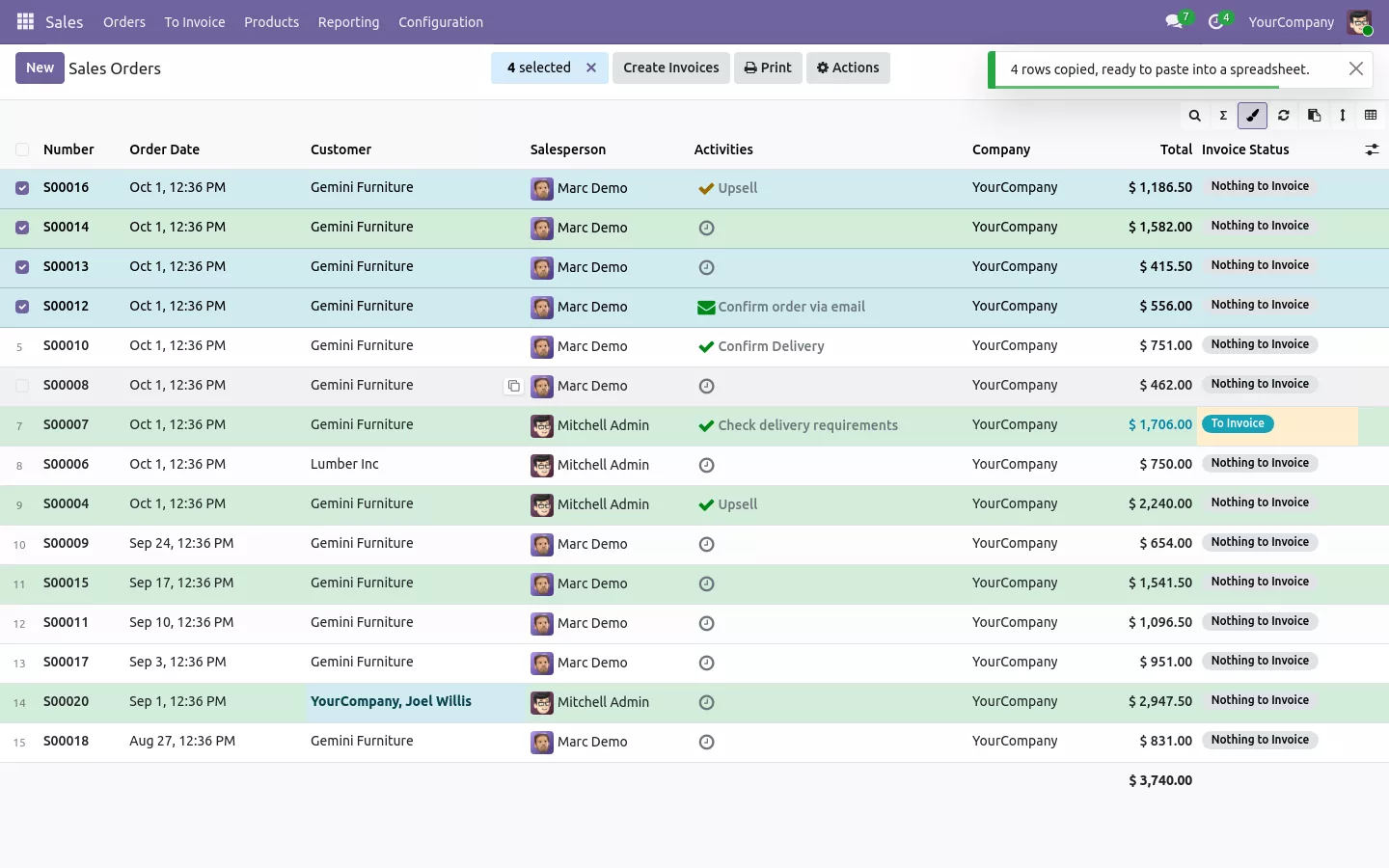
Wählen Sie die Zeilen aus, klicken Sie auf die Kopierschaltfläche und fügen Sie in Excel, LibreOffice oder Google Sheets ein. Jeder Wert landet in seiner eigenen Zelle, mit einer Kopfzeile und den sichtbaren Spalten in ihrer Reihenfolge auf dem Bildschirm. Nur ein Wert nötig? Eine kleine Schaltfläche in jeder Zelle kopiert genau diesen. Und wie die Statusleiste von Excel bekommen ausgewählte Zeilen ihre eigene Summe in der Fußzeile, während die Fußzeile der Liste alle Datensätze der Suche zählt, nicht nur die Seite.
Die Zeilen eines Angebots oder einer Rechnung filtern
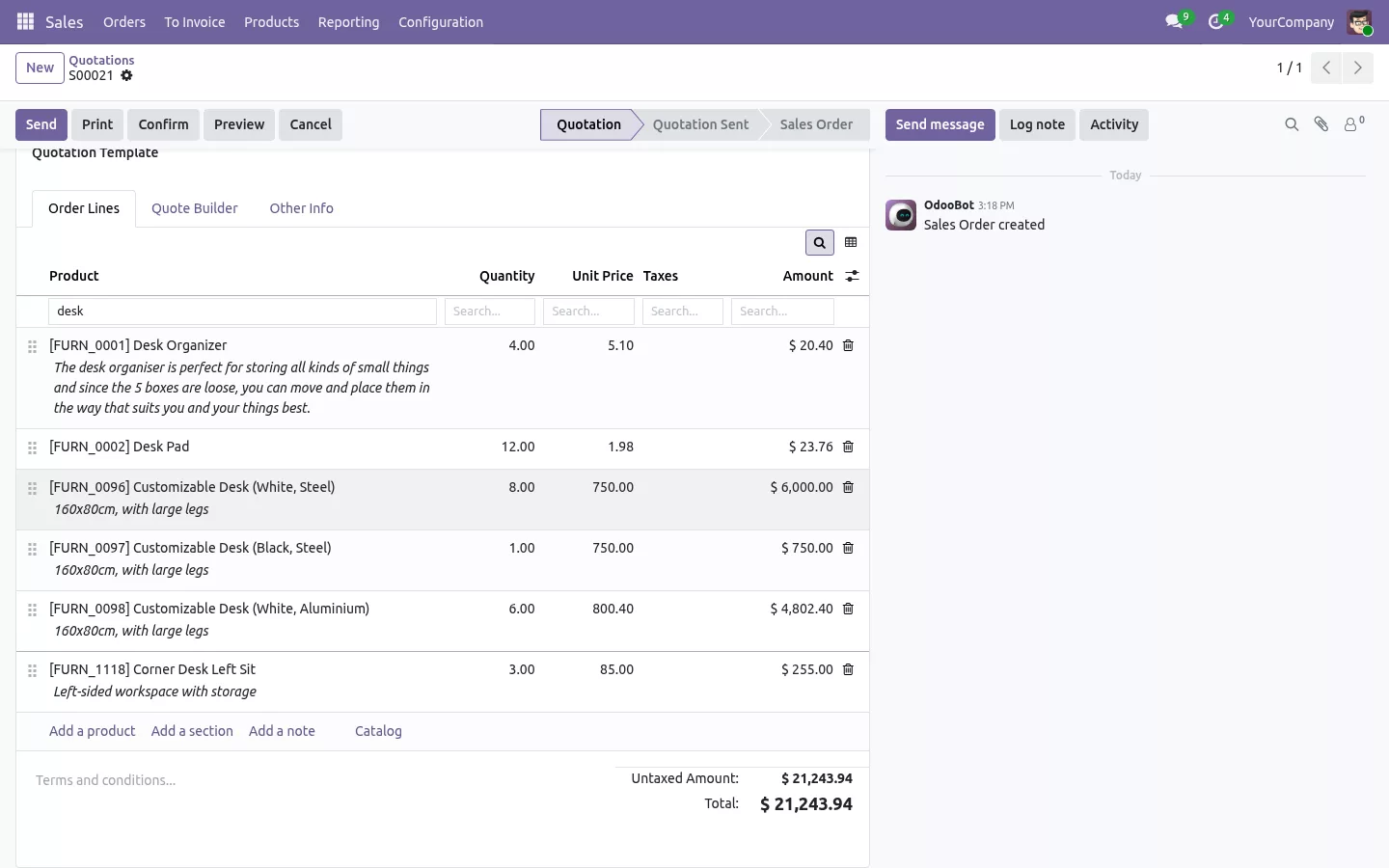
Lange Angebote und Eingangsrechnungen haben dasselbe Problem. Schalten Sie eine Option in den Einstellungen ein, und die Zeilen in einem Formular bekommen dieselben Werkzeuge: Tippen Sie desk unter dem Produkt, um nur die Schreibtische eines Angebots mit 11 Produkten zu sehen, fixieren Sie das Produkt, blenden Sie die Steuerspalte aus, benennen Sie die anderen um oder verbreitern Sie sie. Abschnitte, Notizen und das Hinzufügen von Zeilen funktionieren genau wie vorher.

100 % getestet
Die Apps werden mit automatisierten Tests ausgeliefert. Kein Risiko.
In zwei Minuten startklar
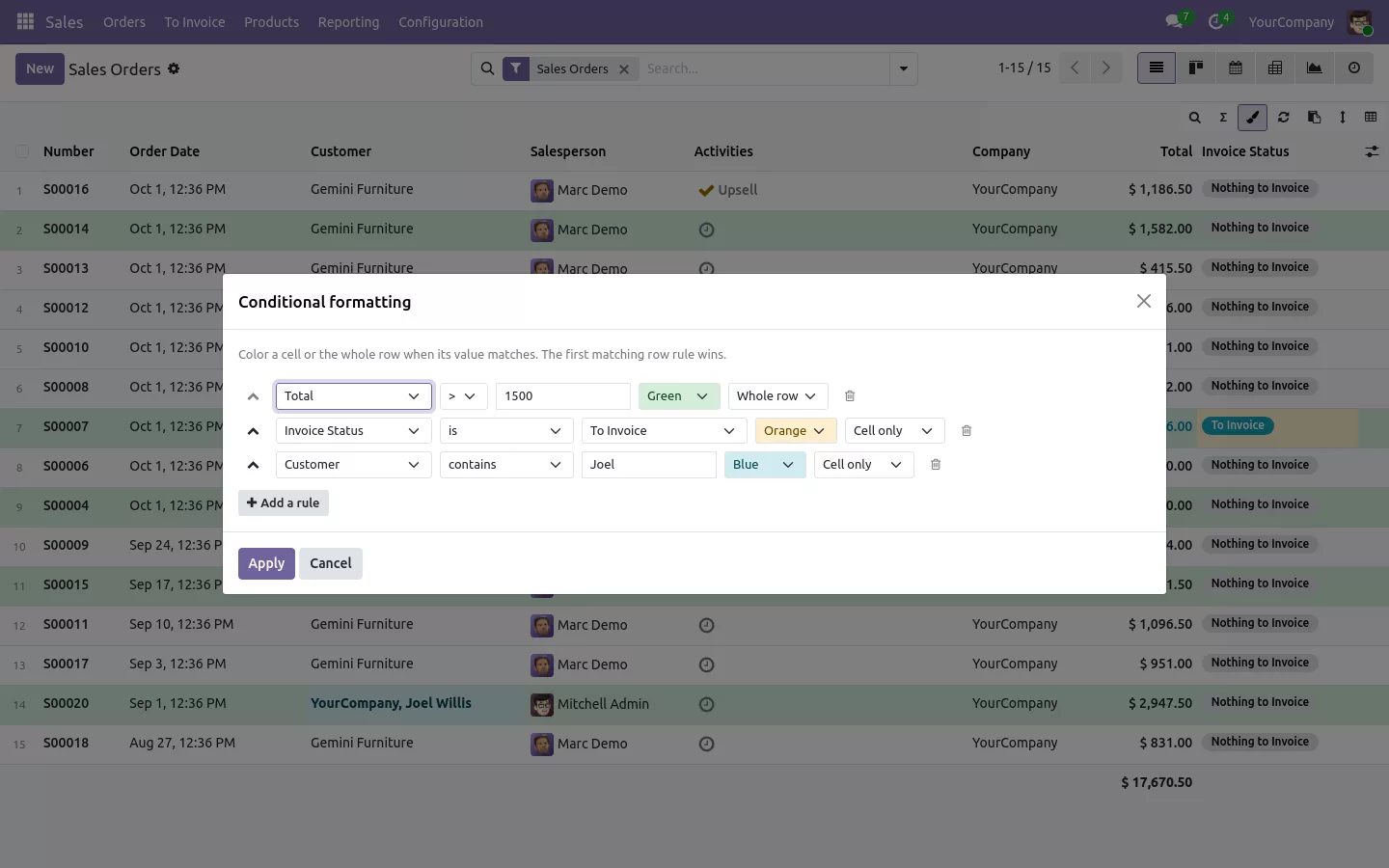
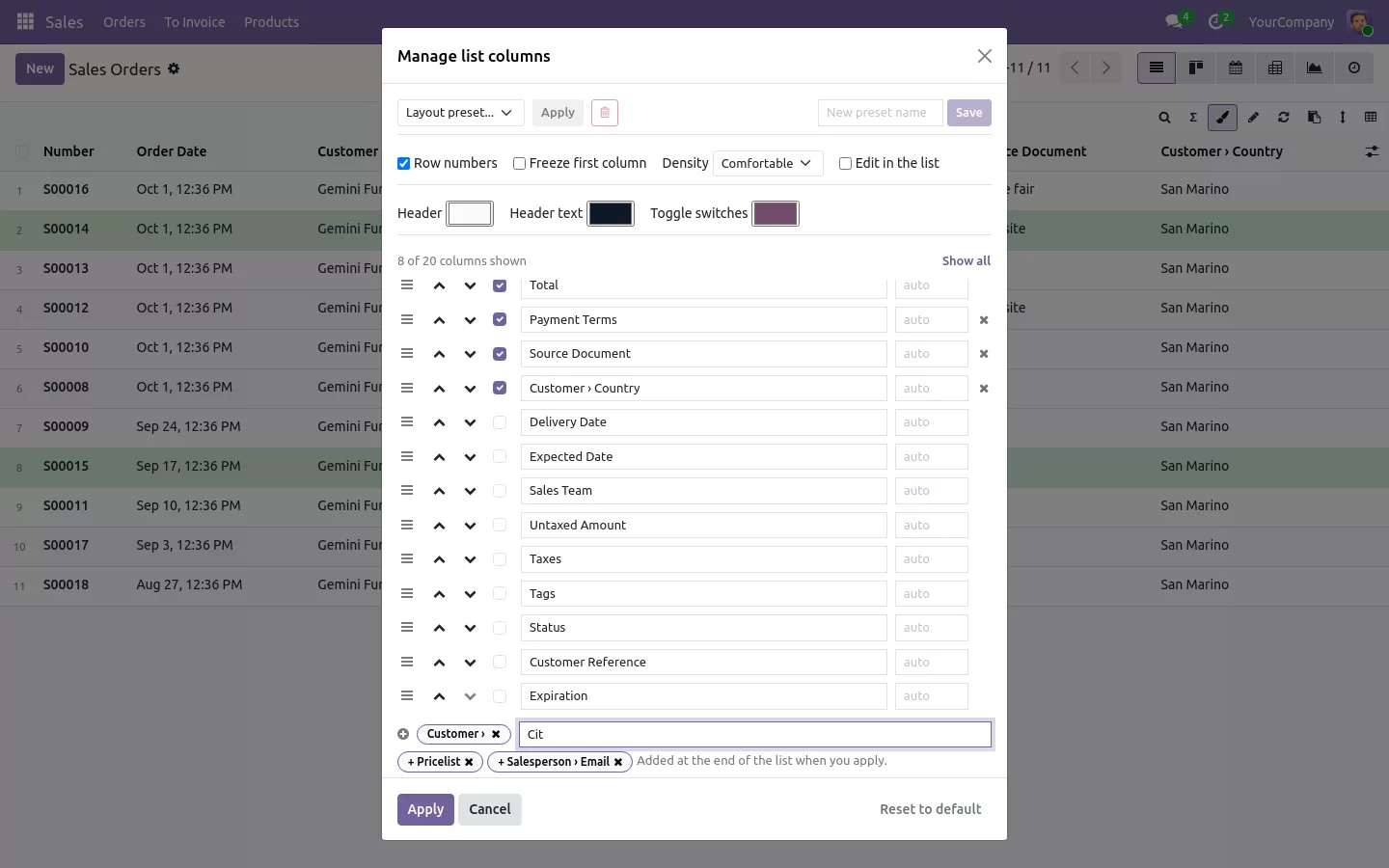
Installieren Sie List View Manager aus dem Odoo Apps Store: Die Werkzeugleiste erscheint sofort auf jeder Listenansicht jeder App, und die fixierten, ausgeblendeten und verschobenen Spalten jedes Benutzers werden auf dem Server gespeichert, sie folgen ihm also auf jeden Computer. Die Option für Auftragszeilen finden Sie in den Allgemeinen Einstellungen. Community und Enterprise, auf Odoo.sh oder auf Ihrem eigenen Server, in sechs Sprachen einschließlich Arabisch. Dieselbe App fügt auch beliebige Felder als Spalte hinzu, färbt Zeilen nach Regeln und teilt Layouts mit einem Team: siehe wie Sie Odoo-Listenansichten ohne Studio anpassen.
Excel für Berichte, nicht zum Lesen einer Liste
Ihr Team kann schon filtern, fixieren und kopieren. Geben Sie ihm dieselben Handgriffe dort, wo die Daten leben, immer aktuell.
Alle Funktionen und Screenshots auf App-Seite.
Eine Frage vor dem Kauf? Schreiben Sie an support@sharqix.com, wir antworten innerhalb eines Werktags.