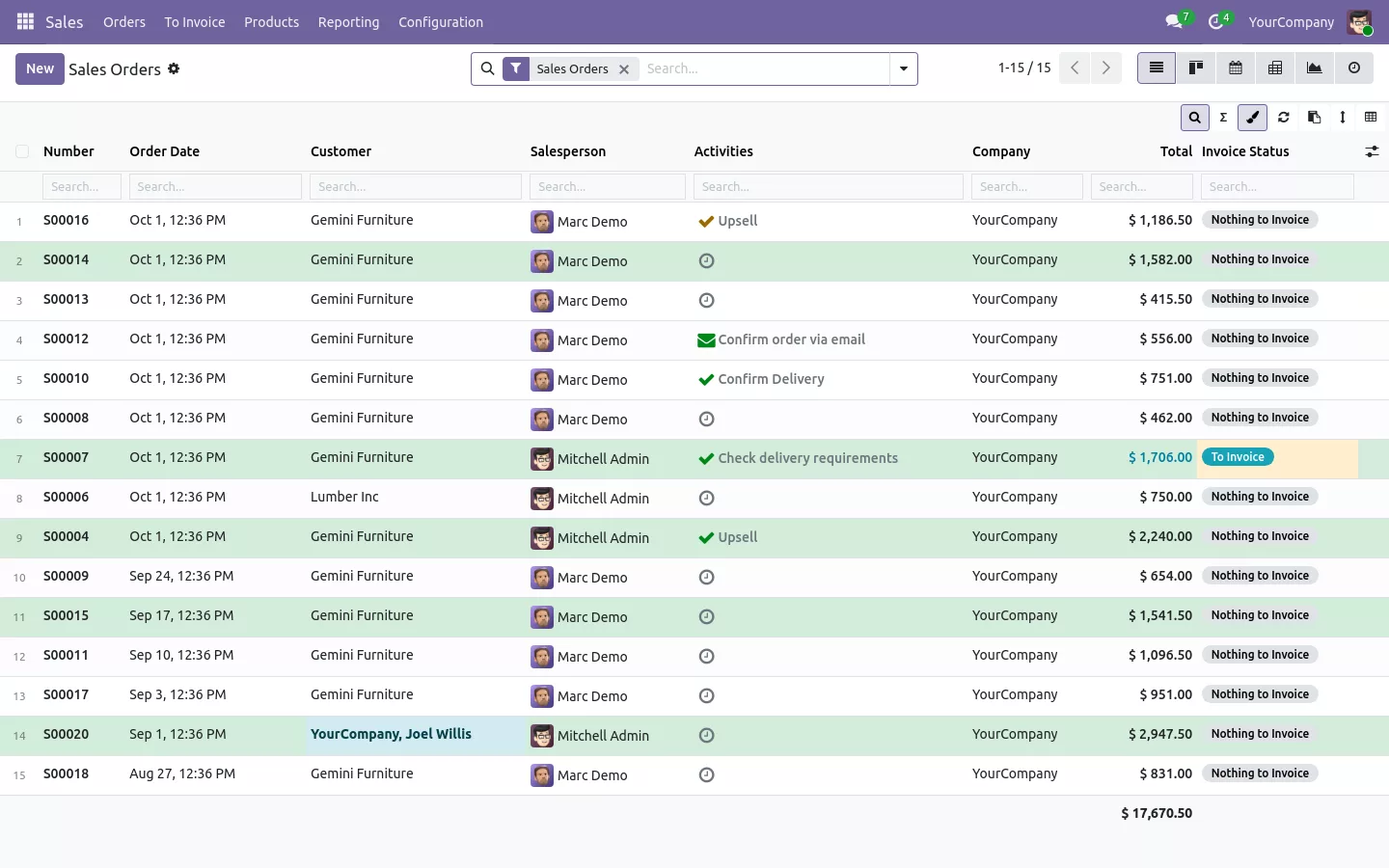

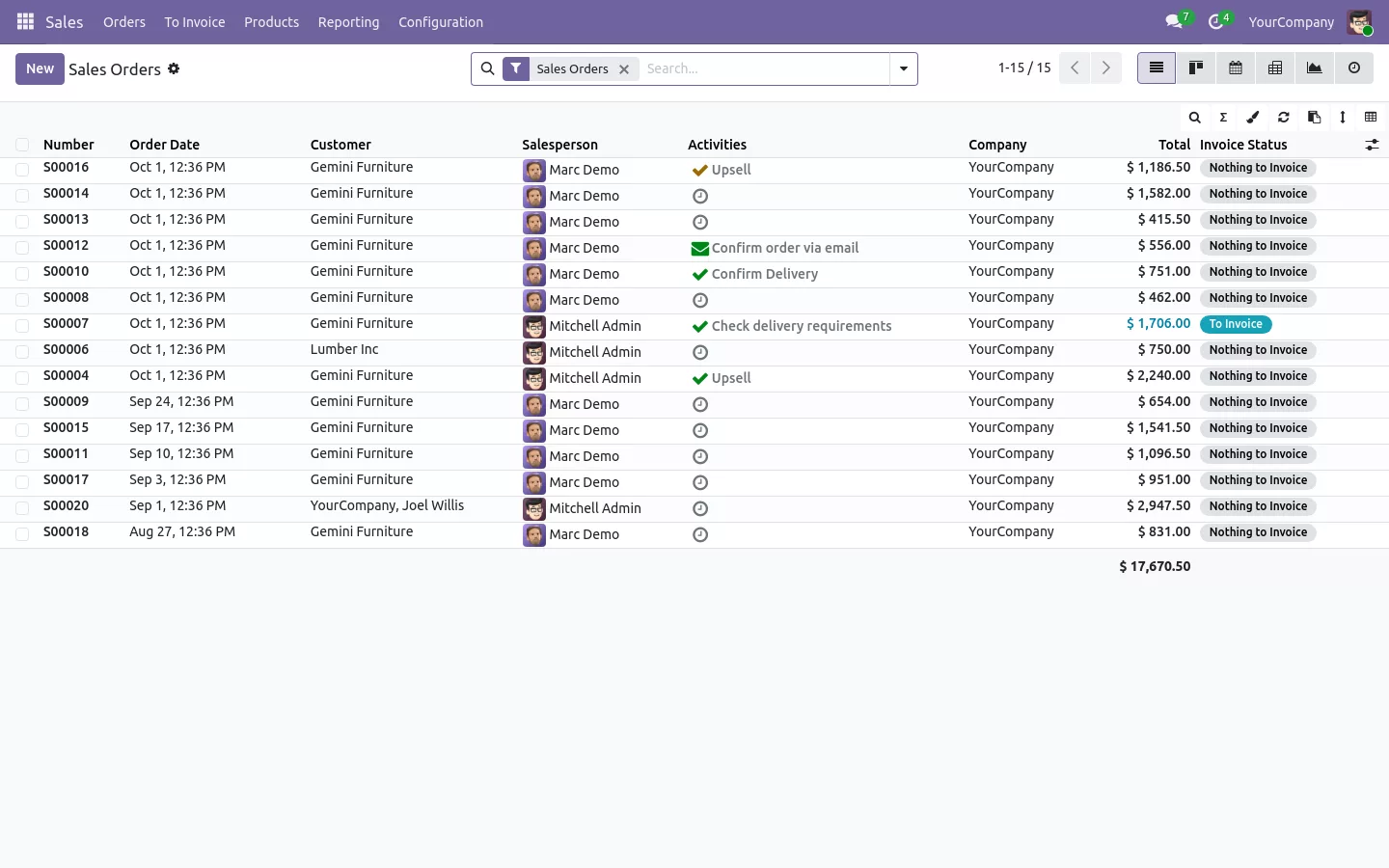
Sie öffnen die Verkaufsaufträge, die Rechnungen oder die Lieferungen, und die Liste passt fast. Die Spalte, die Sie brauchen, fehlt, drei Spalten, die Sie nie lesen, nehmen den Platz weg, und die Summe unten zählt nur die Seite auf dem Bildschirm. Um eine Listenansicht in Odoo anzupassen, braucht man normalerweise Studio oder einen Entwickler.
Wenn Sie den ganzen Tag in Odoo-Listen arbeiten, kommt Ihnen das wahrscheinlich bekannt vor:
- Die Zahlungsbedingungen oder das Land des Kunden stehen nicht in der Liste, also öffnen Sie die Datensätze einen nach dem anderen.
- Sie können nur die optionalen Spalten ausblenden, in der Reihenfolge, die die Ansicht vorgibt.
- Die Fußzeile zeigt 4.200, obwohl die 80 Aufträge Ihrer Suche 61.000 wert sind, weil sie nur die Seite addiert.
- Um die Aufträge eines Kunden über 1.000 zu finden, bauen Sie jedes Mal einen benutzerdefinierten Filter.
Odoo-Listenansichten ohne Studio anpassen: vorher und nachher
List View Manager fügt über jeder Odoo-Listenansicht eine kleine Werkzeugleiste hinzu. Jeder Benutzer ordnet die Spalten auf seine Weise, und Odoo speichert das auf dem Server für das nächste Mal, auf jedem Computer.
Vorher
Eine Studio-Änderung beantragen. Datensätze öffnen, um ein Feld zu lesen. Einen Filter bauen. In eine Tabelle exportieren, um die echte Summe zu bekommen.
Nachher
Spalte hinzufügen, unter der Überschrift tippen, die Summe aller Datensätze ablesen.
Die Ansicht selbst wird nie geändert: Andere Benutzer behalten ihr eigenes Layout, und ein Odoo-Update löscht Ihres nicht.
Jeden Datensatz finden, indem Sie unter der Spalte tippen
Klicken Sie auf die Suchschaltfläche, und unter den Spaltentiteln erscheint eine Reihe von Feldern. Tippen Sie einen Kundennamen ein, und die Liste filtert beim Tippen. Zahlen verstehen >1000, <=50 oder einen Bereich wie 500..2000, Datumsfelder nehmen ebenfalls einen Bereich an, und mehrere Werte passen in ein Feld, etwa Gemini; Lumber. Kunden, Status und Ja-Nein-Felder werden beim Tippen vorgeschlagen. Mit Enter bleibt die Suche als normaler Odoo-Filter erhalten, bereit zum Speichern in Ihren Favoriten.
Die echte Summe der Liste sehen, nicht die der Seite
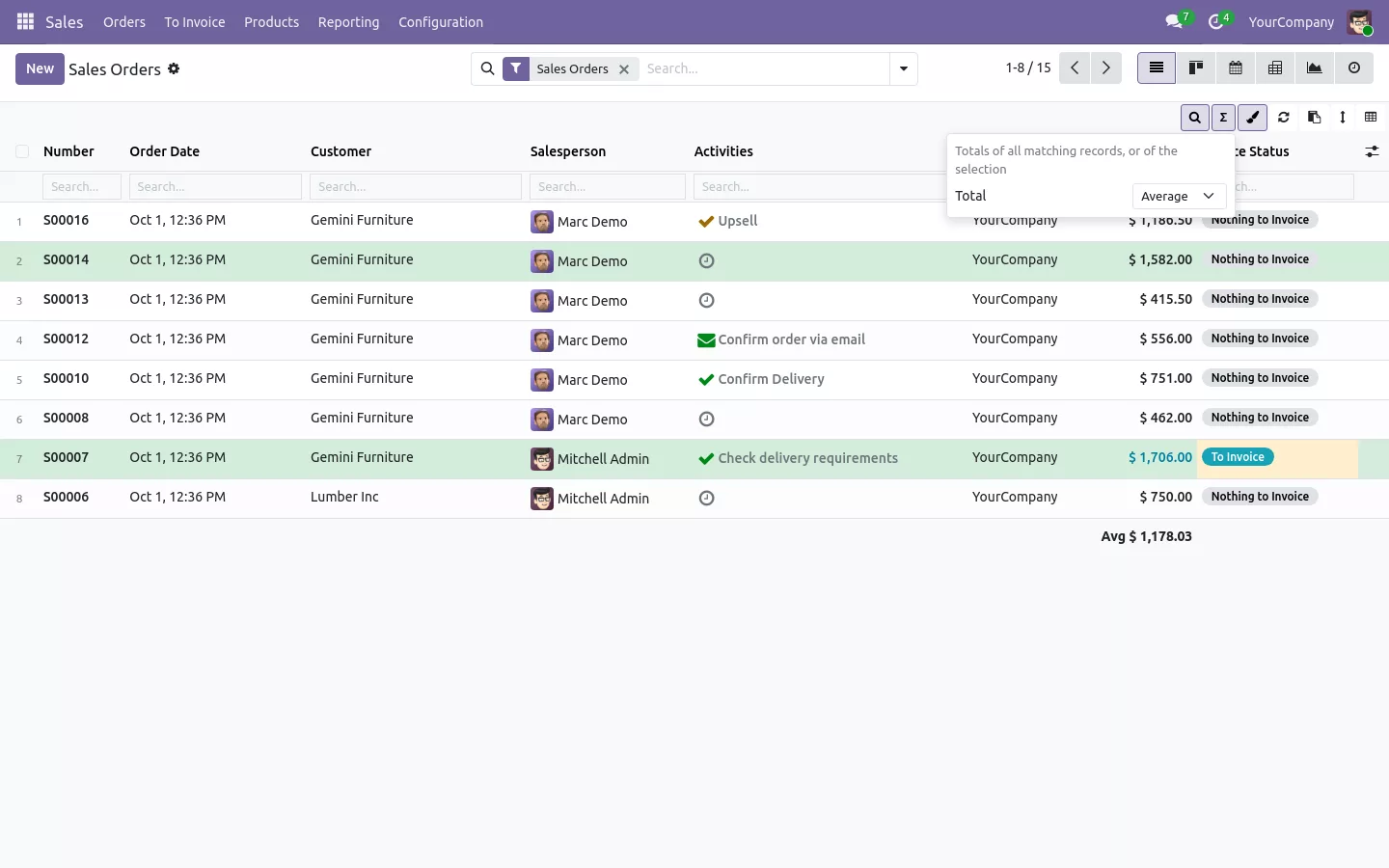
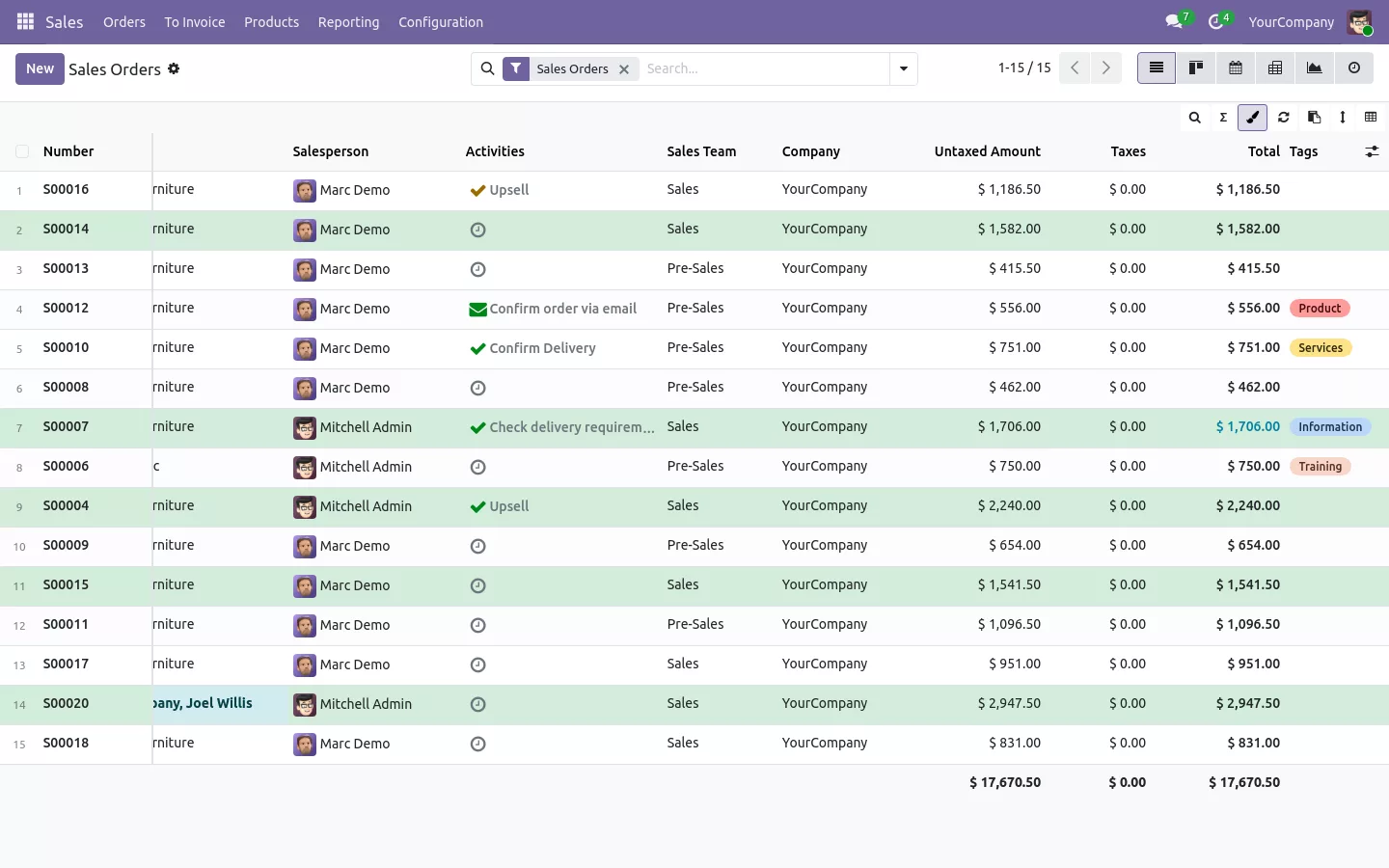
Standard-Odoo addiert die angezeigten Zeilen. Hier zählt die Fußzeile alle Datensätze, die zu Ihrer Suche passen, auch wenn die Seitennavigation nur 5 davon zeigt, und ein Tooltip sagt, wie viele. Wählen Sie Summe, Durchschnitt, Minimum oder Maximum pro Spalte. Gruppierte Listen folgen derselben Wahl, und ausgewählte Zeilen bekommen ihre eigene Summe.
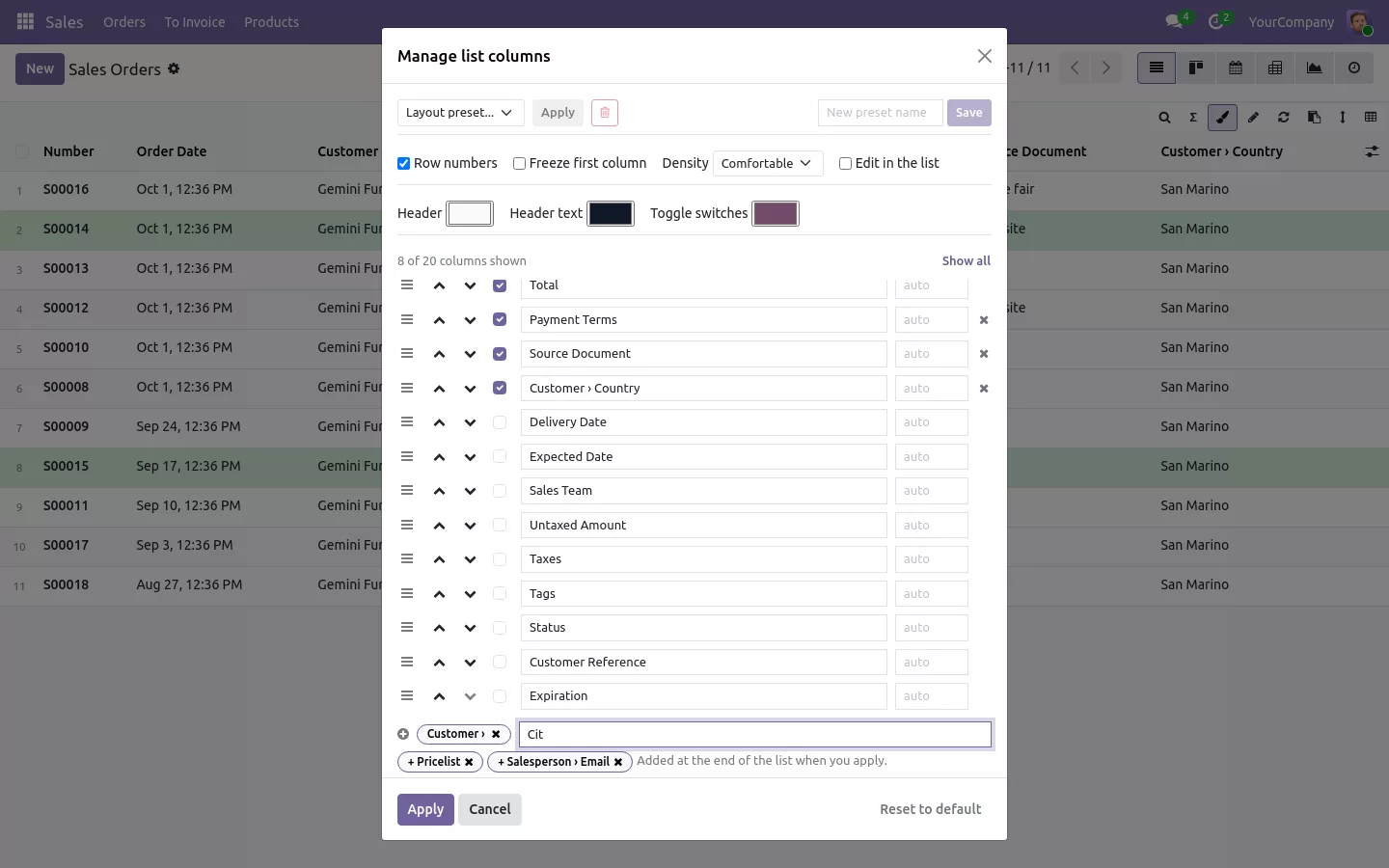
Beliebige Felder zu einer Odoo-Listenansicht hinzufügen, auch aus einem verknüpften Datensatz
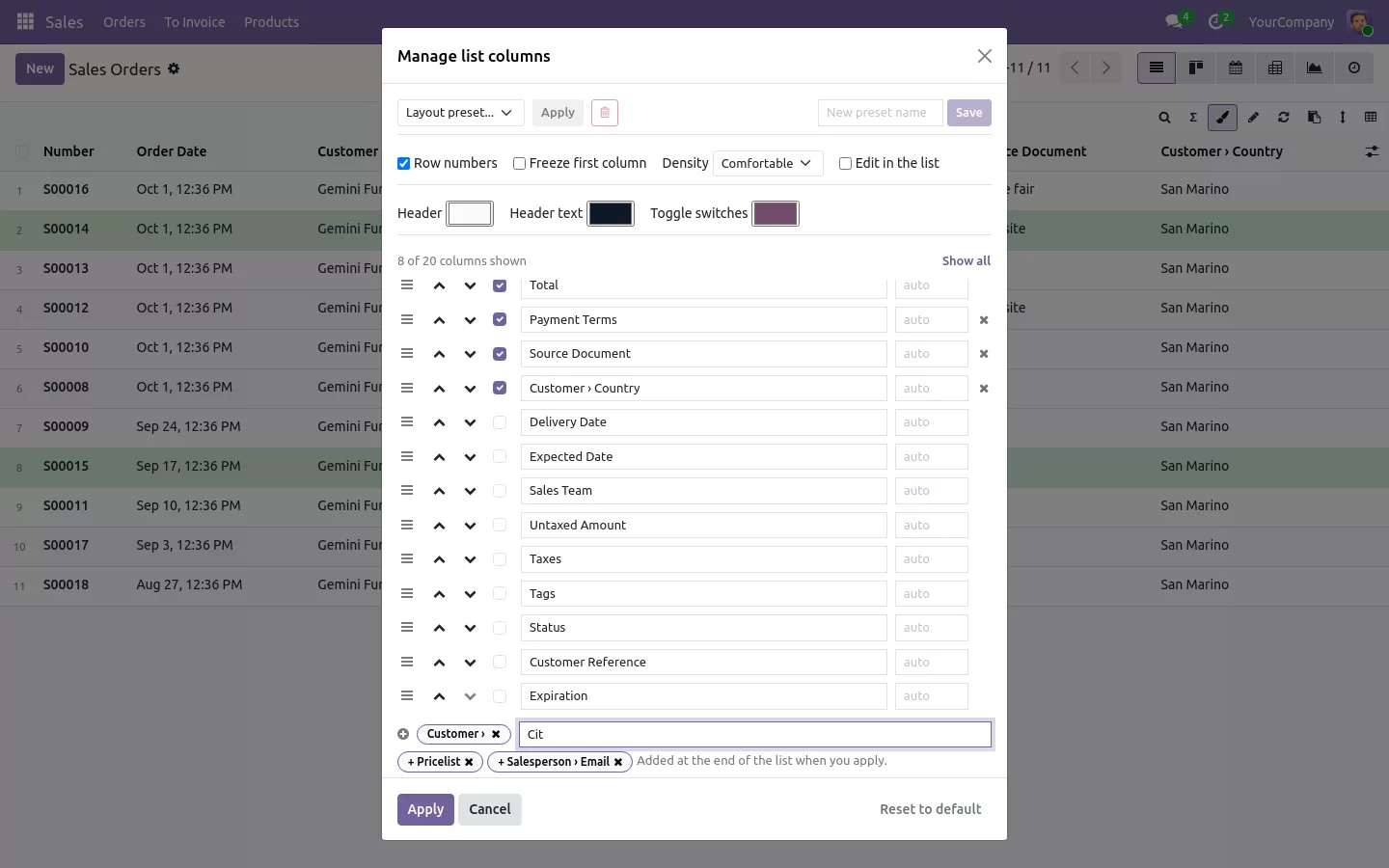
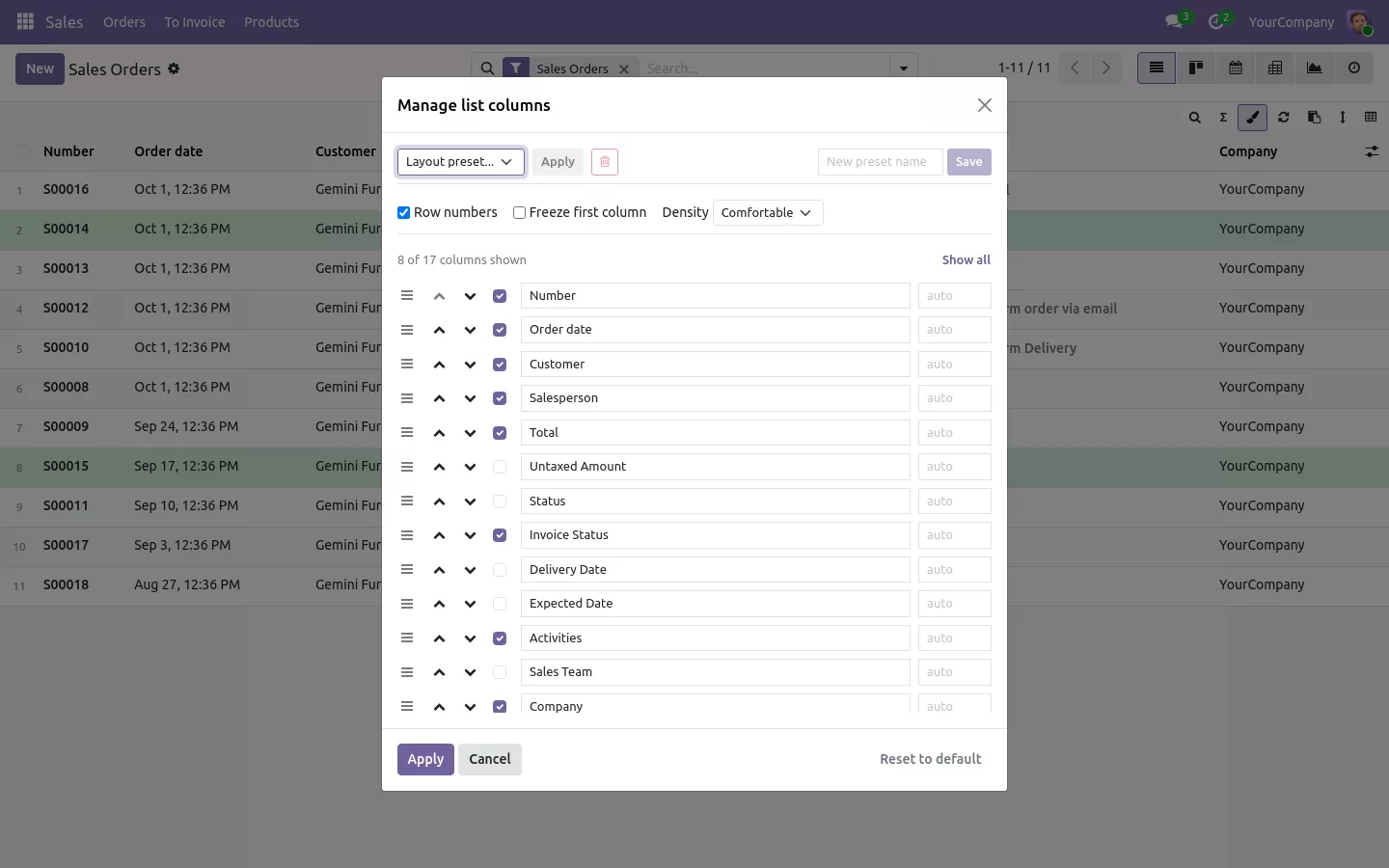
Das Spaltenfenster listet die Felder auf, die noch nicht in der Liste sind: Zahlungsbedingungen, Herkunftsbeleg, Lieferdatum. Sie können auch ein Feld eines verknüpften Datensatzes anzeigen, etwa Kunde > Land oder Verkäufer > E-Mail. Die neue Spalte lässt sich wie die anderen durchsuchen und färben, in Community wie in Enterprise, und Benutzer sehen nur die Felder, die sie lesen dürfen.
Verspätete oder große Aufträge auf einen Blick erkennen
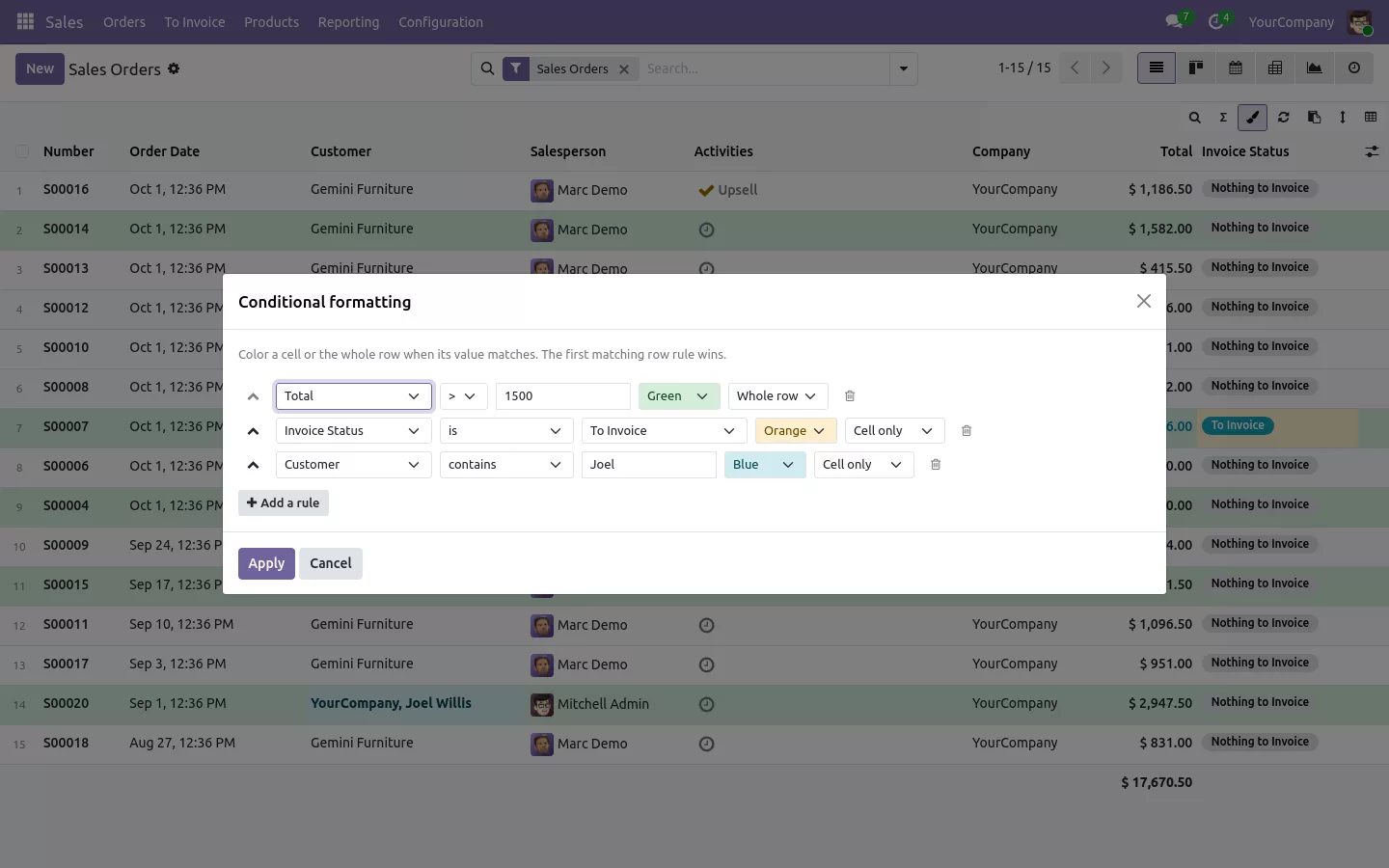
Färben Sie die wichtigen Zeilen oder Zellen mit einfachen Regeln: grün, wenn die Summe über 5.000 liegt, orange, wenn ein Auftrag noch abzurechnen ist, rot, wenn ein Datum überschritten ist. Regeln funktionieren mit Beträgen, Text, Status, Kunden und Datumsangaben, mit sechs Farben, die dem Odoo-Theme folgen, Dunkelmodus inklusive.
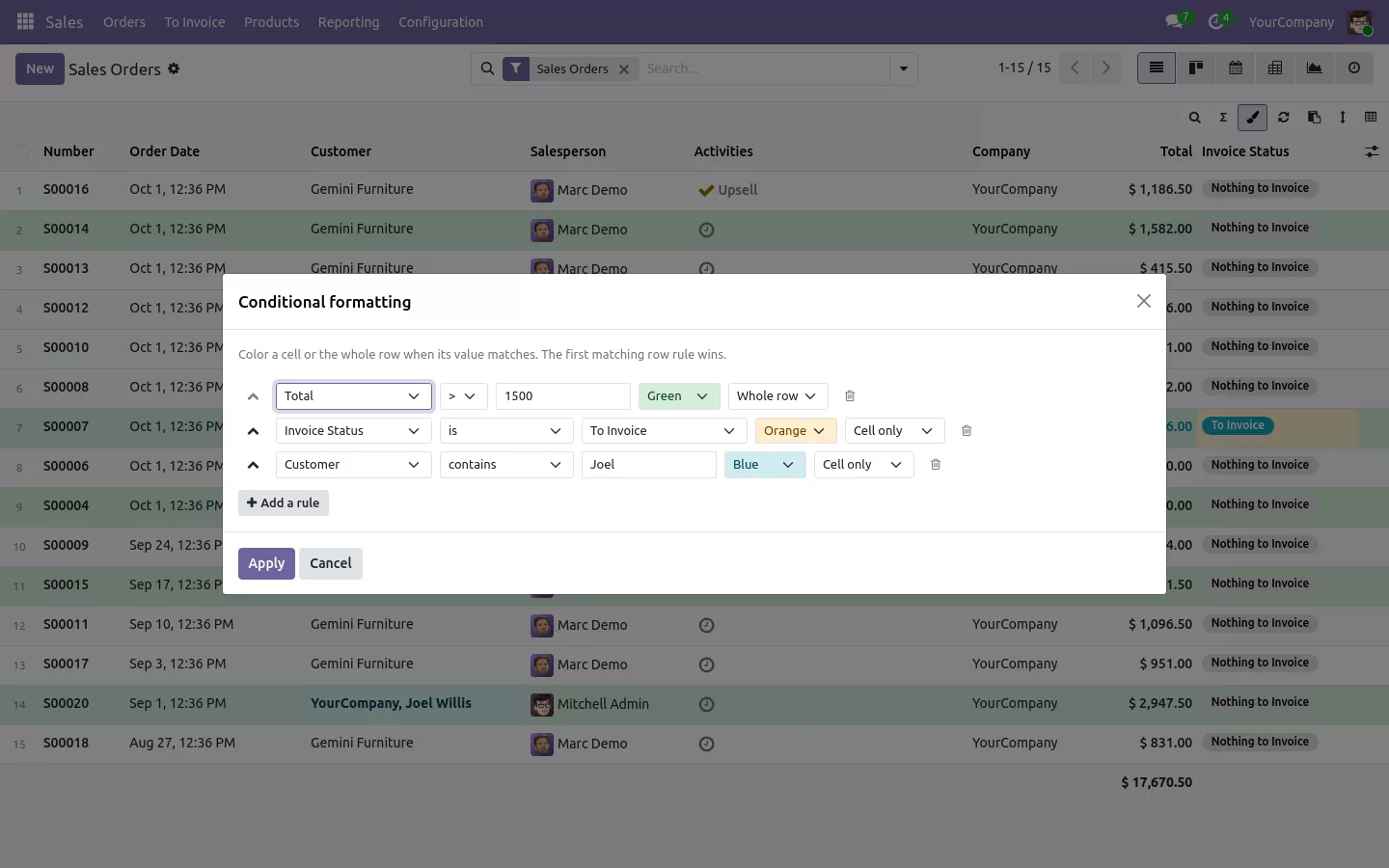
Spalten verschieben, Breite ändern und ausblenden, dann das Layout mit dem Team teilen
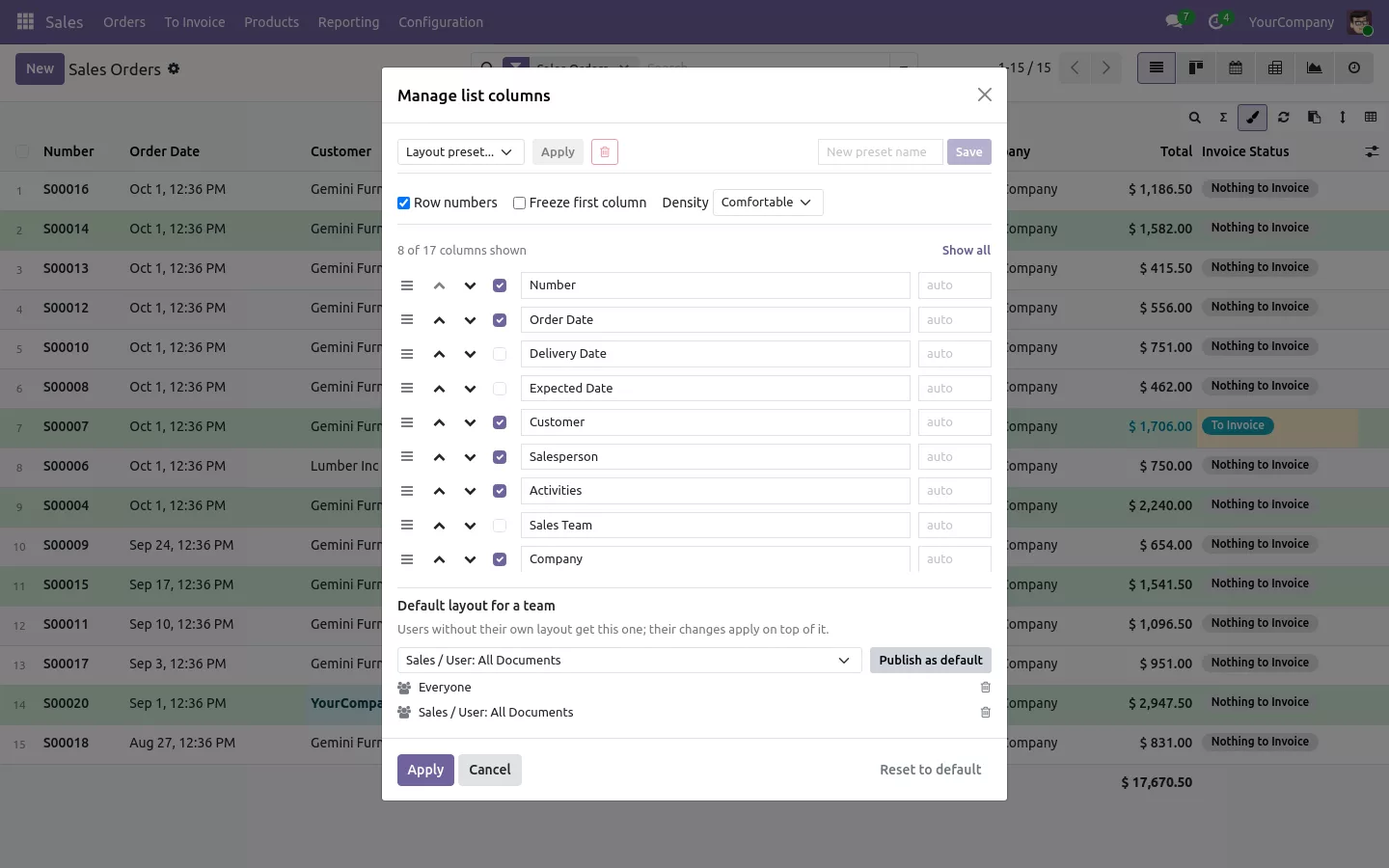
Ziehen Sie eine Spaltenüberschrift an ihren neuen Platz und ihren Rand, um sie zu verbreitern: Odoo merkt sich beides. Blenden Sie aus, was Sie nie lesen, benennen Sie eine Spalte um, fixieren Sie auf breiten Listen die Spalten, die Sie immer lesen, und speichern Sie Spaltensätze als benannte Layouts wie Monatsabschluss. Ein Administrator kann ein Layout für alle oder für eine Gruppe veröffentlichen, etwa das Vertriebsteam, und jeder Benutzer kann es weiter anpassen. Wählen Sie im Formular jedes Benutzers, wer seine Listen anpassen darf, wer sie nur wie veröffentlicht nutzt und wer veröffentlichen darf.
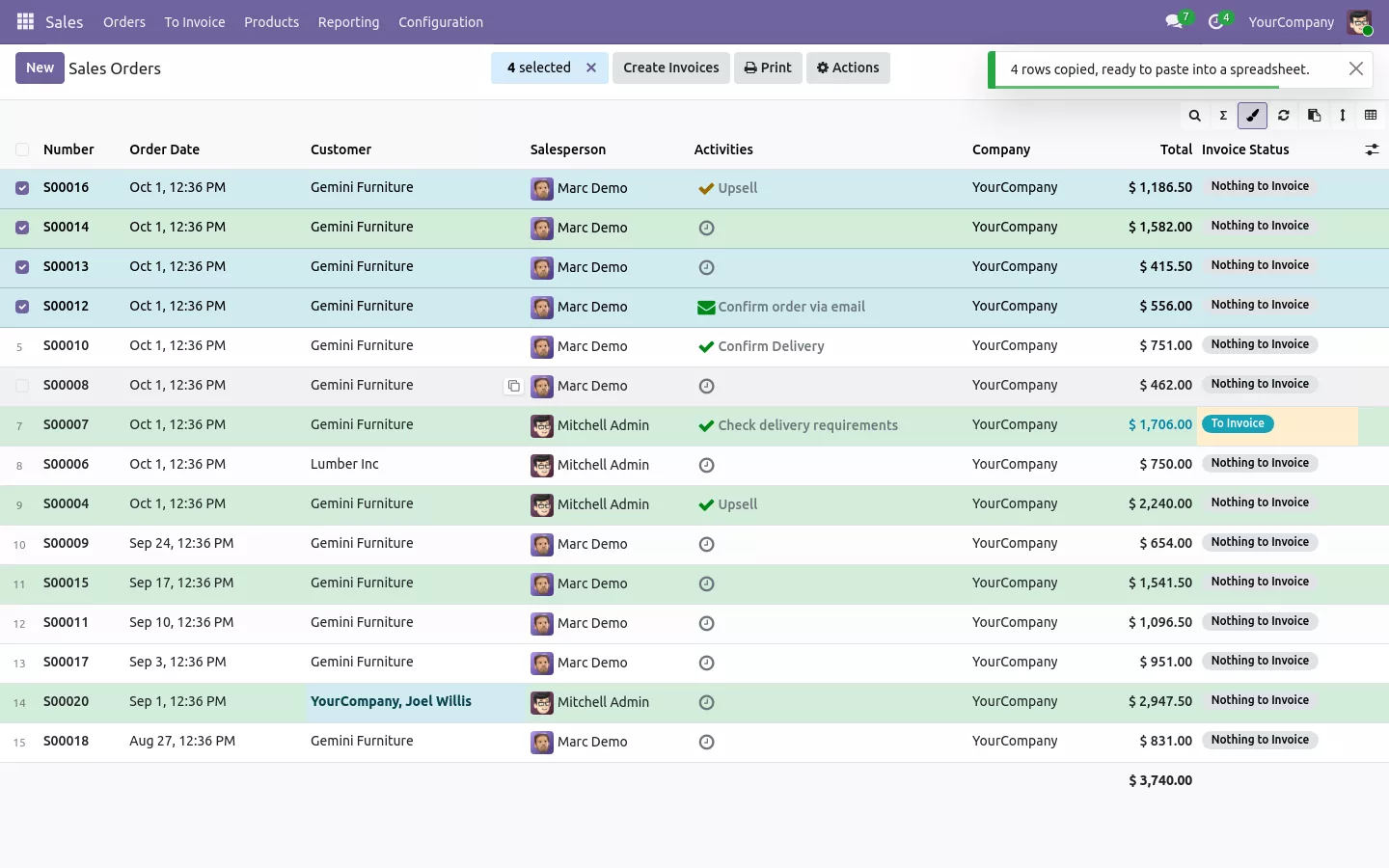
Zeilen lassen sich auch direkt als Zellen in Excel oder Google Sheets kopieren, mit den sichtbaren Spalten in ihrer Reihenfolge. Mehr dazu in unserem Leitfaden für eine Odoo-Listenansicht, die wie Excel funktioniert.

100 % getestet
Die Apps werden mit automatisierten Tests ausgeliefert. Kein Risiko.
In zwei Minuten startklar
Installieren Sie List View Manager aus dem Odoo Apps Store: Es gibt nichts einzurichten, die Werkzeugleiste erscheint auf jeder Listenansicht jeder App. Eine Option in den Einstellungen bringt dieselben Werkzeuge in die Auftrags- und Rechnungszeilen innerhalb eines Formulars; die Dialoge Weitere suchen bleiben Standard. Community und Enterprise, auf Odoo.sh oder auf Ihrem eigenen Server, in sechs Sprachen einschließlich Arabisch.
Ihre Listen, so wie Sie arbeiten
Schluss mit Studio-Anfragen, sobald eine Spalte fehlt. Gestalten Sie die Liste mit wenigen Klicks und arbeiten Sie weiter.
Alle Funktionen und Screenshots auf App-Seite.
Eine Frage vor dem Kauf? Schreiben Sie an support@sharqix.com, wir antworten innerhalb eines Werktags.