
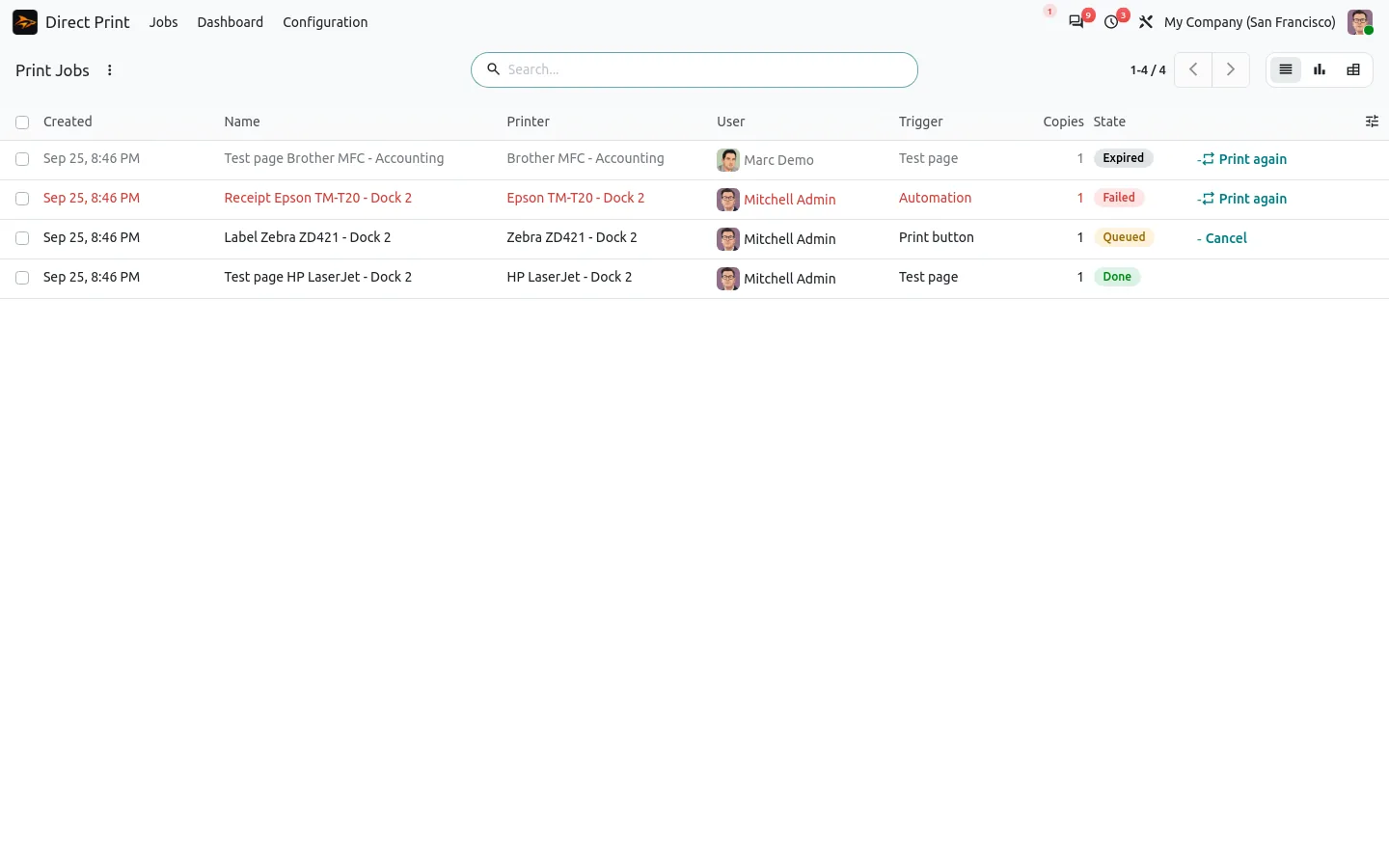
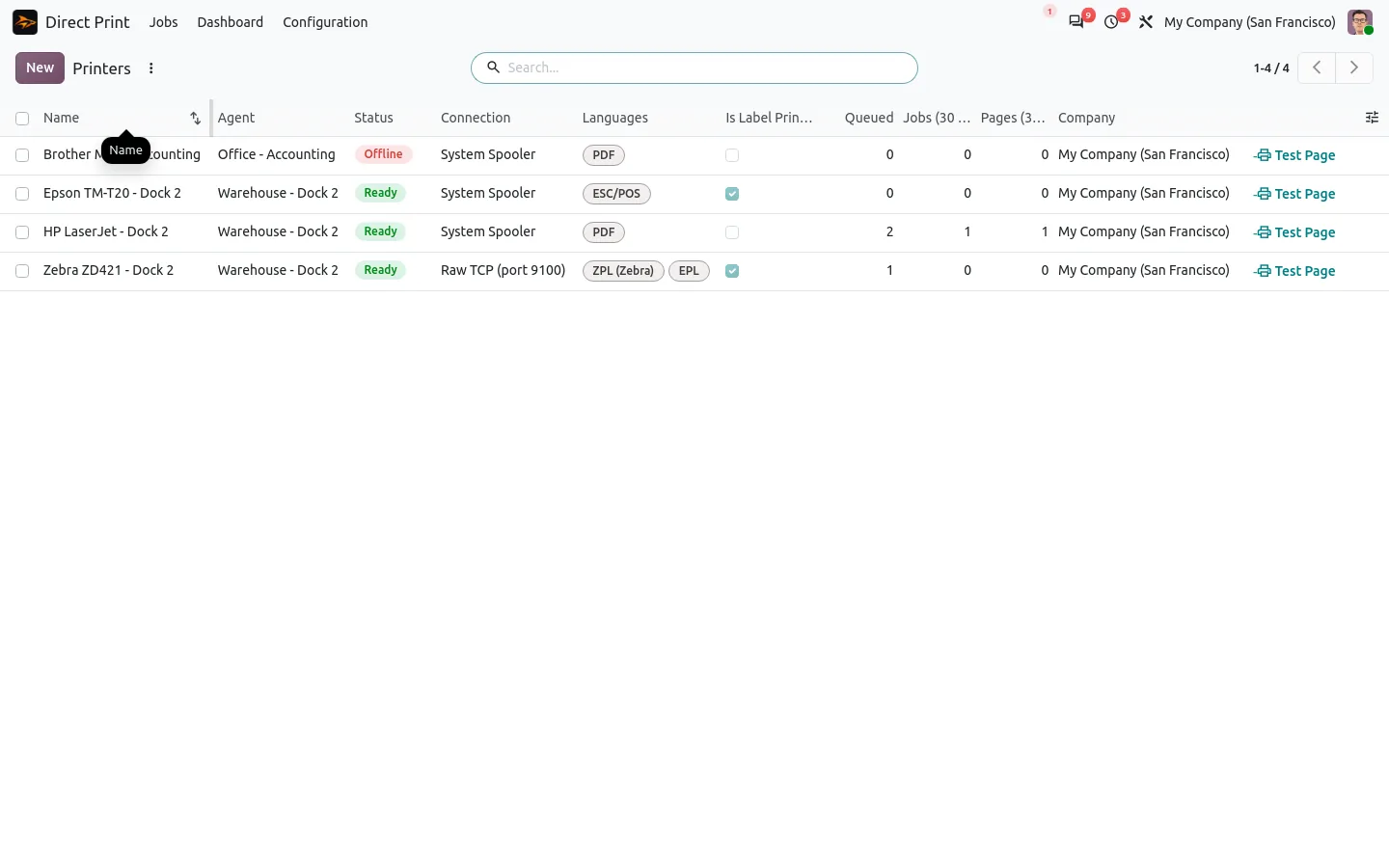
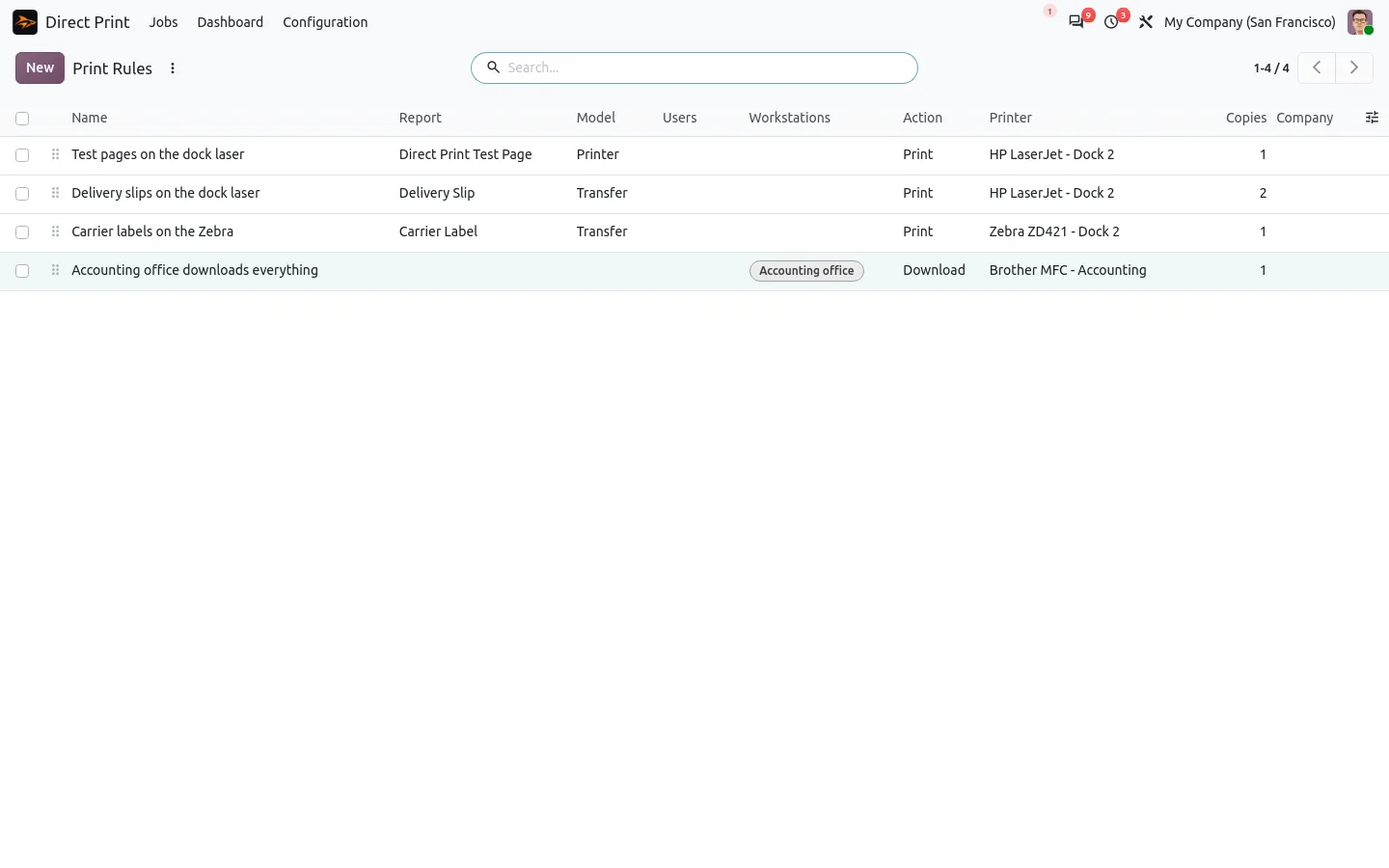
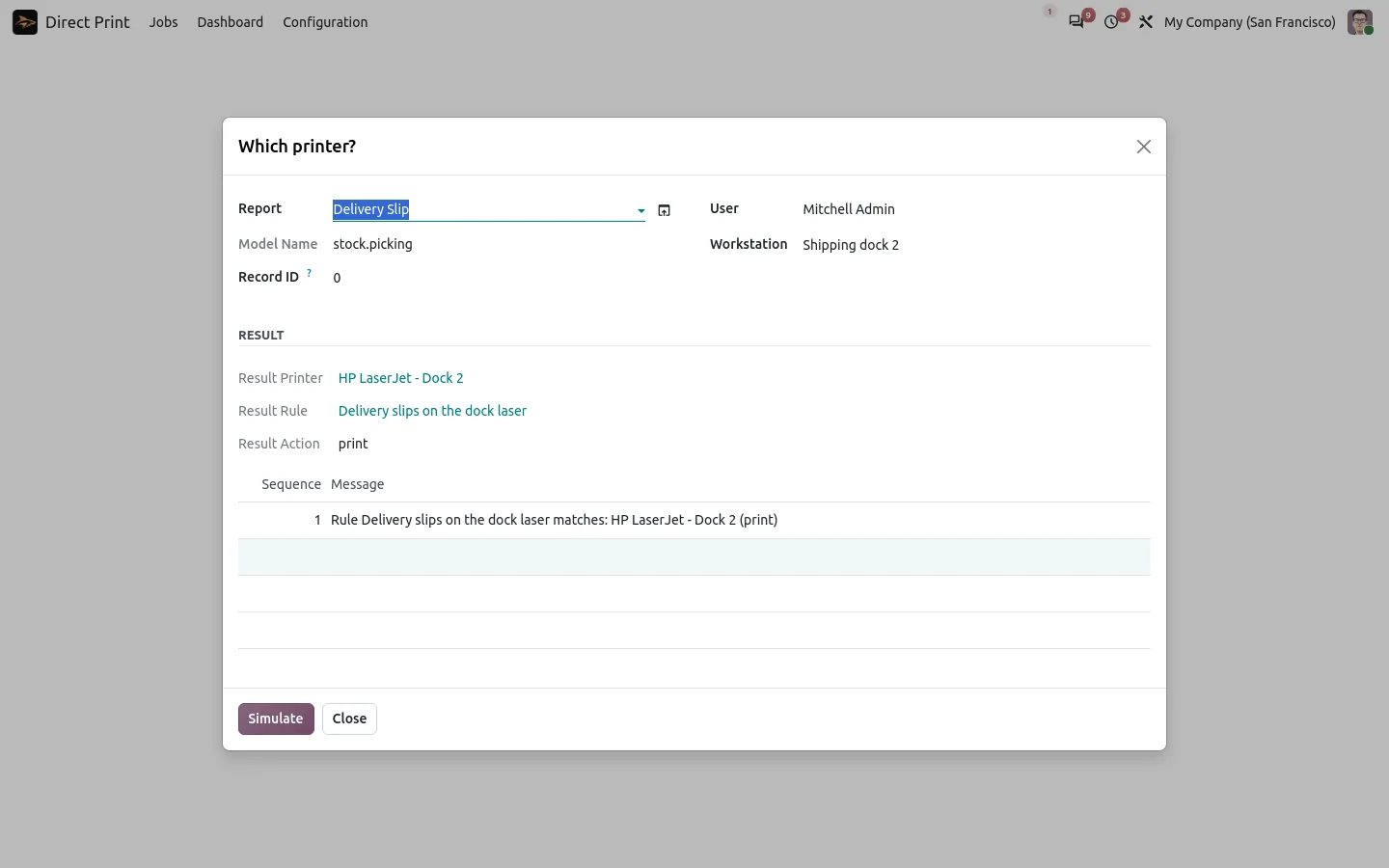
“我能在 Odoo 中自动打印产品标签吗?”是 Odoo 论坛上阅读量最高的问题之一。简短的回答是可以:Odoo 能在收货验证时打印标签。但没有 IoT Box 时,“打印”只是下载文件夹里的一个 PDF 或 ZPL 文件。本指南介绍 Odoo 自身能做什么、它止步于何处,以及如何让标签直接从标签打印机打出来。
Odoo 自身能做什么
从 Odoo 17 起,每种作业类型都可以在验证时打印单据。打开库存 > 配置 > 作业类型,打开收货,在硬件选项卡的验证时打印下勾选产品标签并选择格式:
- Dymo,或每页 2 x 7、4 x 7 或 4 x 12 张的标签纸,可带或不带价格。
- 适用于 Zebra 打印机的 ZPL 标签。
- 批号/序号 标签(启用批次时):每个批号或序列号一张,或每件一张。
也可以手动打印:在收货单上,标签打印按钮会打开一个窗口,让你选择格式和数量——按作业数量,或自定义数量。
卡在哪里:浏览器
标签由 Odoo 生成,但接收它们的是浏览器。没有 IoT Box(随 Odoo 企业版提供)时,每次验证都会这样:
- 新标签页中打开一个 PDF,需要手动选择正确的纸张和缩放比例打印。
- ZPL 标签被下载为文件:Zebra 无法从下载文件夹读取它。
- 如果在手机或条码扫描器上验证,则什么也不会打印。
- 每个收货区都需要在打印机旁配备自己的 IoT Box。
之前
验证收货。打开 PDF 或找到 .zpl 文件。手动发送到打印机。再把标签数量和箱子逐一核对。
之后
验证收货:标签打印机为每件打出一张标签。
每件一张标签,直接从标签打印机打出
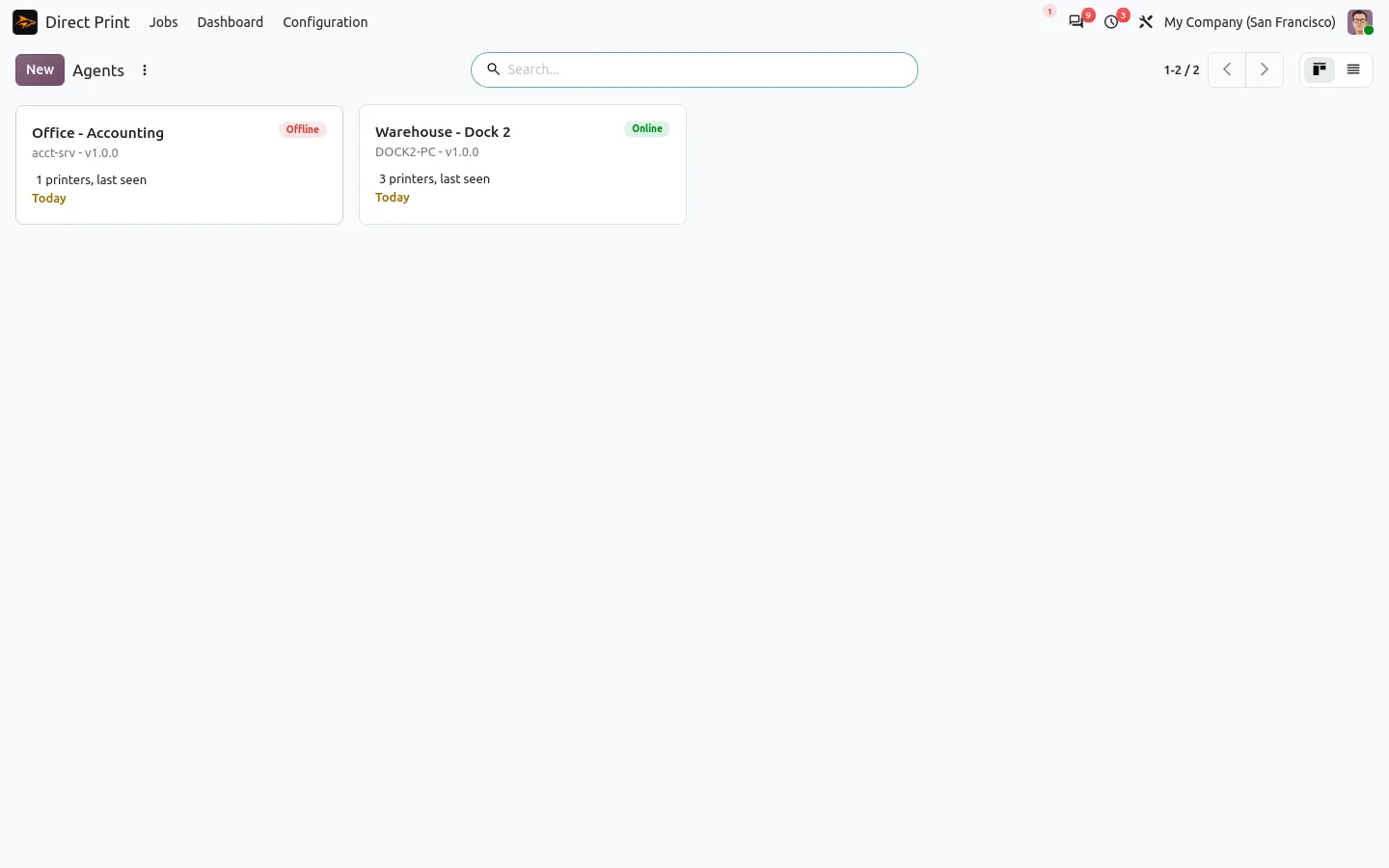
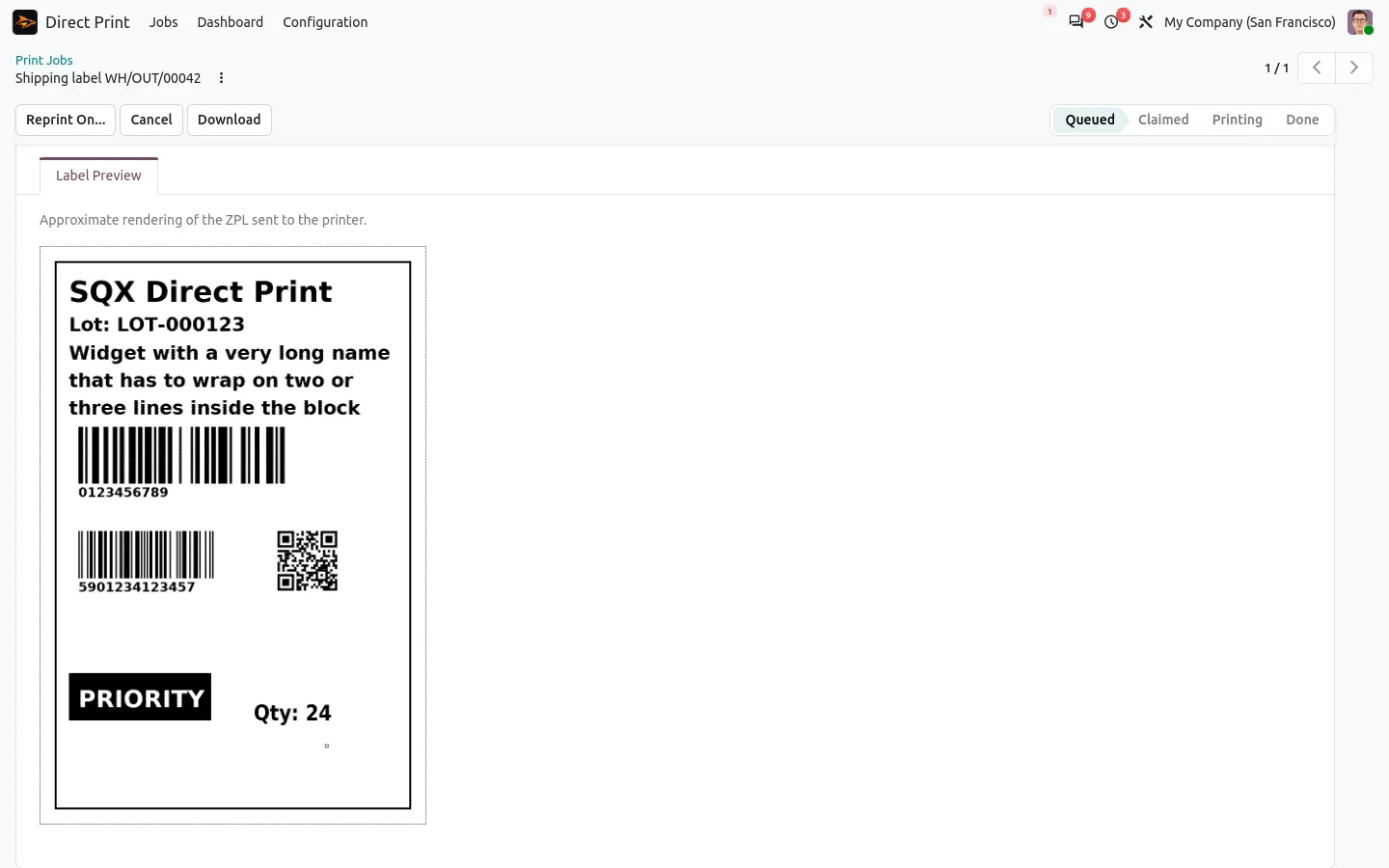
Direct Print 会在打印机旁的电脑或 Raspberry Pi 上加装一个小巧的打印代理。配合 Direct Print for Inventory,启用场景收货完成时打印产品条码标签(每件一张):收货一经验证,Odoo 就把标签发送到该工作站的标签打印机。
- 每收到一件打印一张标签,或使用每个产品一张场景,每个产品打印一张。
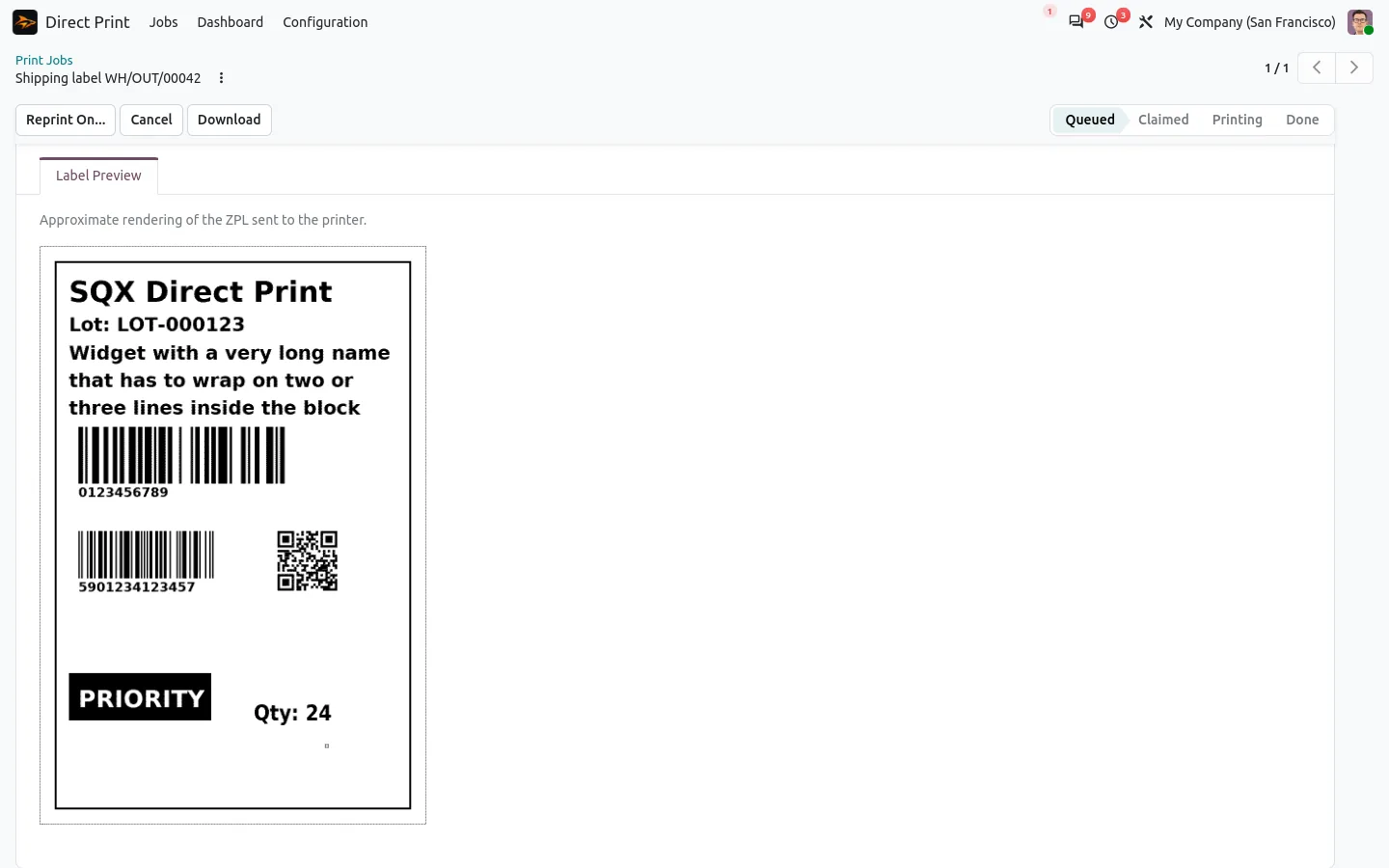
- 追踪的产品会把批号或序列号写进条码:批次 A 的 2 件加批次 B 的 1 件,就是 3 张标签,每张都带对应的批号。
- 标签打印机支持 ZPL 时,直接向 Zebra 发送原始 ZPL;否则在标签纸打印机上打印 PDF 标签。
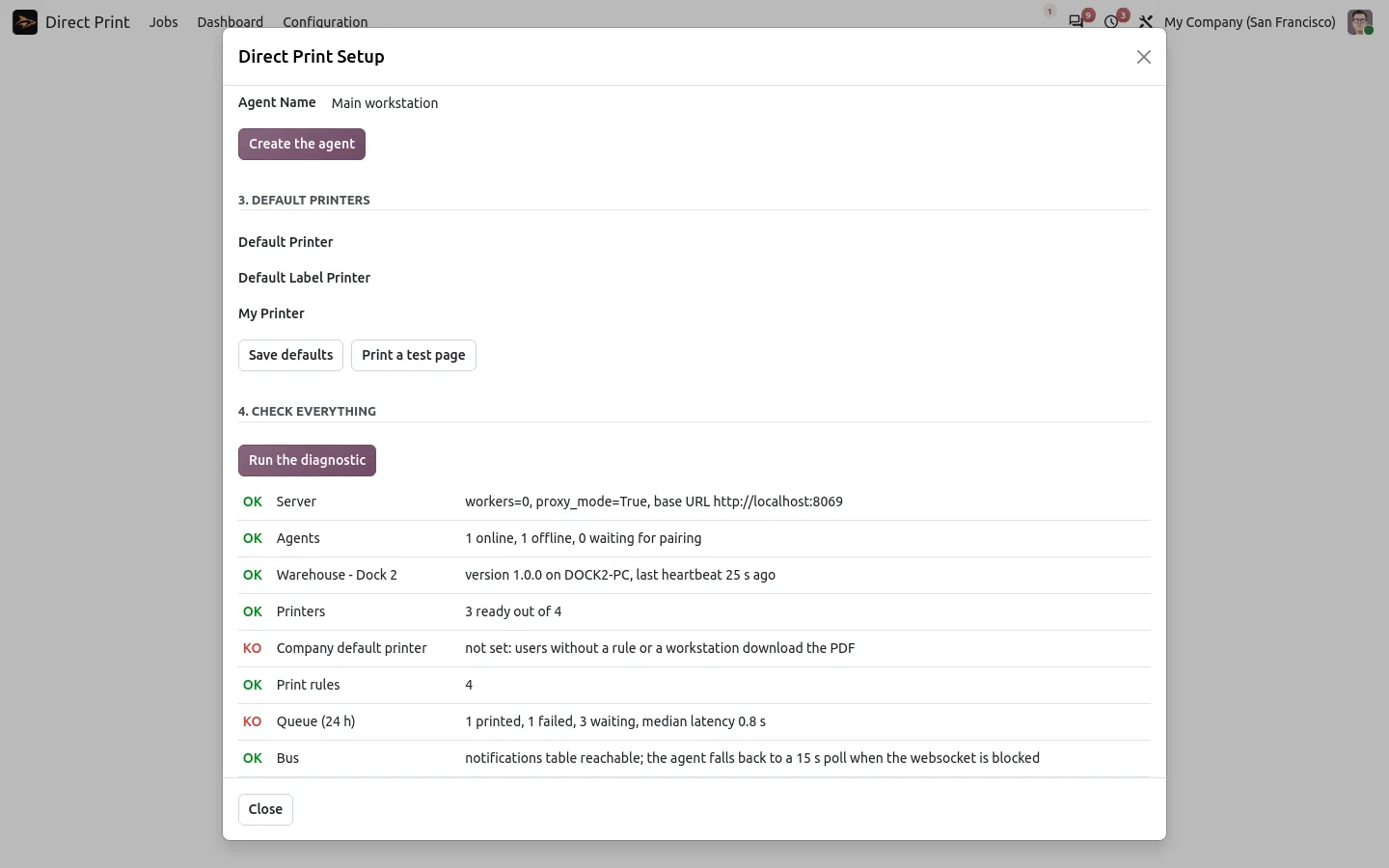
- 即使打印机离线,收货也会完成验证:标签在队列中等待,打印机恢复后即打印。
四步完成设置
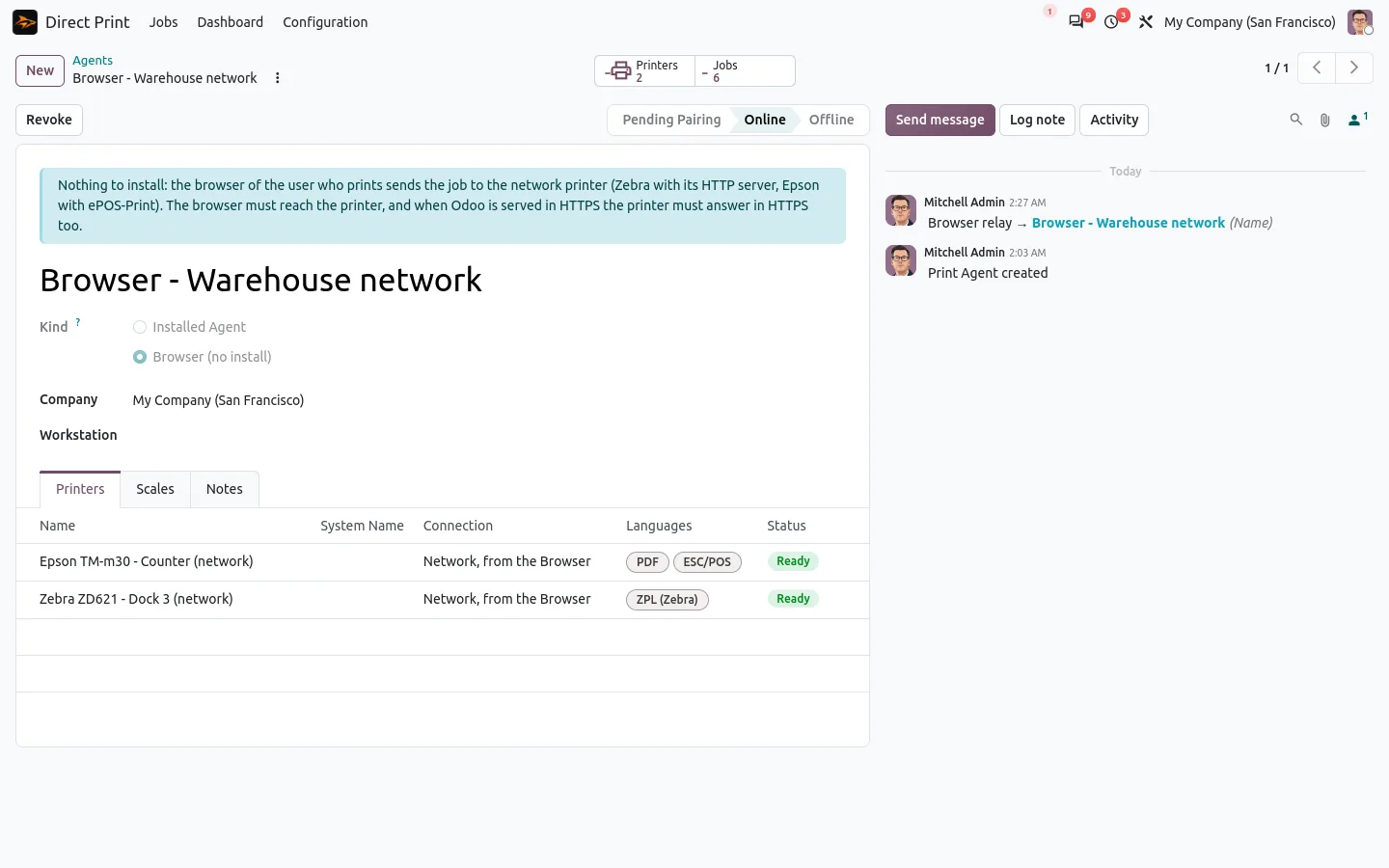
- 安装 Direct Print 和 Direct Print for Inventory,然后在打印机旁安装代理:前往 sharqix.com/direct-print 凭订单号获取。
- 在 Direct Print > 配置 > 工作站中,将收货区的 Zebra 设为该工作站的默认标签打印机,并关联负责收货的用户。
- 在 Direct Print > 配置 > 场景中,启用收货完成时打印产品条码标签(每件一张)。
- 验证一张收货单:标签随即打出。请在作业类型中保持产品标签不勾选,否则浏览器还会收到一份需要下载的副本。

100% 测试
所有应用都附带自动化测试。没有风险。
不同仓库适合哪种方案
| 方案 | 适用场景 | 局限 |
|---|---|---|
| “标签打印”按钮 | 偶尔在办公打印机上打几张标签 | 每次收货后手动操作 |
| 验证时打印,无 IoT Box | 在正确的时间准备好标签 | 需要打开的 PDF 或需要下载的文件 |
| Odoo 配合 IoT Box | 企业版,单个收货区 | 每个区域一台盒子,仅限企业版 |
| Direct Print | 社区版或企业版,打印机数量不限 | 需要在电脑或 Raspberry Pi 上安装一个代理 |
常见问题
没有 IoT Box,Odoo 能自动打印产品标签吗?
Odoo 会在收货验证时准备好标签,但浏览器只能打开或下载它们。要在没有盒子的情况下把标签发送到打印机,需要像 Direct Print 这样的打印代理。
Odoo 社区版能用吗?
可以。Direct Print 和 Direct Print for Inventory 适用于社区版和企业版,支持 Odoo 18、19 和 20,可部署在 Odoo.sh 或自有服务器上。不支持不接受第三方模块的 Odoo Online。
可以使用哪些标签打印机?
Zebra 打印机以及其他支持 ZPL 的打印机会收到原始 ZPL 标签。代理能识别的其他任何打印机(包括使用标签纸的激光打印机)都会收到 PDF 标签。
验证收货时打印机离线怎么办?
收货照常验证。标签会在队列中等待,打印机一恢复就打印;等待过久的任务绝不会突然被打印出来。
要打印的是自产产品而不是采购产品的标签?请参阅 如何自动打印制造订单和批次标签。承运商标签和包裹标签请参阅 无需 IoT Box 在 Zebra 上打印 ZPL 标签.
标签贴在箱子上,而不是躺在下载文件夹里
沿用现有的打印机,省掉那台盒子,让每件货物一到就贴上标签。
需要配合 Direct Print,即打印代理。
购买前有疑问?请写信至 support@sharqix.com,我们会在一个工作日内回复。