“如何调整报价单行的顺序?”在 Odoo 论坛上的浏览量超过 10,000 次。答案看似简单:拖动行左侧的拖动柄。对于短报价单确实可行。可一旦有了分节、行数达到 50 或 100,顺序就会乱。本指南介绍 Odoo 如何排列订单行、拖放在哪里失效,以及如何可靠地移动单行和整个分节。
Odoo 如何排列订单行
报价单的每一行都有一个隐藏的序号,Odoo 按这个序号排列各行,屏幕上和打印的报价单上都一样。按住行左侧的点状拖动柄拖动,Odoo 会给它一个介于新邻居之间的新序号。
拖放在哪里失效
- 报价单一次显示 40 行。超过 40 行会出现分页器,而且无法把一行拖到另一页。
- 一次移动只会对屏幕上当前页的行重新编号。在长报价单中,这些新编号可能与下一页的编号重叠,导致两页的行混在一起。
- 拖动分节只会移动分节标题本身:它下面的行仍留在原处。
- 只能用鼠标一次拖一行:不支持键盘,在触摸屏上也很不方便。
之前
先拖分节标题,再逐行拖动它的每一行。来回翻页。保存后还得检查有没有行自己跑了位置。
之后
一键把单行或整个分节放到该在的位置。
一键移动单行或整个分节
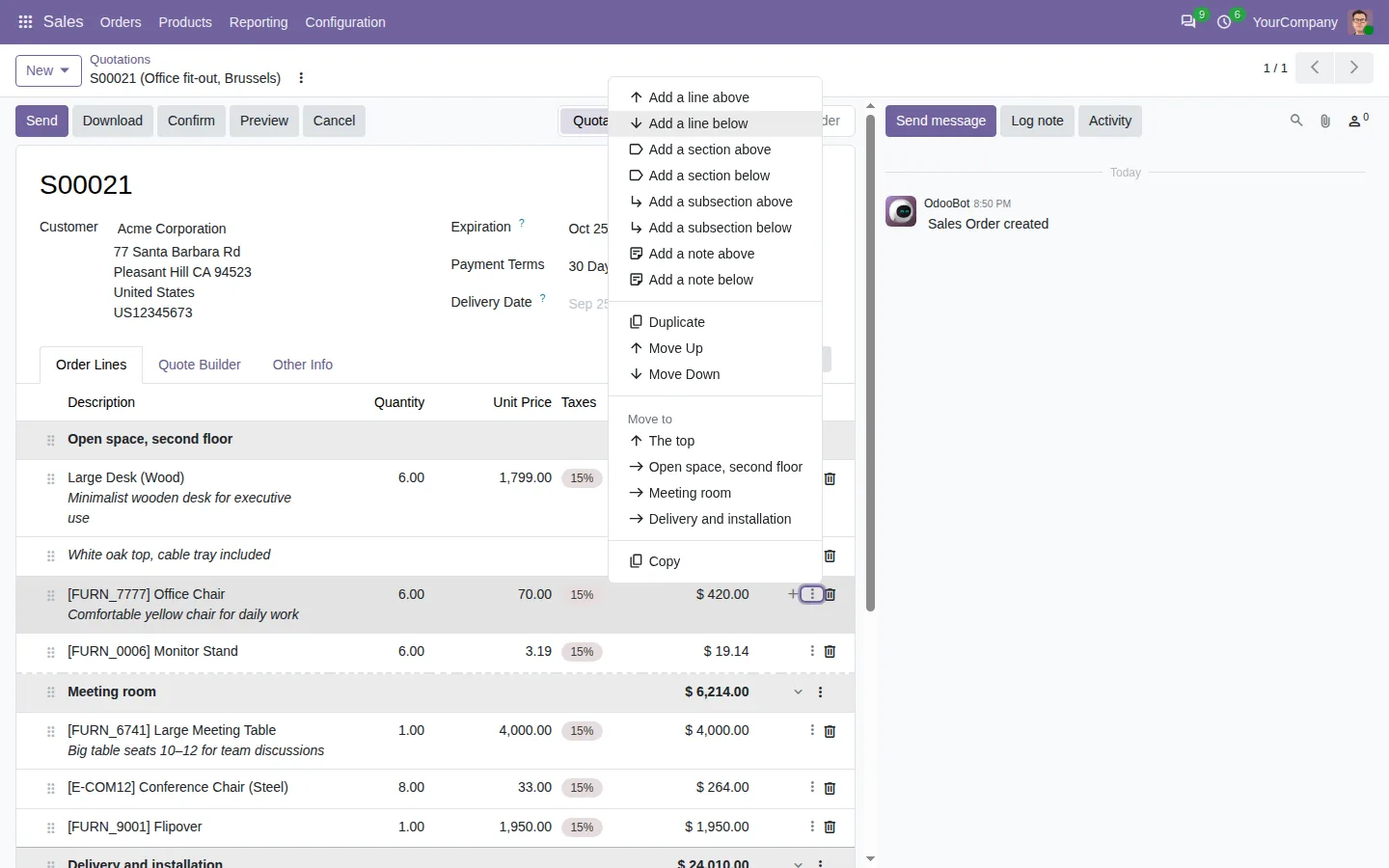
Insert Order Line Anywhere 为报价单的每一行添加一个菜单:
- 上移和下移,或使用键盘 Alt+Shift+↑ 和 Alt+Shift+↓。
- 移至报价单顶部或任意分节,可移动单行,也可一次移动多行选中的行。
- 产品行会连同其下方的备注和组合产品的子项一起移动,分节则会连同其所有行一起移动。
- 每次移动前都会加载报价单的全部行,因此所有行的顺序都正确,而不只是屏幕上的当前页。
- 移错了行?点击撤销或按 Ctrl+Z 即可复原。
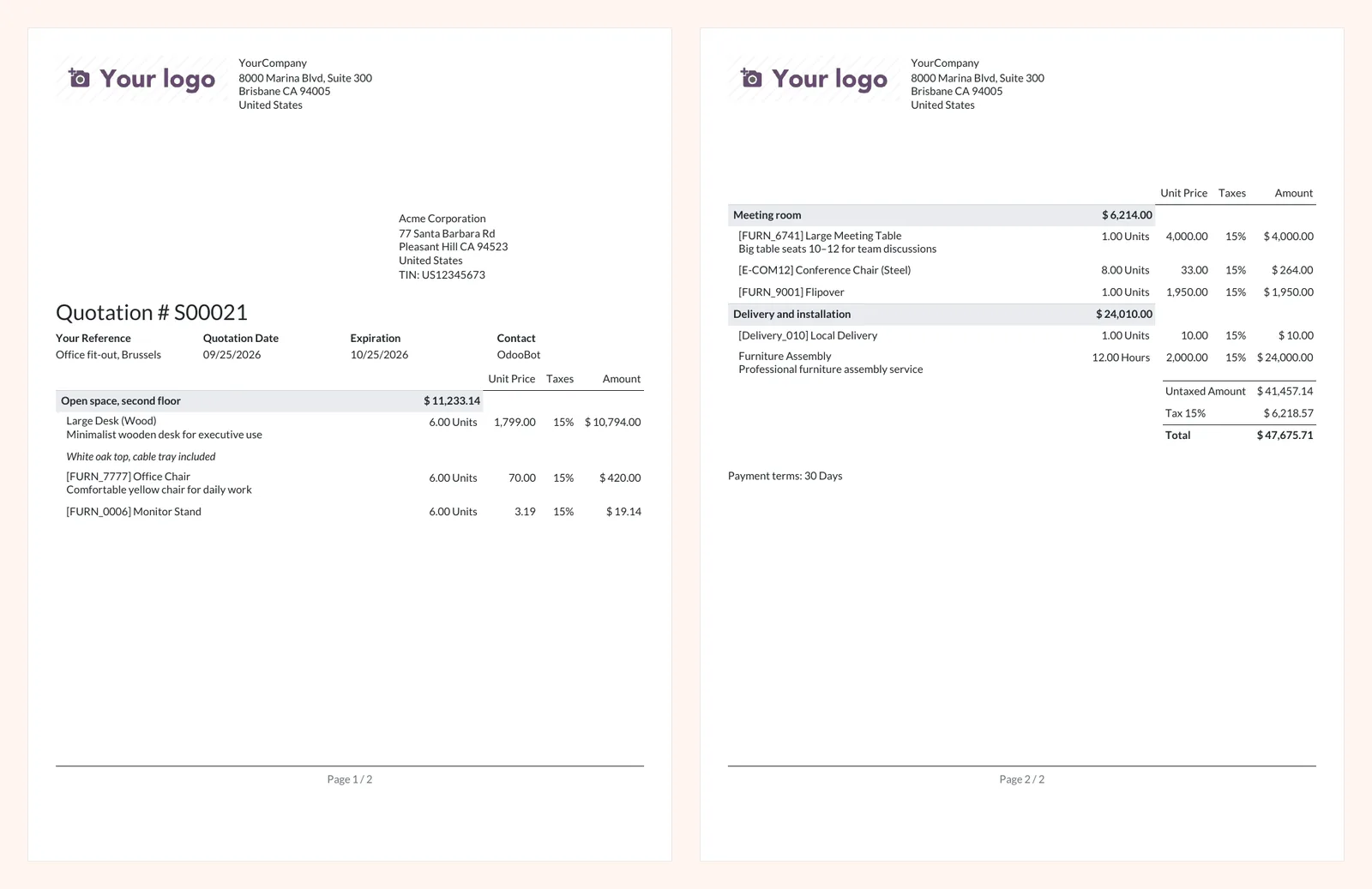
打印的报价单保持同样顺序
PDF 会沿用订单行的顺序:屏幕上整齐,纸面上就整齐。此外,分节还可以在打印的报价单中另起一页,并重复表头。

100% 测试
所有应用都附带自动化测试。没有风险。
常见问题
为什么保存后订单行的顺序变了?
Odoo 按序号排列订单行。报价单超过 40 行时,拖放只会对屏幕上当前页的行重新编号,这些编号可能与其他页的行冲突。通过行菜单移动则会对报价单的所有行重新编号。
能把分节连同所有行一起移动吗?
拖动做不到:只有分节标题会移动。使用 Insert Order Line Anywhere 时,移动分节会带上它的所有行,“移至”还能把一组选中的行发送到另一个分节。
采购订单和发票也能用吗?
可以,配合采购订单和发票的姊妹应用即可。它们共用同一个引擎 Insert Line Base,会随之一起安装。
支持哪些 Odoo 版本?
支持 Odoo 19 和 20,社区版和企业版,可部署在 Odoo.sh 或自有服务器上。不支持不接受第三方模块的 Odoo Online。
同一个菜单不只能移动行:请参阅 如何在两行之间插入一行 和 如何复制一行.
按你想要的顺序排列订单行
每一行都在客户预期的位置,长报价单无论在屏幕上还是纸面上都清晰易读。
全部功能和截图请见 应用页面.
购买前有疑问?请发邮件至 support@sharqix.com,我们会在一个工作日内回复。