
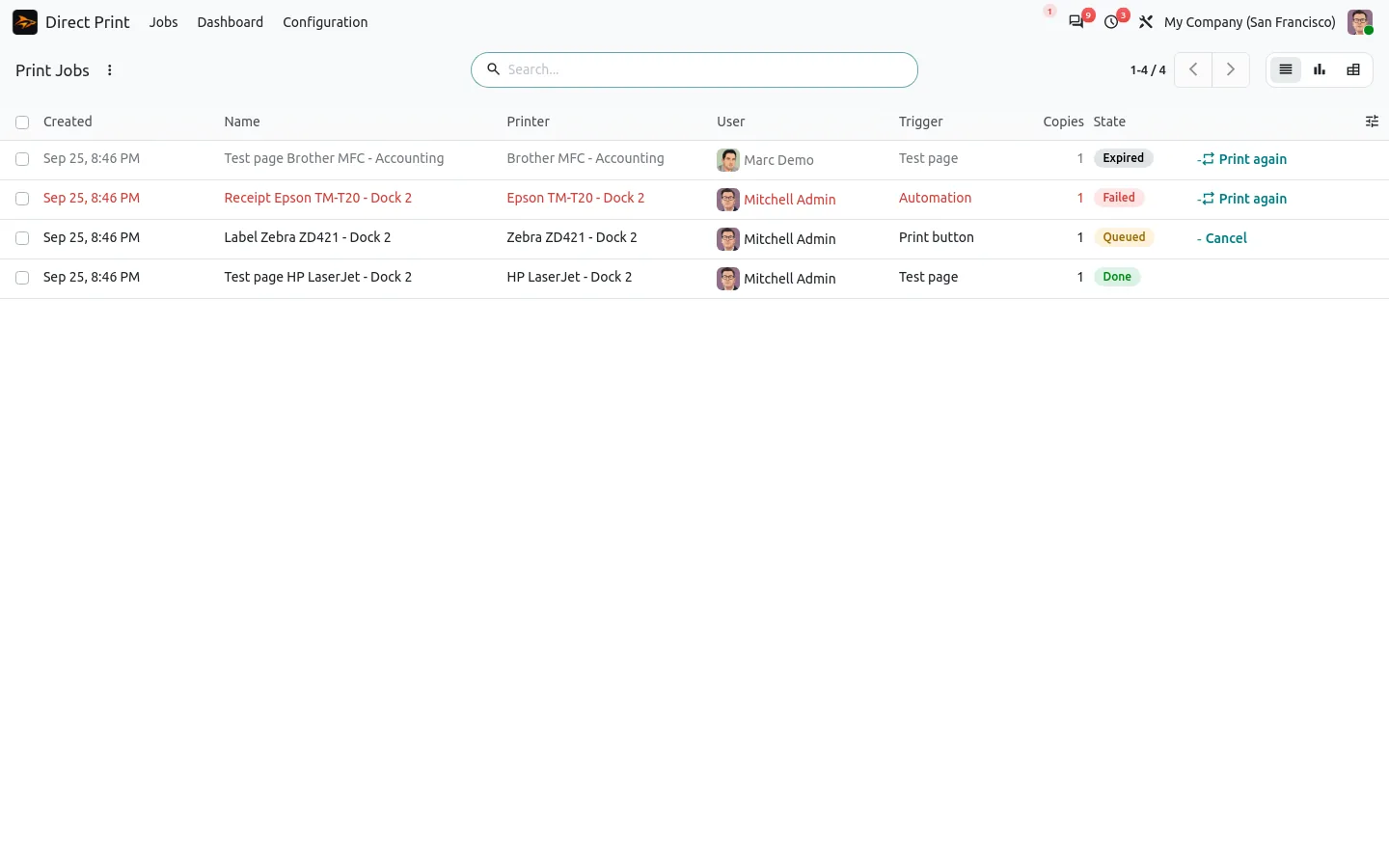
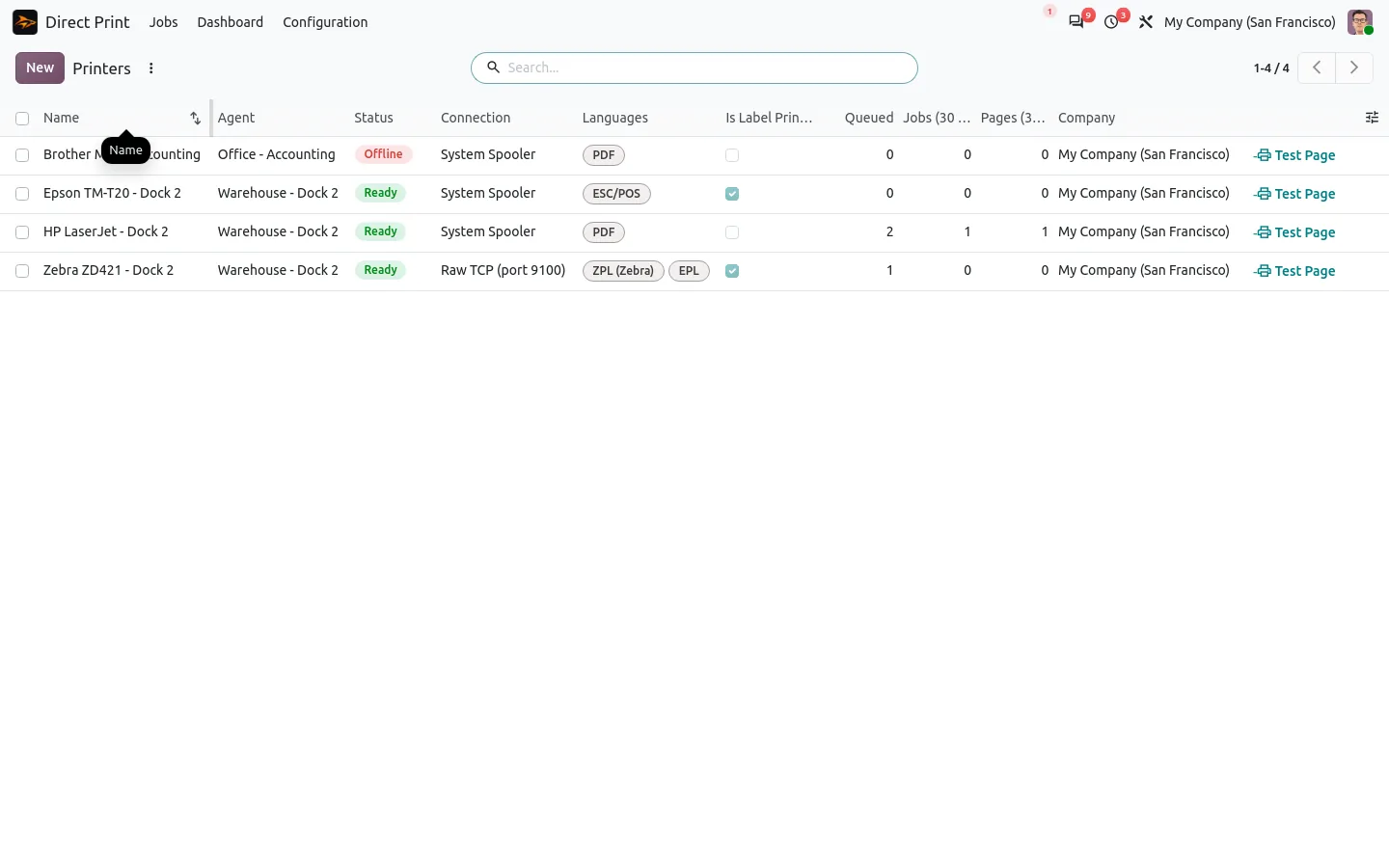
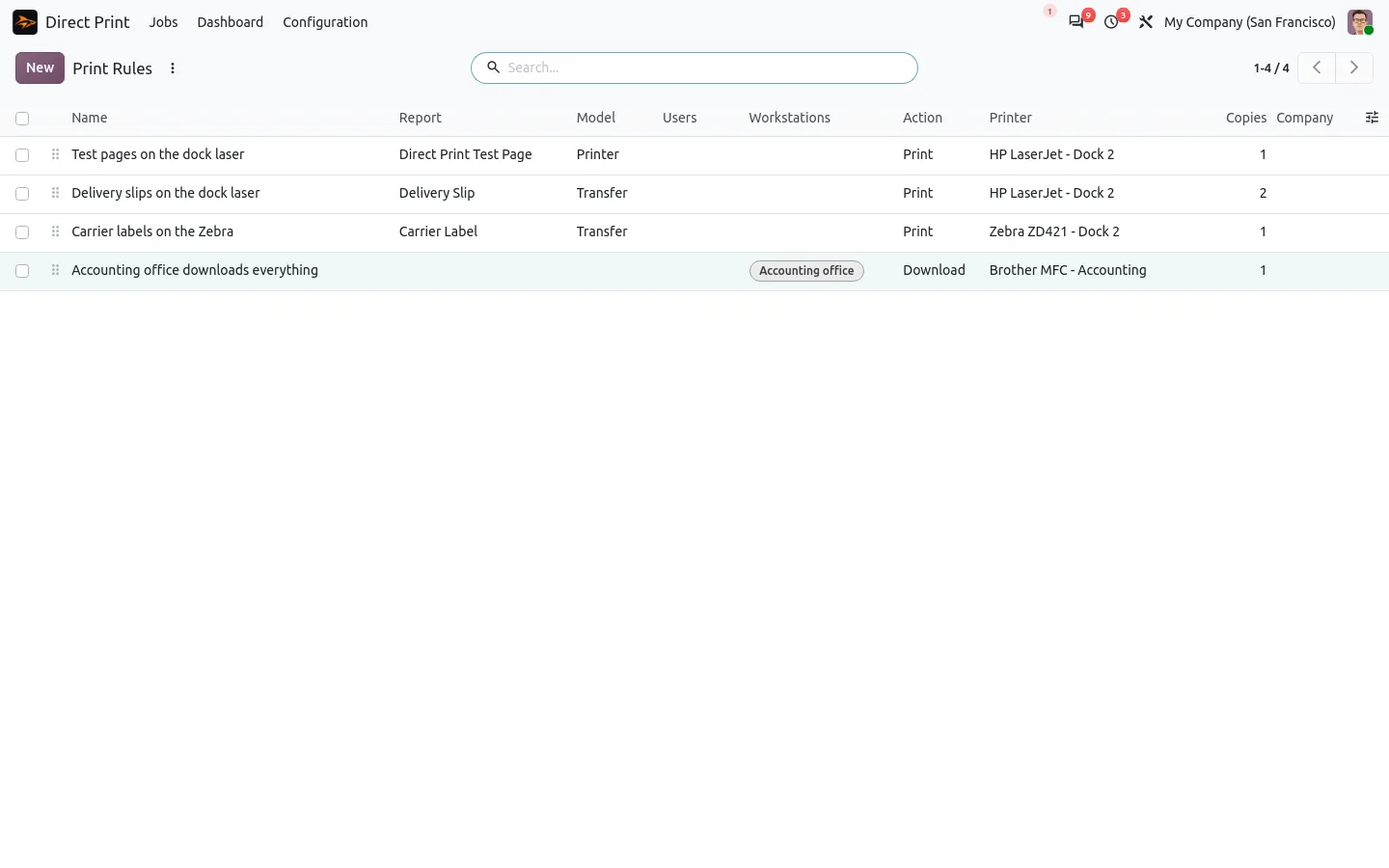
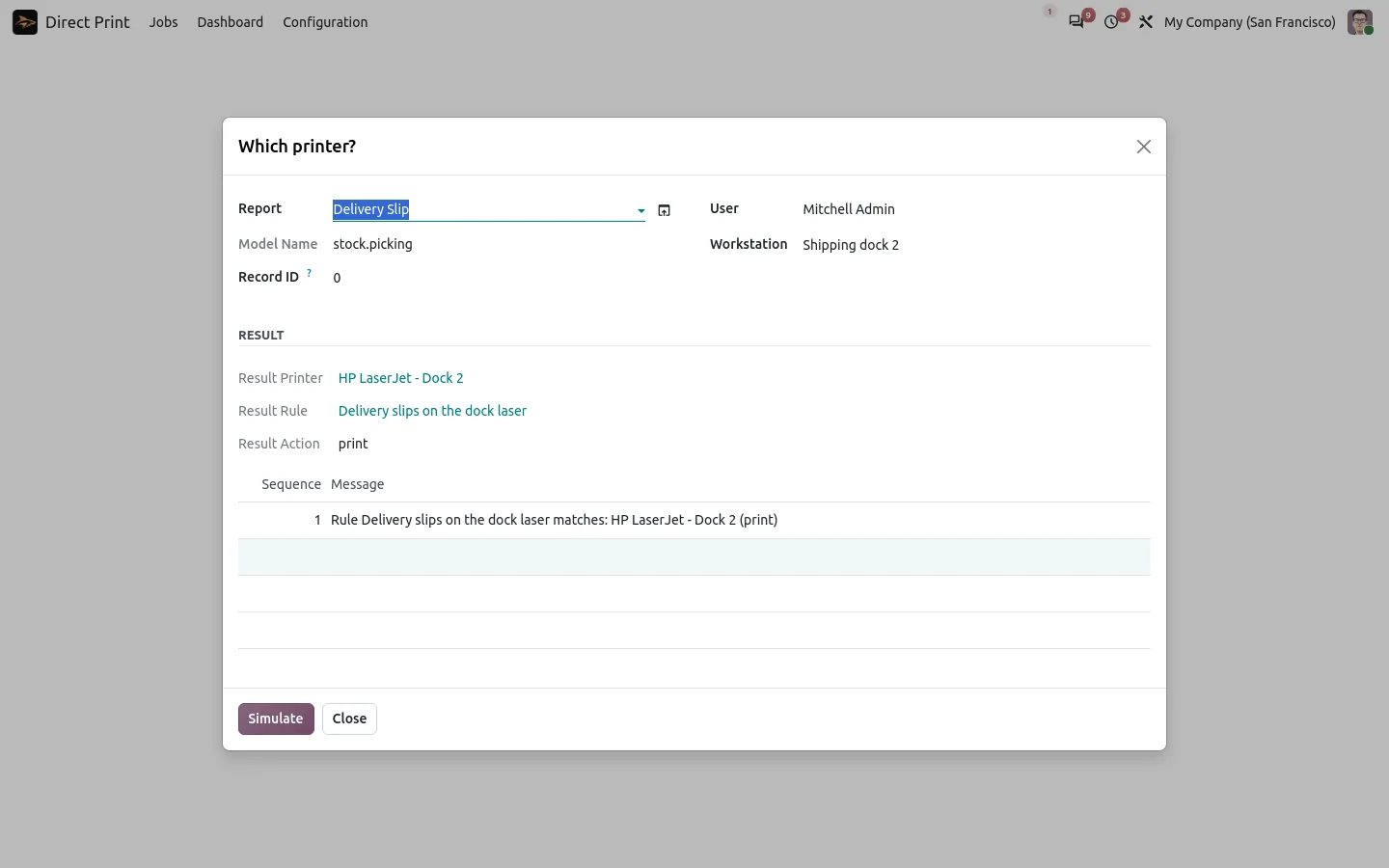
“不用 IoT 如何自动打印运输标签?”是 Odoo 论坛上一个新近的问题,也是发货区每天的需求:验证交货后,立刻拿到交货单和承运商标签。Odoo 能生成这两样东西,但没有 IoT Box 时,只会把它们交给浏览器。本指南介绍 Odoo 自身能做什么、在哪里止步,以及如何让它们直接从打印机出来。
Odoo 自身能做什么
打开库存 > 配置 > 作业类型 > 交货单。以下三项设置完成了大部分工作:
- 生成运输标签:如果承运商(如 UPS、FedEx、DHL 或 Sendcloud)已连接到 Odoo,验证交货时就会预订运输。承运商返回标签(根据承运商设置为 PDF 或 ZPL),Odoo 会把它附加到交货单的沟通记录(chatter)中。
- 硬件选项卡中的验证时打印:交货验证时打印交货单、退货单和包裹内容。
- 同一选项卡中的“放入包裹”时打印:每次将产品放入包裹时,打印一张 PDF 或 ZPL 格式的包装标签。
承运商标签和导出文件只有在安装 IoT for Delivery 模块后才会出现在该列表中,而它需要 Odoo 企业版和一台 IoT Box。
止步之处:浏览器和沟通记录
没有 IoT Box 时,每次验证都会这样:
- 交货单以 PDF 形式出现在浏览器中,需要手动打开并打印。
- 承运商标签留在沟通记录中:需要有人打开交货单、下载标签再发送到打印机。ZPL 标签无法从下载文件夹直接打印。
- 如果在手机或条码扫描器上验证,单据会出现在那台设备上,而不是发货区的打印机上。
- 在 Odoo 社区版中,无法使用 Odoo 官方的承运商连接器:它们是企业版应用。
之前
验证交货。打开交货单并打印。在沟通记录中找到标签,下载后发送到 Zebra。最后贴到包裹上。
之后
验证交货:交货单从激光打印机出来,标签从 Zebra 出来。
一次验证,包裹的所有单据
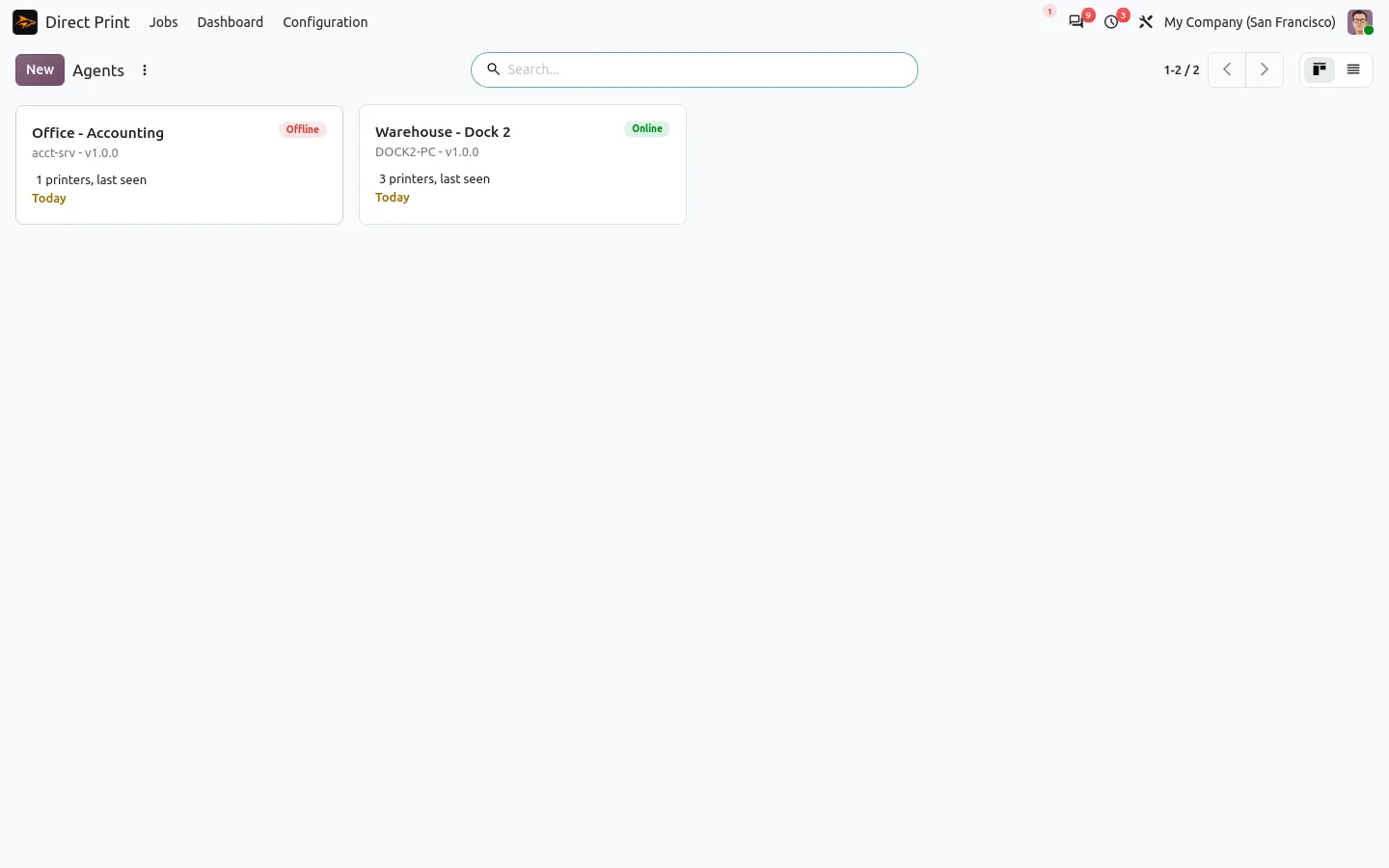
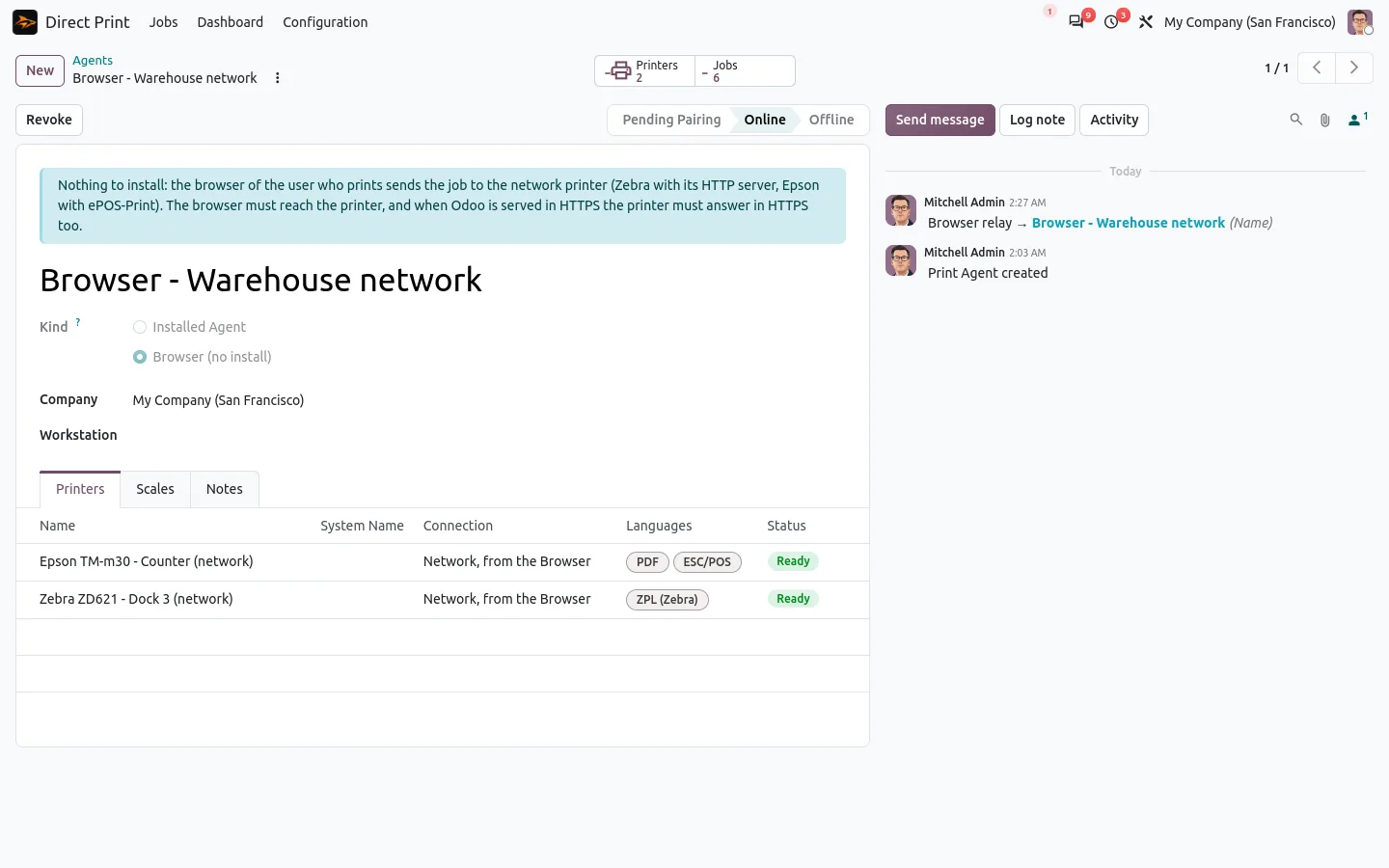
Direct Print 会在打印机旁的电脑或树莓派上安装一个小型打印代理。Direct Print for Inventory 将它与发货区连接起来:
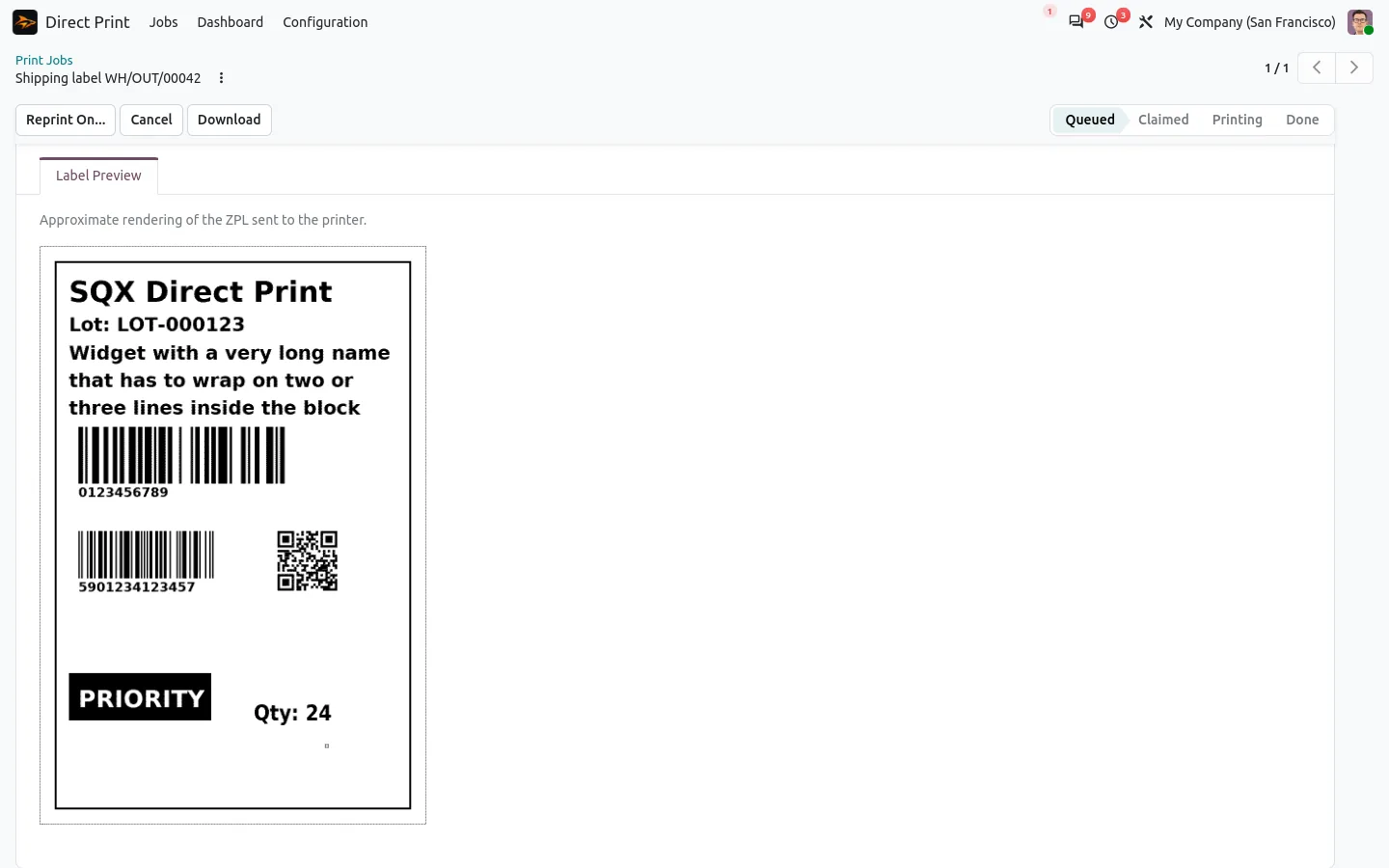
- 承运商标签:承运商一返回标签,无论是在验证时还是通过发至物流商按钮,标签都会立即打印。默认情况下,ZPL 标签以原始格式发送到标签打印机,PDF 标签发送到文档打印机。退货标签同样如此。
- 交货单:启用场景发货完成时打印送货单。
- 其他现成场景:交货就绪时打印拣货单,退货完成时打印退货单,交货完成时或每次放入包裹时打印包装标签。
- 从秤读取重量:“放入包裹”窗口会读取工作站的秤。启用重量稳定时装入包裹后,重量一返回就会创建包裹,其标签无需点击即可打印。
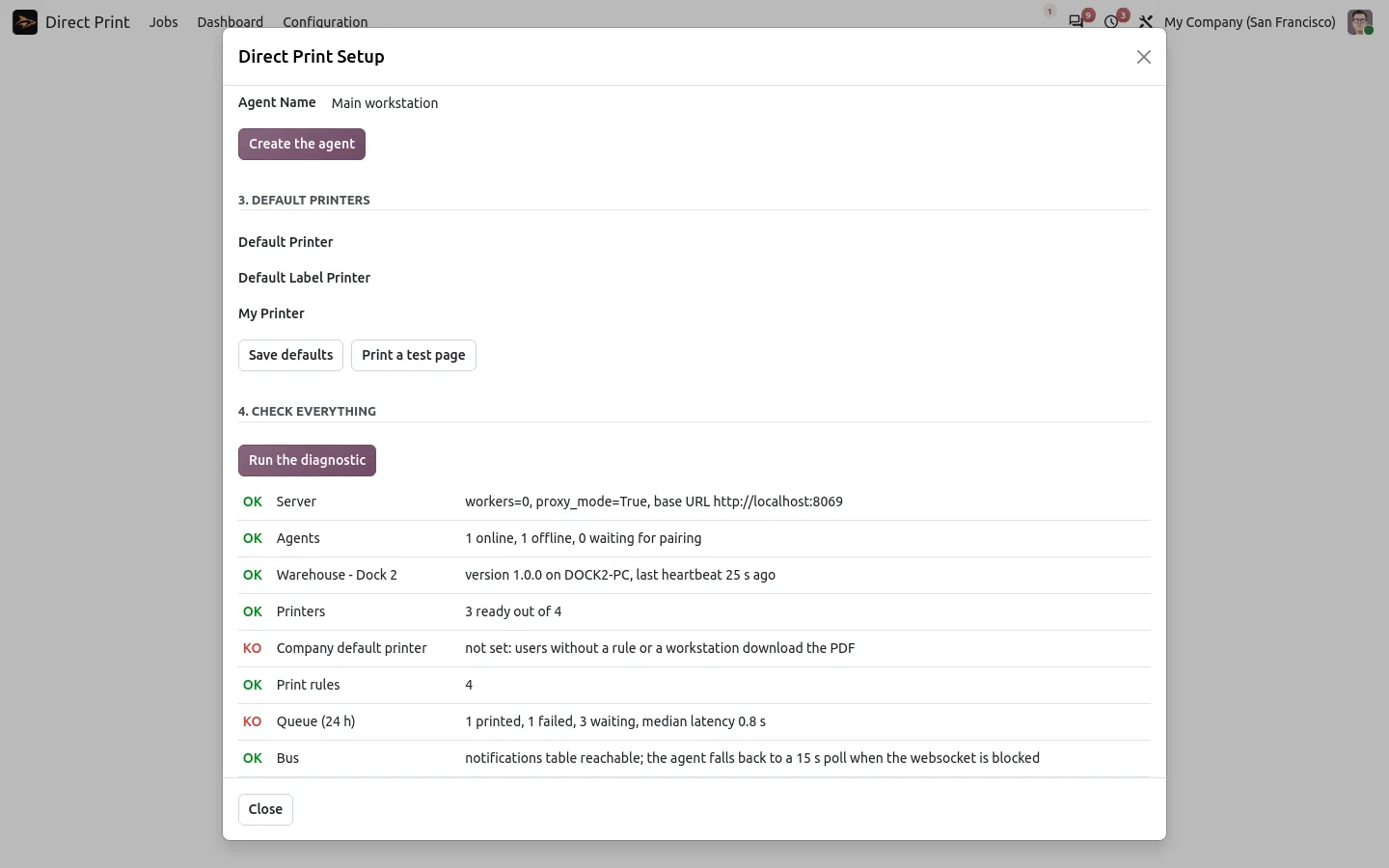
- 即使打印机离线或缺纸,交货也会被验证:单据在队列中等待,打印机问题绝不会阻碍发货。
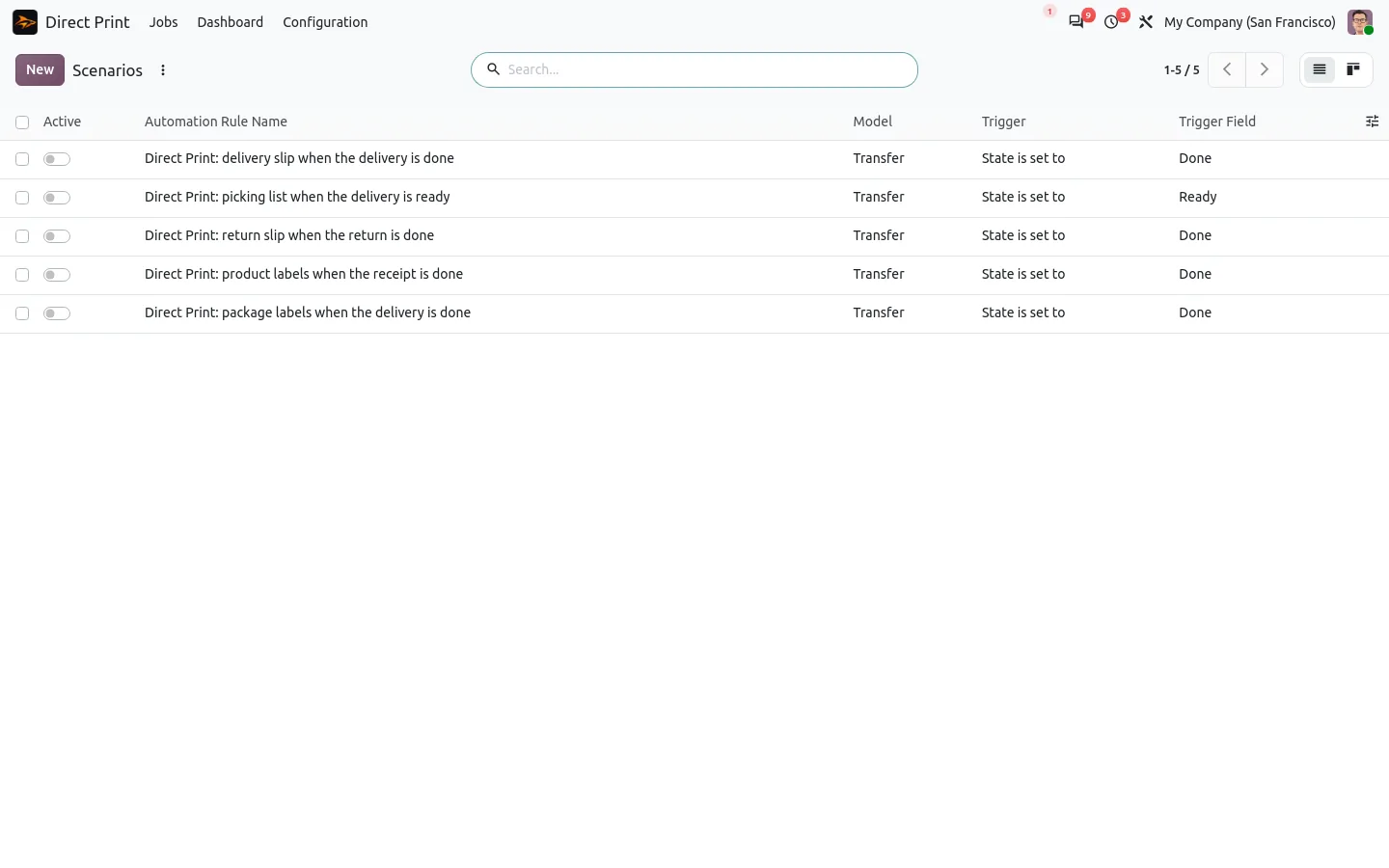
每种单据对应合适的打印机
每个用户都属于一个工作站,工作站有一台文档打印机和一台标签打印机:用户验证的单据就在那里打印。如果发货区由多人共用,或者交货在手机上验证,可以用打印规则按单据而不是按用户选择打印机:交货单在发货区激光打印机上打印两份,承运商标签在 Zebra 上打印。
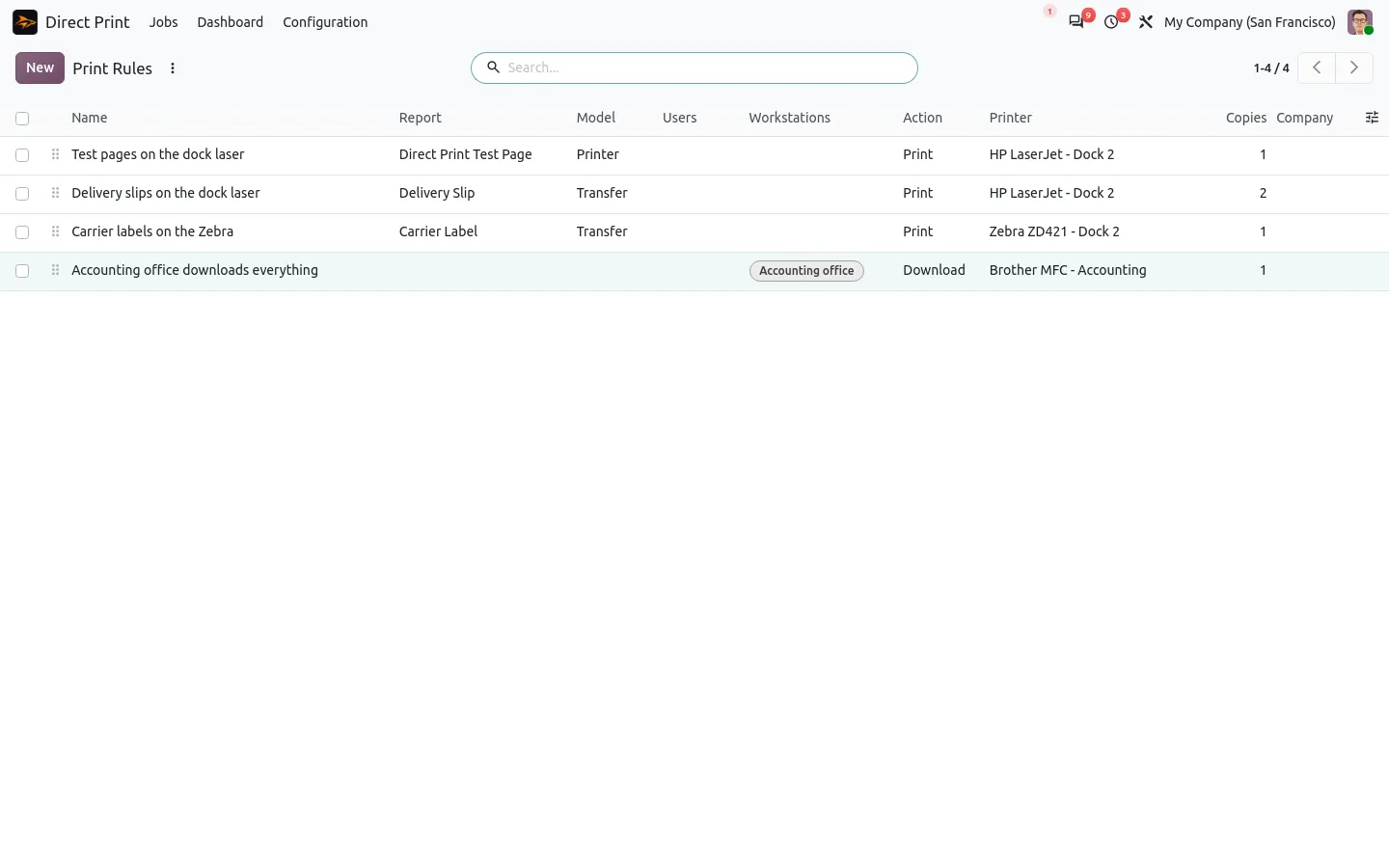
五步完成设置
- 安装 Direct Print 和 Direct Print for Inventory,然后在打印机旁安装代理:前往 sharqix.com/direct-print 凭订单号获取。
- 在 Direct Print > 配置 > 工作站中,把发货区的激光打印机设为默认打印机,把 Zebra 设为默认标签打印机,如有秤也一并设置。然后关联负责发货的用户。
- 在交货单作业类型上,勾选生成运输标签。在 Direct Print > 配置 > 设置中,打印快递面单默认已开启。
- 在 Direct Print > 配置 > 场景中,启用发货完成时打印送货单。
- 验证一张交货单:交货单和标签就会打印出来。请不要勾选验证时打印下的交货单,否则浏览器还会收到一份。

100% 测试
所有应用都附带自动化测试。没有风险。
不同发货区适合哪种方案
| 方案 | 适用场景 | 局限 |
|---|---|---|
| 验证时打印,无 IoT Box | 在合适的时候生成交货单 | 浏览器里的一个 PDF,承运商标签留在沟通记录中 |
| Odoo 配合 IoT Box | 企业版,在一个发货区打印承运商标签 | 每个发货区一台盒子,仅限企业版 |
| Direct Print | 社区版或企业版,打印机数量不限 | 需要在电脑或 Raspberry Pi 上安装一个代理 |
常见问题
没有 IoT Box,Odoo 能自动打印运输标签吗?
交货验证时 Odoo 会从承运商获取标签,但只是把它附加到交货单上。要自动打印,需要 IoT for Delivery 模块加一台 IoT Box,或者使用 Direct Print 这样的打印代理。
支持哪些承运商?
任何在预订运输时把标签文件附加到交货单上的承运商连接器都可以,Odoo 自带的连接器就是这样做的。PDF 和 ZPL 标签都能打印,EPL 或 TSPL 标签可在支持它们的打印机上打印。图片预览会被跳过。
Odoo 社区版能用吗?
Direct Print 和 Direct Print for Inventory 适用于社区版和企业版,支持 Odoo 18、19 和 20,可部署在 Odoo.sh 或自有服务器上。不支持不接受第三方模块的 Odoo Online。在社区版中,运输需要由第三方连接器预订,并由它把标签附加到交货单上。
可以把交货单打印两份吗?
可以。为交货单创建一条打印规则,并设置份数。
如果验证交货时打印机离线怎么办?
交货照样会被验证。单据会在队列中等待,打印机恢复后立即打印;等待过久的任务绝不会突然被打印出来。
要给收到的货物贴标签?请参阅 如何自动打印产品标签。要设置 Zebra 打印机本身?请参阅 无需 IoT Box 在 Zebra 上打印 ZPL 标签.
标签贴在包裹上,而不是留在沟通记录里
保留现有的打印机,省掉那台盒子,让每一单都带着交货单和标签出库。
需要配合 Direct Print,即打印代理。
购买前有疑问?请写信至 support@sharqix.com,我们会在一个工作日内回复。